
随着人工智能技术的快速发展,它在编程方面的应用也越来越受到重视。本文的作者通过实际操作,展示了如何借助File System MCP和AI编程工具Windsurf来创建文件整理器和分析器,从而实现文件的自动分类和可视化管理。

作为一名产品经理,其实在日常工作中并不需要频繁地编写代码。我对AI编程的探索,主要是想了解这些技术和产品到底能否落地。之前做的一些小项目,更多的是当成一种游戏来玩,积累经验,享受创作的乐趣。
直到我接触了File System MCP。
说白了,File System MCP的功能非常直接:

它可以进行文件的读写、增删文件夹、移动文件、搜索文件、获取文件元数据。结合大模型的强大功能,给我带来了很多惊喜。对我而言,它最实用的地方就是帮助整理文件夹。
老实说,我并不是一个爱整理文件的人,很多文件随手放在桌面上,久而久之就会觉得杂乱。于是我创建了一个名叫「杂七杂八」的文件夹,里面的文件种类繁多。

虽然表面上好像整齐了,但每次找文件的时候依然会觉得麻烦,因为文件太多了。里面有音频、视频、Markdown文档、PDF文档等各种类型的文件,按照内容分还包括我的规划材料、行业报告、随笔等等。
这次借着File System MCP练手,我用Windsurf设计了一个「文件整理器」,它能够自动将文件夹里的杂乱文件按逻辑分类。
废话不多说,开始动手吧。
👨🏾🌾 安装File System MCP
Windsurf 1.8.2版本支持直接安装插件,无需再去第三方MCP市场寻找,只需将json文件复制到配置中即可。

打开应用后,点击右上角的Plugins,接着进入Plugin Store,选择Filesystem进行安装即可。
### 快速设置你的文件整理器
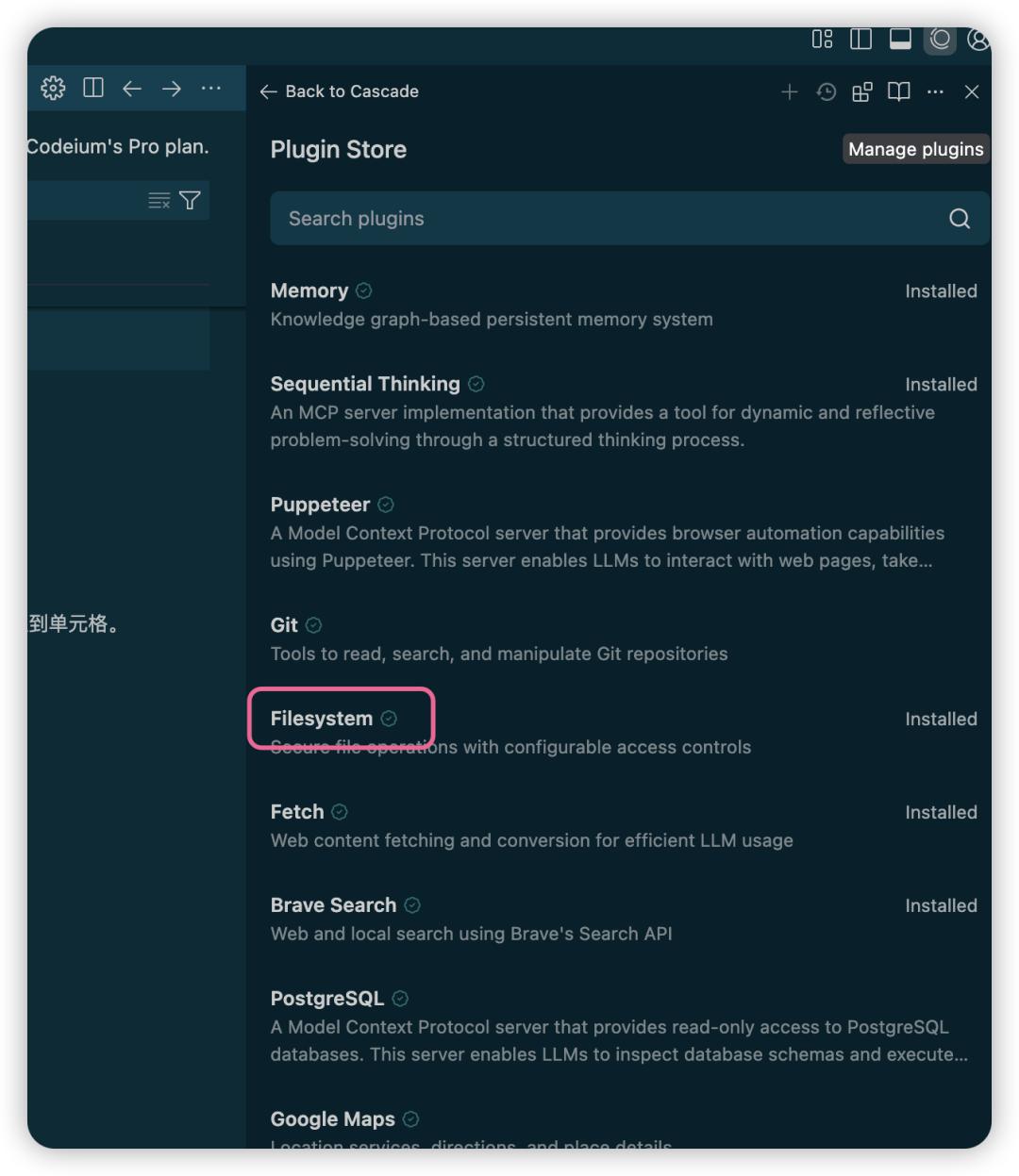
等你安装完后,系统会提示你输入文件系统路径。简单来说,就是给文件系统一个权限,让它可以在你指定的路径下操作。如果在这个路径外,它就没法动。
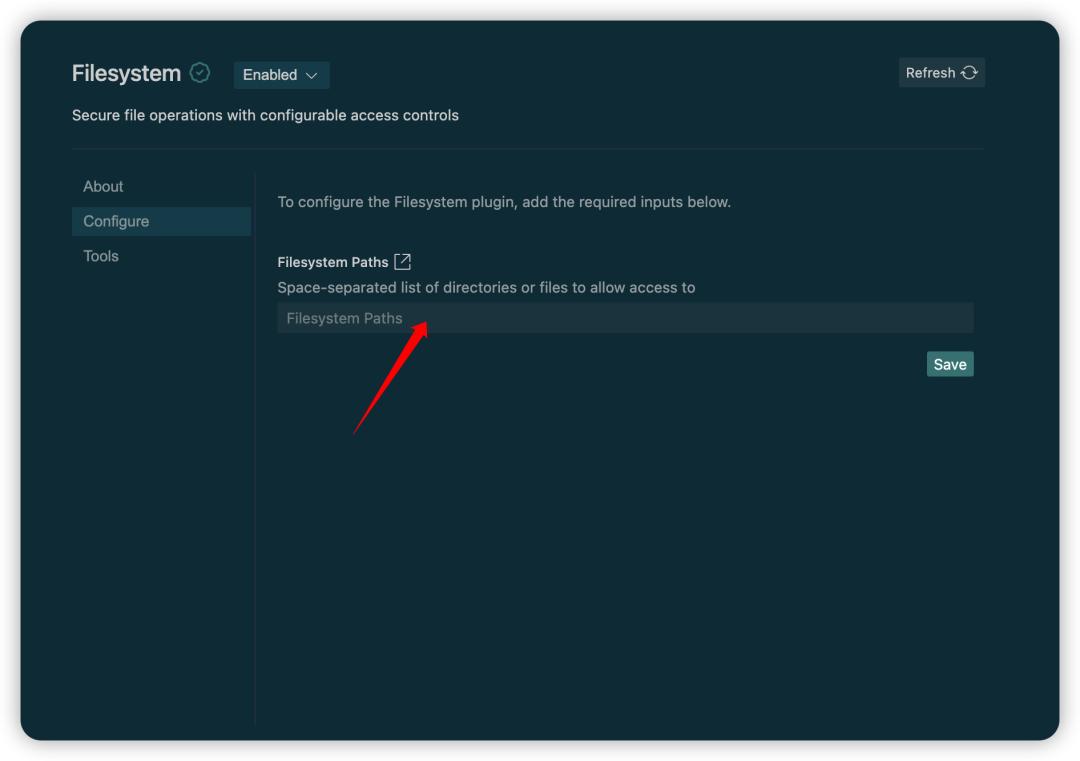
我赋予的权限是整个桌面。如果你也想知道路径怎么搞,Mac电脑很简单,打开终端,然后把文件夹拖进去,它就会自动显示路径,接着把它复制粘贴到Windsurf里就行了:
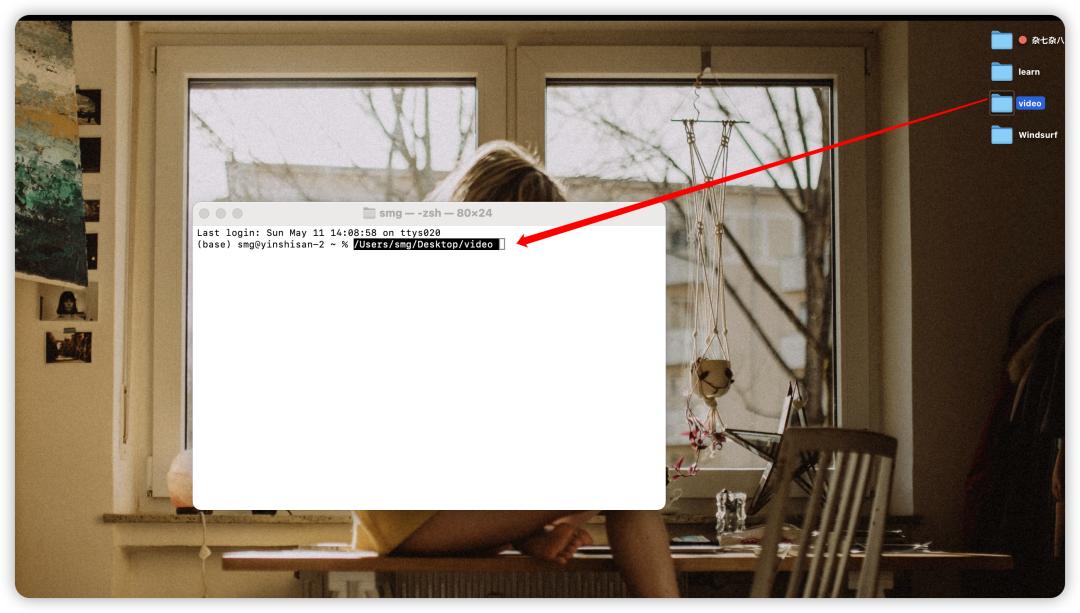
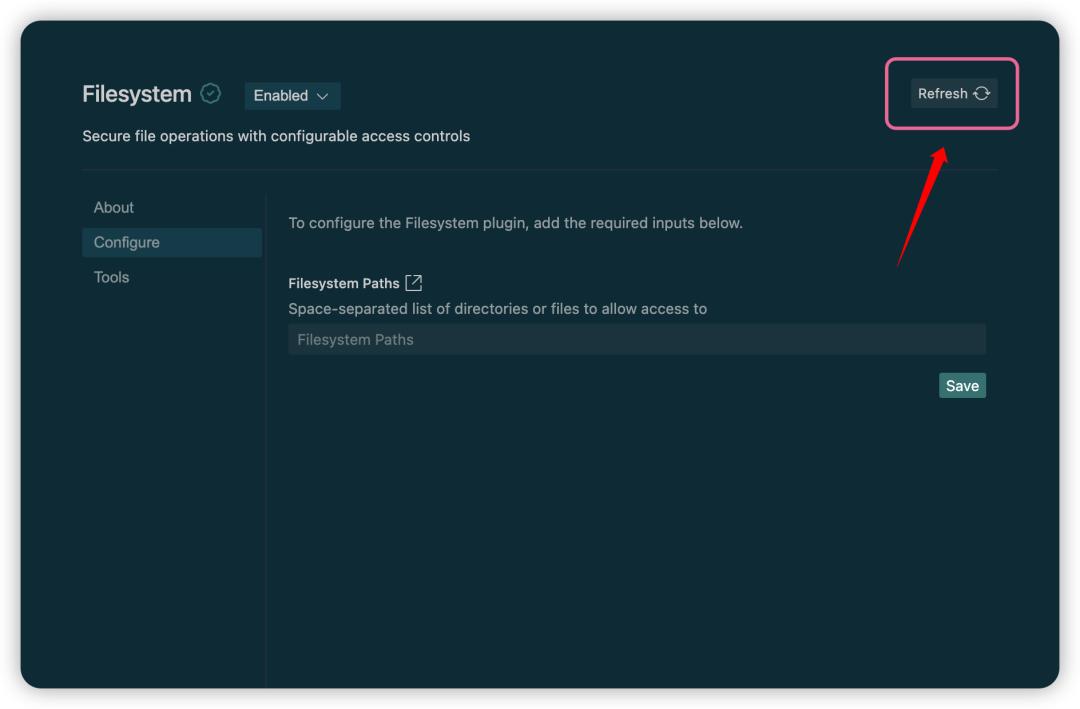
例如,如果想给桌面设置路径,那就留下 /Users/smg/Desktop 这条路径。设置好之后,刷新一下,确认就可以了。
🤖 创建文件整理器
在Windsurf的文件夹里新建一个文件夹,叫做“文件整理器”。然后打开这个文件夹(如果你已经在Windsurf里,可以直接在运行和调试界面选择对应的文件夹)。
🤖 文件整理新玩法!
接下来,我们就要给我们的系统分配一些任务了。比如,先把桌面和那些杂乱无章的文件夹整理一下,把里面的文件都按编号进行分类,顺便把空文件夹也删掉。
AI 开始干活了,步骤是这样的:
- 首先检查杂七杂八的文件夹内容;
- 接着,创建一个 Python 脚本,分析文件夹里面的文件;
- 然后,给脚本赋予执行权限;
- 之后,运行脚本;
- 最后,执行命令来清除那些空文件夹。
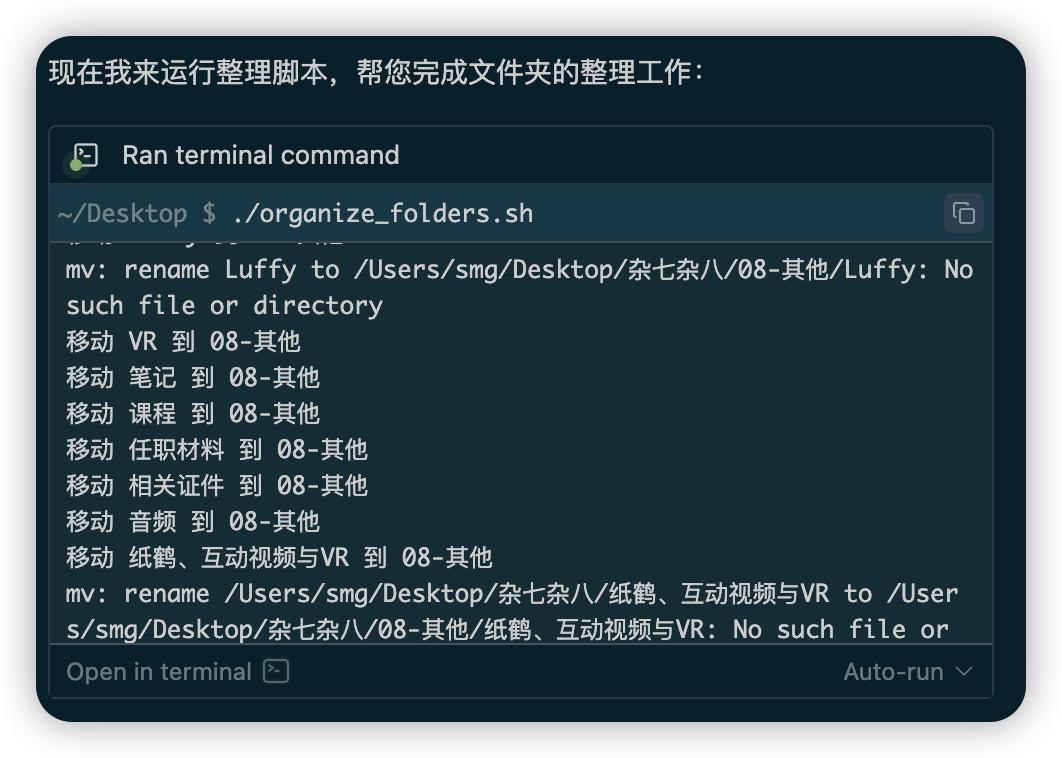
在执行脚本的时候,系统发现了些小错误并自动修复了,比如有些文件名包含空格或特殊字符。另外,有一些删除命令并没有通过MCP执行,而是直接用命令行来处理。这其实就是两者的不同,File System 是高级抽象,有封装好的功能,而命令行则更底层,前者在某些任务上更高效,后者则灵活性更强。
当系统完成任务后,发现还有一些问题,比如出现了重复的编号。于是我又提出了一些新需求:
我注意到有些编号重复,比如 01-产品规划和 01-图片,请重新调整一下编号;另外,可不可以在杂七杂八下面再多创建 4到5个文件夹,把当前的二级文件夹放到新建的文件夹里?
系统又开始优化脚本,生成新的内容:
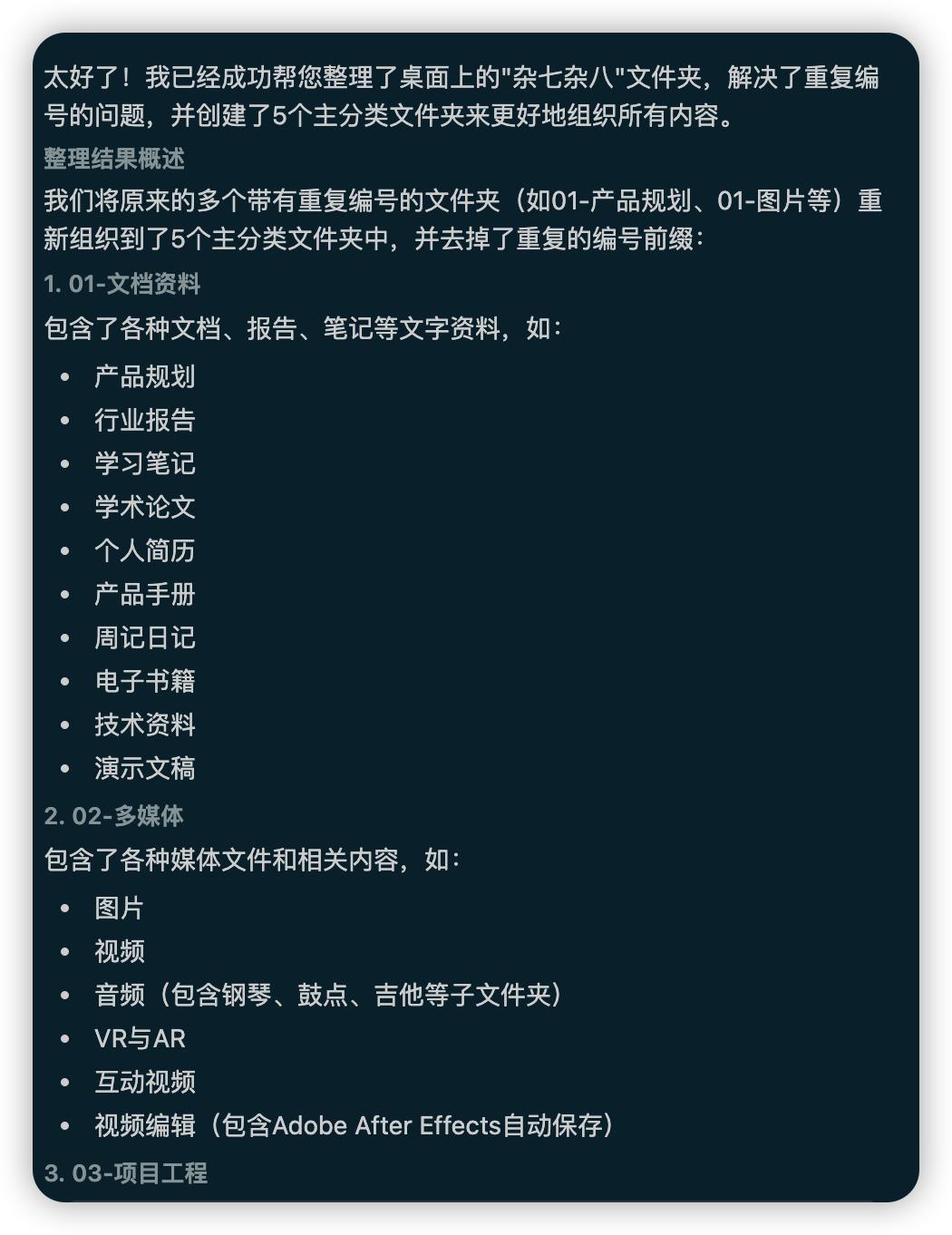
最终的结果是这样的:
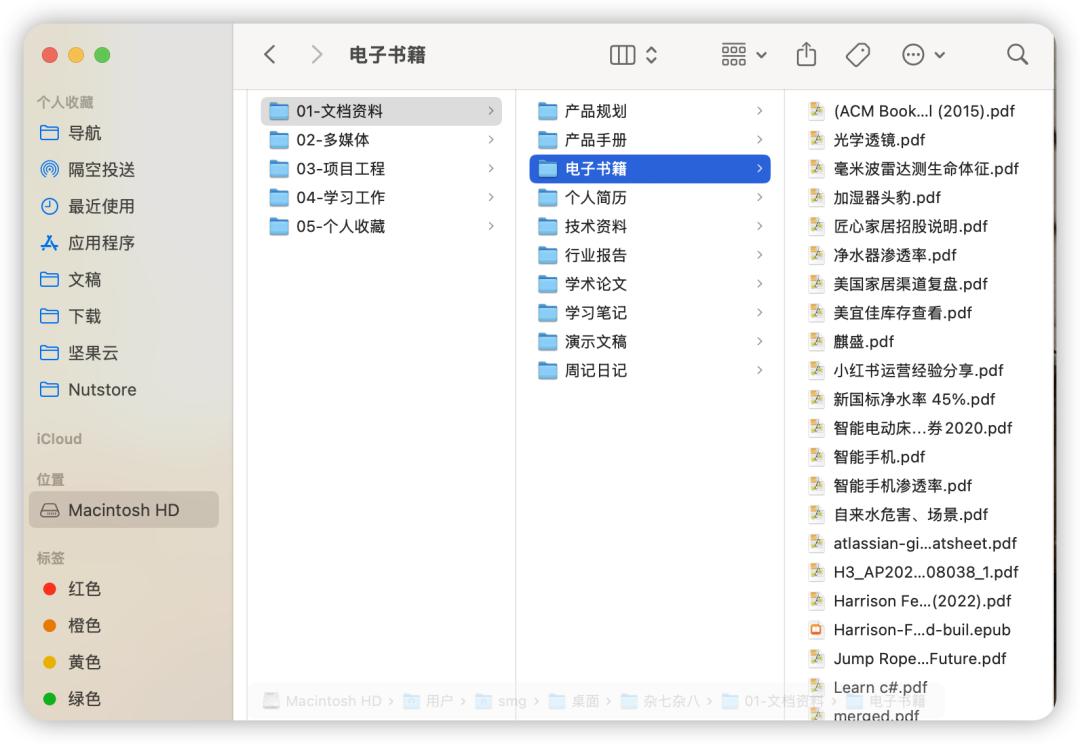
总体来看,系统的工作已经有了很大的进步,但需求还有提升的空间,理想情况下:
- 能够调用大模型,深入分析文件内容;
- 根据文件内容来重命名文件;
- 依照文件名称来整理文件夹;
- 限定最多不超过3级的文件夹结构;
- 文件夹用 01、02… 的编号,单层级不超过9个文件夹。
虽然现在还没能完全实现通过大模型分析文件内容,而只是根据文件名称来分类,但比起最初那一团糟的状态,已经好很多了。到这里,先告一段落。
🤖 创建文件分析器
如果只是把文件分类整理,那也太简单了,这只是初级阶段。真正的高阶玩法是分析文件。想象一下,当你的文件数量达到几千份时,难免对文件的大小、类型等信息感到迷茫,这时候就需要一个可视化工具来帮助管理和分析了。
我们要创建一个文件分析器,专门分析杂七杂八的文件夹,支持以可视化的方式来查看文件的大小、类型和数量。
这次没遇到任何报错,系统顺利生成了如下页面:
让文件管理变得简单有趣!
你有没有觉得管理文件的时候,大小、类型那些信息看得头疼?其实呢,这时候有个可视化的工具帮你分析就太棒了!我想做一个文件分析器,专门用来处理那些杂乱的文件夹,让你可以一目了然地查看文件的大小、类型和数量。幸运的是,这次一切顺利,系统生成了以下的页面:
在这个页面上,你可以很直观地看到每个文件的大小和类型,还有最大的文件。更妙的是,每个图表都不是摆设,点击后会出现详细的信息提示。
不过,光这样不够,我觉得这个界面的设计有点普通,于是我决定给AI一点挑战:
用shadcn/ui来提升整体的风格。
接着,系统开始自己动手思考解决方案:
当我表示同意后,它就开始行动了,依次进行了以下操作:
- 装上Next.js项目需要的依赖;
- 安装了Shadcn包;
- 配置了基础组件和图表;
- 创建了API路由。
一阵忙活后,系统显示创建成功。但当我打开页面时,却遇到了报错。
没关系,我直接把截图发给它,不断重复这个过程,直到它提示我修复完成。
最终,一个现代感十足的用户界面终于出现在我面前!
✨ 新的用户界面带来的变化
你有没有发现,新的UI设计让界面变得更清晰了?相比之前那种挤在一块的样子,现在增加了分段控件,功能一目了然。而且,文件的扩展名分析也不再混在一起,树状图呈现文件大小分布,看上去也更加美观。
 🍎 总结一下
说白了,AI编程就像绘画一样,越能准确地表达我们的需求,结果就越完美。就拿我们熟悉的吉卜力风格来说,在AI编程中,它就像一个明确的库,比如我们使用的shadcn。其实,文件分析器的潜力相当大,比如我们每次用AI生成项目后,可以让文件分析器来分析这些项目文件,帮助我们了解整体情况。
今天的分享就到此为止,继续加油学习吧!
本文由人人都是产品经理的作者【善宝橘】提供,微信公众号为:【善宝橘】,原创/授权发布于人人都是产品经理,未经许可,禁止转载。
题图来源于Unsplash,基于CC0协议。












AI编程工具的应用真是让我大开眼界,尤其是File System MCP的文件整理功能,能有效解决我桌面杂乱的问题。期待更多这样的实用案例。
这篇文章让我对AI编程有了更深的理解,特别是File System MCP在文件整理上的实用性,可以大大提高工作效率。希望能看到更多这样的案例分享。
AI编程工具的实际应用真的很有启发,特别是在文件整理上,能帮我省下不少时间,同时也让桌面看起来整洁多了。
结合AI技术进行文件整理,确实是一个很实用的思路,特别是在日常工作中能有效提高效率。希望能看到更多类似的实用案例分享。
利用File System MCP和Windsurf进行文件整理真是个不错的主意,能有效减少整理时间,提升工作效率。期待更多这样的实用技巧分享!
用AI工具进行文件整理的思路真不错,能自动分类大大减轻了我的负担。这样的技术应用非常适合日常工作,期待更多分享!