
人工智能(AI)正在以惊人的速度进入各个行业,编程领域也不例外。随着越来越多的 AI 编程工具问世,开发者们可以更加高效、便捷地实现他们的想法和解决各种问题。最近,有位开发者分享了他使用 Windsurf 和四款 MCP(Model Communication Protocol)开发工具,成功制作一个推荐附近咖啡馆的网页工具的经历。

说实话,AI 编程的潮流终于来到了我这儿。其实早在 Cursor 还没火的时候,我就已经用它开发了一个网页查词插件,结果因为 OpenAI 的 API 用完了,这个插件也就没戏了。后来,我直接转向了沉浸式插件的使用。
经历了一番折腾,我最终还是选择了回来。不过这次我不打算用 Cursor,而是尝试最近被传收购的 Windsurf,想看看新鲜玩意儿是什么样的。
下载 Windsurf
关于下载的麻烦事就不多说了,账号在淘宝上八十块就能买到一个月的 Pro 独享版,赶紧开始吧。
打开软件时,需要选择一个文件夹来存放 Windsurf 生成的所有文件,随便在桌面建一个就行,然后点击红框中的按钮打开:

一打开,整个界面也算挺简洁的,右上角的第二个图标就是 AI chat 的对话框。有什么需求可以直接在这里留言。输入框下方可以选择模型,我这次选择的是 Claude 3.7 Sonnet。

Windsurf 和传统的对话机器人其实是类似的,只不过这个机器人可以自己创建文件。说到对话机器人,最重要的就是创建系统 prompt,Windsurf 也是这样。
创建系统 Prompt
往下滑到底部找到 Windsurf-Settings,点击 Advanced Settings,打开设置页面,找到 Global rules,然后把你设置的 Prompt 填进去就行了。
轻松创建查找咖啡馆的网页
今天我想跟大家聊聊如何制作一个查找附近咖啡馆和书店的网页,参考的资料是《AI 蓝皮书 2.0》。在这个过程中,我们会用到地图搜索的 MCP 插件。你可能会问,MCP 是啥?简单来说,它就是一个能让大模型更聪明的工具,原本大模型只能处理文本,但加上 MCP 后,它就能做更多事情了。
这次我在项目中添加了五个 MCP 服务器,稍后会一个个给你介绍。说到服务器,你可能会疑惑这个概念。其实很简单,客户端和服务器就像一对好搭档:客户端是请求服务的那一方,而服务器是提供服务的那一方。这里的 windsurf 就是我们的客户端,而我们添加的 MCP 则是服务器。
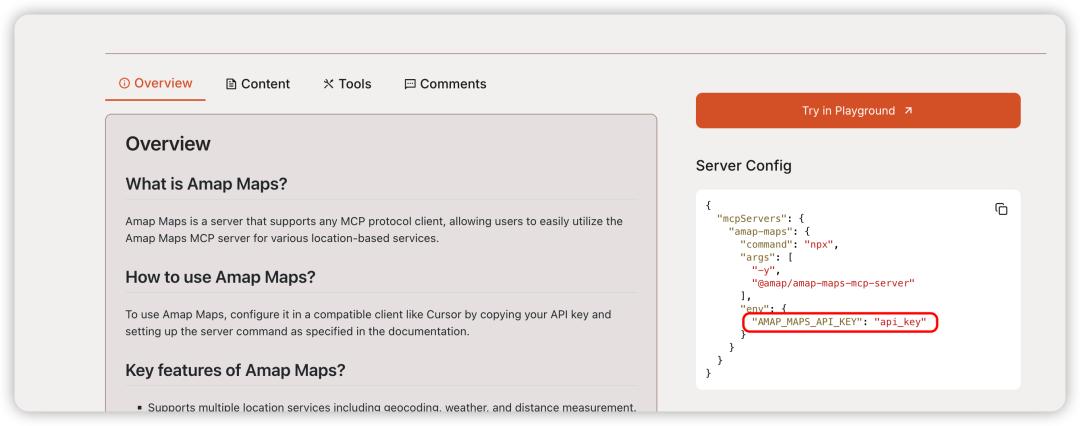
接下来,我选择了高德的 MCP 来进行地图搜索。关于如何找到这个 MCP,网上资料可多了,比如魔搭、Smithery.ai、MCP.so 等等。我这次用的是 MCP.so,打开网站后,你会在首页轻松找到高德的选项。
在页面的右侧,你会看到 JSON 格式的配置选项,只需复制它,接下来的步骤就能顺利进行啦!
说到这里,你可能会想,创建一个网页其实并没有那么复杂,只要你掌握了基本的插件和工具,操作起来就能得心应手。如果你也想尝试制作网页,利用 wordpress 采集插件可帮助你轻松完成内容的整理和展示哦!
标题:轻松设置Windsurf,找到理想的咖啡馆和书店!
首先,打开Windsurf,然后点击红框中的“configure”选项。
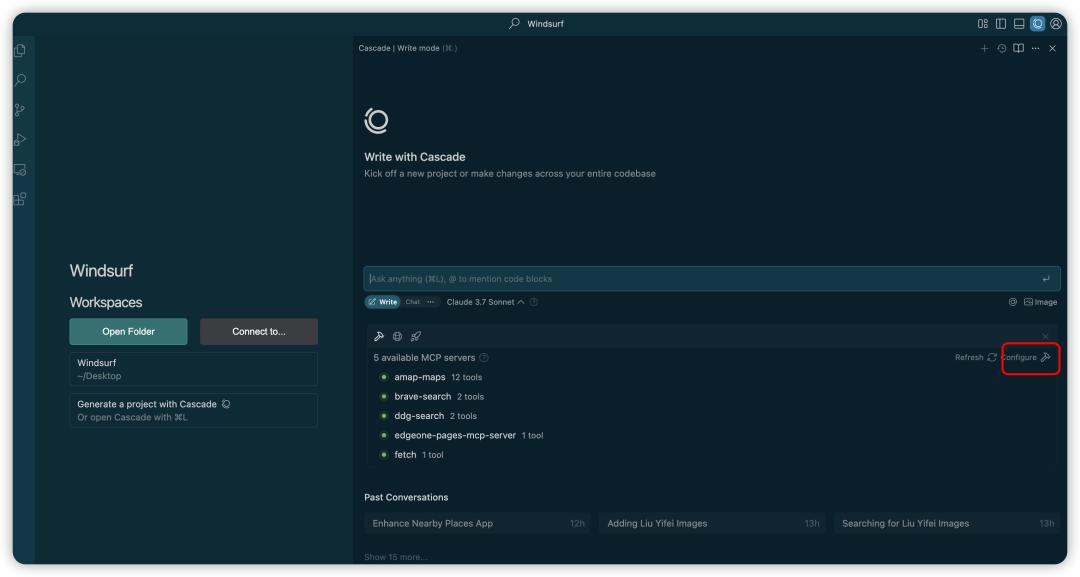
这样一来,左侧会打开一个名为mcp_config.json的文件,你只需把代码粘贴进去。记得查看下方的图片格式,如果你要添加多个MCP服务器,最外层的{}和“mcpServers”:{}只保留一个,其他的可以删掉。
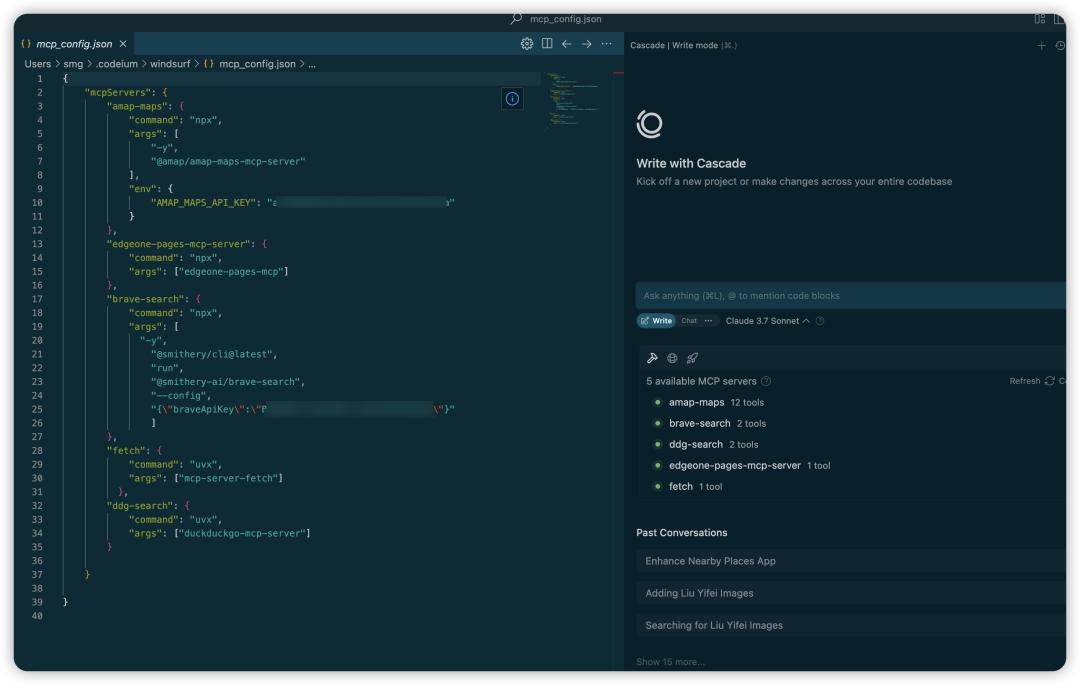
接下来,从高德的服务器配置中,你会注意到需要一个api_key。要获取这个密钥,你得先注册高德的开发者账号,创建一个免费的api_key。这个过程在官网上有详细步骤,随便搜索一下就能找到,拿到后,回到Windsurf中,把原来的api_key替换掉,然后点击“Configure”旁边的“Refresh”按钮,等指示灯变绿,恭喜你,成功了!
这里有个小提示:Node自带npm模块,而npx是npm的指令,所以输入是正常的。使用Windsurf时,确保你有安装Python和Node.js,如果遇到报错,别着急,把报错信息和代码一起复制到输入框,让AI帮你解决。
现在你可以开始输入你的需求了,记得在输入框中选择“Write”模式,不要切换到“chat”或“legacy”,否则无法输入哦:
比如你可以说:“我住在杭州拱墅区五一新村,帮我推荐一下附近的咖啡馆和书店,列出。”
这样,Windsurf就会调用amap-maps中的maps_geo方法,开始查找五一新村的位置啦:
轻松生成外链分享,推荐书店与咖啡馆
接下来,我们用“maps_around_search”功能,继续探索五一新村周边的好去处。
值得一提的是,每一个MCP都有其特定的功能。其实,当你把MCP添加到Windsurf之后,点击它的名称就能看到它所具备的能力,挺方便的吧?
顺便说一下,Cascade页面底部还有历史对话记录。如果你想回到之前的聊天内容,可以在那儿找到哦。
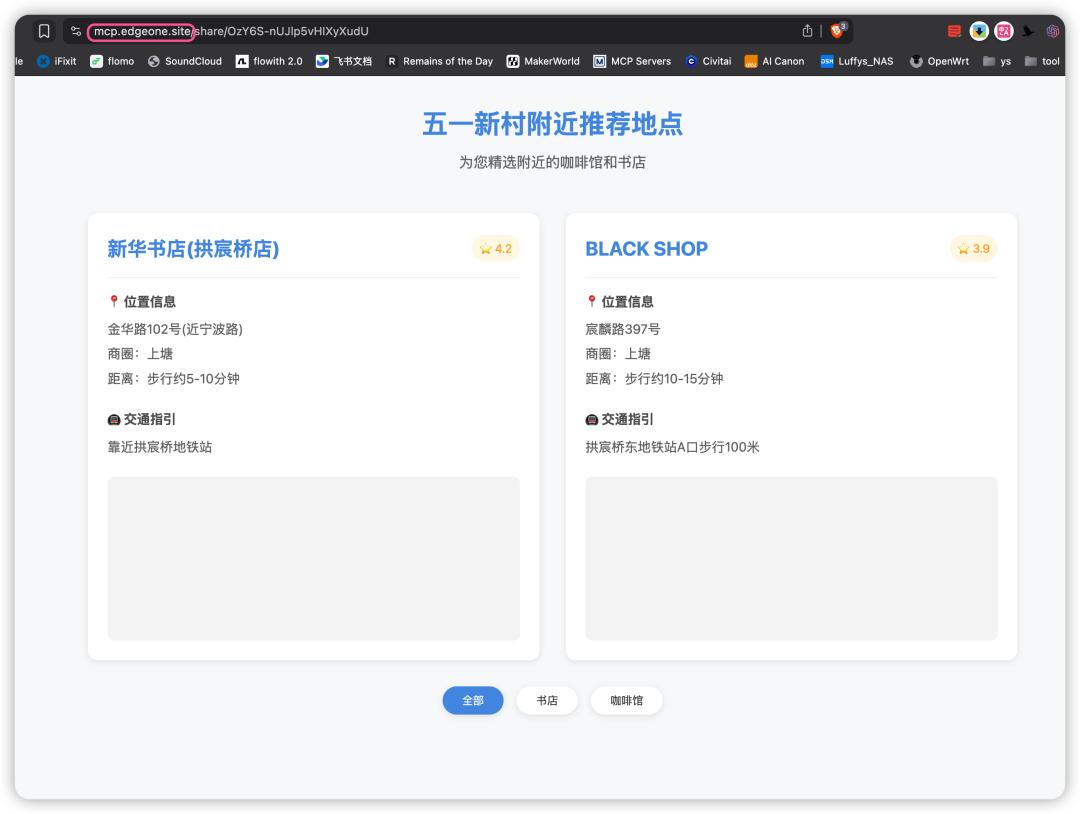
通过高德的MCP,Windsurf不仅帮我找到五一新村附近的一家书店和咖啡馆,还提供了它们的位置、评分、距离以及商圈和交圈的信息。不过这些都是文字,我又让它帮我制作了一个可交互式的网页,感觉特别棒!
这样一来,我就能轻松分享这些信息了!
轻松在线部署你的网页,别怕,跟我来!
当然啦,刚开始你只能在本地端口上查看这些内容,要想分享给大家,就得把它部署到公有的 DNS 和域名上。其实像 Vercel 这种平台也能搞定,前端开发的这套方法已经很成熟。不过,对于刚入门的小白来说,这个过程可能有点麻烦。不过别担心,腾讯最近推出了一个一键部署的 MCP,支持静态网页的部署,真是救星啊!
这款 MCP 叫做 edgeone-pages-mcp-server,你可以在 MCP.so 上找到它,部署起来也很简单,完全不需要密钥。
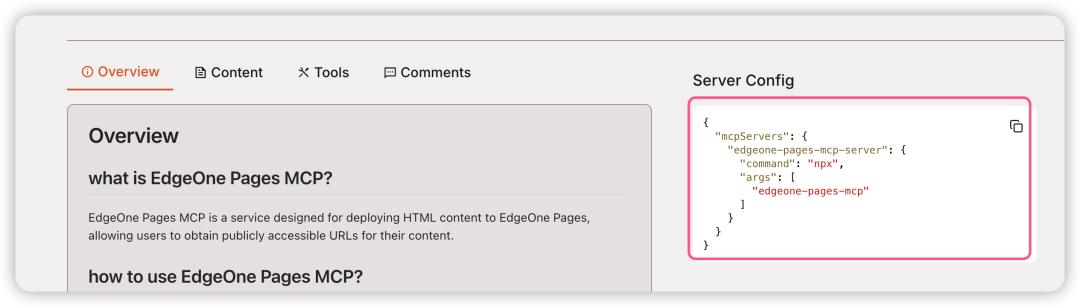
接下来,只需点击按钮将它部署到线上,稍等片刻,就大功告成啦!成功后,你会发现文件已经被传到指定的域名下,真是太棒了!
 添加 Duckduckgo 搜索 MCP
虽然网站已经生成了,但我还是觉得有些地方需要改进,尤其是缺少实景图片这一块。虽然 Windsurf 自带搜索功能,但我还是想找找看有没有更好的 MCP 服务。
本来大家都推荐 Brave,但我使用的浏览器正好也是 Brave。不过,我真的不太推荐这个选择。一方面,它要求和高德一样先申请账号、创建 api_key,注册的时候还得输入信用卡信息,实在是太麻烦了;另一方面,Brave 目前似乎完全不能用(我没尝试 Docker 版本,而是用的 NPX),按照指示操作后根本无法连接上服务器。
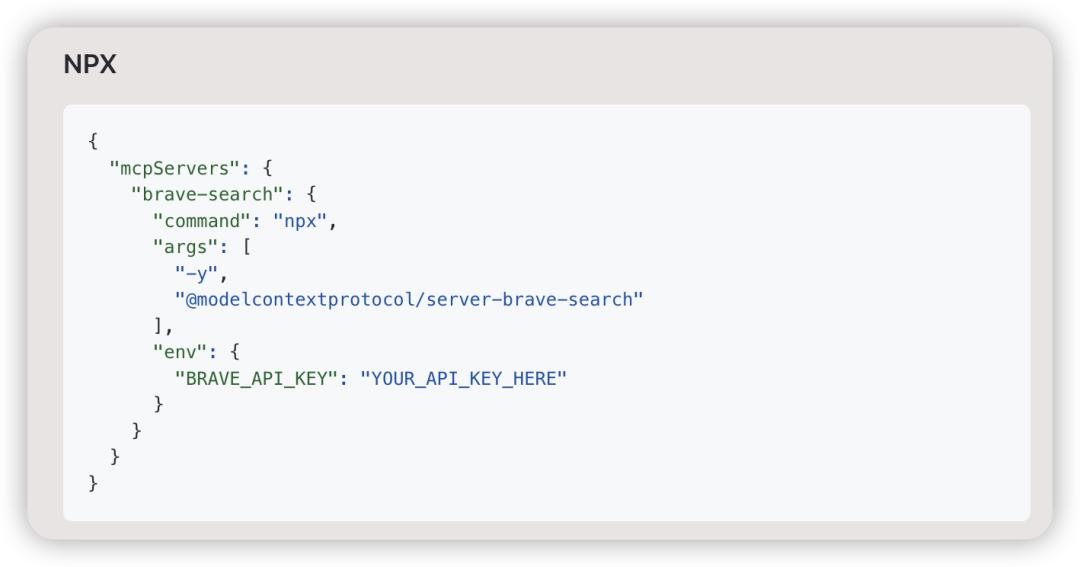
最后我终于找到了一种方式,通过 smithery-ai 转过来的方案(
https://smithery.ai/server/@smithery-ai/brave-search):
标题:轻松搞定 Duckduckgo 搜索,步骤简单明了!
不过呢,实际使用中经常会遇到连接不上服务器的情况,真是让人无奈。更离谱的是,即使无法连接,Windsurf 的状态指示依然是一片祥和,绿灯亮得不行。
所以我想,还是算了,直接换成 Duckduckgo 吧!虽然它的搜索功能比较基础,只能对一些有保护的网站有效,但免费嘛,总能接受的。关于搜索工具,推荐你看看这两篇文章:
- Deep Research 的 AI 搜索工具摸底:https://mp.weixin.qq.com/s/5KYl1rD4Vri8D3RhtaZbGQ
- MCP 服务器大比拼:https://mp.weixin.qq.com/s/yWx7iC4cOZe8QSet93lKGA(最后推荐用 Bing)
其实 Duckduckgo 的设置非常简单,直接在 Google 搜索“duckduckgo mcp”,第一条就是它的 GitHub 项目了:
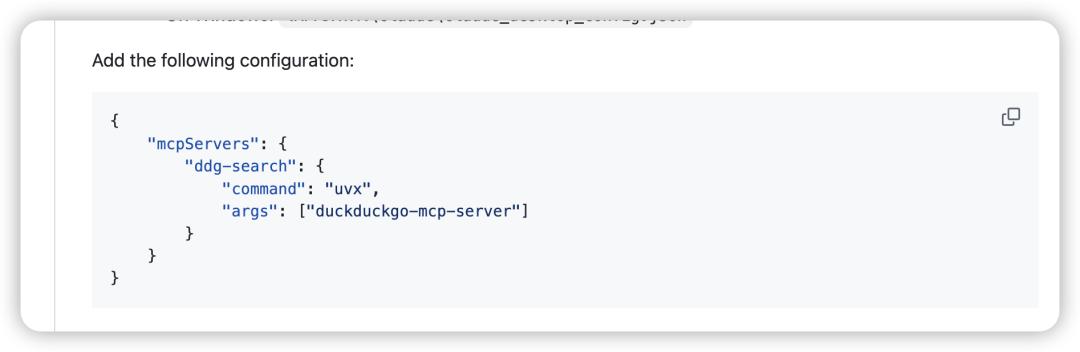
配置也非常简单,连 api_key 都不需要。不过需要注意的是,这里的 command 是 uvx,而 uvx 是 uv 包中的一个指令。uv 就跟 pip 类似,是个命令行工具,专门为 Python 设计。
首先,你得安装 uv,只需在终端输入指令 pip install uv,按回车,安装完成后可以用 uv help 来确认是否成功。
安装好 uv 后,可以继续安装 uvx,这个步骤也可以让 Windsurf 自动完成:
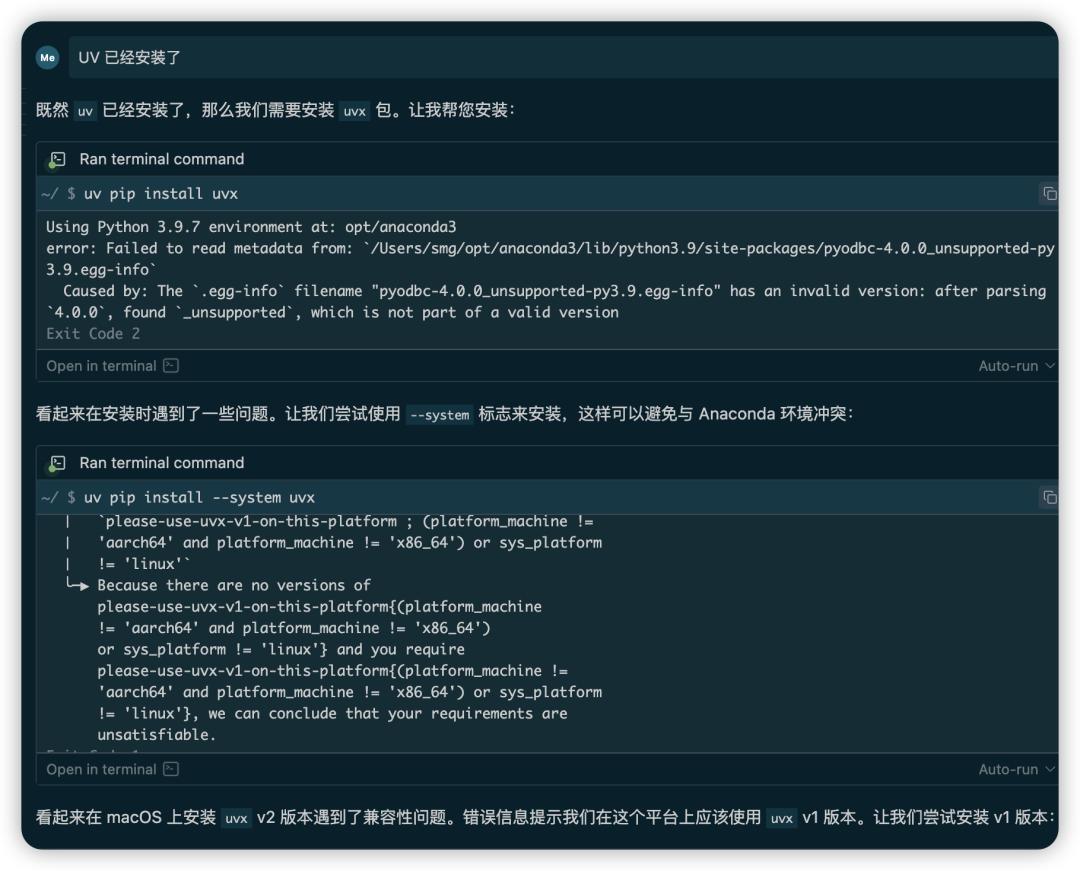
它会自动检查当前包版本的兼容性,找到正确的方向。不过,我还是建议,最好对一些基础知识有点了解。如果直接让 AI 分析配置的 json 文件,它可能会把原本的 uvx 指令改成 npx,这样就麻烦了。
还有一个小建议,无论做什么,最好把 Python 版本更新到 3.10 以上,这能解决很多兼容性问题。你可以在 Mac 上输入命令:brew install python@3.10,或者直接去 Python 官网下载最新版本。
如果 uvx 也安装成功了,接下来就可以安装 duckduckgo-mcp-server,指令是 uv pip install duckduckgo-mcp-server,搞定了就可以开始使用了。
添加 Fetch MCP
最后一步是添加 Fetch MCP,Fetch 的功能是解析特定网页,把内容提取成 Markdown 格式。接下来,让我们看看它的实际作用:
轻松搞定网页保存的秘密
其实呢,Fetch 这个工具真的是个很不错的网页保存助手。想知道怎么把 Fetch MCP 加入吗?其实方法和之前一样,只需要在 MCP.so 上直接搜索就能找到。
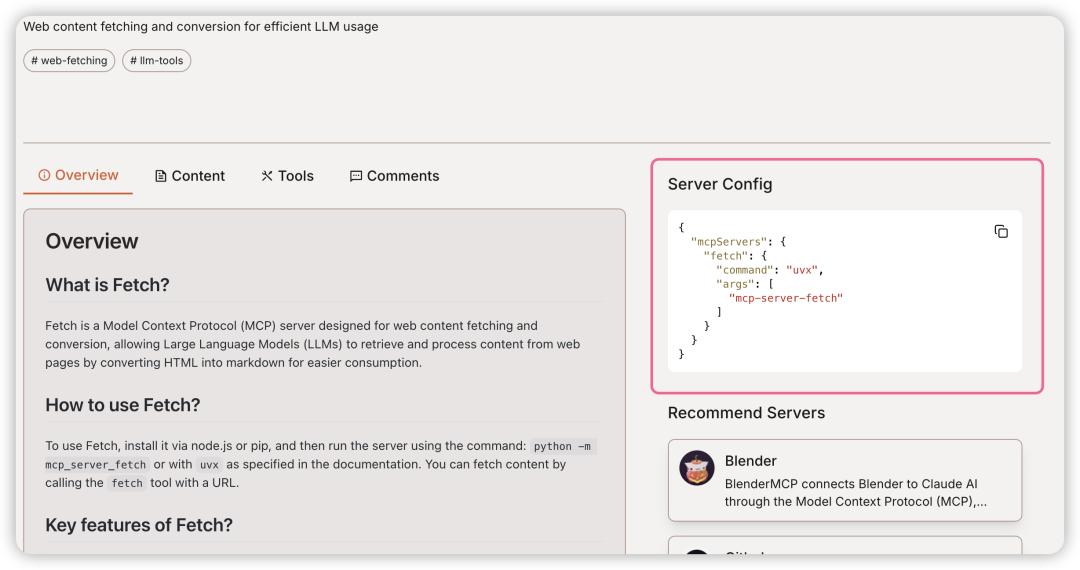
又是 UVX 命令,这里好在之前已经安装过了,所以这部分影响不大。接下来,我们来回顾一下整个安装的情况。
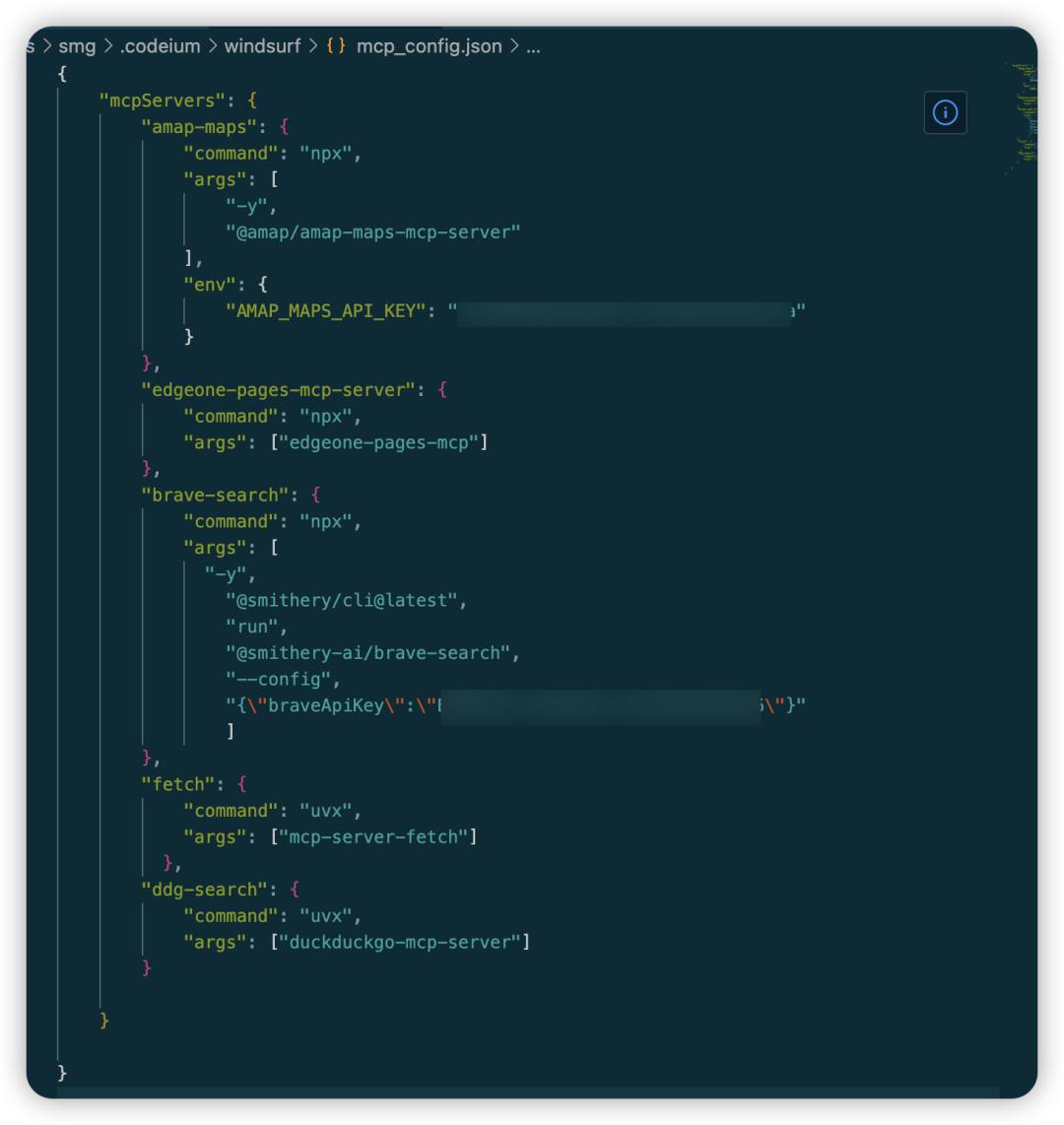
接下来,我们要让 windsurf 加入实景图片。
接着我们来聊聊 nearby-places,我希望你能在现在的基础上,搜索一下当前所在地的实景图片,用 Fetch 保存下来,然后展示在我们自己做的网页上。
在这个过程中,可能会遇到不少问题,比如某些网站不允许爬虫访问,或者下载失败等等。但我始终坚持一个原则:如果图片没有成功下载,就让它重新尝试。
最后最后,由于失败次数实在太多了,我直接选择了用免费网站上的示例图(哈哈)。
效果如下:
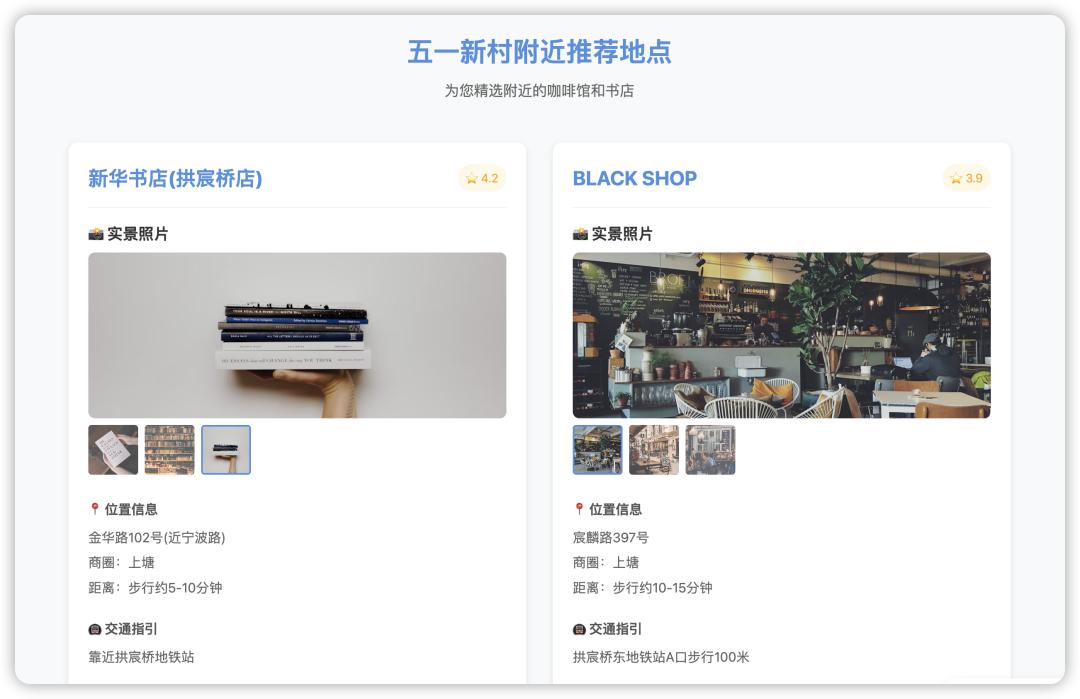
可以体验一下这个网址:
https://mcp.edgeone.site/share/tw5SPul6W8Jx2K19diKuU
其实还有很多地方需要优化,比如高德地图的具体显示、更多位置信息的推荐等。不过这次项目的主要目的是练习如何添加 MCP,所以下次再深入聊聊吧。
小贴士:注意事项
如果你发现程序运行了很久却没有任何反应,可能是它根本没有在运行哦。
标题:轻松解决 Not auto-run 的问题,快来看看吧!
如图所示,右边有个 Not auto-run 的选项,这种情况下你可能需要自己手动打开终端来运行程序。当然,你也可以调整它的默认设置,点击底部的 user allow list,根据自己的需求来选择执行逻辑。我个人比较懒,直接选择了 Auto,省心又方便。
本文由人人都是产品经理的作者【善宝橘】提供,微信公众号是:【善宝橘】。原创内容,未经授权请勿转载。
封面图来自 Unsplash,遵循 CC0 协议。








这位开发者的经验分享很实用,特别是关于如何使用 Windsurf 和 MCP 构建网页工具的详细步骤,让我对 AI 编程有了更深入的理解。期待能尝试自己制作类似的工具!
这个推荐咖啡馆的网页工具听起来很有趣,尤其是结合了 MCP 的使用,真是个不错的创意。希望能看到更多类似的项目!
Windsurf 的界面看起来很简洁,使用起来应该很方便,特别是 AI chat 功能,感觉能大大提高开发效率。
用 MCP 来增强大模型的功能真的很聪明,这样可以让网页工具更加智能化,期待使用效果!
开发者的实践经验分享很给力,特别是关于如何找到高德 MCP 的部分,让我对这个工具更感兴趣了。
能把查找咖啡馆和书店结合起来的工具真不错,尤其是在城市生活中很实用,希望能尽快体验到!
使用 Windsurf 制作咖啡馆推荐工具的思路很新颖,结合 MCP 的功能让这个项目更具实用性,期待看到更多这样的创新应用!