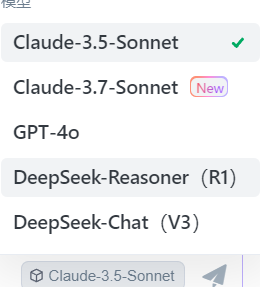
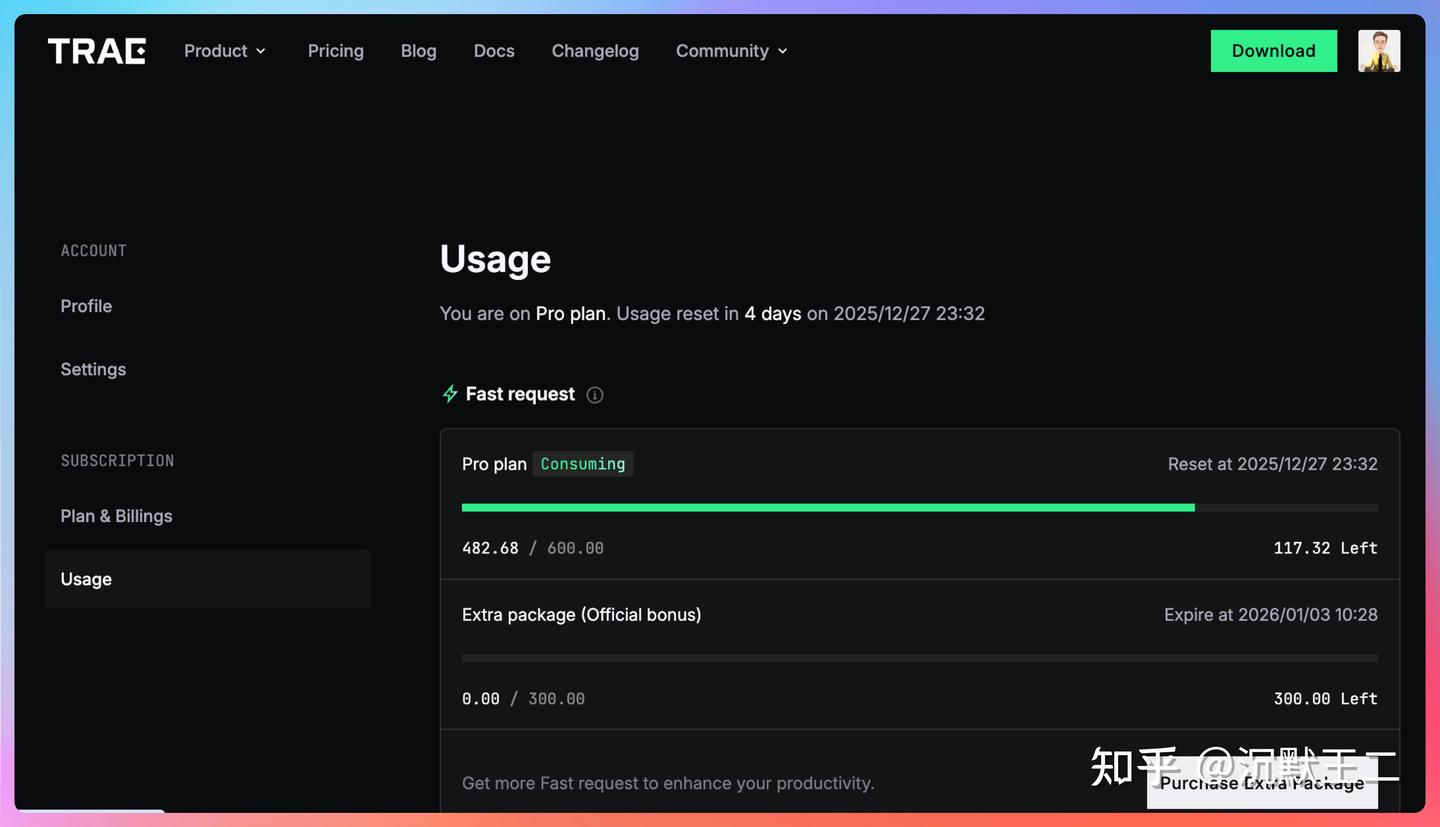
虽然我对编程不是很在行,但我想用TRAE(https://www.trae.cn/)来开发一个网页系统,借助AI大模型的对话式指令来实现我的需求。这次我是在MacOS系统上进行的,所以这篇文章主要针对Mac用户。接下来就是我的终极教程啦! 本文将主要讲理论,后续还会有实操篇哦!

一、核心前提(macOS 适配+前后端分离)
TRAE IDE可以通过简单的自然语言指令自动生成【前端界面原型】和【完整的前后端代码】。这次我选了一个对小白来说最容易上手的技术栈组合:
前端:HTML+CSS+JavaScript(这是一套纯静态的,双击浏览器就能看到效果);
后端:Python + Flask(Flask是个轻量级框架,安装在Mac上简直太简单了);
数据库:SQLite(macOS自带这个,不需要额外安装和配置);
验证码:简单的图片验证码(AI会自动生成,不用我们自己去搞)。

二、完整操作流程(macOS 专属,步步落实)步骤1:准备TRAE IDE 基础环境(macOS 的第一步)
1. 登录TRAE IDE:打开你的浏览器,访问https://www.trae.cn/,用微信或者手机号码注册并登录,进入工作台(确认有三个重要部分:AI对话框、代码编辑器和终端)。
2. 验证macOS基础环境:打开访达,依次点击应用程序、实用工具,然后打开终端,输入下面的命令来确认Python是否可用(macOS自带Python3,完全不需要额外安装):
python3 –version
如果显示【Python 3.x.x】(x≥8),就可以继续;如果出现【command not found】的提示,那就执行xcode-select –install来安装Xcode命令行工具,然后再来验证一下。
步骤2:向TRAE AI 下达前端界面原型设计指令(先确认界面,再开发)
首先让AI生成一个可预览的前端原型(这个阶段只关注界面,没有后端逻辑),等你确认了按钮、表格和登录页的布局符合你的预期后,才开始开发完整的功能。下一篇文章会分享具体的指令,你可以直接复制粘贴到TRAE的AI对话框中。
当AI生成代码后,记得在TRAE编辑器里点一下【保存到本地】,把文件存到你的Mac桌面。如果你觉得设计的界面不太满意,可以直接和AI对话,把你的想法用简单的语言告诉它,AI会马上帮你修改原型代码,直到你满意为止。
步骤3:确认界面后,下达【完整前后端分离开发指令】
一旦你确认界面没问题,就把下面的指令粘贴到TRAE AI的对话框中,让它生成完整的代码以及macOS的部署步骤。
步骤4:在macOS上部署运行系统(AI会提供代码,以下是通用的落地步骤)
AI生成代码后,会附上详细的部署说明,你只需要按照这些步骤操作(和AI指令一一对应,不需要懂太多代码):
第一步:下载代码到你的电脑
在 TRAE IDE 里点一下【下载代码】,这样就能生成一个压缩包(像是 login_system.zip);
把这个压缩包解压到 macOS 的桌面,解压后你会看到里面有两个文件夹,一个是 frontend(前端),另一个是 backend(后端)。
第二步:安装后端依赖(终端操作,直接复制粘贴就行)
打开你的终端,输入 AI 给的命令,进入后端文件夹(记得根据你解压的实际路径调整一下)。
然后再输入 AI 提供的命令来安装所有依赖(AI 会给出所有代码,别忘了有一个【run】按钮,你只需点一下就好)。
如果看到【权限不足】的提示,那就问问 AI,看看它有什么解决办法。
第三步:修改默认配置(小白只需改这一项)
打开 backend 文件夹里的 config.py 文件(用 macOS 自带的【文本编辑】工具),找到下面的配置,按需改动默认的账号和密码(AI 会有说明)。
# 小白可修改的默认账号配置
DEFAULT_USERNAME = “XXX” # 默认账号
DEFAULT_PASSWORD = “XXX” # 默认密码
记得保存文件哦(可以用快捷键Command+S)。
第四步:初始化数据库并启动后端服务
回到终端(确保你在 backend 文件夹里),首先初始化数据库(创建数据库表等,如果不懂也没关系,跟着 AI 的提示走就行)。
完成后,终端会显示【数据库初始化成功】就说明没问题。
接下来启动后端服务,AI 会给你说明,照着它的步骤来就好。
当终端显示【Backend server running on http://127.0.0.1:XXX端口号】的时候,恭喜你,启动成功了(别关这个终端窗口哦,关掉就会停止服务)。
第五步:打开前端登录页面
按照 AI 的提示来操作,它会告诉你怎么打开,网址是什么,以及系统的登录信息等。
步骤5:常见问题调试(小白必看)
如果在操作过程中出现错误,别担心,只要把【完整错误提示】复制给 TRAE AI,它会理解并告诉你该如何解决。你只需按照 AI 的指示,进行 ctrl + C 和 ctrl + V 就好了。