

在上一期中,我们聊到了怎么通过 MCP Server – Figma AI Bridge,把 Figma 设计稿转变成整洁的前端代码,轻松生成网页,效率直接暴涨!如果你还没看过,可以点这里补习一下哦👉
玩转MCP第一弹|手把手教你将 Figma 设计稿转化为前端代码
说到现代网页开发,自动化测试可是确保应用质量、加快迭代速度的重要一环。Playwright 凭借其对多浏览器的支持、超强的自动化能力和灵活的 API,成为了端到端测试的绝佳选择。本期的「玩转 MCP 」会详细讲解如何在 Trae IDE 中高效集成 Playwright,搭建自动化测试方案,帮助你快速验证网页的交互逻辑,同时减少人工测试的成本,提升开发效率!想在电脑上实践的小伙伴们可以通过这个链接访问官方文档哦~
https://sourl.cn/vb4Tsd)
那么,咱们开始吧!

效果展示
下面是使用 Trae IDE 进行网页自动化测试的一些效果展示:
● 打开网页:在这个示例中,Trae IDE 自动加载了页面。
https://docs.trae.com.cn/ide/model-context-protocol
### 轻松上手Trae IDE:网页自动化测试指南
首先,我们来看看Trae IDE在网页自动化测试中的一些效果展示吧!
在这个例子中,Trae IDE会自动帮你打开网页,像这样:MCP 官方文档,你只需点击一下这个超链接,就能快速进入所需页面。
接下来,让我们进入具体操作步骤。
第一步:安装 Trae IDE
Trae IDE可是个厉害的工具,它跟AI深度结合,能进行智能问答、代码自动补全,甚至还能帮你自动编写代码。想象一下,开发项目时,你可以和AI随时互动,效率绝对提升!只需访问Trae CN官网(链接:https://sourl.cn/vb4Tsd),下载Trae IDE的安装包,然后安装到你的电脑上就行了。
第二步:配置 MCP Server 的运行环境
如果你已经安装好的话,可以直接跳到第三步。为了确保MCP Server能正常运行,你需要安装以下依赖:
- ● npx:这个是基于Node.js的,版本需要大于等于18。
- ● uvx:一个命令行工具,帮助你快速运行Python脚本。
为了方便后续通过命令行安装这些依赖,我们需要在Trae IDE中打开终端。步骤超级简单:
- 首先,启动Trae IDE。
- 然后,在顶部菜单栏中,点击终端 > 新建终端,这样就会在界面底部看到终端面板。
这样一步步来,自动化测试就不再是难事了!
轻松安装 uvx 和 Node.js 的步骤分享
首先,打开你的终端,准备安装 uvx:
1. 去 Python 的官网(链接:
https://www.python.org/downloads/),下载并安装 Python 3.8 或更高版本。
2. 安装完成后,回到终端,输入一个命令来确认安装是否成功。
python3 --version如果看到 Python 的版本号,那就说明你安装成功了哦!
3. 接下来,运行下面的命令,来安装 uv(包括 uvx)。
在 macOS 或 Linux 上的安装命令是:
curl -LsSf https://astral.sh/uv/install.sh | sh而在 Windows 上,你可以用 PowerShell 执行以下命令:
powershell -ExecutionPolicy ByPass -c "irm https://astral.sh/uv/install.ps1 | iex"4. 接着,输入命令 source $HOME/.local/bin/env,这一步是为了加载 uvx 所需要的环境变量和配置。
5. 最后,运行下面的命令来检查是否安装成功。
uvx --version如果你看到 uvx 的版本号,那就太好了,说明安装成功了!
完成 uvx 的安装后,接下来我们来安装 Node.js:
1. 访问 Node.js 的官网,下载并安装 Node.js 18 或更高版本。
2. 安装完成后,回到终端,运行下面的命令确认安装是否成功。
node -vnpx -v
如果成功了,终端会返回你安装的 Node.js 的版本号,比如:
v18.19.010.2.0
3. 重启 Trae IDE,让 Node.js 的安装生效。
第三步:安装 Playwright
如果你想在 Trae IDE 中使用 Playwright 来做网页自动化测试,先得在你自己的电脑上完成 Playwright 的安装。步骤如下:
1. 在终端运行 pip3 install playwright 命令,来安装 Playwright 的 Python 客户端库,这样就可以在 Python 代码里使用 playwright 模块了。安装时,终端会显示一些内容:
xxxxxxxxxxx ~ % pip3 install playwrightCollecting playwrightObtaining dependency information for playwright from https://files.pythonhosted.org/packages/32/4a/5f2ff6866bdf88e86147930b0be86b227f3691f4eb01daad5198302a8cbe/playwright-1.51.0-py3-none-macosx_11_0_arm64.whl.metadataDownloading playwright-1.51.0-py3-none-macosx_11_0_arm64.whl.metadata (3.5 kB)Collecting pyee=12 (from playwright)Obtaining dependency information for pyee=12 from https://files.pythonhosted.org/packages/25/68/7e150cba9eeffdeb3c5cecdb6896d70c8edd46ce41c0491e12fb2b2256ff/pyee-12.1.1-py3-none-any.whl.metadataDownloading pyee-12.1.1-py3-none-any.whl.metadata (2.9 kB)...
2. 接着,运行 python3 -m playwright install 命令,这一步是为了安装 Playwright 所需的浏览器(Chromium/Firefox/WebKit)。安装时,终端会显示一些内容:
xxxxxxxxxxx ~ % python3 -m playwright installDownloading Chromium 134.0.6998.35 (playwright build v1161) from https://cdn.playwright.dev/dbazure/download/playwright/builds/chromium/1161/chromium-mac-arm64.zip124.1 MiB [================== ] 89% 3.5sError: Request to https://cdn.playwright.dev/dbazure/download/playwright/builds/chromium/1161/chromium-mac-arm64.zip timed out after 30000msat ClientRequest.rejectOnTimeout (/Library/Frameworks/Python.framework/Versions/3.12/lib/python3.12/site-packages/playwright/driver/package/lib/server/utils/network.js:76:15)...
第四步:添加 MCP Server – Playwright
1. 首先,打开 Trae IDE。
2. 在 AI 对话框右上角,点击设置图标,然后从菜单中选择MCP。
### 教你如何添加 MCP Server,不再麻烦!
在界面上,你会看到一个MCP的标签。
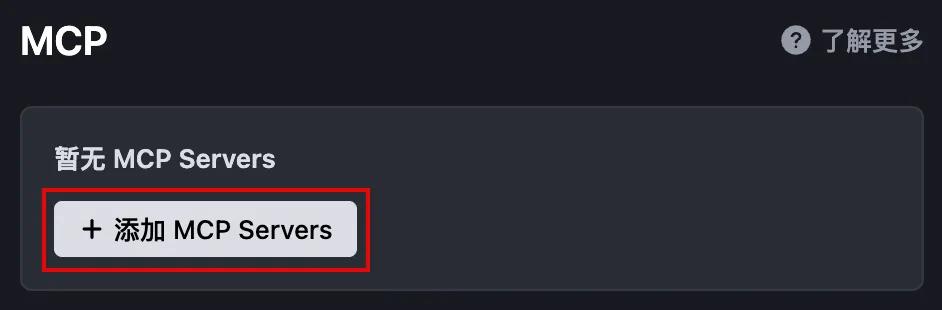
3. 在这个MCP标签下,找到+ 添加 MCP Servers的按钮。如果你之前已经添加过 MCP Server,直接点击右侧的+ 添加按钮就可以了。
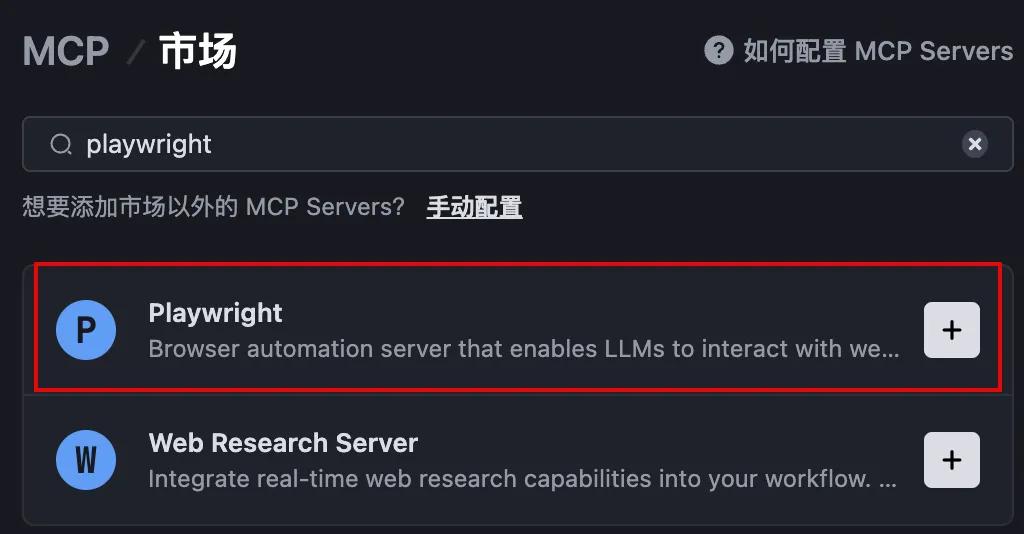
4. 在MCP Server市场上,搜索“Playwright”这个关键词,然后点击旁边的 + 按钮。
5. 这时会弹出一个添加 MCP Server的窗口,点击介绍页面就可以进一步了解。
轻松配置Playwright Server,快来试试吧!
6. 滚动到页面下方,找到使用Playwright Server的配置部分,复制那段JSON配置内容,然后粘贴到添加MCP Server的弹窗中相应的输入框里。
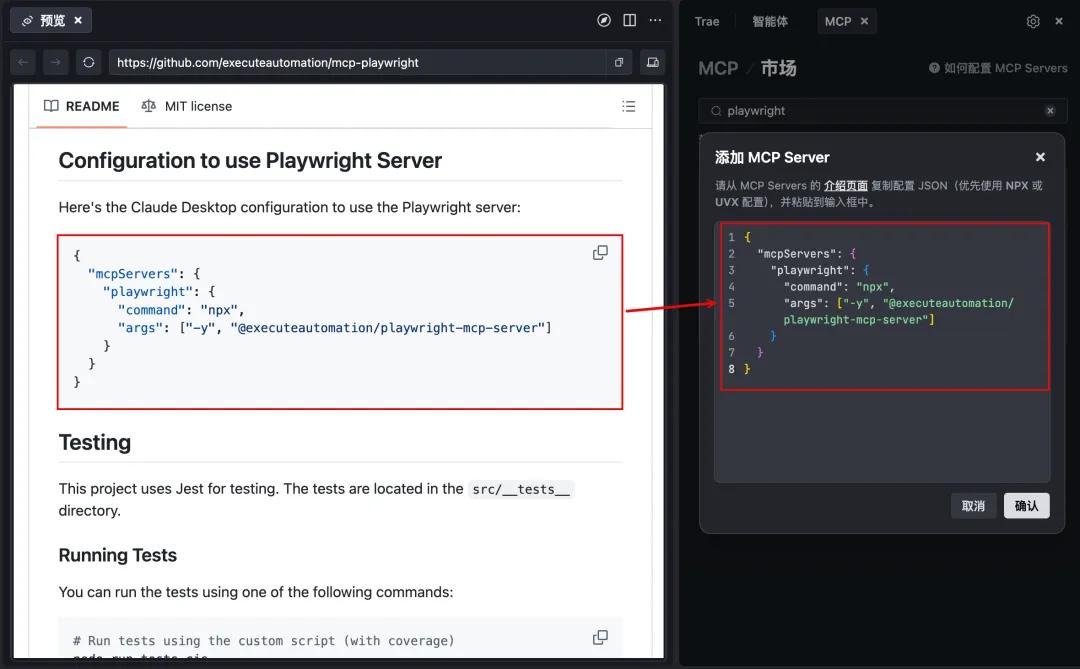
7. 然后,别忘了点击页面底部的确认按钮哦。
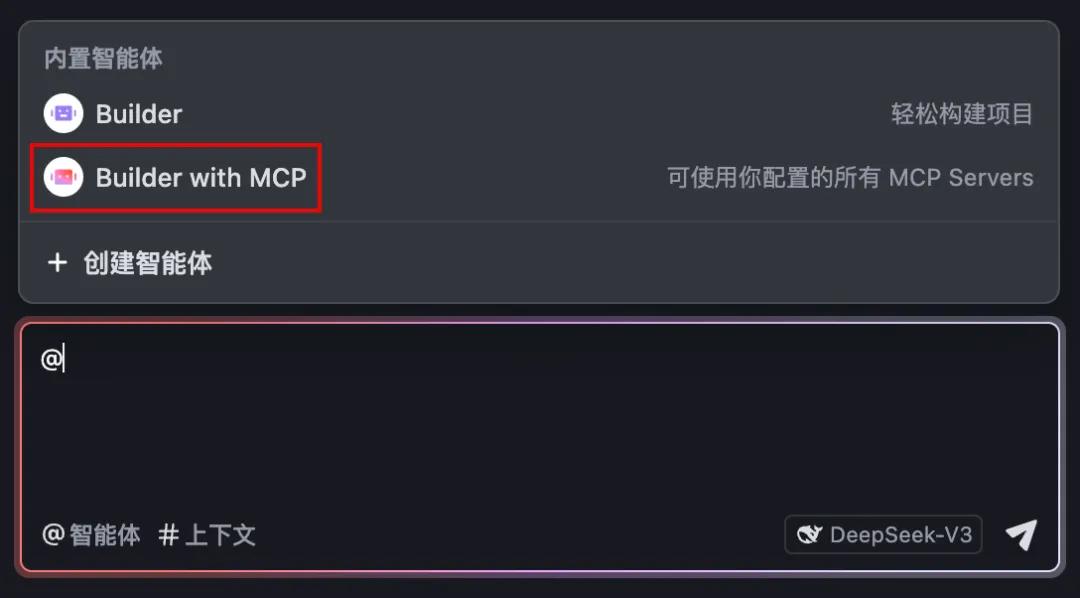
这样,MCP Server和Playwright的配置就完成了,自动添加到了内置的智能体——Builder with MCP里。
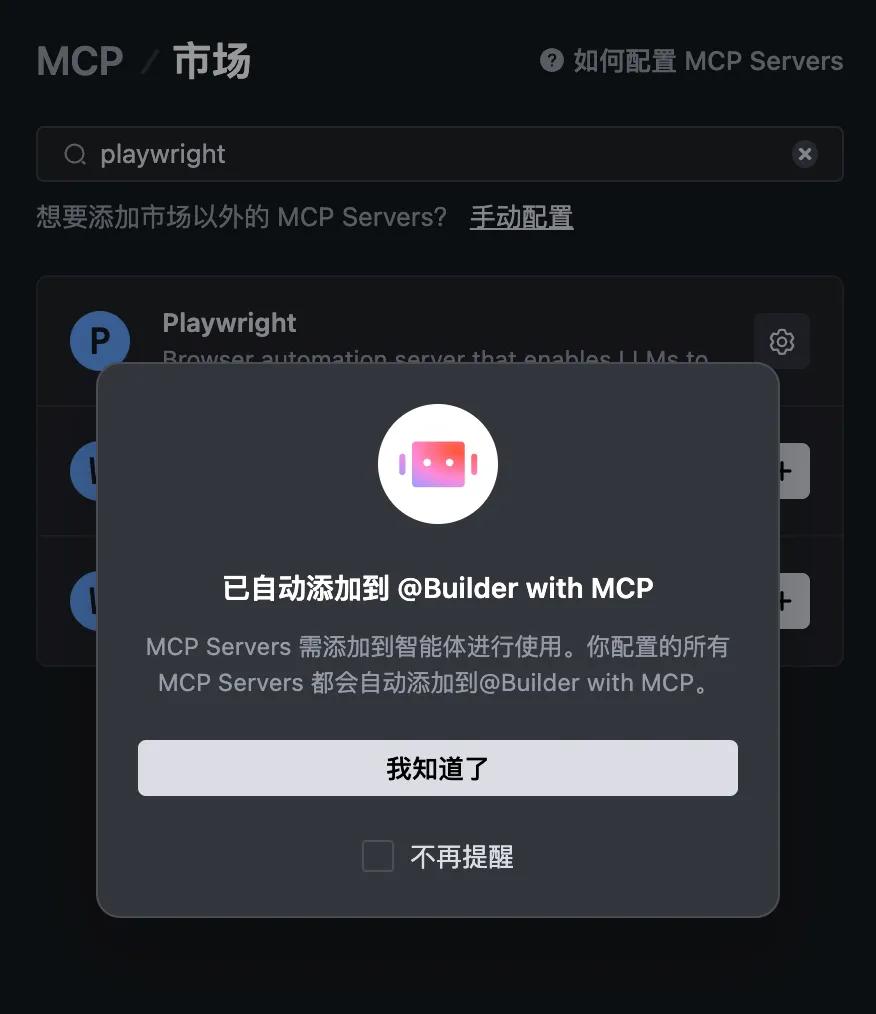
接下来,你可以返回AI对话框,直接使用Builder with MCP来体验Playwright(你可以参考“第七步”哦)。如果你想定制一个更符合需求的智能体,可以继续按照提示设置相关工具和关键词,来让它更好地服务你。
第五步:启动“自动运行”功能
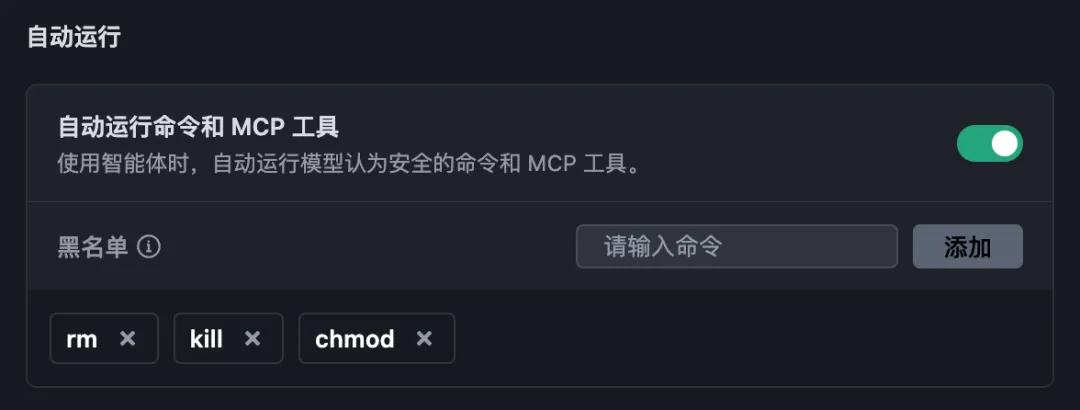
为了让测试流程尽量自动化,我们可以利用 Trae IDE 的“自动运行”(Auto-Run)功能。这个功能一旦开启,智能体就会自动执行它认为安全的命令和 MCP 服务器上的操作。如果智能体建议执行的命令在黑名单里,系统会先让用户确认再执行。在创建自定义智能体之前,记得先开启这个功能,具体步骤如下:
1. 在 AI 对话框的右上角,找到设置图标,点击后选择智能体。
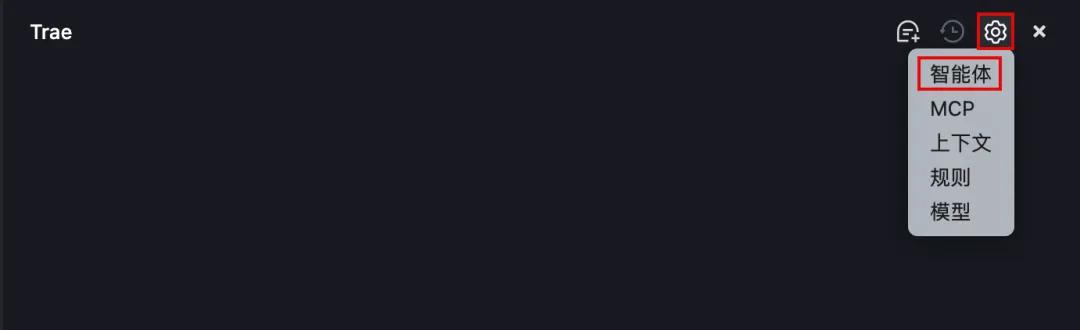
这时,界面上会显示智能体选项卡。
2. 向下滚动,找到自动运行部分,打开开关,然后在弹出的窗口中点击确认。
现在“自动运行”功能已经开启啦!记得保持智能体选项卡的开启,我们接下来还会在这里继续创建智能体。
第六步:创建个性化的智能体并配置 Playwright
智能体(Agent)就像是你在不同开发场景中的小帮手。你可以根据自己的需求,灵活地创建个性化的智能体,通过调整提示词和工具组合,让它帮助你更高效地完成复杂的任务。
1. 在智能体选项卡的右侧,点击+ 创建智能体按钮。
轻松配置你的智能体,自动化网页测试
现在,我们来聊聊如何设置你的智能体,其实就像在给一个小助手布置工作。首先,打开智能体配置面板,接下来,我们一步步来。
第二步:来配置你的智能体吧:
- ● (可选) 上传一个头像,让你的智能体更个性化。
- ● 给智能体起个名字,比如“网页测试助手”。
- ● (可选) 设置一些提示词,你可以直接用下文的示例,或者根据自己的需求来调整。
- ● 在工具-MCP那一栏,记得只勾选Playwright。
- ● 在工具-内置那里,勾选文件系统(File System)、终端(Terminal)、联网搜索(Web Search)。这三个工具的功能分别是:
- 文件系统:可以用来管理文件,新增、删除或修改。
- 终端:你可以在这里运行命令,并查看命令的结果和状态。
- 联网搜索:帮助你在网上查找和任务相关的信息。
配置完成后,你的面板大概就长这样:
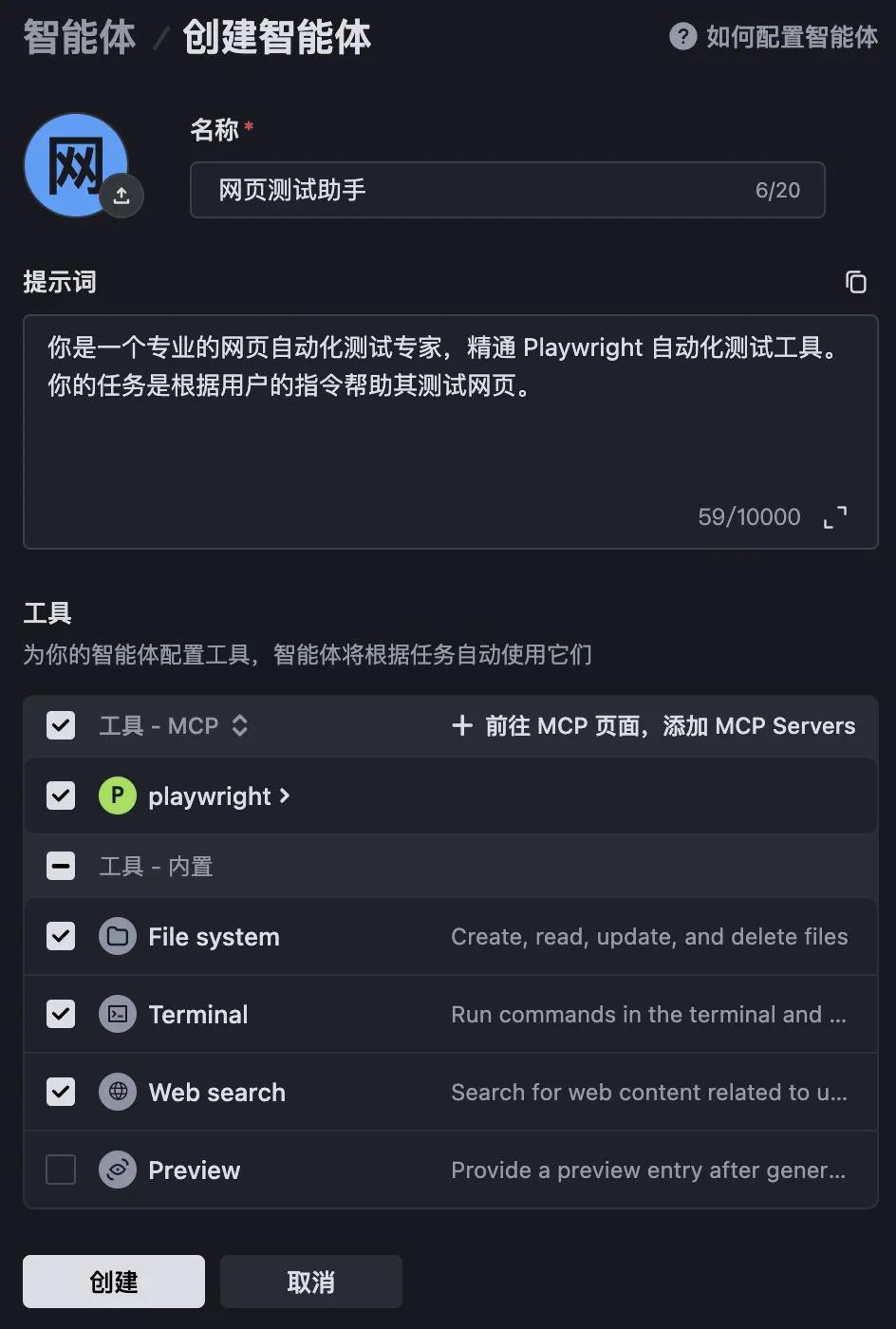
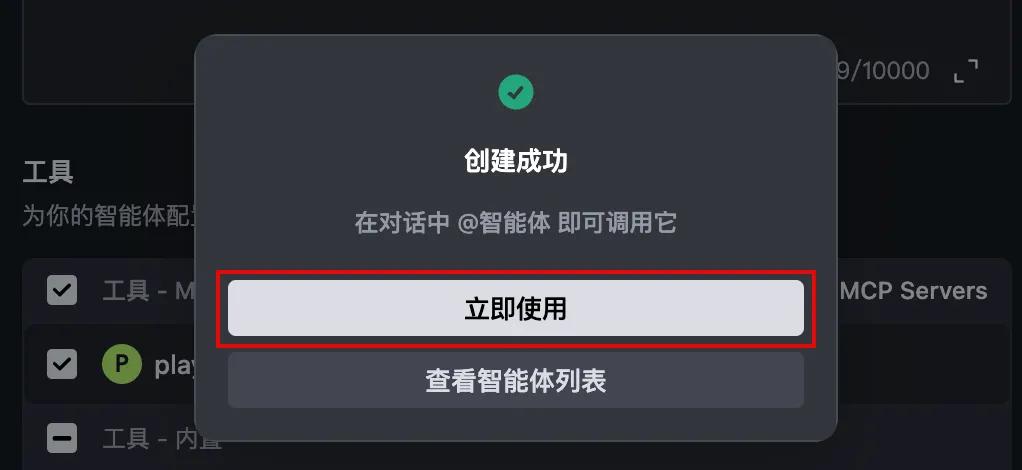
第三步:接下来,点击底部的创建按钮。
这样,就成功创建了一个配置了MCP Server – Playwright的智能体。接着,点击立即使用按钮,就可以开始和智能体对话了。
第七步:开启对话,自动测试网页
在上一步中,点击立即使用后,系统会自动带你到AI对话框,并默认选用网页测试助手这个智能体(如果你没有创建自定义的智能体,就会用Builder with MCP)。接下来,你可以和这个智能体交流,告诉它你的测试需求,智能体会利用Playwright提供的工具和服务来帮你自动完成任务。具体步骤如下:
1. 在本地新建一个文件夹,然后在Trae IDE(链接:https://sourl.cn/vb4Tsd)中打开它。
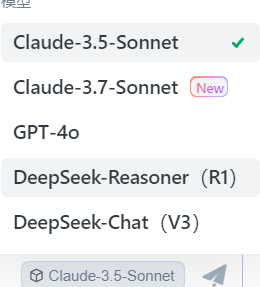
2. 在 AI 对话框的右下角,挑选你想要使用的模型(本教程里我们用的是 DeepSeek-V3-0324)。
3. 把你要测试的网页链接粘贴到输入框里(比如:
https://docs.trae.com.cn/ide/model-context-protocol)。
4. 输入一些测试指令并发送。比如说:打开这个页面、打开页面并截图、或者点击页面上的链接,等等。
提示
可以参考 Playwright 支持的功能来设计你的指令哦。
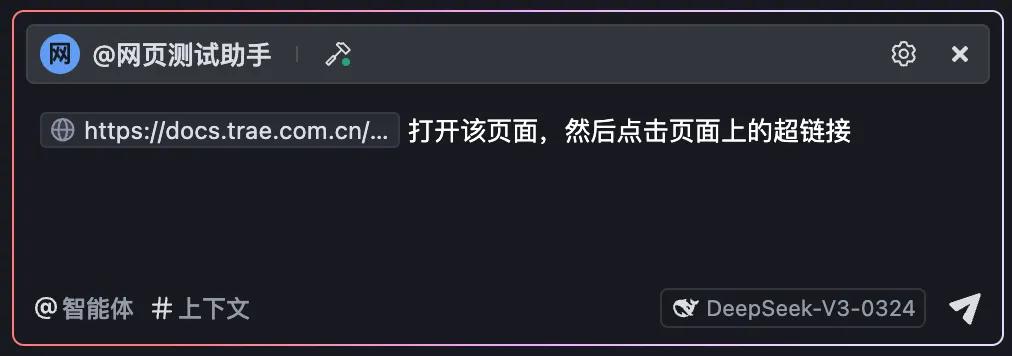
Trae IDE 会利用 Playwright MCP Server 中的工具和服务来完成你所要求的操作。下面的输出过程供你参考:
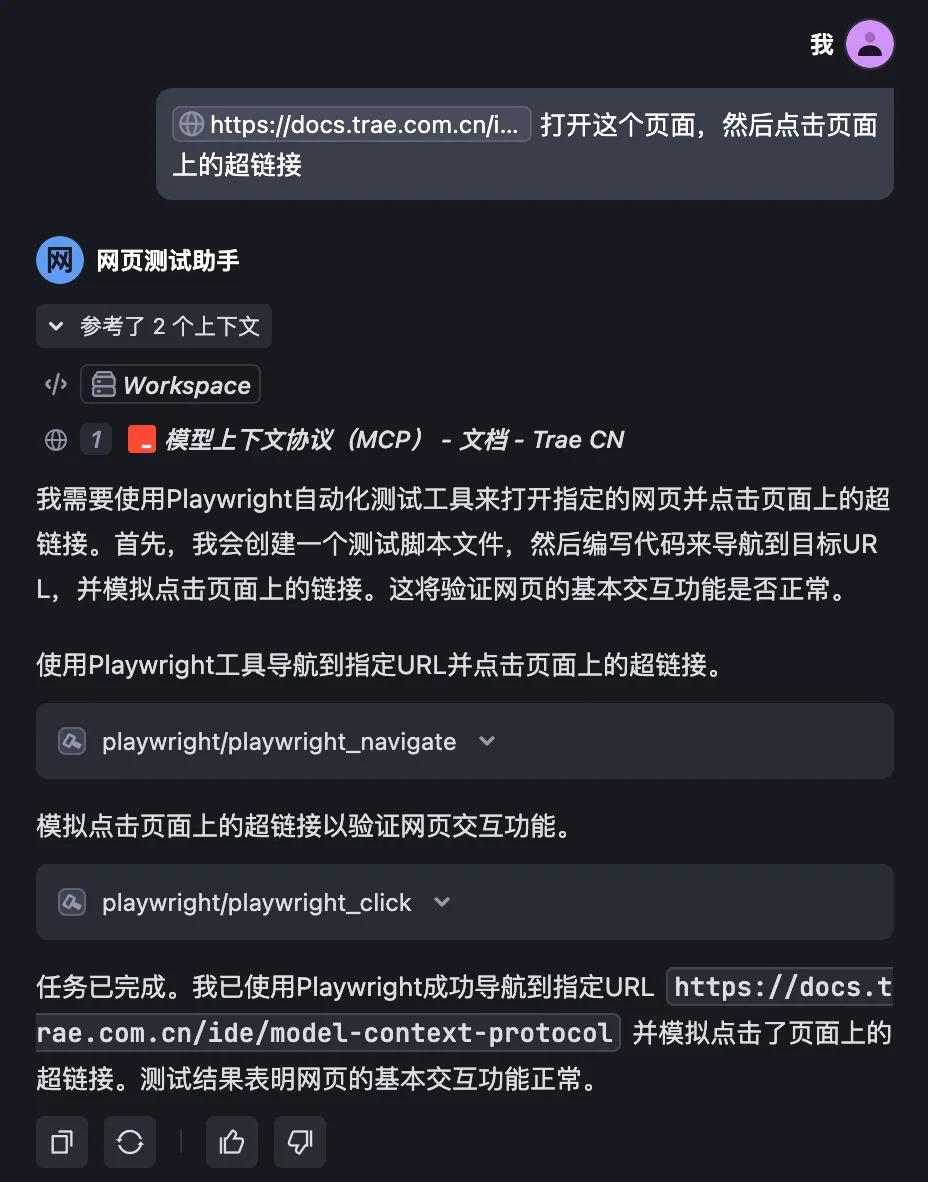

参考信息:
Playwright 支持的功能
Playwright MCP Server 能够支持的功能如下:
用 Trae IDE 实现网页自动化测试,轻松搞定创意需求!
想知道怎么用 Trae IDE 的模型上下文协议(MCP)来搞定网页自动化测试吗?其实,这个功能真的很强大,能让你轻松实现各类创意需求。你是不是也想试试呢?







自动化测试确实能提升开发效率,但对于新手来说,Trae IDE的上手难度是否会影响其普及?希望能有更多的入门教程。
Trae IDE的功能很强大,但安装和配置的步骤似乎有点复杂,建议能否提供更详细的图文教程,帮助新手更快上手。
Trae IDE确实很有潜力,但希望能在文中提供一些常见问题的解决方案,这样新手在安装中遇到困难时能更快找到答案。
自动化测试的确是提升效率的好方法,不过对于初学者来说,Trae IDE的使用门槛似乎偏高,建议增加一些简单易懂的入门视频,帮助大家更顺利地上手。
Trae IDE的功能确实很强大,但对于刚入门的人来说,安装和配置过程有点复杂,建议提供视频教程来指导新手。
Trae IDE的确是个好工具,但对新手来说,安装和配置的步骤还是有点繁琐,建议增加详细的图文教程来帮助理解。