顺便提一下,现在这款 AI IDE 已经支持 MacOS 和 Windows 了。1.20 字节最近在国外推出了一个新玩意儿——AI IDE(用 Trae 更快交付),它采用了 Claude 3.5 Sonnet 模型,目前可以免费使用。有谁试过吗?感觉如何呢?
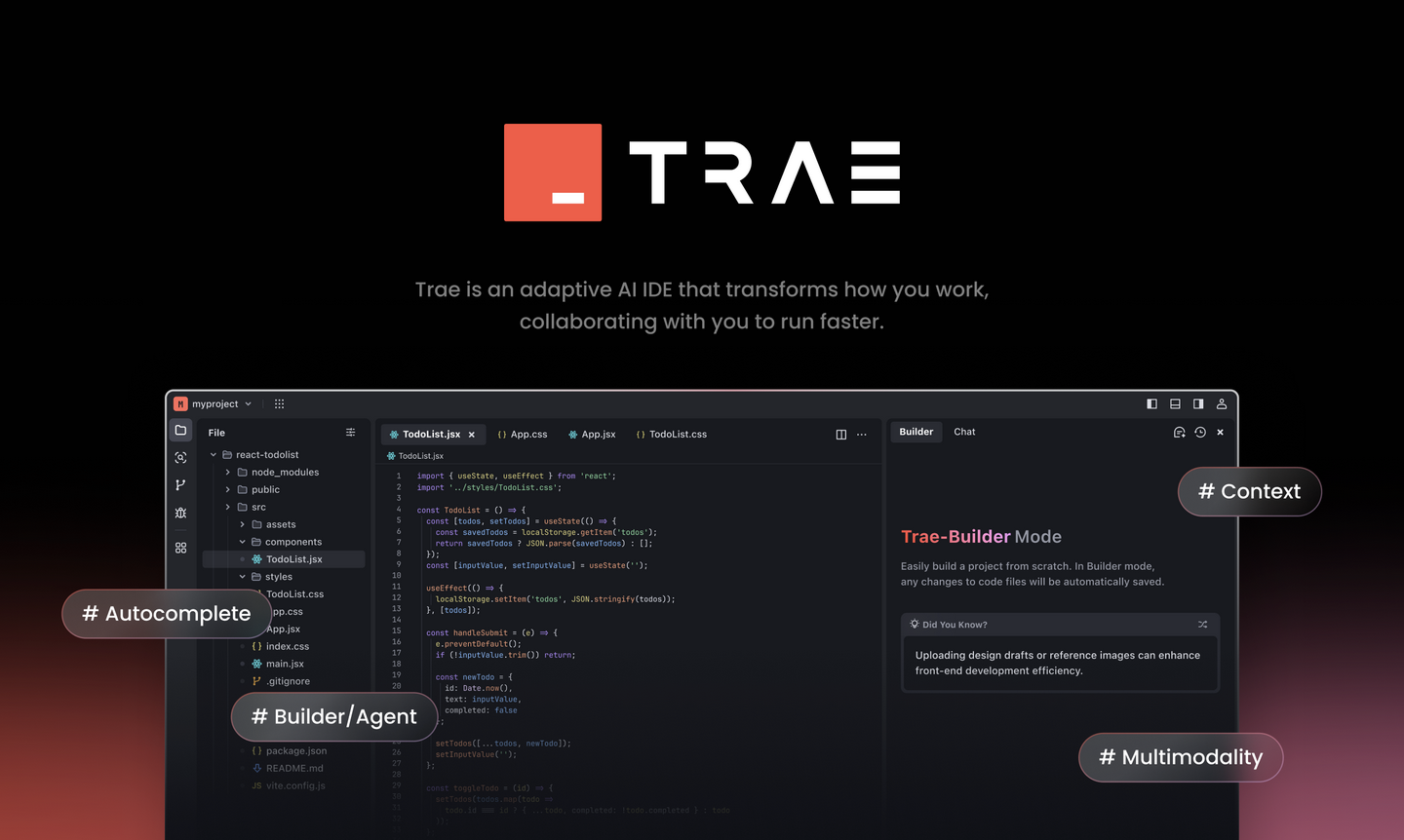
在之前的文章里,我多次提到过,我可是 AI IDE 的重度粉丝,像 Cursor、Trae、Kiro 这些主流 IDE 我都用过,甚至还是 TRAE 和 Cursor 的付费用户。这些内容在我之前的文章Trae、Cursor、Kiro我都在用,说说感受中也提到过。
1. 背景
就我个人的使用情况而言,这几款 IDE 都或多或少存在一些不足之处:
- Cursor:收费不透明,我当然愿意付费,但它对 Claude 4 的使用有限制,剪刀手版的 Cursor 让编码变得有些困难。每次想用 Claude 4 时,总是被提醒不可以。
This model provider doesn't serve your region, Visit https://docs,cursor,com/account/regions formore information.- TRAE:trae 1.0 要收费,项目能力较弱,而 trae 2.0 的代码排队太久;
- Kiro:kiro 在需求、设计和任务上有自己的流程,但在执行任务时总是要重试,这对开发进度造成了干扰。
 The model you've selected is experiencing a high volume of traffic. Try changing the model and re-running your prompt.

An unexpected error occurred, please retry.
虽然提到了这三款 IDE 的缺点,但我还是觉得 Cursor 用起来相对不错,只是它限制了对 Claude 4 的访问。
我相信,无论选择哪款 IDE,都会给我们带来不少帮助。不过,今天我不是来赞美它们的,而是希望能让大家找到更顺手的 IDE,这才是我写这篇文章的初衷。
2. CodeBuddy
我之前说过,Cursor 还是挺好用的,项目能力强,可以自定义开发和项目规则,只是对 Claude 4 的使用有限制。不过,CodeBuddy 的出现让人眼前一亮——这款 IDE 类似于 Cursor,但功能更强大。
在我看来,Cursor 有科学性、实用性和易上手的特点,因此我毫不犹豫地退订了 TRAE 和 Cursor,转而全心投入到 CodeBuddy 中。所谓的科学、好用、易上手具体指:
•科学:这款 IDE 支持多种模型,Claude 系列和 GPT-5 系列都能用,我已经用 GPT-5 写了一些复杂的逻辑了。
•好用:它有 Craft 和 Chat 两种模式,Chat 模式用来交流需求,生成方案;而在 Craft 模式下,只需输入请按上述方案进行实现。
•易上手:CodeBuddy 也是基于双规则(用户规则+项目规则),这不就是和 Cursor 一样吗?我直接把在 Cursor 上设置的用户规则复制过来用了。
3. CodeBuddy使用
接下来,我会详细介绍 CodeBuddy 的使用流程:
3.1 申请
目前 CodeBuddy 还没有完全开放,要使用它得先申请。打开网址后会看到一个界面,点击绿色的Get Invite Code按钮,填写信息就行,下载 IDE 也是在这个页面上。

注意:你必须有 Code 才能登录进入 CodeBuddy IDE,才能使用它的功能。
参与他们的活动也能获得 Code,或者如果你有朋友有多个 Code,可以请他们给你一个,特别感谢我的读者@绿茄子,无偿提供了一个 Code,真心感谢!
3.2 登录
拿到 Code 后登录 CodeBuddy,接着可以从 VScode 或 Cursor 导入插件、主题设置等,每个人的情况不同,具体使用 CodeBuddy 写项目时并不太重要,这里就不多说了。
3.3 制定用户规则
进入 CodeBuddy 后,第一件事不是提问,而是制定你的规则——用户规则,这可能会影响它回答你的问题的方式。
依次点击界面上的按钮,设置规则,
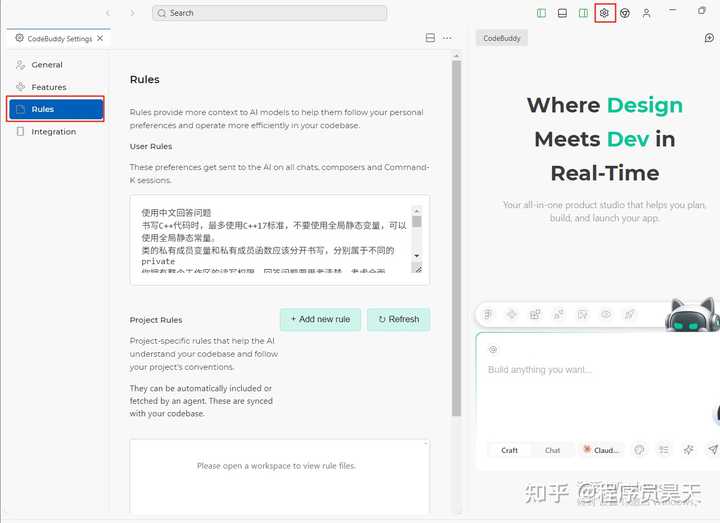
比如我设定的问答规则:用中文回答;
再比如我关于编码的规则:不使用全局静态变量,但可以使用全局静态常量。
3.4 授予权限
在用 AI 提问和写项目时,它需要获得一些权限,比如读取文件、编辑文件等,
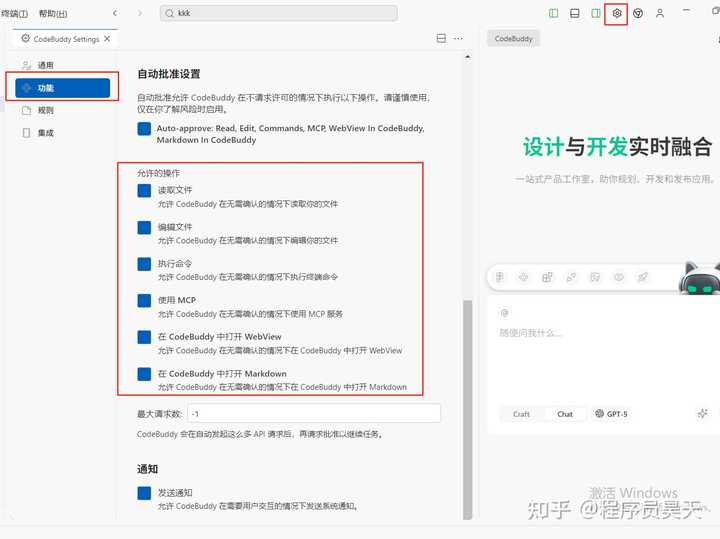
ps:CodeBuddy 的差异展示做得不是很好,有时我都不清楚它改了什么地方,所以在处理细节修改时,我会取消编辑文件的权限。但是每次修改文件时,IDE 都会要求用户确认是否要修改。如果修改的内容较多,它会不断要求确认,但这对于了解修改内容还是很有帮助的。
3.5 写项目
CodeBuddy 还有很多与前端和服务器相关的能力,像通过 Figma 生成代码、支持前端页面预览、一键部署,感觉前端能力可能是它的强项。
不过我是 C++ 程序员,相信很多读者也是 C++ 程序员,所以我想从通用的角度来分享我是如何使用 CodeBuddy 写项目的。
- Step1:在使用 CodeBuddy 书写项目时,先制定你的项目规则,我建议用迭代式的方法,每次实现一个模块的小功能。
这个规则其实是给 IDE(或者说是 LLM)的提示词,可以借助常见的提示词策略,比如 BROKE 模型:背景(Background)+角色(Role)+目标(Objective)+关键指标(Key Result)+持续优化(Evolve)。 - Step2:在制定完规则后,在 Chat 模式下,和你的模型多次确认它是否理解你的规则,并让它输出详细的实现方案,这时需要和 AI 进行多轮沟通,直到你满意为止。
- Step3:确认实现方案后,切换到 Craft 模式,输入请按上述方案进行实现,IDE 就会自动生成代码。
- Step4:框架搭建完毕后,可以继续用 Chat 模式和 CodeBuddy 沟通,确认细节修正方案后,再用 Craft 模式进行修改。如此反复,直到项目完成。
3.6 其他技巧
1. CodeBuddy 支持提示词增强功能,通过点亮相应按钮,能帮助你编写提示词;
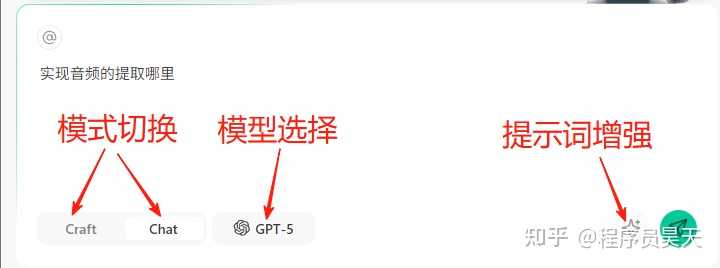
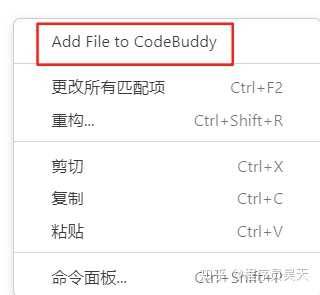
2. CodeBuddy 还支持将多个文件和文件夹加入到当前会话中,作为知识库参与分析过程。
4. 总结
这篇文章详细分享了我在使用 CodeBuddy 的策略和规则,希望能对大家有所帮助。
希望大家能关注我的账号,咱们一起交流、共同成长。