作为一个爱玩的人,我又特别追求效率,所以决定为大家探探路。这篇文章就来聊聊 Qoder CLI 到底是不是开发者的福音,值不值得现在就去安装。
先搞清楚:Qoder CLI 是个什么玩意儿?
官方说这是个“命令行工具”,但我觉得它更像是“终端里的智能编程小帮手”。
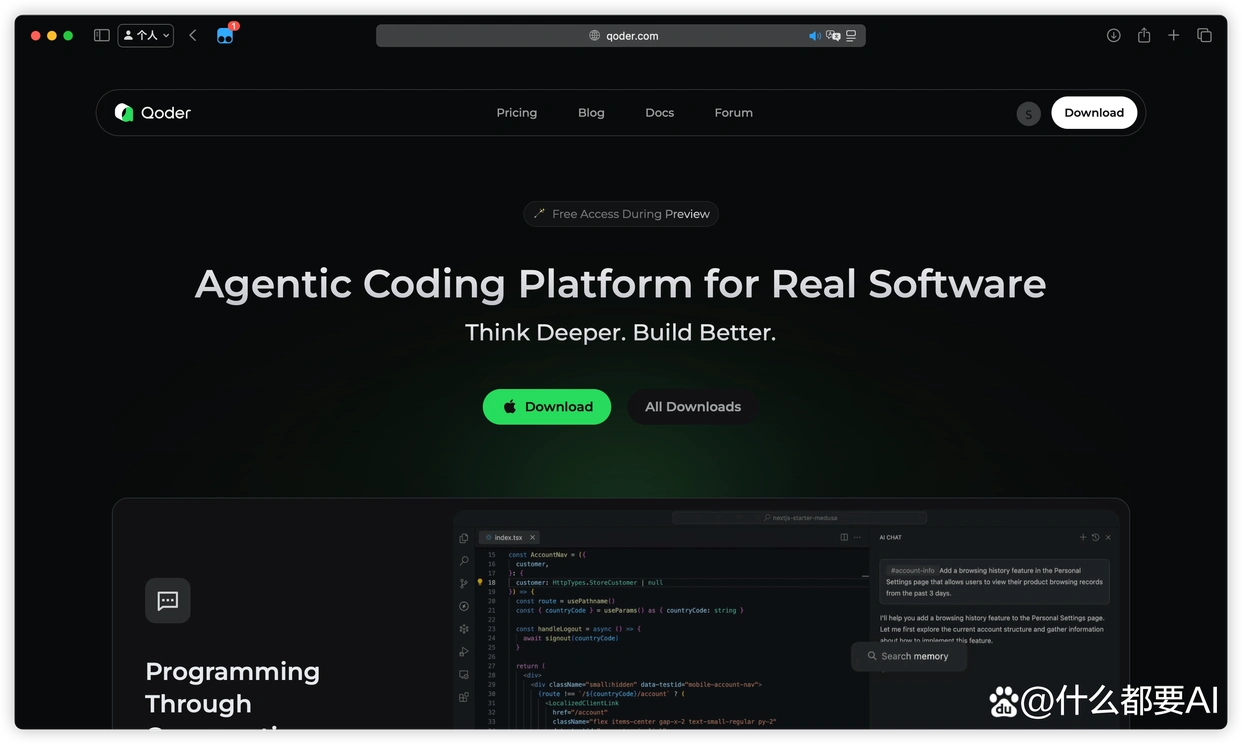
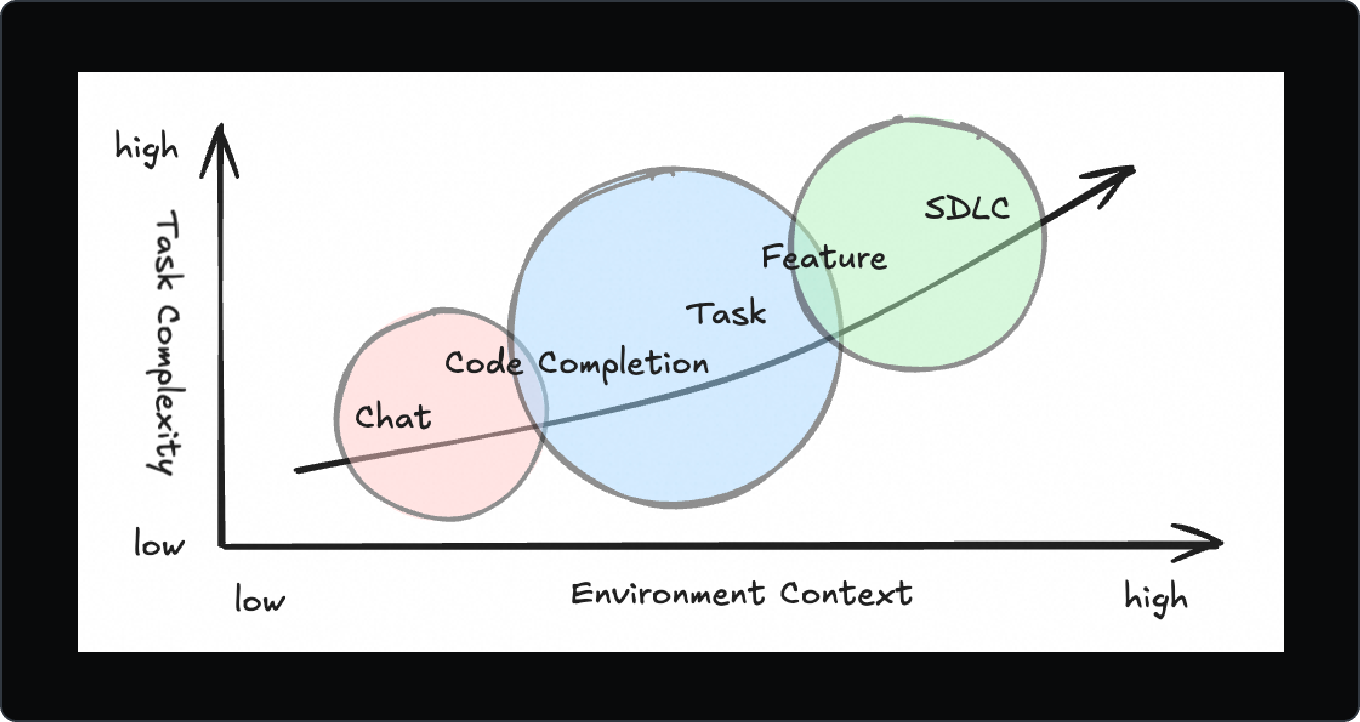
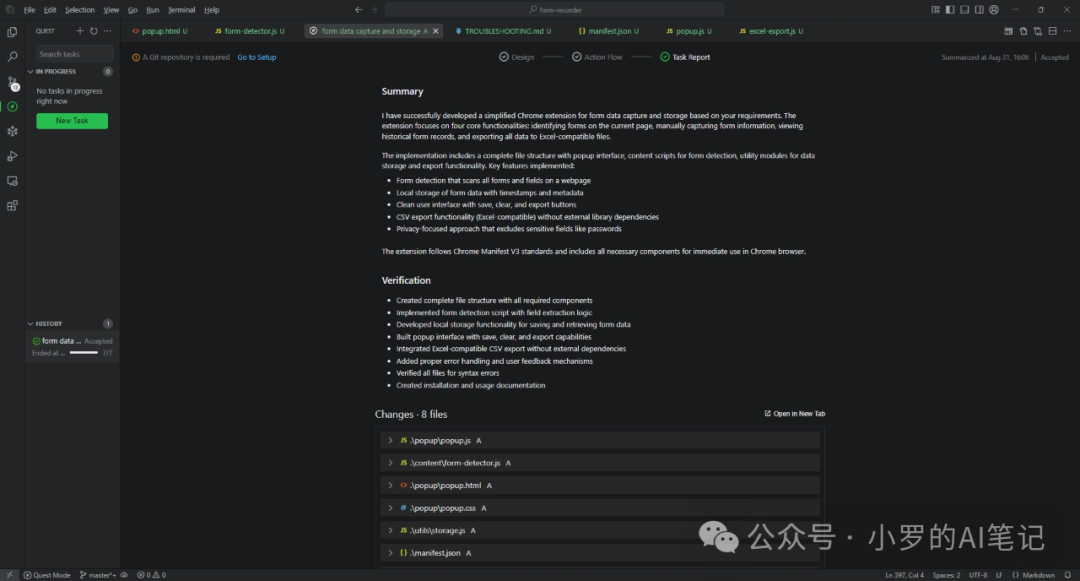
Qoder 本身是个 AI 编程平台,它的独特之处在于“理解你的代码库,并以系统化的方式推动开发”。简单来说,它比普通的 AI 代码生成器更懂代码的“上下文”。比如你给它一段项目代码,它能知道“你之前改了哪几个字段”“这个函数的参数有什么问题”,而不是像某些工具一样,只能从头开始写代码。
而 Qoder CLI 就是把这个“AI 小伙伴”直接搬到了命令行上。它有三个超赞的特点:
✅ 极致轻量:不需要安装一堆依赖,对于我这种追求简洁的开发者来说,简直太爽了。
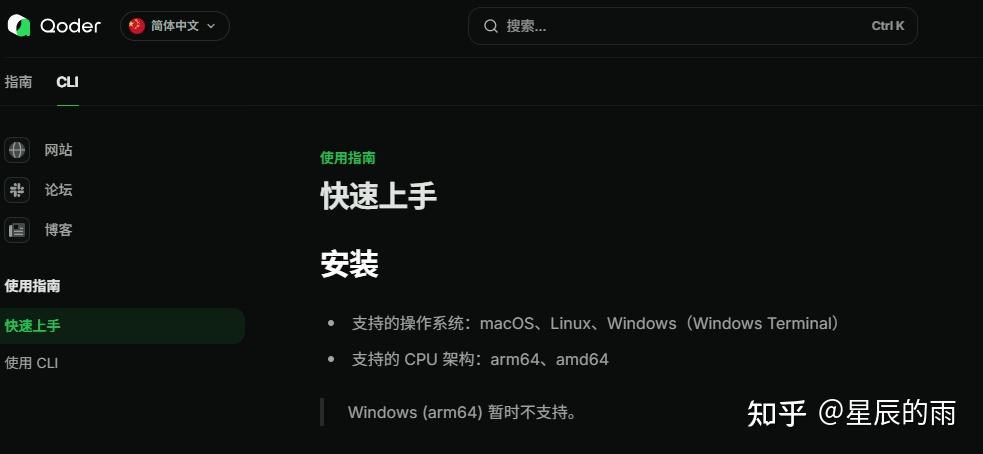
✅ 跨平台兼容:macOS 和 Linux 系统能直接使用,Windows 用户也可以通过 npm 或 Windows Terminal 安装(后面我会详细说)。
✅ AI 实力强大:和 Qoder 平台的 AI 能力无缝对接,终端里就能和它聊天,查资料、写代码、修改逻辑都轻松搞定。
安装指南:Windows 用户别担心,方法来了!
官方文档提到三种安装方式:curl 脚本、Homebrew 和 NPM。我先试了最常见的 curl,结果在 Windows 的 Git Bash 里直接报错,提示“这个安装包只适用于类 Unix 系统”。
当时我愣住了,我可是装了 Node.js 的啊,难道就只能用 npm 安装?我赶紧翻了一下之前的笔记,发现腾讯云 CodeBuddy 也提到 Windows 用户可以用 npm,那就试试吧!
正确的安装步骤(以 Windows 为例,别再走我的弯路了):
- 先确认 Node.js 和 npm 已经安装(没安装的可以去http://nodejs.org下载,最新版 v22.20.0 我亲测可以用)。
- 在命令行输入:npm install -g @qoder-ai/qodercli。
- 输入完等几秒,如果提示“added 1 package”,就说明安装成功了。
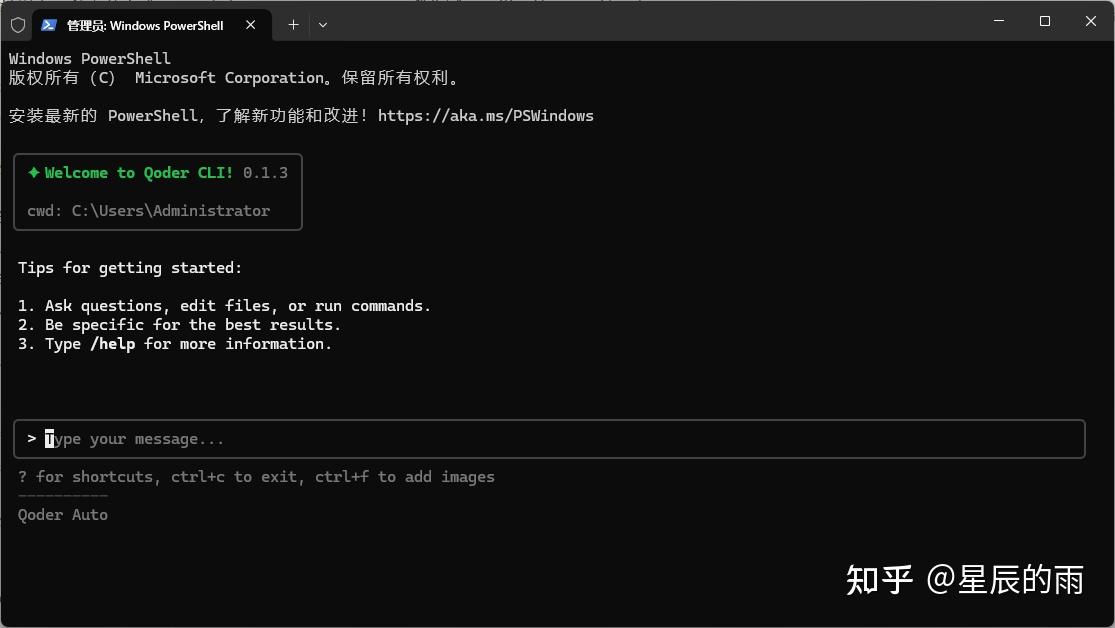
安装完成后,直接输入 qodercli –version,你会看到版本号 0.1.0,感觉就像打开了新世界的大门。
小插曲:虽然官网说支持 Windows,但在 Git Bash 里使用还是会提示“只有 Windows Terminal 支持”。我立马去微软商店下载了 Windows Terminal(免费的哦),打开后界面干净多了,命令输入也不卡顿。看来,工具得配上合适的环境才能发挥最大效力。
登录和使用:三步搞定,AI 小伙伴上线!
首次启动 Qoder CLI,它会自动提示你登录,只需输入 /login。接着会跳转到浏览器,你可以用 GitHub、Google 账号或者手机号注册(我选的 GitHub,很快就登录了)。
登录后就可以开始“指挥” AI 了。比如我想快速搭建一个 Node.js 的 Express API 服务,只需在终端里输入:
qodercli "生成一个用Express的Node.js API服务,包含GET /hello路由,返回JSON { message: 'Hello Qoder' }"结果真是惊喜!不到 10 秒,Qoder CLI 就在当前目录生成了 server.js 文件,并附带了项目结构说明:
项目包含:
├── server.js  # 主Express应用
├── package.json  # 依赖配置,带启动脚本
└── 自动装了express依赖

启动命令:npm start,访问 http://localhost:3000/hello 就能看到返回
我赶紧安装依赖并运行:
npm install express
node server.js
打开浏览器,输入 http://localhost:3000/hello,屏幕上立刻出现了 { message: ‘Hello Qoder’ },这感觉就像玩“AI 写代码”的小游戏,真是太爽了!
这几个场景,Qoder CLI 比 IDE 更给力!
用了两天,我发现它在这几个场景中简直能“拯救你的发际线”:
1. 快速搭建原型,告别“环境配置一小时,写代码一分钟”
比如你想尝试新框架,不用先花半天时间进行 npm init、安装依赖、查阅文档,只需在终端里说:“帮我用 Vue3 + Pinia 搭个 TodoList”,Qoder CLI 分分钟就能生成代码,还会附带运行步骤。对于新手来说,简直太友好了。
2. 代码审查“零门槛”,终端直接“找问题”
以前修改 bug 还得切换到 IDE,再把代码复制到 AI 工具里。现在只需在终端里输入:“帮我看看这段代码为什么报错”,它能直接定位问题。上周我修改一个接口时,在终端里问了句“这里的参数为什么是 undefined”,AI 秒回:“你是不是没处理空值?加个判断试试”,这比翻文档快了十倍。
3. 远程办公“轻装上阵”,低内存占用太给力了!
以前用本地 IDE 运行大项目,内存一下飙到 8G。现在用 Qoder CLI 在云端运行(它支持远程执行),内存占用比 IDE 低 70%。在公司的 MacBook Air 上运行一个小服务,风扇都没转,简直是“电量杀手”的救星。
最后真心话几句:
Qoder CLI 不是要取代 IDE,它更像是“IDE 的快捷键组合”,在“快速启动、临时救急、批量处理”等方面,比 IDE 灵活多了。
如果你跟我一样是“命令行重度依赖者”,或者想借助 AI 工具来处理重复工作、节省时间,那就赶紧去试试吧!记得安装 Windows Terminal,体验会更好哦。
互动一下:你平时最讨厌的开发环节是什么呢?评论区告诉我,下次让 Qoder CLI 帮你“一键解决”!