
最近我注意到字节推出了一款叫trae的AI编程工具,还有另一款叫Cursor。想选一个来用,但对它们的表现不太清楚,它们能支持哪些编程语言呢?
如果你是编程新手,强烈推荐尝试Claude Code。我最近分享了一篇长文,正在不断更新,内容涵盖了在国内网络和Windows环境下如何零基础上手Claude Code,同时还有一些小技巧和经验教训,大家欢迎来交流哦。
完整分享内容请参考:
为什么选择Claude Code?
1、Claude Code是什么?
Claude Code(简称CC)是由Anthropic开发的。你知道吗?这家公司成立于2021年,创始人都是前OpenAI的员工,他们的目标是创建一种“安全可控的大语言模型”。简单来说,就是希望AI既聪明又能避免生成那些不靠谱的内容。Claude大模型是他们的代表作,而Claude Code就是专为编程而设计的版本。如果把Claude大模型比作一个“通用大脑”,那么Claude Code就像给这个大脑装上了“编程工具箱”,专门用来处理写代码和查bug的场景。
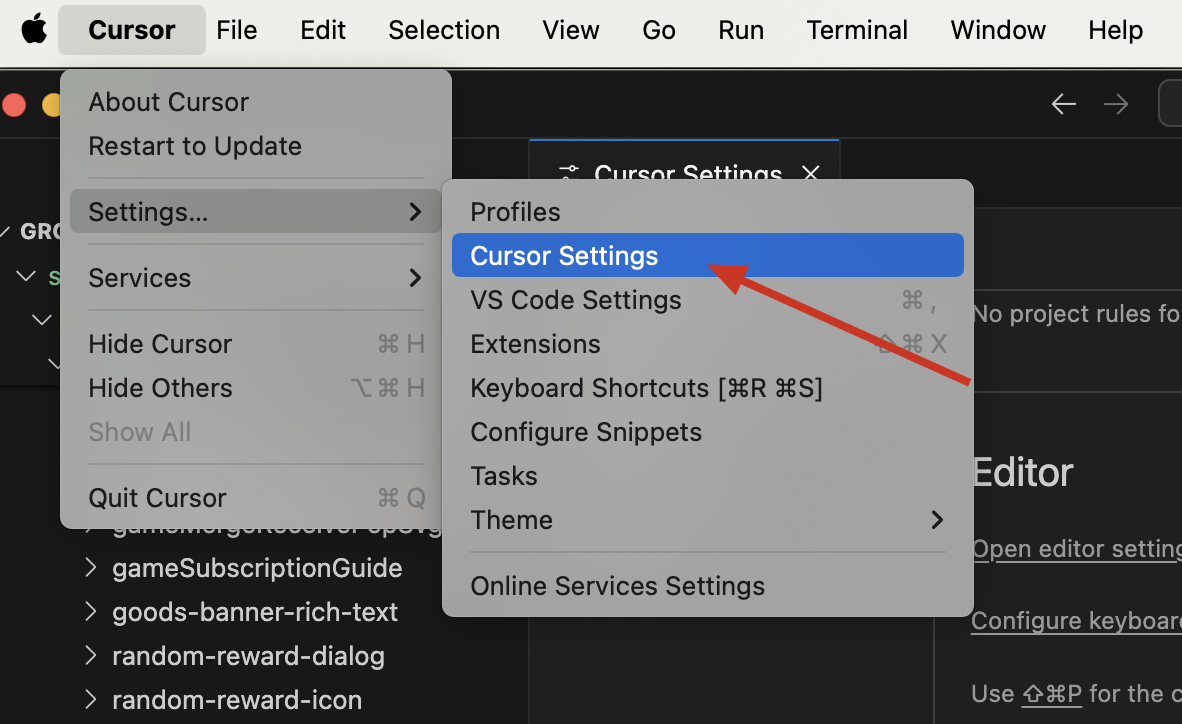
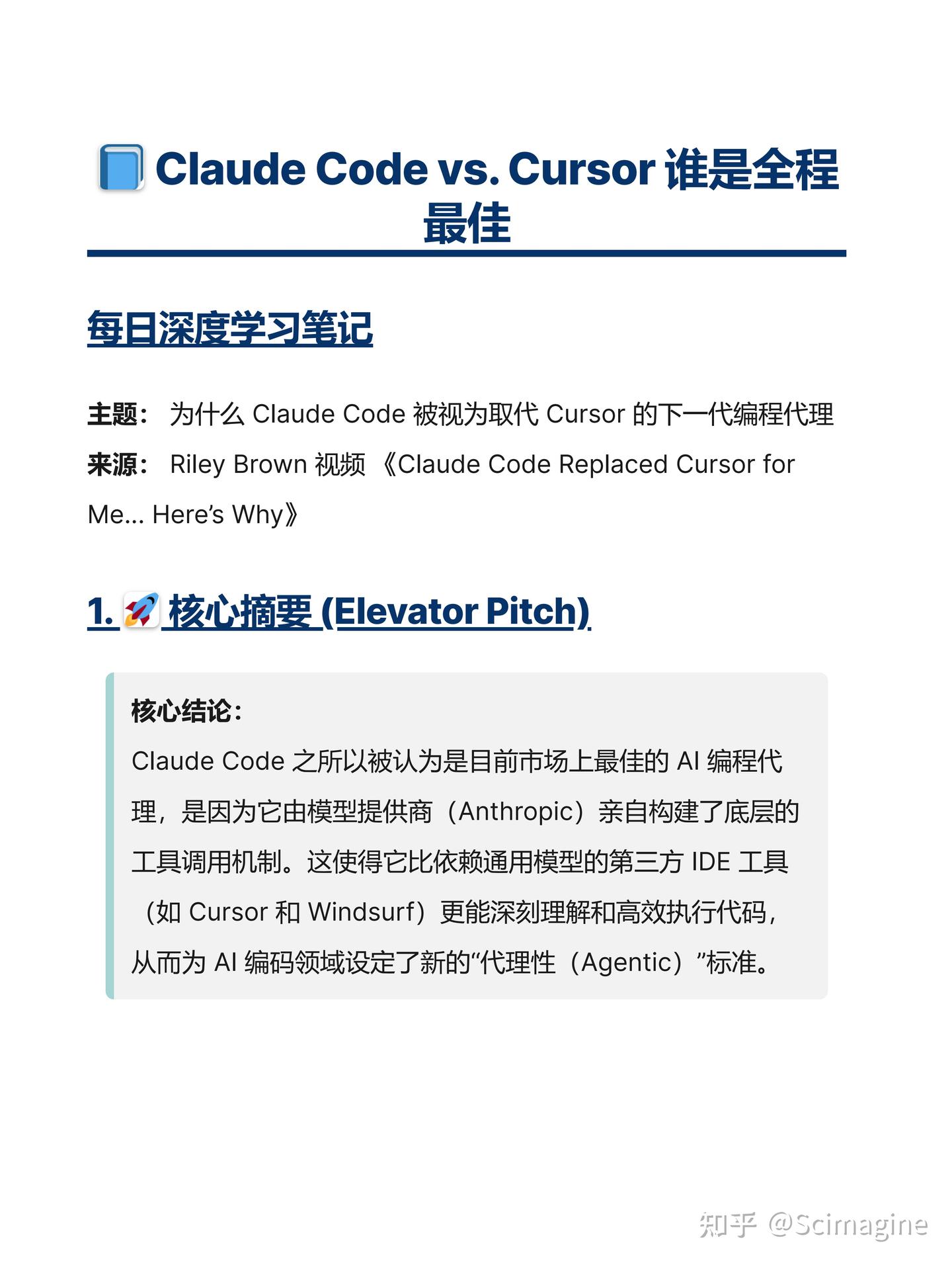
提到Claude模型,或许一些老手会说Cursor也能调用Claude大模型,那它们之间有什么区别呢?Cursor是Anysphere出品的AI编程工具,可以看作是一个功能丰富的“编程超市”,它的底层支持了多个大模型,包括ChatGPT、Gemin和Anthropic的Claude。而Claude Code则是Anthropic专门为编程打造的工具,算是它的“亲生儿子”。
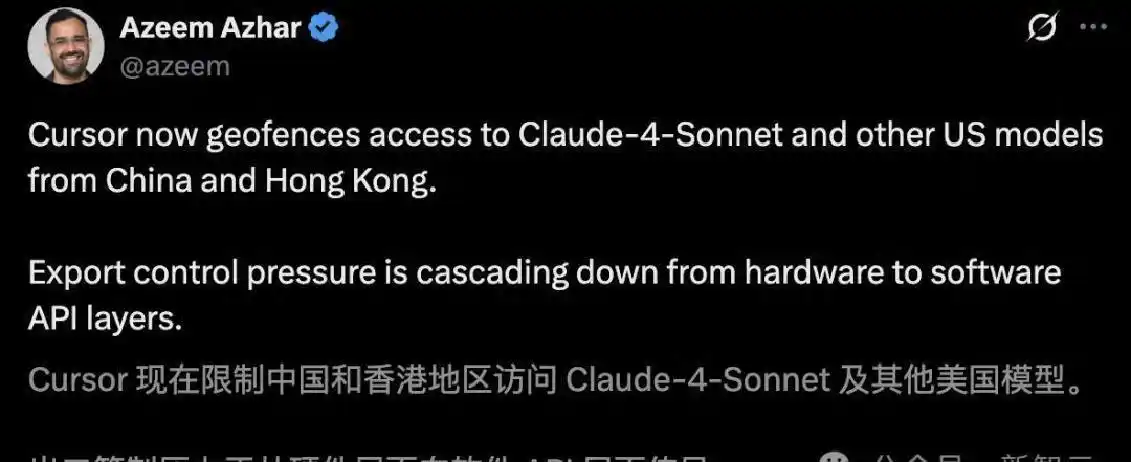
虽然这两个工具都和Claude大模型有联系,但它们的应用场景和功能重点各自不同。Cursor在调用Claude模型时,数据需要先在它的服务器上处理一圈,才能到Anthropic的服务器。而从功能上看,Cursor在快速代码建议和实时补全方面表现得相当不错,适合小型任务或快速原型开发,但在处理大型复杂项目时,它的上下文窗口相对较小,理解整体项目和处理复杂逻辑的能力稍显不足。相比之下,Claude Code就像一个精通细节的专家,能深刻理解大型项目,拥有更大的上下文窗口,完成任务时会充分利用token。特别是在使用Claude 4 Opus模型时,它在遵循现有代码风格、模块化代码和重构方面表现得尤为出色。所以说,这两者虽然都和Claude有关系,但在应用和功能上各有千秋。
2、为什么我选择Claude Code?
很多人觉得AI编程工具的门槛高,尤其是对于没有代码基础的人来说,面对复杂的IDE界面,往往无从下手,或者需求表达不清,结果得到的结果也没法用。但Claude Code让我惊喜的是,它把“复杂需求”拆解成了新手也能理解的步骤。即便你只会说需求、不会写代码,也能靠它完成任务——这也是我为什么选择介绍它而非其他AI编程产品的主要原因。
第一次使用Claude Code时,很多人可能会像我一样感到困惑——没有按钮,没有菜单,只有一个黑色的命令行窗口,像极了早期的DOS或Linux。如果想让它审查一个叫“utils.js”的文件,只需在窗口输入“claude /review src/utils.js”,回车后,它会自动扫描文件,指出需要优化的地方。与Cursor的“点击鼠标选择功能”或Copilot在VS Code里弹出的提示不同,这种纯命令行的方式更适合需要专注处理项目的人——不需要在多个窗口之间切换,盯着一个黑色窗口就能完成大部分操作。
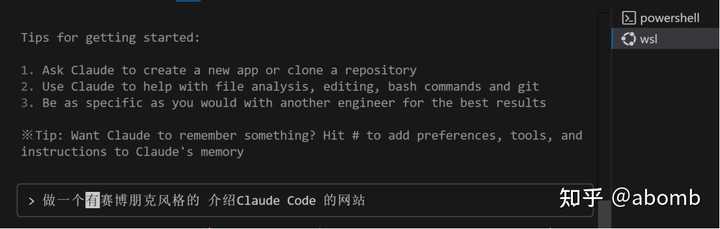
虽然它没有图形界面,但比很多有界面的工具更“懂新手”。它对项目和需求的理解比我预想的要深得多。例如,我想设计一个“赛博朋克风格的Claude Code主页”,对HTML和CSS一无所知,只在命令行输入了这个需求。原本以为只会得到一段零散的代码,结果它先给出了一个任务分解:“需要先确定主页结构(导航栏、功能介绍区、底部信息),再设置赛博朋克风格元素(霓虹色调、故障艺术效果、科技感字体),最后生成可直接运行的代码文件”,甚至连依赖环境都帮我配置好了。
而我之前试过的其他工具,比如用Cursor做类似的需求,虽然能生成代码,但需要自己在界面里手动选择“新建HTML文件”“添加CSS样式”,还得自己找地方保存文件;用Copilot时,它会直接弹出代码片段,但不会告诉你“这些代码该怎么用”,我曾为不知道把JS代码放在哪里而折腾了半小时。而Claude Code的思路就像一个耐心的老师在旁边指导:先帮你理清要做什么,再把步骤拆解,最后告诉你怎么使用结果——这种“把复杂事情简单化”的能力,对于基础薄弱的新手来说,比华丽的界面更实用。
这种“为新手考虑”的设计,实际上比单纯的“生成代码”更为重要。对于没接触过编程的人来说,真正让人感到害怕的不是写代码本身,而是不知道“从哪里开始”“出错了怎么办”。Claude Code通过命令行简化了操作,通过任务分解理清思路,利用详细注释降低理解成本——这些特点结合起来,让它成为新手入门AI编程的一个不错选择。
我还做了一个几个AI编程产品的对比,可能有些主观,仅供大家参考:
| 工具 | 最大特点 | 适合人群 | 优点 | 缺点 |
|---|---|---|---|---|
| Claude Code | 通过命令行操作,能深度理解大型项目 | 高级用户或不想深入学习编程技术的新手 | 能处理复杂项目,自动化能力强 | 价格较高 没有图形界面 对国内用户友好度不高 |
| Cursor | 独立编辑器,界面友好 | 刚开始接受AI编程的开发者 | 支持多种AI模型,操作简单 | 对复杂需求的理解能力较弱 |
| Copilot | 和VS Code完美结合,自动提示代码 | 传统开发者 | 自动补全功能 | 对整个项目的理解较为有限 |
| Augment | 能处理超大型代码库 | 刚开始接受AI编程的开发者 | 能够处理多个文件,修复bug能力强 | 对整体项目理解能力较弱 中文支持稍显不足 |
| Trae | 界面好看,支持多种输入形式 | 产品、需求、原型设计人员 | 操作直观,更适合从需求到原型的工作 | 能力不够全面 |
从上面的对比可以看出,Claude Code、Cursor、GitHub Copilot等AI编程工具各有侧重——有的界面直观、上手简单,有的擅长处理超大代码库。而Claude Code凭借其对复杂项目的深刻理解和命令行交互的灵活性,在需要系统化解决编程任务的场景中展现了独特的价值。总体来看,各个AI编程产品各有优劣,实际使用中,我建议根据不同场景和阶段来组合使用。
不过同时也要承认,CC的纯命令行交互方式,对习惯了图形界面的新手来说并不太友好,国内网络环境下的访问稳定性问题,也给实际使用带来了一些挑战。在接下来的章节中,我会专注于Claude Code的操作实践——从最基础的环境准备、命令行指令入门,到过程中踩过的坑,都会逐步讲解。不管你是刚接触AI编程的新手,还是想用命令行工具提升效率的开发者,都能找到适合自己的上手节奏,避开那些不必要的弯路。
如何在国内网络和Win11环境下使用Claude Code
1、准备工作
1)科学上网工具
2)获取Claude Code账号
获取Claude Code账号的途径大致有两种。第一种是直接从官网注册,这也是目前功能最全、服务最稳定的渠道,但需要注意的是,CC官网不允许国内IP访问,国内银行卡支付也可能被拒绝。
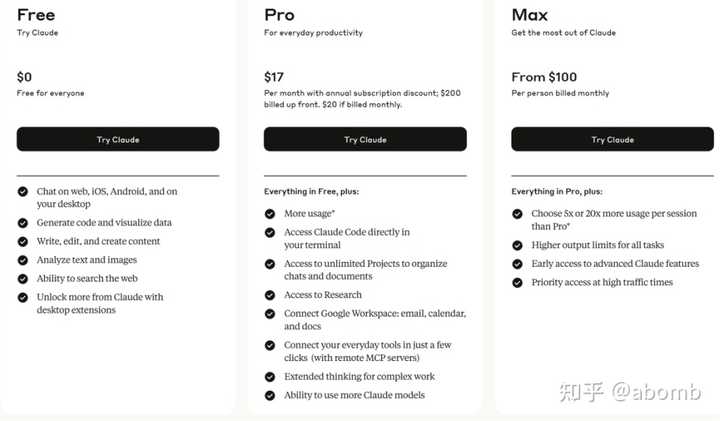
由于各大API聚合渠道的使用情况变化,Anthropic对CC的付费模式进行了多次调整,取消了原来的免费版本(其实通过浏览器还是可以少量使用,免费版只能通过网页或移动端以对话聊天的方式使用,基本上只是个玩具),将原本不限量的Max用户分为5x和20x两个档次。官网提供三种账号模式,分别是免费版、Pro和Max,其中付费的Pro版本可以使用较低的Claude模型,并且token数量有限;Max则可以在本地进行终端访问,具有项目文件管理、自动部署、调用MCP等高级功能,而Max 20x的差异主要体现在使用量限制和高峰期优先。
目前的付费版本能持续多久还是个未知数,截图仅供参考,具体情况请以最新的官方说明为准。
轻松上手Claude Code,别再犹豫了!

你知道吗?其实用第三方API路由器也是个不错的选择。这些聚合平台通常会提供一些免费的token额度,大家可以理解为“白嫖”嘛。对于我们这种喜欢折腾和体验的玩家来说,当然优先考虑这种方式了。首先,注册的时候就能得到100刀的额度,每天登录还能额外获得25刀(之前是10刀/天),根本用不完;其次,使用过程中不需要科学上网(不过注册和登录时可能得用上),不过大家要小心,有传闻说这些平台可能会收集你的数据,而且服务稳定性也有待考量。建议大家在做案例或者测试时使用,千万别涉及到个人信息!如果遇到服务无法访问的时候,也别太激动,保持冷静,不要砸坏你的电脑哦。以站内推荐的anyrouter为例,自8月以来服务基本处于瘫痪状态。下面是一些目前还可以用的第三方渠道:
AnyRouter:
这个老牌平台一注册就送100刀,登录还赠送25刀,量足得很。但自8月以来,几乎处于半瘫痪状态:https://anyrouter.top/register?aff=gL0O
接入方法请参考下面的介绍。
智谱:
国内挺有名的一个平台,注册后能获得2000万token:智谱AI开放平台。
接入方法可以参考这个链接:https://docs.bigmodel.cn/cn/guide/develop/claude
OpenRouter:
不论你通过哪个渠道获得CC账号,最终都会得到两个重要信息:一个是访问地址(官方渠道无需设置,默认即可),另一个是api key,务必要记住哦,这在接下来的内容中会用到。现在以anyrouter为例说说注册步骤:
- 注册
注册地址:https://anyrouter.top/register?aff=gL0O
注:这个链接包含了我的邀请码,注册后我们双方都有token赠送,介意的可以自己删掉。
注册方式有三种:邮箱注册、GitHub注册和Linuxdo注册,但前两种可能会遇到禁用的情况,推荐使用Linuxdo注册(需要科学上网),注册时注意看清说明,写上注册理由即可,通常24小时内就会通过。
注册成功后,你会自动进入数据看板,看到新用户直接送了100刀。

- 创建API
进入API令牌管理,点击“添加”。
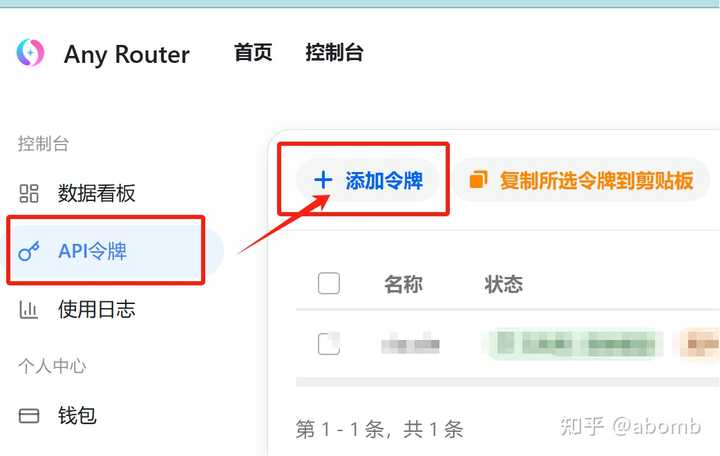
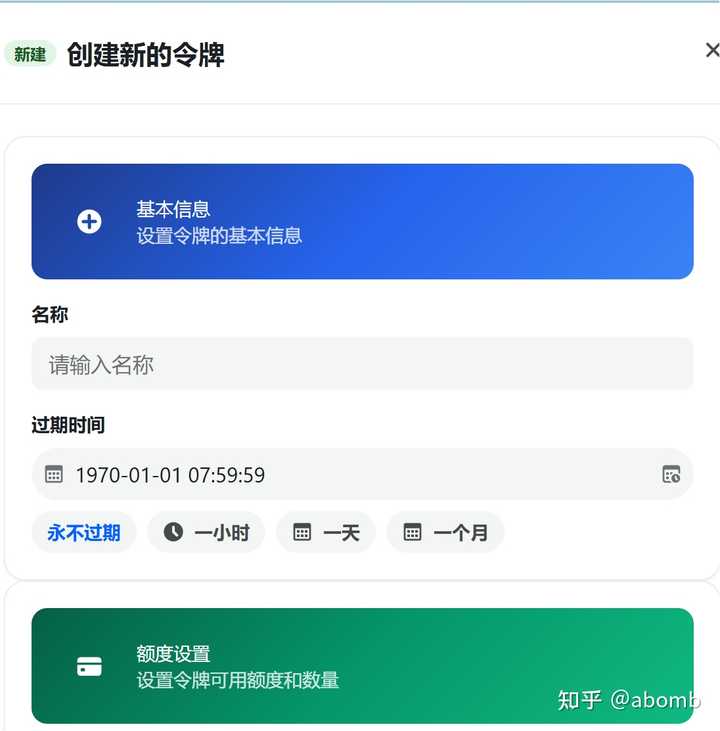
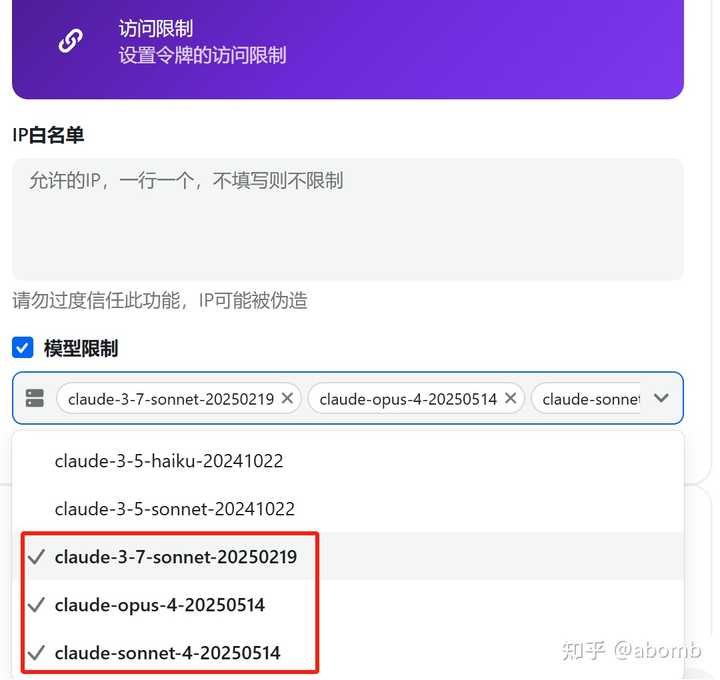
创建后,你可以在面板中获取到api key,后续会用到哦。

完成名称和限额等简单设置。如果你执行复杂项目担心token用尽,可以设定额度(500k token=1刀),否则可以不限制。模型限制建议勾选3-7及后面的三个版本。
3)代码托管(可选)
由于Claude是黑盒开发工具,每一步操作的结果都可能不可预测,因此版本管理显得尤为重要。建议准备好GitHub、阿里云或其他代码仓储,以便后续进行版本迭代。当然,也可以仅用本地项目文件来进行版本管理。
4)安装IDE环境(可选)
因为CC是纯命令行+盲盒输出的交互模式,配合IDE(例如Vscode)会让后续项目管理更加方便。CC能与主流IDE无缝整合,实现终端与图形界面的联动。
2、安装和配置WSL
Claude Code需要在Linux环境中运行。对大部分开发者来说,搞一台Linux服务器或者虚拟机都太麻烦了,不方便嵌入IDE工具。而想要在Windows系统上使用它,主要有两种方案:一种是在Windows中安装虚拟机软件(比如VMware),再在虚拟机里安装Linux,最后再部署Claude Code;另一种是在Windows 10及以上版本的WSL Ubuntu环境中直接安装。
经过多次尝试,我选择了WSL,主要是因为它省事——使用Claude Code时,常常需要访问境外资源,这就需要科学上网工具。如果使用VMware,想让虚拟机共享Windows的科学上网工具,需要调整网络设置,找网关IP、改代理配置,这对新手来说可能会很棘手。而WSL不需要额外操作,可以直接使用Windows的网络代理,省去了在Windows和Linux中各自开一个科学上网的麻烦。而且在用Claude Code处理文件时,WSL可以直接读取Windows里的文档,不需要像虚拟机那样设置共享目录,减少了文件传输的麻烦。
*小知识——什么是WSL:
Windows以前有个命令行工具叫PowerShell,主要用来执行Windows命令;而WSL,全称是“适用于Linux的Windows子系统”,简单来说就是让Windows能直接运行Linux的命令行,不需要额外安装虚拟机软件。
VMware是在Windows上再装一个完整的Linux系统,启动时会占用不少内存,容易导致电脑卡顿。而WSL则是将Linux的核心功能嵌入Windows中,更加轻量,且与Windows的集成度更高。打开类似“命令提示符(CMD)”的窗口就能使用,不占用太多硬件资源。另外,它能直接访问Windows文件——例如在WSL里输入简单命令,就能打开Windows桌面或文档的文件,不用像虚拟机那样设置“共享文件夹”;如果用VS Code写代码,装个WSL插件,就能在VS Code中调用WSL的终端,写好的代码可以在Linux环境中运行,也能存到Windows文件夹,两边不需要反复操作。值得一提的是,WSL的默认发行版是Ubuntu,也是CC推荐的系统环境。
1)安装WSL
首先确保你的系统是Win10 19042及以上版本或者Win11,推荐使用Win11 23H2及以上版本,因为这样可以用WSL2,新增了自动内存回收、自动释放虚拟磁盘空间和多种网络配置(包括后面会用到的镜像模式)。
在开始菜单输入“powershell”,右键以管理员身份打开,输入“wsl –install”,稍等片刻就能自动完成安装。安装后可以在开始菜单看到新增的wsl设置、ubuntu等程序。

安装完成后,有几种方式可以打开wsl ubuntu:
- 通过开始菜单,找到ubuntu调用
- 在powershell中输入ubuntu或wsl调用
- 在VScode等IDE中调用(后续章节会介绍)
2)配置安装路径(可选)
默认情况下,WSL、ubuntu和后续的默认工作路径都会在C盘的用户目录下,这样不利于文件管理,也容易撑爆系统盘,因此建议在安装前后修改安装路径。下面是几种方法(路径仅为示意,可以根据实际需要修改):
- 修改注册表
在注册表中找到路径:
让你的WSL更高效:安装和配置技巧
在使用WSL(Windows子系统Linux)时,默认情况下,Ubuntu的工作路径是设置在C盘的用户目录,这样可能会导致文件管理不便,甚至可能占满系统盘。所以,在安装之前,最好修改一下安装路径。下面是几种方法(路径可以根据需要调整):
- 修改注册表
你可以在注册表里找到这个路径:
HKEY_CURRENT_USERSoftwareMicrosoftWindowsCurrentVersionLxss
接着在这个目录下新建一个字符串值,命名为 DefaultBasePath,然后把数据改成你想要的目标路径。
- 安装时指定路径
在安装的时候,你可以直接用这个命令来指定路径:
wsl –install Ubuntu-22.04 –location D:WSLUbuntu
- 安装后迁移路径
如果你已经安装了 Ubuntu(假设它的名字是 Ubuntu,可以用命令来确认),但希望把它迁移到 D:AI 目录下,可以使用如下命令:
//导出备份(路径和文件名可以自己随意修改)
wsl --export Ubuntu D:AIubuntu_backup.tar
//注销(会删除 C 盘的旧数据)
wsl --unregister Ubuntu
//导入(导入的目标路径D:AIUbuntu最好是空目录)
wsl --import Ubuntu-22.04 D:AIUbuntu D:AIubuntu_backup.tar --version 2
3)配置WSL
WSL的配置文件是在你用户文件夹下的 .wslconfig 文件,可以用记事本打开。WSL默认是NAT模式,所以不能直接用Windows系统里的科学上网工具访问网络。你可以通过配置文件或者WSL的设置来修改默认的存储路径。以下是我个人的一些配置参数,供你参考:
[wsl2]
debugConsole=true
processors=4
swap=4GB
localhostForwarding=false
memory=4GB
#localhostForwarding = true
# 关键设置:指定默认安装路径
defaultCustomPath = E:AI学习wsl
[experimental]
	autoMemoryReclaim=gradual
	networkingMode=mirrored
	dnsTunneling=true
	firewall=true
	autoProxy=true
	sparseVhd=true
hostAddressLoopback=true
修改完配置后,记得重启一下电脑,或者在powershell里输入 wsl –shutdown 来重启 Ubuntu,让新设置生效。
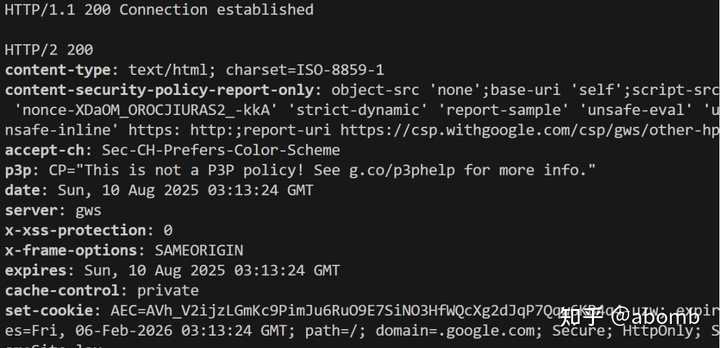
你还可以通过这个命令来测试代理是否有效:curl -I https://www.google.com,如果返回的信息如图所示,那就说明代理已经生效了。
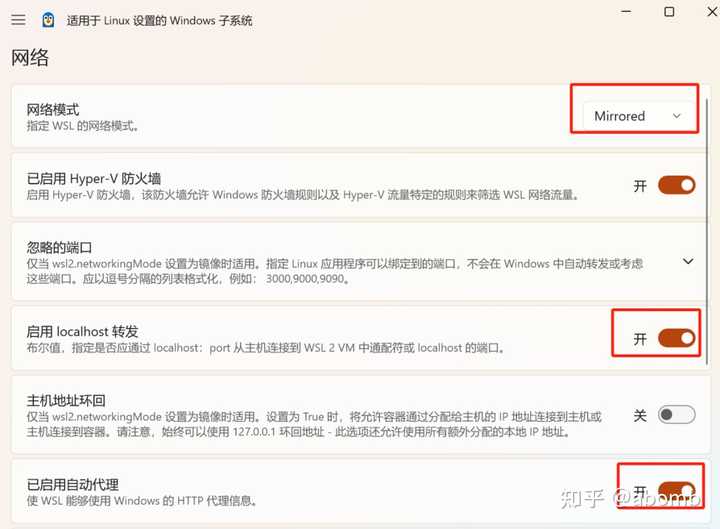
而且WSL2还支持图形化的配置,你可以直接在开始菜单找到 WSL SETTING 来调整很多参数。
4)关于工作路径
默认情况下,每次打开WSL Ubuntu时,工作路径都是在 \wsl$home 目录下(如果你没有修改安装路径的话,它会在C盘下)。不过如果你是在IDE里通过终端访问的话,它会自动切换到当前项目的文件夹,所以推荐用VSCode来调用。
另外,你也可以通过修改环境变量来设置每次进入时的默认工作路径,不过这个方法不太推荐。
3、安装Node.js环境依赖
为了运行Claude Code,你需要安装Node.js环境,只需运行以下命令:
curl -fsSL https://deb.nodesource.com/setup_lts.x | sudo bash -
sudo apt-get install -y nodej
安装完成后,输入 Node –version 来确认版本,v18及以上的版本都可以使用。
4、安装Claude Code
在安装之前,建议先进行更新:
npm install -g npm@11.5.1更新完后就可以开始安装Claude Code了:
Sudo npm install -g @anthropic-ai/claude-code注意:如果你的WSL是v1版本,可能会遇到npm无法使用的情况,这时可以输入以下命令来解决:
sudo npm config set prefix="/mnt/nodejs/node_global"
sudo npm config set cache="/mnt/nodejs/node_cache"在虚拟机环境中安装时,可能会碰到权限问题。可以参考官方提供的故障诊断来解决大部分问题。如果遇到特殊情况,而你对Linux又不太熟悉,可以把错误信息发给一些AI工具,比如kimi、豆包、deepseek,寻求帮助。以下是官方解决方案中的一些摘录:
在WSL中,你可能遇到的问题包括:操作系统/平台检测问题:如果在安装过程中出错,WSL可能正在使用Windows的npm。你可以尝试: · 在安装前执行 npm config set os linux · 使用 npm install -g @anthropic-ai/claude-code –force –no-os-check 安装(请勿使用sudo)。找不到Node错误:如果在执行claude时提示 exec: node: not found,可能是因为你的WSL环境在使用Windows安装的Node.js。你可以用which npm和which node来确认,它们应该指向以/usr/开头的Linux路径,而不是/mnt/c/。要解决这个问题,可以通过你的Linux发行版的包管理器或者通过nvm来安装Node。
安装完成后,可以用命令来确认是否安装成功:claude –version
5、启动Claude Code
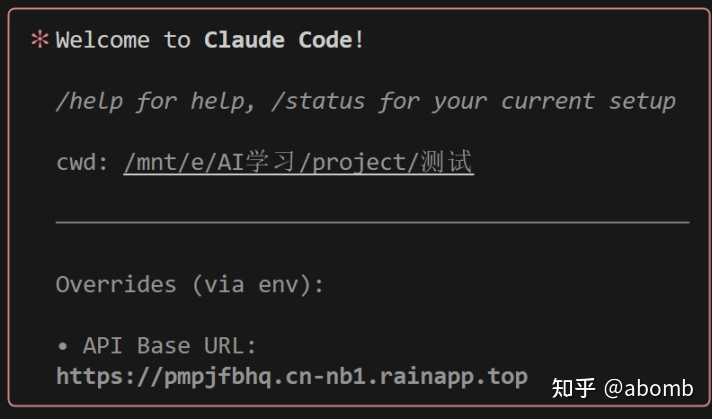
安装成功后,如果你是通过官方渠道,可以直接输入claude来启动,系统会提示你输入官方提供的key。
如果是通过第三方渠道安装的,在运行前需要先执行以下两个命令进行配置,将其中的api key和url替换为你注册时提供的值(具体参考准备工作章节):
export ANTHROPIC_AUTH_TOKEN=API KEY
export ANTHROPIC_BASE_URL=URL
为了避免每次都要重复输入,你可以把环境变量写入 bash_profile 和 bashrc:
echo -e 'n export ANTHROPIC_AUTH_TOKEN=API KEY' >> ~/.bash_profile
echo -e 'n export ANTHROPIC_BASE_URL=URL' >> ~/.bash_profile
echo -e 'n export ANTHROPIC_AUTH_TOKEN=API KEY' >> ~/.bashrc
echo -e 'n export ANTHROPIC_BASE_URL=URL' >> ~/.bashrc
6、配置VSCode(可选)
如果你是通过Claude Code的官方渠道,也可以搜索并安装Claude Code for VSCode插件来进行调用。安装后,会出现Claude Code的图标:
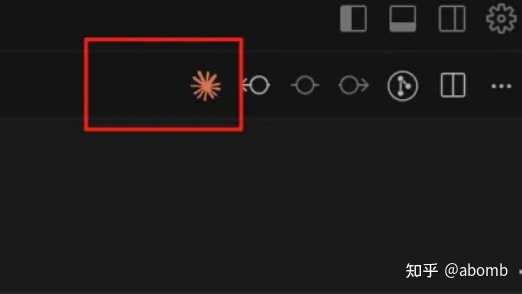
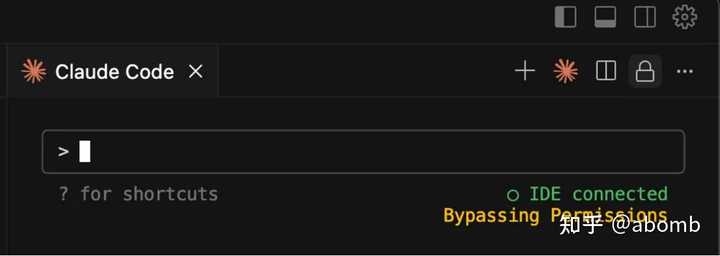
如果不行的话,你也可以直接在VSCode的终端视图中调用,具体操作可以参考下图:
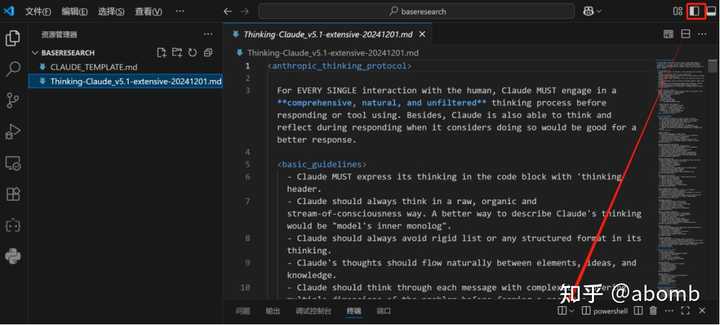
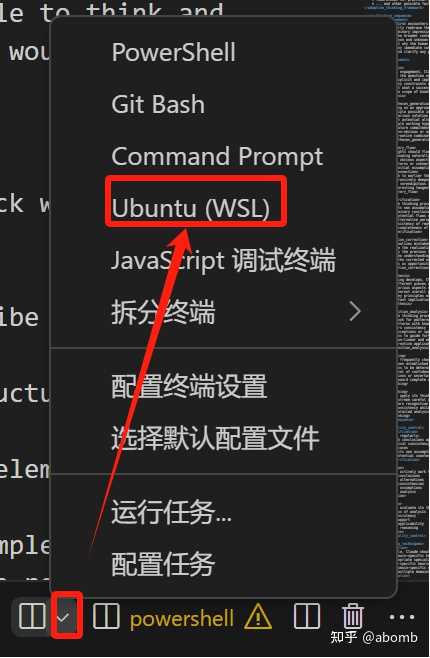
(未完待续)完整分享请参考:








使用AI编程工具时,了解其背后模型的差异很重要,建议多做对比再选择。
Cursor和Claude Code到底哪个更适合做大型项目?想听听大家的看法。
很多人对AI编程工具存在误解,Claude Code的设计确实考虑到了新手的使用体验。
使用AI编程工具时,别急着上手,先弄清楚每个工具的特点再决定。
许多人可能会觉得AI编程工具门槛高,Claude Code的设计确实让我惊喜,能否分享一下使用的具体体验?
使用Claude Code时,能根据需求自动生成代码,真是省时省力,想知道其他人有没有类似的体验?
建议在使用Claude Code前,先了解一下基本的编程概念,这样能更好地利用它。
Claude Code的确能把复杂问题拆解得很简单,我在使用过程中发现它能有效帮助我理解代码逻辑。
AI编程工具的选择真是个难题,是否应该优先考虑自己的需求和项目类型?
使用AI编程工具前,了解基本概念是很有必要的,大家怎么看?
对于选工具这事,还是得看个人需求。希望大家都能找到合适的AI助手。
我尝试过Cursor,发现它在快速代码建议上真的很不错,尤其适合小项目。大家觉得在大型项目中使用它会遇到什么问题吗?
使用Claude Code时,建议多尝试不同的项目类型,这样能更好地了解它的功能和适用场景。
这篇文章讲得挺不错的,Claude Code确实适合新手,能一步步引导我。
使用Claude Code时,如果能提供更多实际案例和应用场景的分享就更好了。
听说Cursor能跨多个大模型,这样真的能提升效率吗?有没有人试过?
使用Claude Code的过程中,我发现通过分步骤表达需求能有效提高生成代码的准确性,有没有人和我有相同的体验?
Claude Code的操作简化真的很赞,第一次用就能上手,挺惊喜的。
Cursor能支持多个大模型,这样会不会导致选择困难?选哪个才是最优解呢?
从你们的经验看,Claude Code适合哪些类型的项目?有没有推荐的案例?