
在这个数字化飞速发展的时代,写代码的效率和质量变得尤为重要。今天,我想和大家聊聊,怎样在 Visual Studio 上安装 Comment2GPT 插件,并且如何将它与本地的 Ollama 搭配使用,利用 DeepSeek-Coder-V2 模型来实现自动编程。
首先,你需要确认你的电脑上已经通过 Ollama 部署好了 deepseek-coder-v2(如果你还不太清楚怎么部署,可以去我的主页看看,我之前的文章里有详细的步骤哦)。
接下来,我们就来具体看看怎么操作吧。
第一步:下载 Commet2GPT
在 Visual Studio 2022 的菜单中找到扩展——>管理扩展,像下面的图示这样。
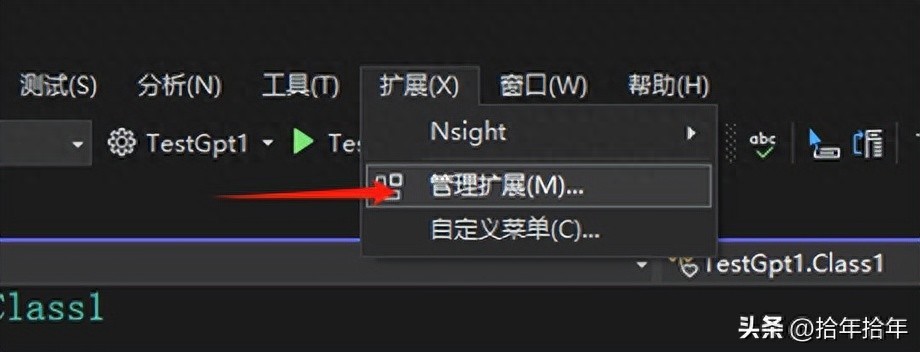
图1:点击管理扩展
进入扩展管理器后,搜索“comment2gpt”,然后点击安装就行了。
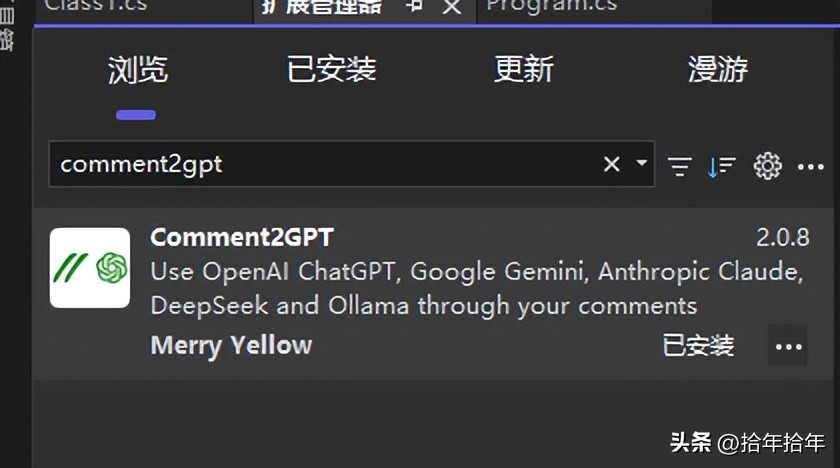
图2:安装 comment2GPT
在 Comment2GPT 插件的说明页面上,有提到使用的方式,只需输入“//gpt”,然后加上你的提示词,插件就会自动帮你写代码了。而且 gptc、gpte、gptm 这几个词代表不同的功能,大家可以尝试一下,看看效果如何。
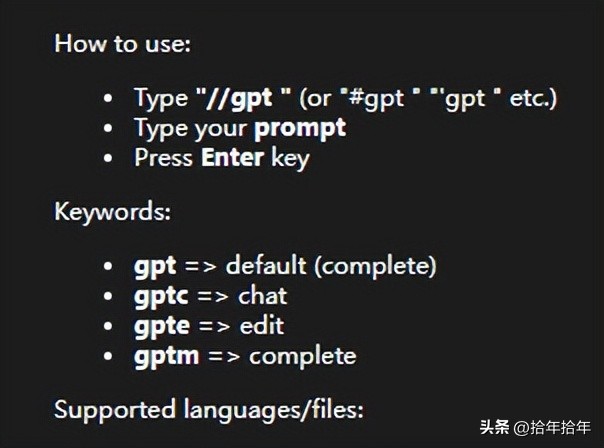
图3:Comment2GPT 使用方法
第二步:进行一些设置
2-1、在 Visual Studio 2022 的菜单中,点击工具——>选项。然后就可以在下图中选择平台为 Ollama 了。
轻松设置Visual Studio与DeepSeek-Coder-V2的连接
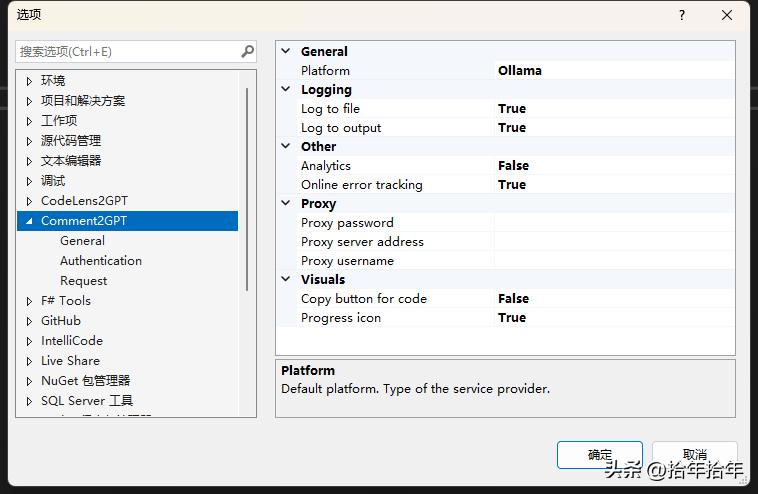
图3:选择平台为Ollama
接下来,点击左侧的“Authentication”,检查一下Ollama Endpoint是不是你本地Ollama的监听端口。如果你没动过,这个地址就不用改了。
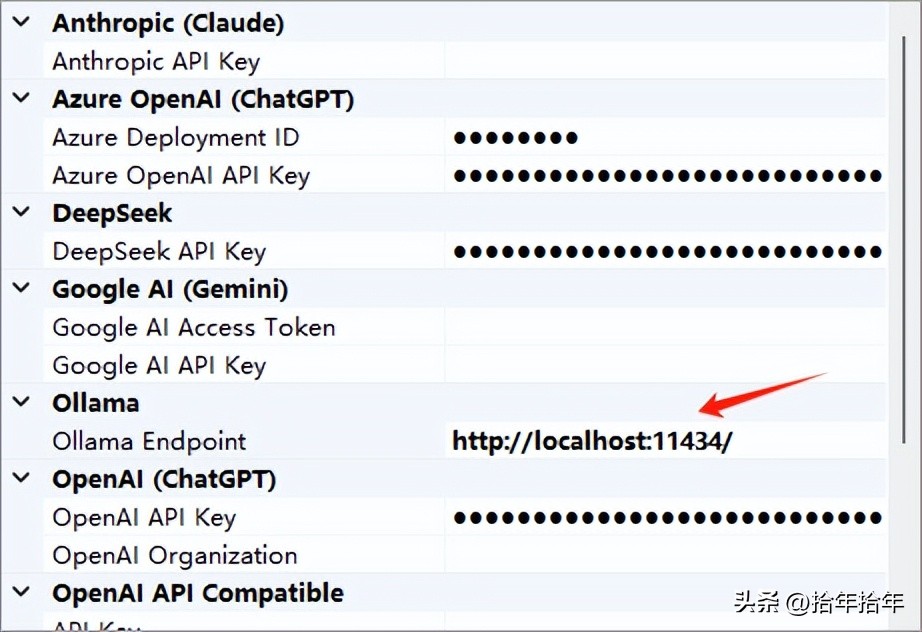
图4:确认Endpoint
然后,选择左侧的“Request”,在图中可以看到你可以像我这样调整Instruction message,让指令更加符合你的需求。我在这里只调整了gptm对应的消息。在下面的Ollama Model栏里填写你本地的大模型名称,比如说:deepseek-coder-v2:latest。最后,点击确认。
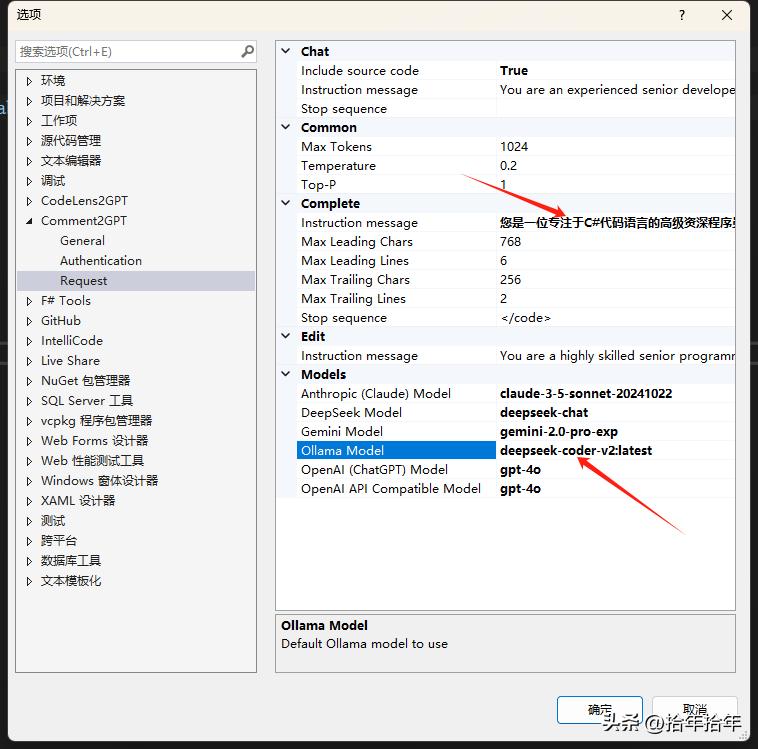
图5:配置Ollama Model
接着,测试一下效果,随便写个方法,输入“//gpt 求这三个数的平均数”,然后按回车。这时,大模型就会帮你自动写出代码,看看图中红框里的内容。
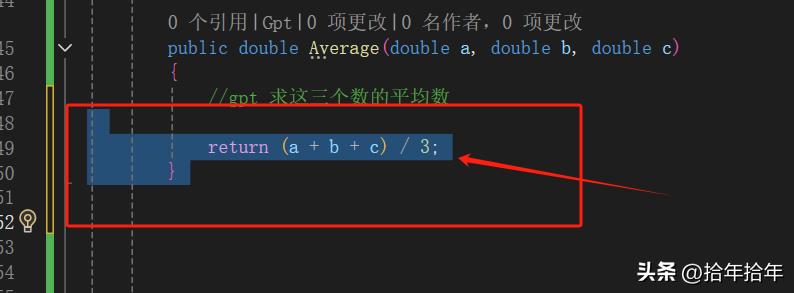
图6:自动生成代码
按照这些步骤,你就能轻松将Visual Studio与DeepSeek-Coder-V2模型连接起来,让代码编写的过程变得更高效、更有趣!
就这样,步骤完成啦!不过大模型的表现好不好,还有一个关键点就是提示词的撰写要给力!我也试着修改了很多次,才让大模型能够智能地生成我想要的代码。另外,我也试过用deepseek-r1,但每次它总是先输出的内容,怎么也去不掉。如果大家有好的解决办法,欢迎在评论区分享哦!
最后,希望这个教程能对大家有所帮助,祝你们编码愉快,效率提升!
(记得关注我哦,后面会分享更多关于大模型的小窍门!)








这个教程真是太实用了,特别是对于初学者来说,能够轻松实现自动编程的功能,真的提高了我的编码效率。期待更多这样的分享!
很喜欢这个教程,步骤清晰明了,让我轻松掌握了如何在 Visual Studio 中使用 Comment2GPT,自动编程真的很方便。
这个教程的步骤非常详细,让我对 Comment2GPT 的使用有了清晰的理解。特别是关于如何设置 Ollama 的部分,真是太棒了!
这篇文章让我对 Comment2GPT 插件的安装和使用流程有了更深入的了解,特别是如何与 Ollama 配合,真是太实用了!
这篇文章的步骤详尽易懂,特别是对如何调整提示词的建议,让我在使用深度学习模型时有了新的思路。期待更多关于插件使用的技巧分享!
对新手来说,这个教程真是太友好了!详细的步骤和设置说明让我轻松上手,使用 Comment2GPT 进行自动编程变得简单了许多。希望能看到更多这样的实用教程!
安装 Comment2GPT 的过程很简单,特别是与 Ollama 配合的部分,让我感受到了自动编程的便利。提示词的撰写确实很关键,期待更多使用经验的分享!
这个教程真不错,详细的步骤让我对 Comment2GPT 的使用有了很好的了解。尤其是如何设置 Ollama 的部分,操作起来非常简单,期待能更高效地编写代码。
这篇文章的步骤非常清晰,特别是关于如何配置 Ollama 的部分,让我对自动编程的实现有了更深的认识。期待更多实用的教程!
对我来说,这篇文章提供的步骤特别实用,特别是在配置 Ollama 的部分,帮助我快速上手自动编程。希望能看到更多类似的内容!