
新版本Codex的三大亮点,让你的工作效率飞起来!
这几个月,Codex真的是以一种几乎“天天更新”的速度让我刮目相看——就像有个隐形团队在默默为这位AI工程师加油助威。在2026年4月的最新版本中,它推出了三项超级实用的功能:应用快照、/goal命令和锁屏操作。这可不是简单的小改动,而是真正把“效率”二字深深融入了代码之中。
2.1 △ 一张图搞定“视觉 + 文本”上下文
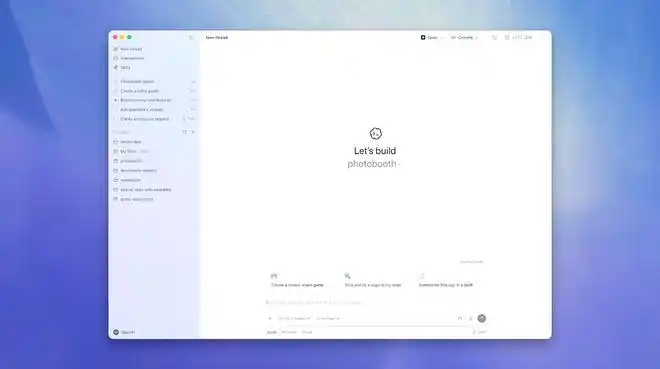
大家都知道,传统的截图只能保留你看到的画面,而Codex的快照功能则更进一步,把屏幕外的文本内容也一并打包,就像给网页买了一份“全景保险”。对于Mac用户来说,只需同时按下Command(⌘)键,当前窗口的内容就会瞬间上传到Codex,连那些看不见的内容也会有索引。
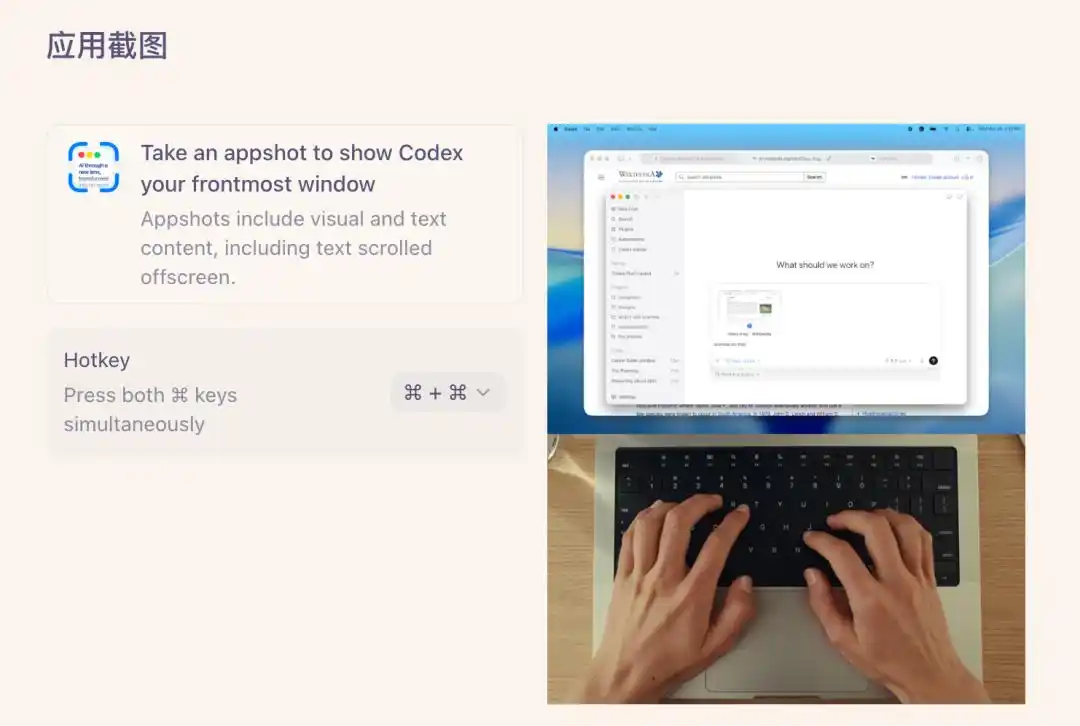
上面的图就是我们即将推出的墨问Web社区界面。完成截图后,右上角会出现一个“查看文本”按钮,点开它就能直接浏览完整的DOM结构和文本,完全不需要再复制粘贴或使用OCR。在进行Vibe Coding时,这种“所见即所得”的上下文能直接影响到后续的功能定位和调试效率。
3.1 △ 一条指令,搞定一切
以前写代码最怕的就是“半途而废”——一旦AI在中间卡住,整个任务就悬在那里。现在有了/goal命令,它能把长任务分成几个小轮,设定好明确的验收标准后,Codex就会像完成KPI一样,不断向前推进。举个例子:
“`
/goal 修复这个repo里的所有bug并测试通过
“`
如果你想加个预算限制,可以再补一句:
“`
/goal 在30000 token以内,完成rss bridge的所有功能并验证
“`
在执行过程中,你可以随时插入新指令:
-
继续 -
查一下当前 goal 状态 -
补充一些上下文 XXX
Codex会把目标拆分成子任务,如果中途遇到外部阻塞,它会主动标记为blocked,避免造成无休止的循环。能否熟练使用/goal,几乎成了判断“你是否能有效利用AI”的一个重要指标。
4.1 △ 不解锁也能顺利完成任务
新功能藏在设置里,名字很直白——“允许锁屏后继续执行”。打开这个开关后,Mac进入锁屏状态,只要Codex正在通过Computer Use控制桌面应用(比如Chrome或系统设置),它会短暂接管屏幕直到任务完成,期间不会远程解锁电脑。官方特别强调:显示器会被遮挡,一旦检测到键盘或鼠标输入,系统会立刻重新锁屏。
这个功能就像给“远程办公 + AI辅助”加了一道安全锁:
-
如果你经常在手机上或远程控制Mac进行测试或修改代码,建议保持开启;
-
如果你的任务仅在本地进行,不涉及GUI交互,关闭会更稳妥。
这三项新功能分别解决了“上下文丢失”、“任务断裂”和“中途被锁”的问题。看似小小的改进,却将“准确、连贯、不中断”深深写进了Codex的DNA。下次打开App时,不妨试试这三把钥匙——你会惊喜地发现,AI助手已经默默消除了“人工卡点”。

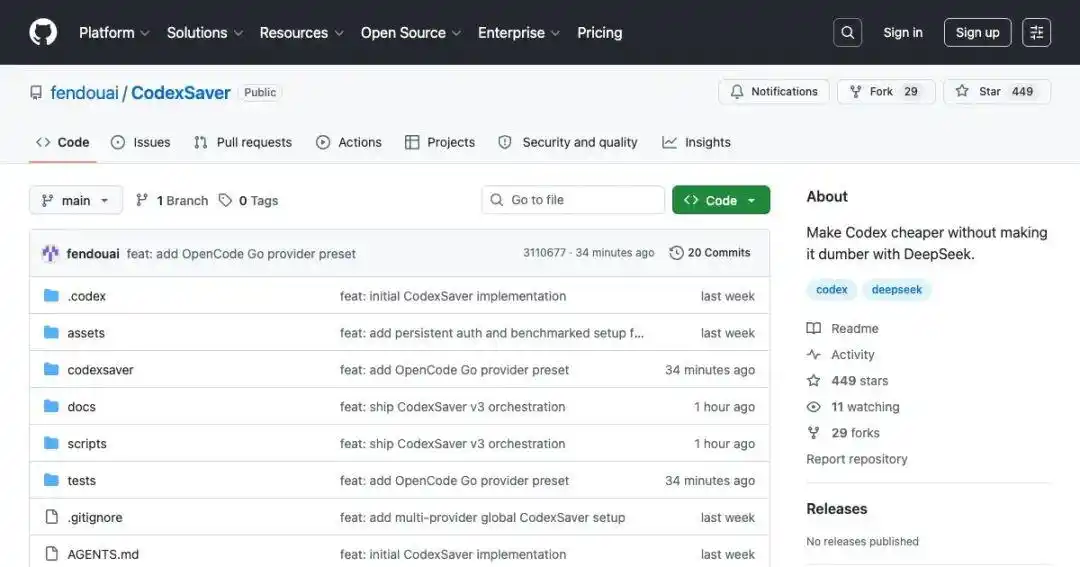


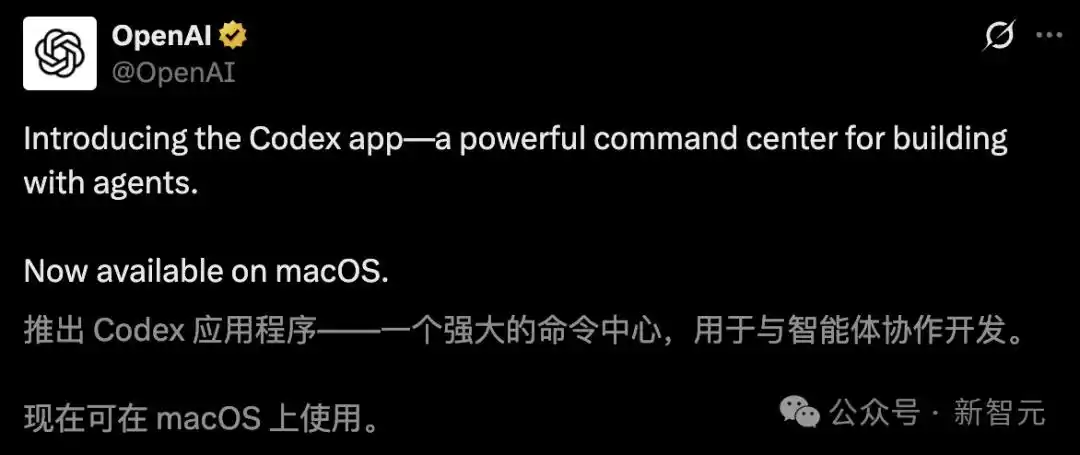



对于远程办公的小伙伴来说,这个锁屏继续执行的功能,简直是必备神器!
这三项功能真的很贴心,尤其是任务不再中断!希望能早点体验到。
这个/goal命令如果能进一步简化步骤,那效果会更好吧?
用Codex时,有时候会觉得它的反应有点慢,特别是在处理大型代码时,不知道是不是我的设备问题。
Codex的这些新功能让我想起了小时候玩游戏存档的感觉,真希望能有个‘复盘’功能,把任务进展记录下来。
我觉得/goal命令的拆分功能很像项目管理中的迭代过程,十分符合现代开发的需求。