
关于使用Codex的那些事儿,你需要知道的
前两天CodexGuide刚上线,后台就被各种问题轰炸,大伙儿都想知道国内怎么用Codex,是否能不花钱买Plus。说白了,大家卡的不是技术,而是一些烦人的门槛,比如支付和各种折腾成本。
其实,这种情况并不稀奇,任何工具一火,最先遭殃的总是接入方式。尤其是国内的用户,最怕的就是账号、支付、网络和配置这些环环相扣的麻烦,最后还没开始工作,人就被劝退了。不少人看了发布会兴奋不已,但一动手才发现,原来并不是不会用,而是根本没给你铺好路。
这几天我把网上能找到的接入方案都试了个遍,踩了不少坑,最终筛选出了三种相对靠谱的方法。今天就不绕弯子,直接告诉你怎么做,相关教程也已经同步到CodexGuide,可以随时查阅。
首先要明确,Codex最稳定的使用方式还是通过官方的GPT账号登录。这条路是最顺畅的,出问题的可能性也最小。而第三方API的接入则属于进阶玩法,不是随便点击几下就能完成的。你得了解config.toml、API Key、Base URL这些东西的作用,不然就只能看着别人玩的飞起,而自己却在终端里碰壁。
不过,这其实也不算什么大问题。很多人一听到“配置文件”就觉得头疼,其实深入看一下并没那么复杂。手动配置的实质就是把请求转发到你希望去的地方,像外卖改地址一样,只要地址填对了,东西就能送到;反之,如果地址错了,系统会认为你根本没下单。
先来看看一张表,心里有个底,不要一上来就乱冲。对于那些想理解底层原理的人,手动配置是个不错的选择,方式透明可控,排错也方便。但代价就是必须自己维护config.toml,写错一行就会失效,就像老电脑改hosts一样,弄对了就是高手,弄错了就只能白忙活。
如果你想用桌面App,想要图形化管理,那Codex++会更合适。它有管理界面,可以一键写入配置,不用一个一个文件敲打,但毕竟是第三方工具,Codex更新后可能还需要适配,稳定性就不一定能保证。如果你追求省心,那可以试试,但如果想要绝对的保险,那就别抱太大希望。
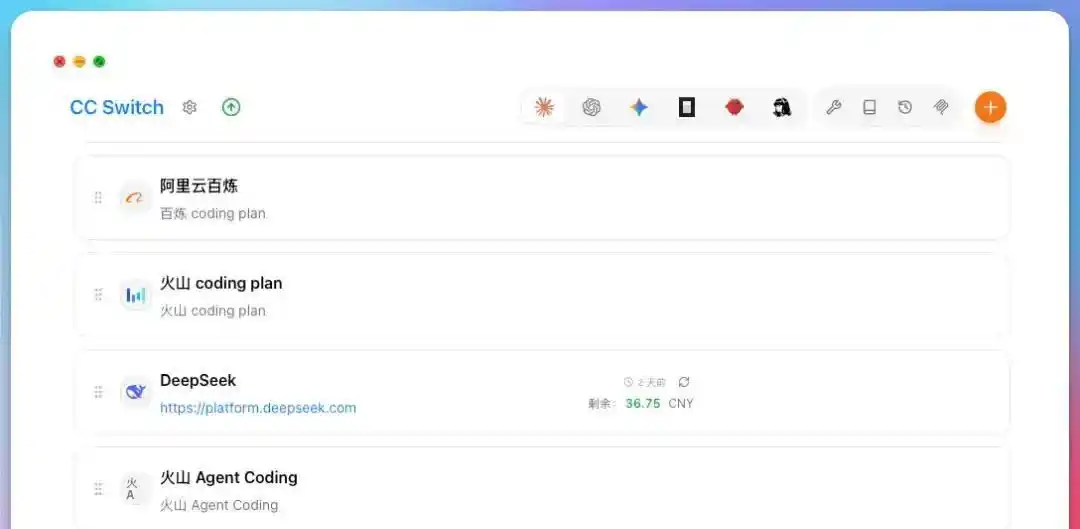
还有一种方案是CCX加CC Switch,适合有多个供应商需求,需要进行协议转换的人。这类方案就像个网关路由器,可以一键切换供应商,但组件比较多,端口、代理链路都得懂一点,否则出问题了你连哪里堵了都不知道。
说实话,如果你是小白,直接上方案二是最省事的,别一上来就玩高阶组合拳。就像很多人学车时刚会开就想漂移,结果轮胎都磨秃了。Codex也是如此,先把基础打牢,再去折腾花样,效率会更高。
如果你刚开始接触Codex,强烈建议先把基础教程看一遍,再去试试第三方API。因为这条路最大的问题不是难,而是你根本没有建立起对流程的判断力。今天报错了,明天又改这个,最后搞得自己一团乱麻。
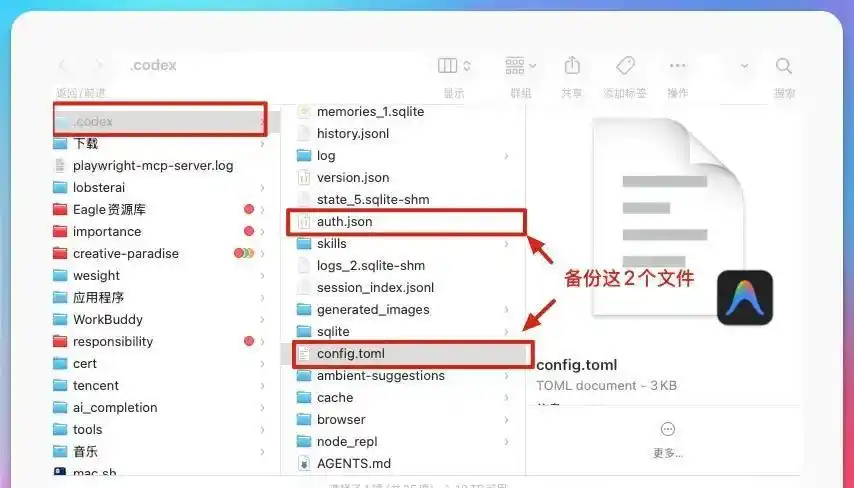
手动配置的核心就是改一个文件,改之前一定要先备份。这不是废话,而是血泪经验。很多人觉得“先改再说”,结果一改就回不去了,最后只能删掉配置重装,浪费了不少时间。
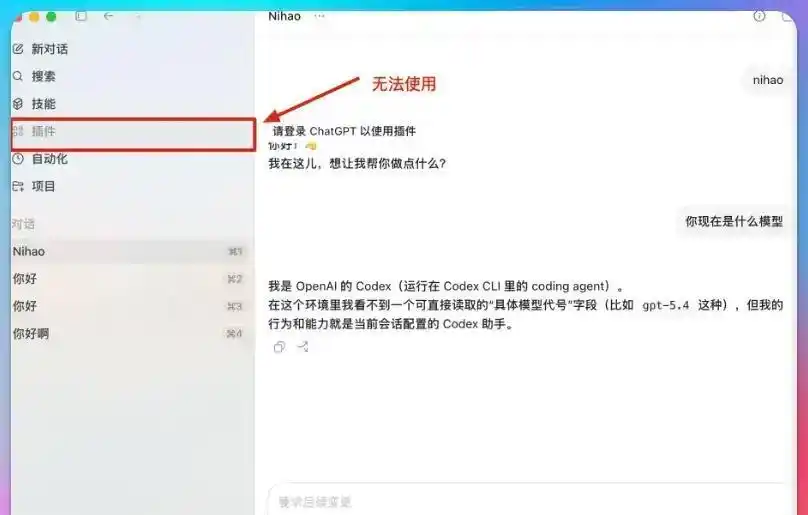
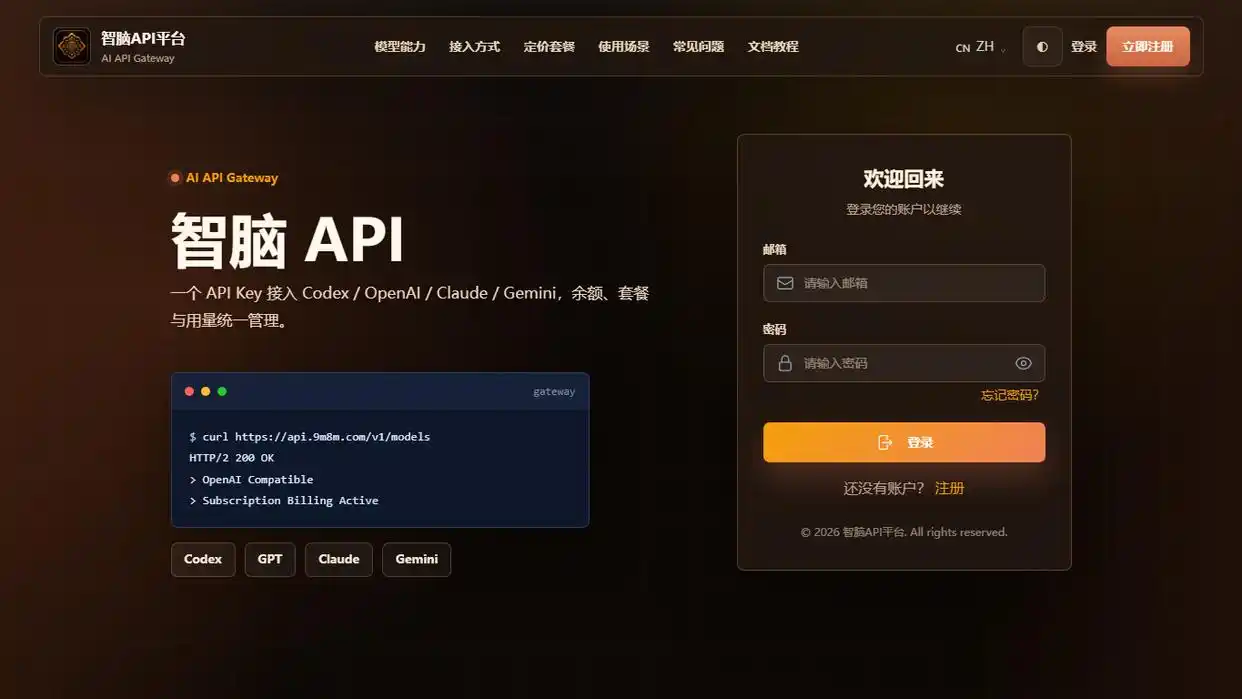
通过GPT登录的方式,本质上是保留官方的登录状态,只是改了请求转发地址,适合想保留官方账号能力,同时又想用中转的人。API Key登录则是直接用环境变量里的Key进行请求,像OpenAI API Key或自建兼容服务,都属于这一类。
这里有个实用建议,别一上来就把配置改得太复杂,先加一个provider,先把这个跑通,再考虑多套配置。很多人最常犯的错误就是刚学会走路就想搞花样,结果哪边都不稳。
所以第一步,先改配置文件,打开~.codexconfig.toml,把需要的配置加进去,字段和值要根据你的实际服务来填,别照抄别人的。很多人看了示例以为能直接用,结果服务商不一样,参数错了,整个流程就废了。
然后是环境变量,密钥最好不要硬塞进配置文件,放在环境变量里更稳妥,至少不会把命门显而易见地暴露出来,尤其是在多人机器和共享环境中,这一点更要小心。图省事的代价往往都不小。
还有一个问题,Mac用户必须从终端启动,直接点击图标可能会读不到模型。很多人第一次遇到这种情况都会很懵,明明配置改了,为什么还是老样子?原因往往不是服务不通,而是启动方式根本没走对,程序根本没能读取到你的环境变量。
所以在操作时,要先彻底关闭Codex APP,然后再从终端启动,别图省一步,省掉的往往就是你后面查半小时日志的时间。当你能看到模型切换成功了,说明这条链路才算真跑通。
如果你选择的是API Key的方式,有一个原则要记住,密钥一定要放在环境变量里,别写死在配置文件里。这不是矫情,而是基本动作,特别是你以后可能还要切换供应商或账号,写死配置只会让自己更难维护。
但这里还有个现实问题,并不是所有上游都支持同一套接口,有些只支持Chat Completions,不支持Responses API。这时候单靠改配置是没用的,根本无法正常运行,需要依靠CCX这类网关进行协议转换。很多看似“配置没生效”的问题,其实根源在于接口不兼容。
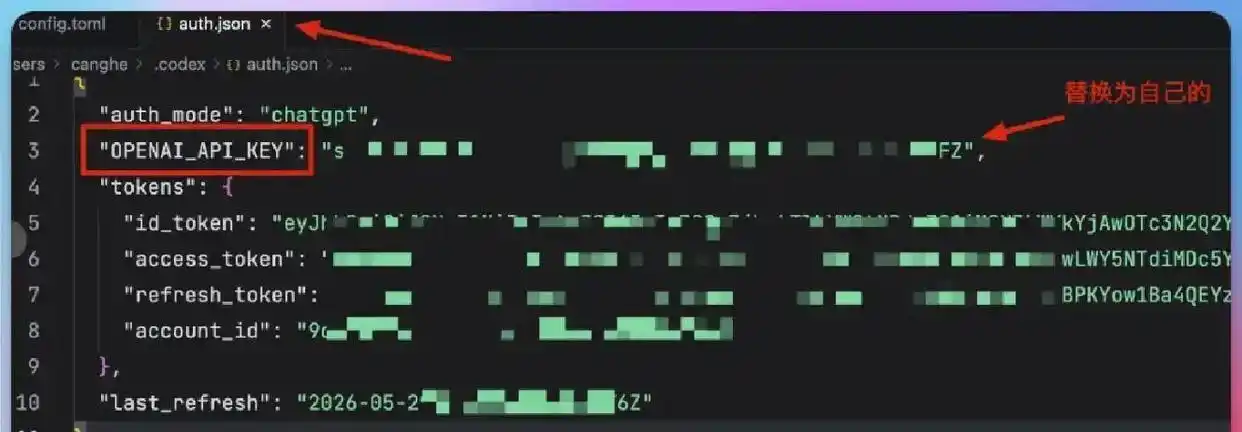
接下来是鉴权文件,打开~.codexauth.json,把OPENAI_API_KEY改成你模型服务商的Key。这一步就像是换掉门牌号,系统会识别这把钥匙后面是谁。配置完成后别急着用力,先验证一下,别以为“看起来对了”就真的对了。
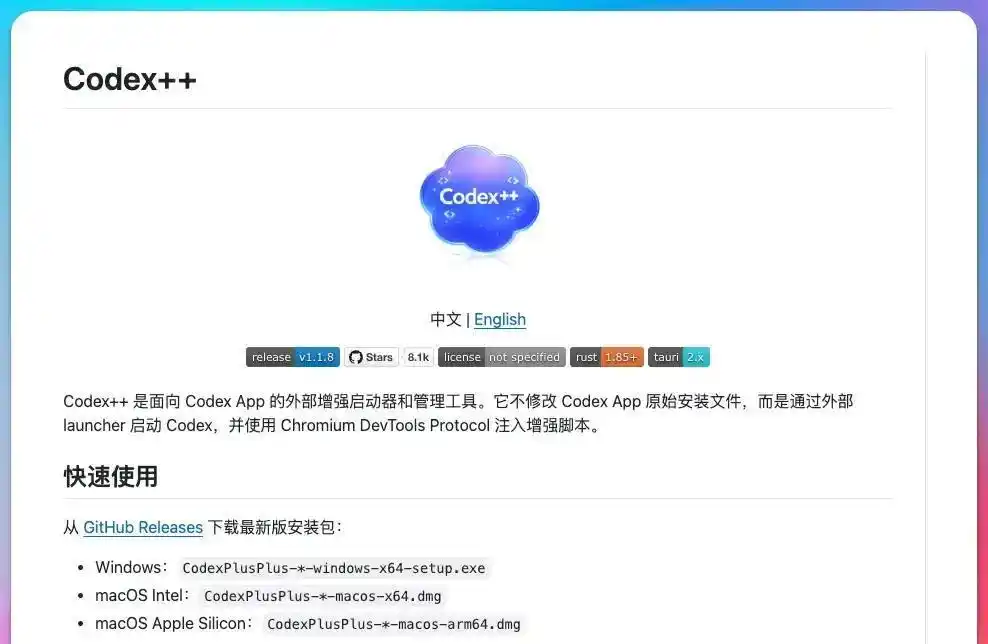
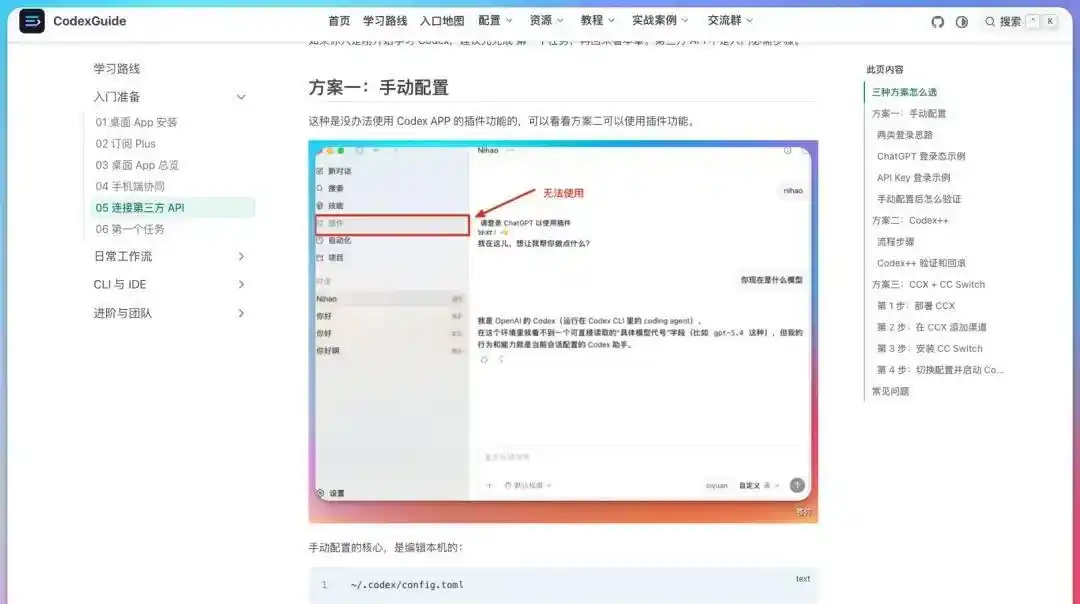
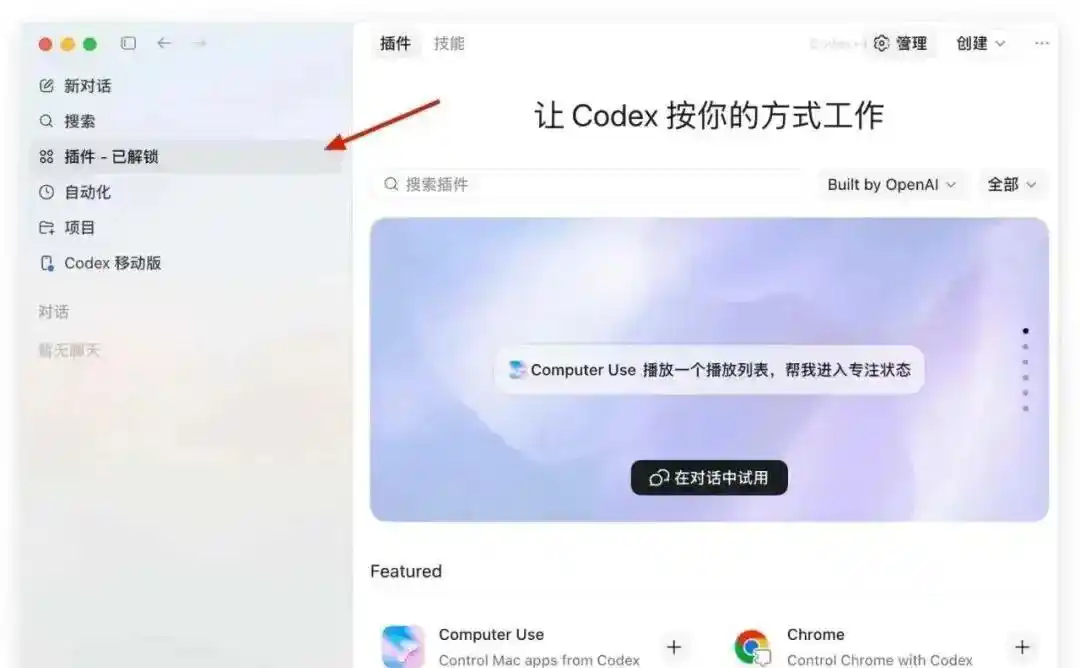
如果觉得手动改配置太麻烦,Codex++这条路确实不错。它本质上是个图形化管理工具,可以帮助你一键完成中转配置,不用自己盯着toml文件逐项修改。而且它还支持插件功能,这是方案一所不能做到的。很多人真正想要的其实不是“配置”,而是“别让我折腾”。
这种工具适合有一定经验的人,特别是不想天天跟文本文件死磕的用户,也适合想把流程做得顺畅,同时还想保留插件能力的人。两个需求结合在一起,这种图形化工具的价值就显现出来了。
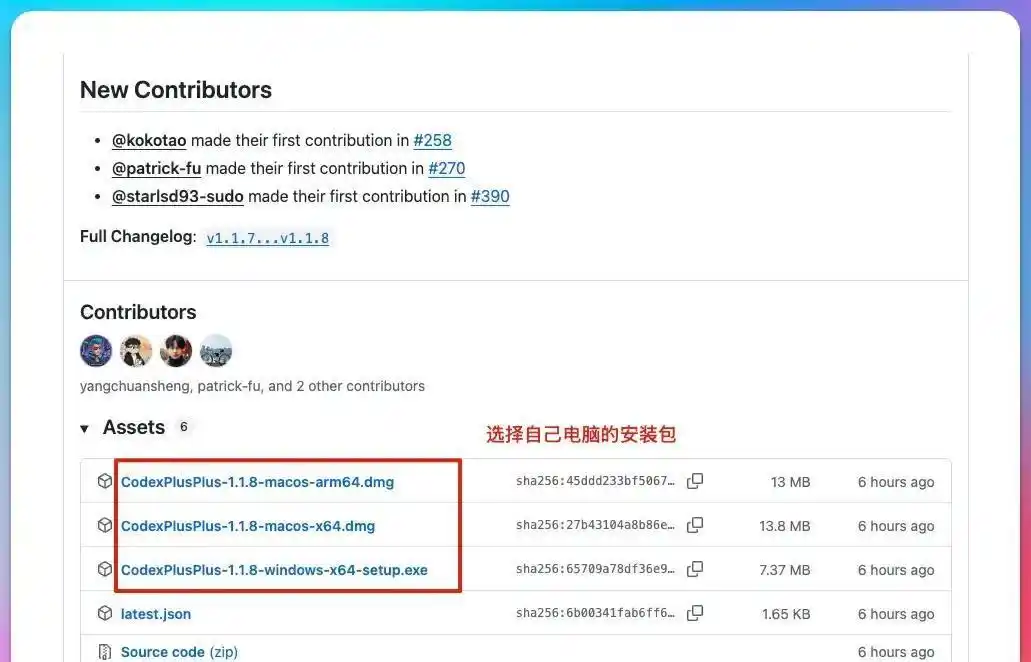
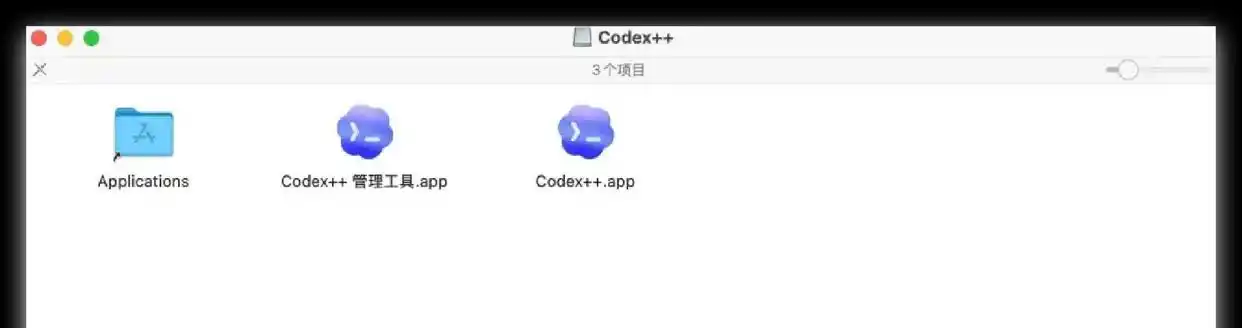
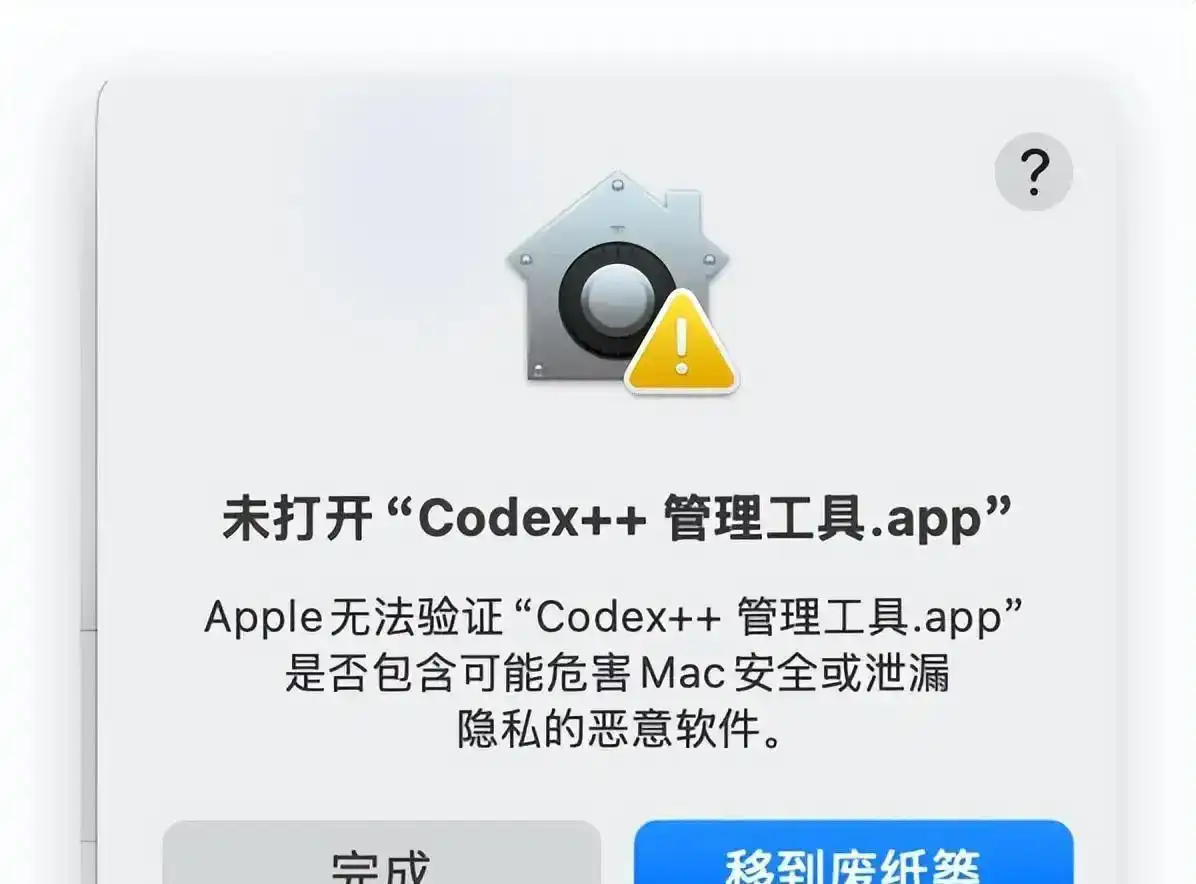
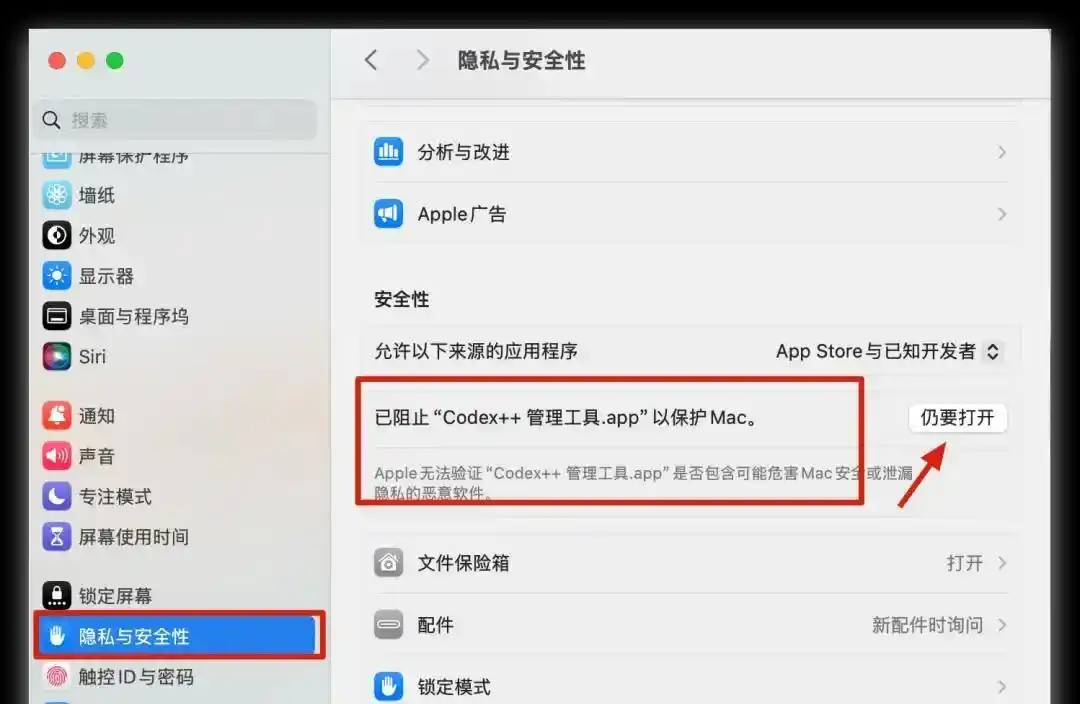
安装后你会看到两个包,一个是Codex++管理工具,一个是Codex++ app,都需要安装,别漏了。第一次打开如果弹出错误也别慌,去系统设置里的隐私与安全性点“仍要打开”就可以。这种提示很多时候只是系统拦了一下,并不代表真的有问题。
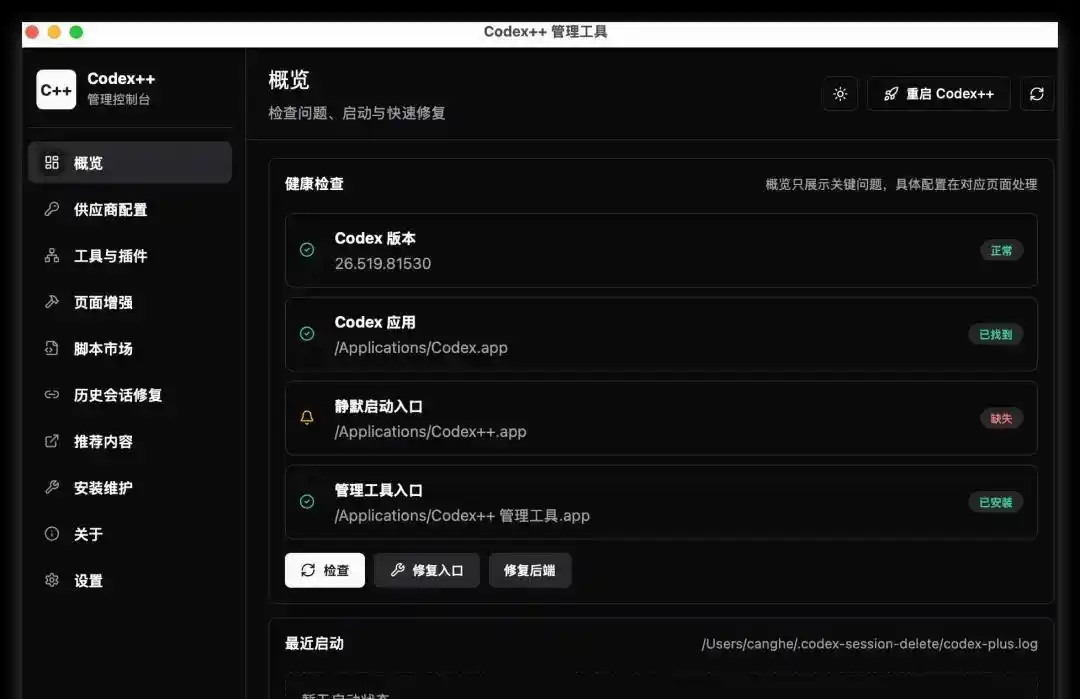
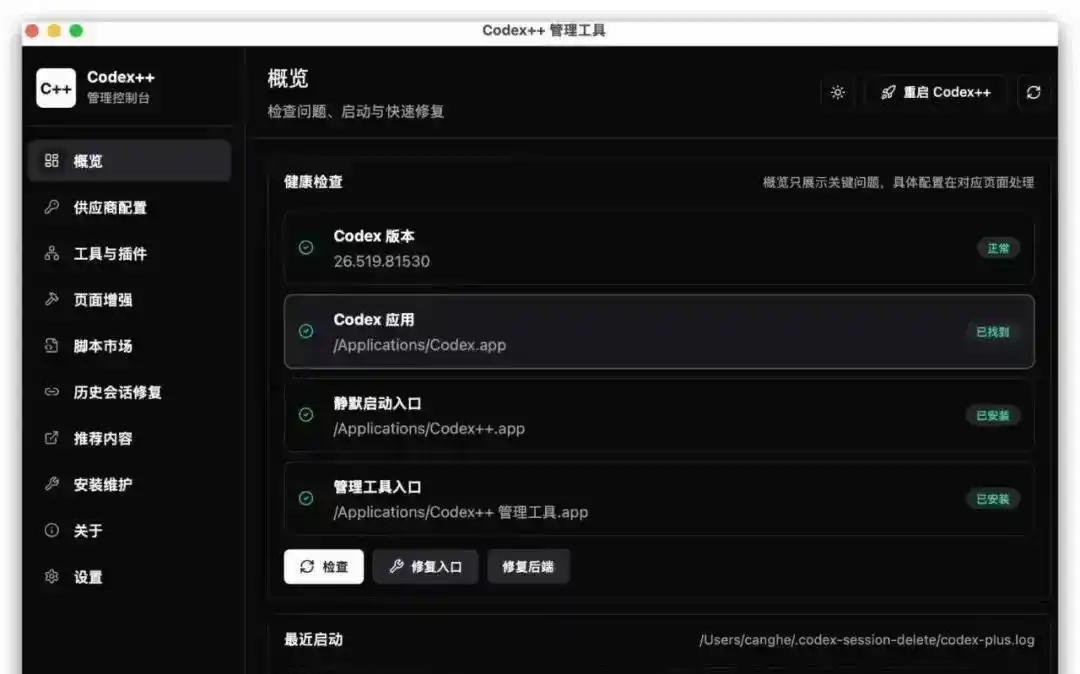
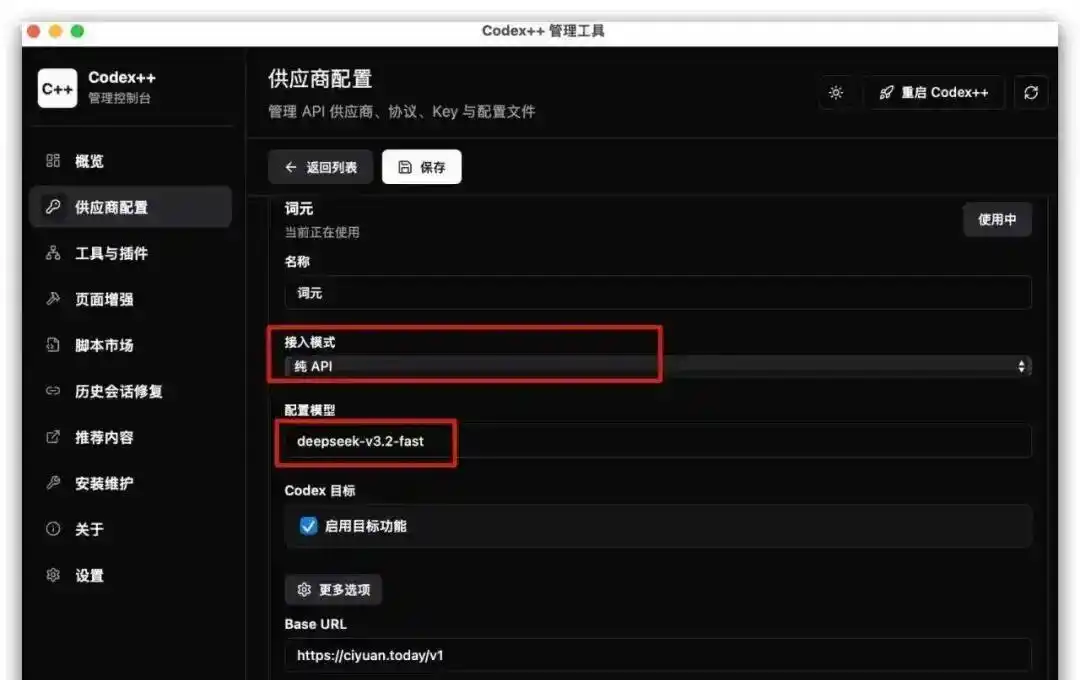
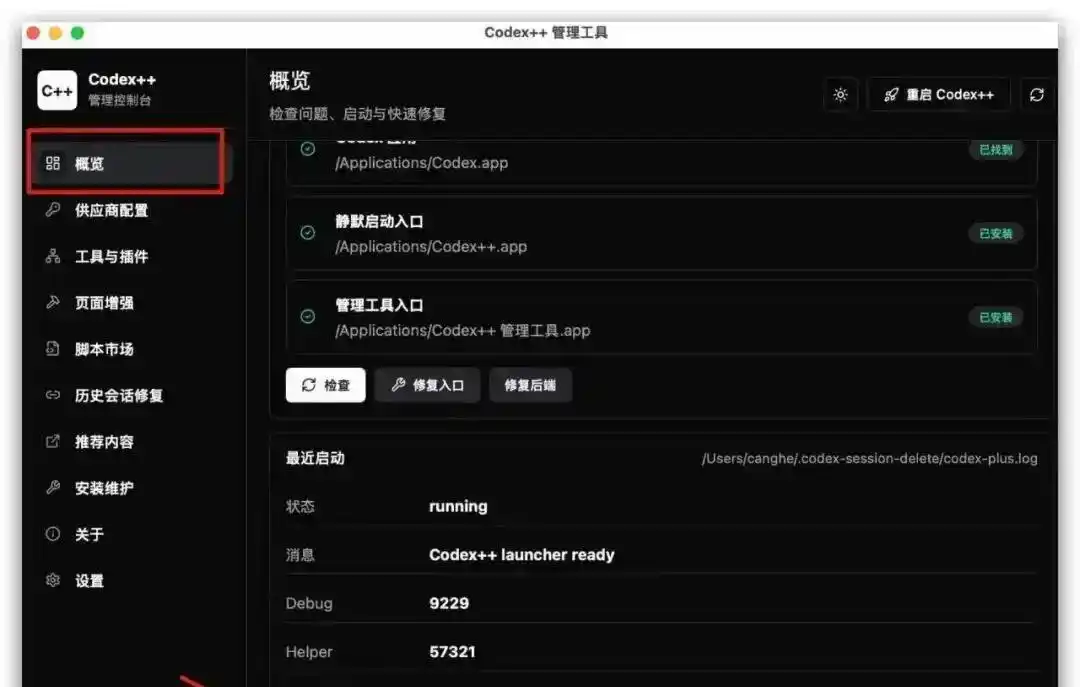
打开后进入管理界面,按照提示把Codex++ app装好。如果管理工具检测全绿,基本就没啥大问题了,接着确认它能识别GPT的登录状态,然后在供应商配置里添加你的Base URL和Key,接入方式选纯API,这一步千万别选错,不然后面的努力就都白费了。
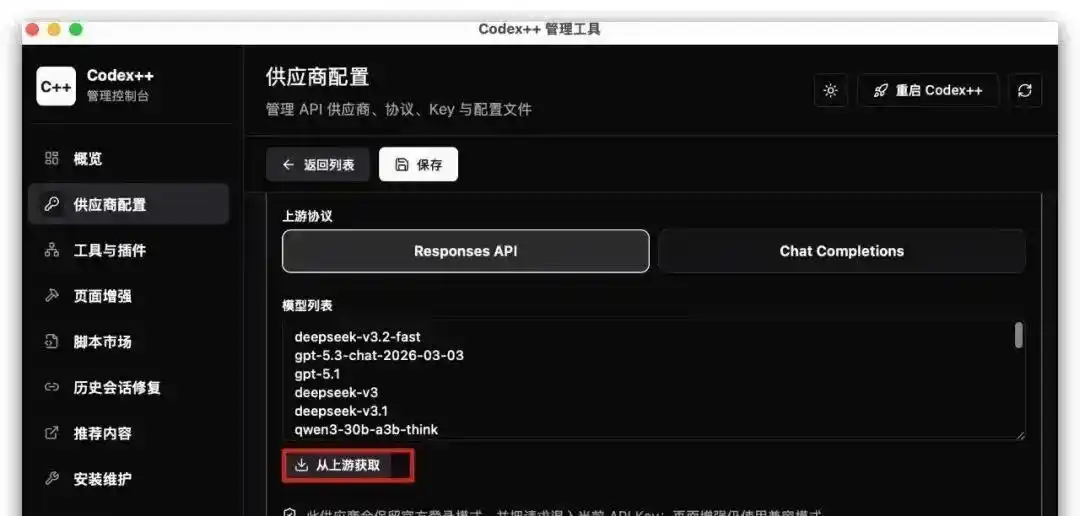
你知道吗,模型列表其实可以通过上游自动获取。如果你设置了个中转站,能够选择的模型就会多很多。这就是图形化工具的好处,它把那些原本散落在各种配置文件和环境变量里的东西整理到一个界面上,看到干净整洁的界面总比满屏代码舒服多了。
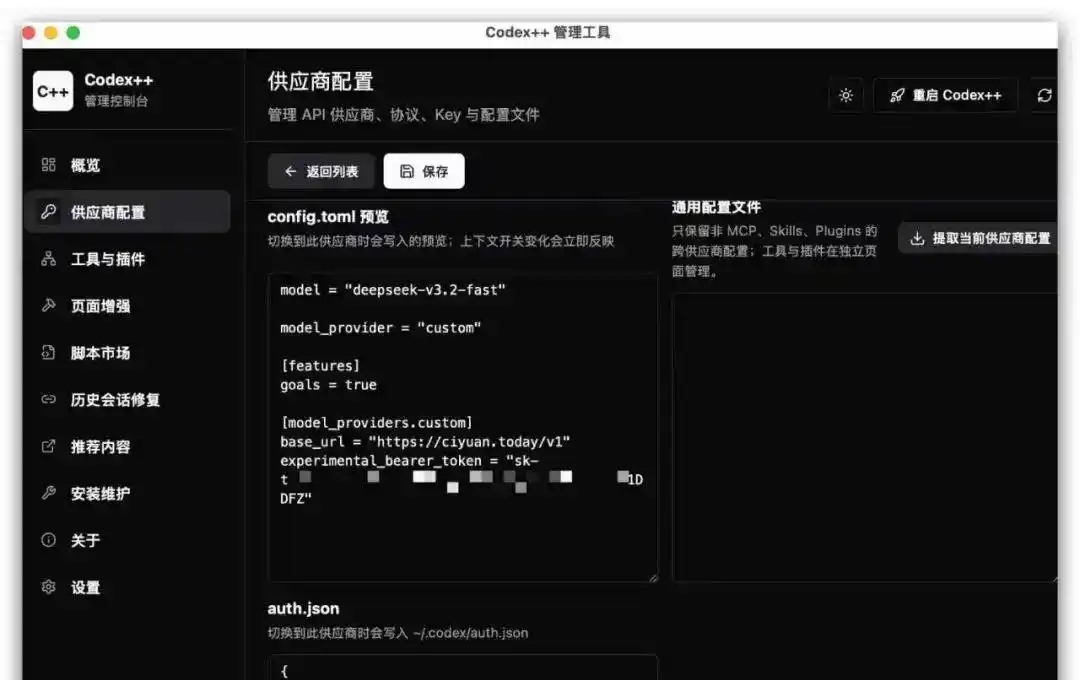
说白了,这个工具并不是在帮你创造什么新功能,它只是让你写配置变得更简单,省去那种手动修改文件的麻烦。很多人对这类工具赞不绝口,其实不至于那么神奇,就是把繁琐的步骤变得更顺手,真正的价值在于“减少出错”。
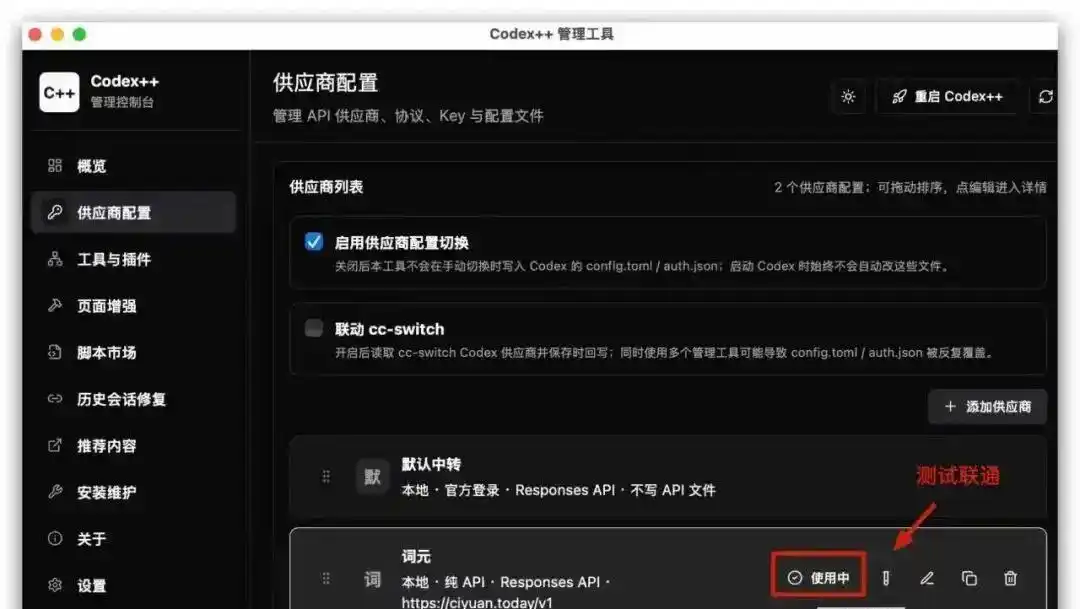
配置保存好后,别忘了先测试一下连接情况,如果没有问题就可以直接使用了。不过要记住,启动时一定要通过Codex++,而不是原版Codex,不然就像把车钥匙插错了门,最后白忙一场。
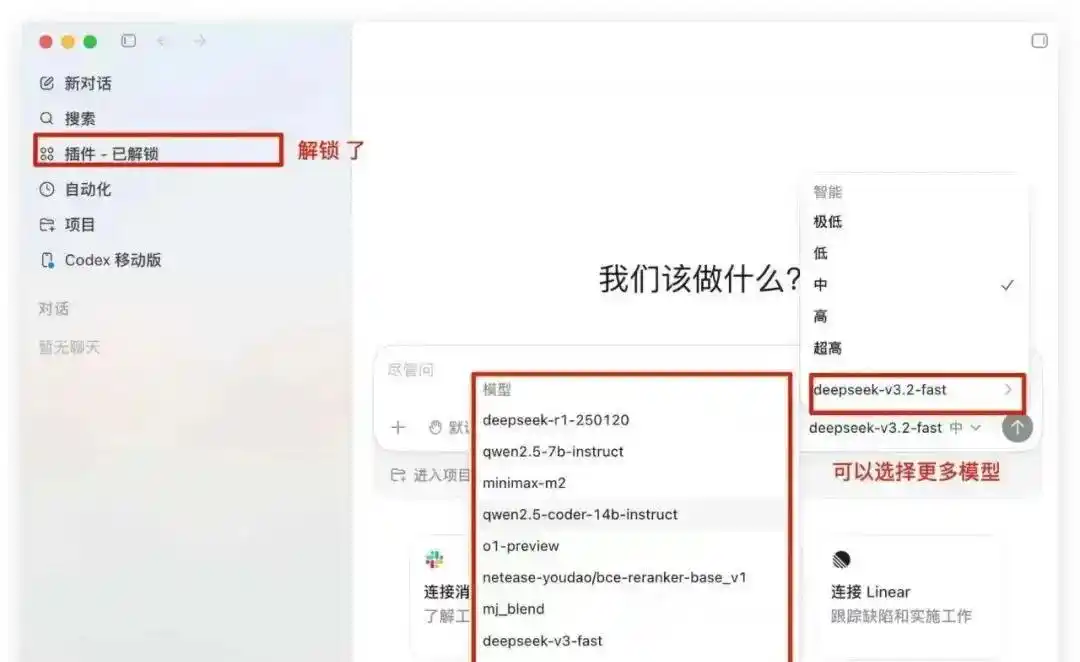
重启之后你就会发现Codex已经切换到自定义模型供应商了,选择的模型一下子多了起来,插件也可以直接使用,这才是完整的体验,不是那种“能用但很麻烦”的状态。
总的来说,这个方案目前是最流畅的,强烈推荐。这不是因为它多厉害,而是因为它把最烦人的配置工作都处理掉了,让你不必每天都和配置文件较劲。
还有一类人,他们手里有多个API、中转和Key,喜欢随时切换,这种情况下更适合把网关和切换工具分开使用,别把所有的东西都放在一个地方,后面一旦乱了就难以收拾。
什么时候需要用这种组合呢?比如你有多个国产模型API、多个中转服务和多个Key,或者上游只支持Chat Completions,需要转换成Responses API的时候,这种方案就派上用场了,像给不同的水管接一个总阀门一样,哪个通就拧哪个。
在CCX这边,你只需要用Docker一行命令就能启动,启动后在浏览器里就能看到管理界面,然后在里面添加渠道。这种网关的关键作用就是把上游各种各样的接口,整理成Codex能理解的入口。
这里最重要的一点是,Codex需要Responses API的入口,如果上游只有Chat Completions,CCX会帮你做协议转换,这才是它存在的核心价值,不仅仅是为了好看,而是把接口翻译给你。
你也可以通过命令行安装,初始化时填上CCX地址作为中转入口,然后用一行命令切换供应商,重启Codex后就生效了。切换后别忘了去 ~.codexconfig.toml 确认一下,确保真的切换成功了,别被“看起来切了”给骗了。
排错的事也得提前说清楚,切换后如果没生效,先看看是不是Codex没有彻底重启,或者model_provider的名称没对上。这类低级错误最常见,很多人以为是系统出问题,结果只是自己漏了个字母。
如果出现认证错误,先检查API Key是否有效,再看看环境变量是否在当前shell中继承了。有很多人开了新窗口后就忘了环境变量没有传过去,结果自己和自己较劲半天。
如果出现接口路径错误,先关注base_url,别重复拼接responses。有些人喜欢手动拼路径,最后把地址拼成一团,系统当然无法识别。
如果国产模型没有响应,那就得回过头来看看上游到底支持不支持Responses API。如果不支持,乖乖地让CCX做转换,别硬来,硬来通常只会让自己陷入错误的泥潭。
如果插件配置不见了,通常是切换工具覆盖了配置,或者你根本没有备份。遇到这种问题,先别怪工具,很多时候是流程本身一开始就没有留后手。
说实话,这三种方案都已经顺利跑通了,日常最常用的还是Codex++,原因很简单,省心,不用频繁改文件,也不需要记那么多命令,更不必被配置折磨。如果你是重度用户,手里有很多Key和供应商,方案三则更适合,毕竟复杂的场景本来就不适合单一工具。
其实,这一切看似是在讲Codex的接入,实际上是在传达一个老生常谈的互联网商业逻辑,真正的价值从来不是那些华丽的宣传,而是哪个帮你解决了麻烦,谁能让你少踩坑,谁就更像是刚需。
很多人总觉得随着工具越来越强大,用户体验越来越好,世界在不断向前发展。其实,更多的情况是,上游能力逐渐成熟,或者第三方把繁琐的工作接手了,原本高高在上的门槛才终于被打破。能用并不等于简单,能跑也不代表省心。
所以别把接入方式看得太复杂,归根结底还是那点老套路,谁掌握了入口,谁就能决定你的使用方式,谁把流程做得更顺畅,谁就能活得更好看。剩下那些在发布会上讲得天花乱坠的,很多时候不过是把复杂的问题包装成了“轻松体验”。
好了,今天的分享就到这里。如果这篇教程对你有帮助,记得点赞,让后台知道这样的实战内容有人看。后面我还会更新更多Codex的实际玩法,有问题随时在评论区提问,我会看到并回复。





用Codex就像学车,基础没打牢就别想着漂移。
第三方API的接入感觉像是走进了迷宫,还是官方账号最稳妥。
用Codex的时候,遇到的问题确实是配置和支付,尤其是网络不稳定的时候。
用Codex的体验就像在玩拼图,错一步就得重新来,真的得小心。
我觉得这篇文章提到的手动配置和第三方工具的比较很有意思,帮助我更清晰地做选择。
手动配置竟然需要备份文件,这真是让我想起了以前改电脑设置的日子,真是个考验啊。
手动配置听起来有点复杂,不知道有没有更简单的方法呢?