
现在的AI编程市场可真是热闹,Cursor、Trae、ClaudeCode、Codex……各大AI公司都在这个领域拼得不可开交。
前几天我发布了关于Claude Code的入门教程,反响不错,很多朋友在后台留言,询问能不能也写一篇关于Codex的教程。
当然可以,立马安排!
今天我就来给大家详细介绍一下Codex这款AI编程工具,看看Codex到底行不行,普通人该怎么安装、上手,避免踩坑。
文章有点长,建议大家先收藏一下,免得迷路。
一、为什么选择Codex?
Claude Code好用吗?当然好。
不过,使用过Claude Code的朋友都知道,它有两个让人头疼的问题:
1. 免费额度有限:一旦用着用着就得掏钱,而且价格不便宜。
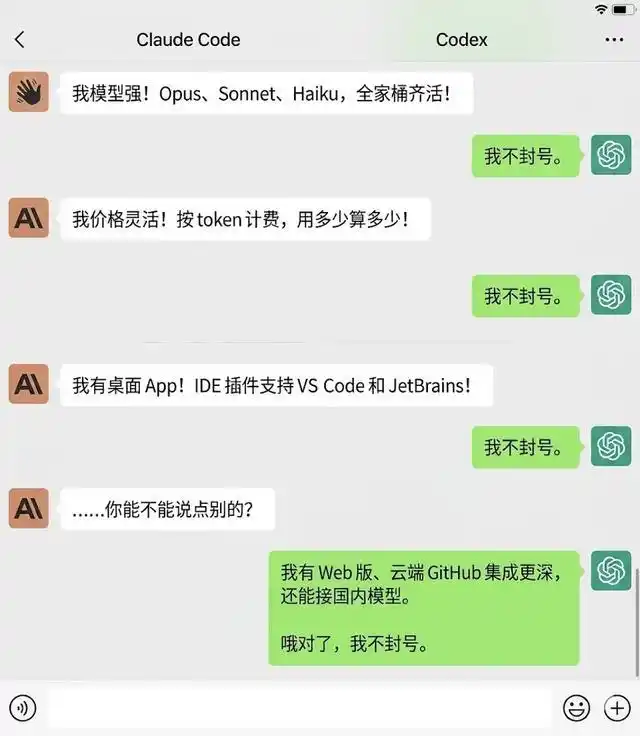
2. 账号封禁风险:Anthropic官方频繁封号,这一点最让人心慌。
正因为这些问题,小灰的粉丝群里常常有人在问:“OpenAI有没有类似的AI编程工具?”
答案是“有”,而且它的稳定性比Claude Code好得多,不仅编码能力强,还能与GitHub无缝连接,这个工具就是Codex。
二、Codex是什么?
Codex是OpenAI推出的一款AI编程工具,可以理解你的需求,帮助你写代码、执行命令、调试Bug。
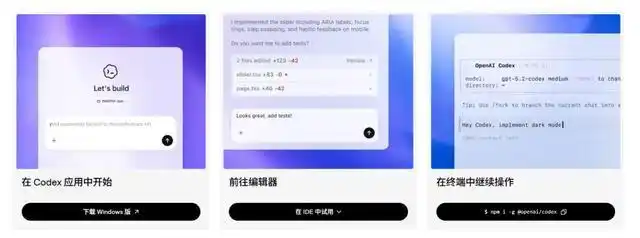
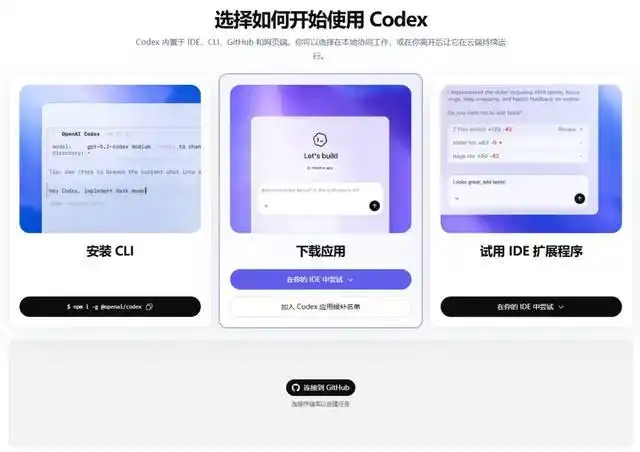
Codex提供了四种运行模式,几乎覆盖了所有可能的使用场景:
- • CLI(命令行),在终端上运行,适合命令行爱好者,能够在一个黑框里掌控一切。
- • App(桌面应用),有图形界面,支持macOS和Windows,适合那些不想和终端纠缠的人。
- • Web(网页版),打开浏览器就能使用,完全不需要安装任何东西。出差用别人的电脑或者临时改代码,随时随地都能用。
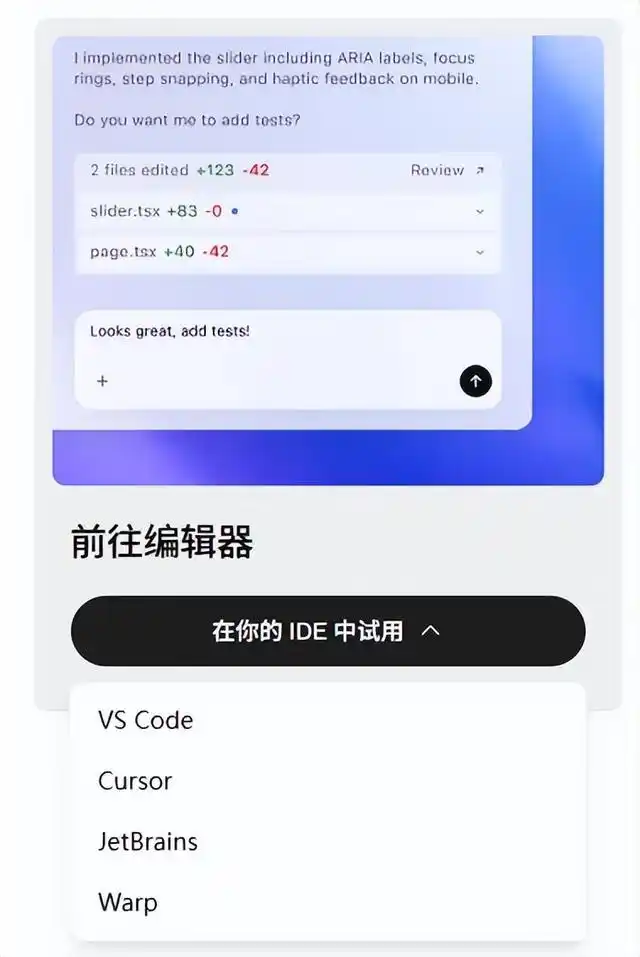
- • IDE插件,支持VS Code、Cursor、Windsurf。在写代码的时候可以直接在编辑器里运行,省去切换窗口和复制粘贴的麻烦,代码上下文会自动传递。
那这四种模式该怎么选呢?
终端党选择CLI,鼠标党选择App,临时救急用Web,日常编程用IDE插件。
其实这四种模式没有所谓的好坏之分,大家只要选择自己用得顺手的那种就好。
三、Codex的最新版本
如果你把Codex仅仅看作“OpenAI版Claude Code”,那这个理解就显得有点狭隘了。
自2026年以来,Codex已经不再只是一个命令行的编码助手,而是逐渐发展成一套完整的“AI工作系统”。
根据官方更新日志,2026年4月Codex的主要更新有三个:
1. Codex App 26.415(2026-04-16 更新)
桌面版从“聊天式编程工具”升级为更加完善的AI工作台,开始支持内置浏览器、任务侧边栏、GitHub PR处理、artifact查看器、记忆功能、多终端和多窗口,以及对Windows托盘的适配。
2. 模型版本 GPT-5.5(2026-04-23 更新)
GPT-5.5正式进入Codex,尤其提升了复杂实现、重构、调试、测试和验证等重任务的能力。换句话说,Codex不仅仅能写一些小脚本,更适合处理真实项目中的复杂任务。
3. Codex CLI 0.128.0(2026-04-30 更新)
CLI增加了可持久化的/goal工作流,让你可以创建、暂停、恢复和清理长期目标;同时新增codex update,权限、沙箱和插件能力也更为细化。
从这些更新中可以看出,对于现在的Codex,别再只问“它会不会写代码”,更重要的是它是否能处理你工作流中那些重复、复杂、跨文件、需要验证的任务。
Codex入门小贴士:适合什么场景?
先说清楚,这篇文章是个基础指南,不会把所有高级功能都细讲。你只需要知道它们的存在,等到真正用到的时候再深入了解就好。
下面这五种情况,特别适合使用Codex:
1. 你已经订阅了 ChatGPT Plus/Pro,那就赶紧尝试Codex吧。每个月那20刀的订阅费,终于可以发挥更大的作用,不只是写写周报了。
2. 你想要图形界面,不想在终端里和AI对着干,想轻松点击鼠标解决问题。
3. 你对账号稳定性感到不安,多一个官方工具,意味着多一条备用的工作流程,心里也踏实一些。
4. 你想先小规模试用一下,看看Codex是否包含在你的套餐里,官方页面和客户端的显示为准。能用就先试试,别急着付费。
5. 你对OpenAI的模型很有信心,觉得GPT系列在写代码、解释代码和修改代码上都比较顺手。
如果你没有ChatGPT的订阅,也不想掏钱,那也别担心,后面会告诉你如何接入一些国内的大模型。
Codex的安装步骤
安装Codex其实很简单,步骤不多,只要你的电脑配置还过得去,基本上都能顺利跑起来。
1. 环境要求
你需要安装Node.js和Git。
先在本地终端检查一下环境:
node --versionnpm --versiongit --version如果没有安装,赶紧补上。这个步骤没啥难度,少了一个后面容易出错。
Node.js 下载地址:https://nodejs.org/zh-cn/download
Git 下载地址:https://git-scm.com/install/windows
特别提醒一下,如果你是Windows用户,最省心的方式是先安装App。CLI也能用,但如果遇到环境问题,建议用WSL,或者直接跳到App部分。
2. 安装CLI
CLI适合那些已经习惯用终端的人。你可以选择这两种方式之一:
# npm 安装npm install -g @openai/codex# Homebrew 安装(macOS)brew install --cask codex验证安装:
codex --version看到版本号就说明安装成功了。
如果没有看到版本号,先检查Node.js、npm的全局路径和网络连接。
3. App安装
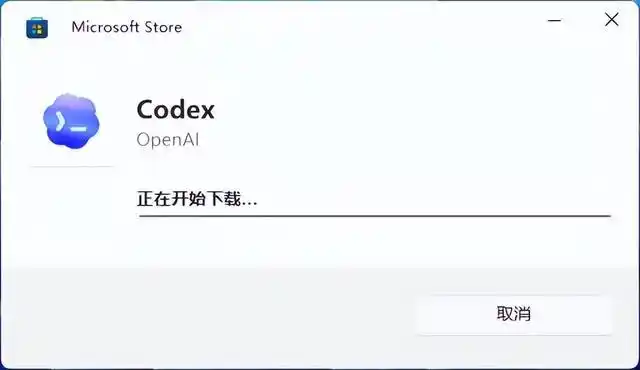
Windows用户可以下载:
下载地址:https://get.microsoft.com/installer/download/9PLM9XGG6VKS?cid=website_cta_psi

4. 云端版
你可以直接访问:https://chatgpt.com/codex/cloud
5. IDE插件
如果你用的是VS Code、Cursor或Windsurf,可以考虑安装插件:
安装地址:https://developers.openai.com/codex/ide
安装完后,你就可以在编辑器里直接调用Codex了。
到这里,你已经有四种选择了。新手建议从App开始,开发者则推荐从CLI入手,已有GitHub仓库的小伙伴可以直接尝试云端版。
别纠结于入口,工具是用来服务你的,没必要非得坚持一种方式。
如何在CLI端使用Codex
CLI是Codex最像“开发者工具”的形式。在终端里输入需求,它能够在项目中修改文件、执行命令、解决问题。
1. 启动
codex首次启动时会让你选择登录方式。
可能会出现错误提示:Error: account/read failed during TUI bootstrap。
这个错误在官方的讨论中已经有人遇到,只需重新登录就可以解决。
遇到这种问题别硬碰硬,先退出再重新登录,很多时候比你琢磨半个小时日志要高效得多。
轻松上手Codex:一步一步教你如何使用!
直接上手:
codex logout或者更省事:
codex login只需在浏览器登录一次,很多小伙伴都是用这个方法解决问题的。
2. 登录方式
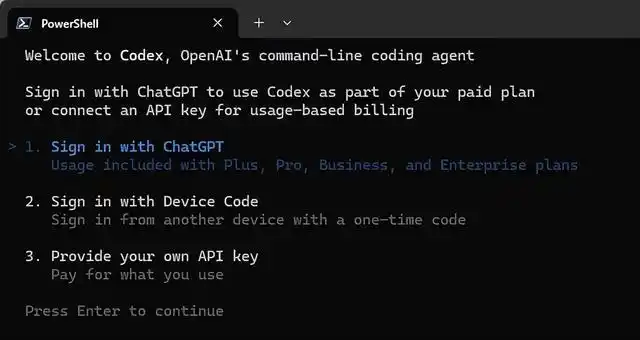
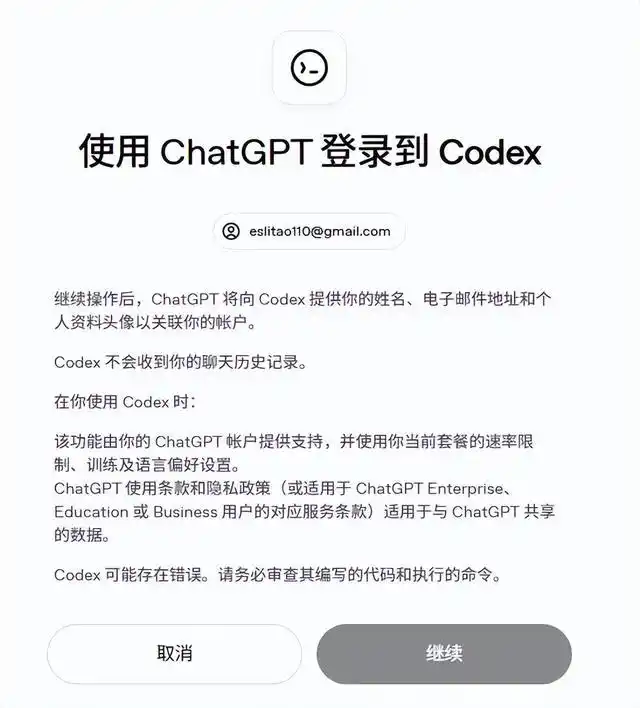
方案一:用ChatGPT登录(推荐)
这会在浏览器中打开,让你用 ChatGPT 账号进行授权。
方案二:输入API密钥
访问 https://platform.openai.com/ 去生成一个API密钥,然后把它粘贴到这里。这种方式是按token计费,比较适合习惯使用OpenAI API的朋友。
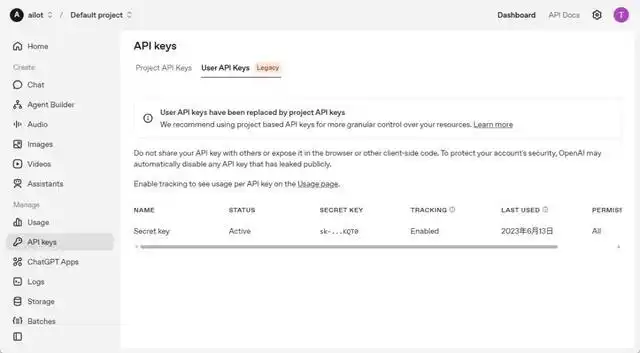
3. 选择模型
根据你当前客户端显示的模型进行选择。
别死盯着型号,AI工具更新飞快,今天的默认模型,过一段时间可能就会变。
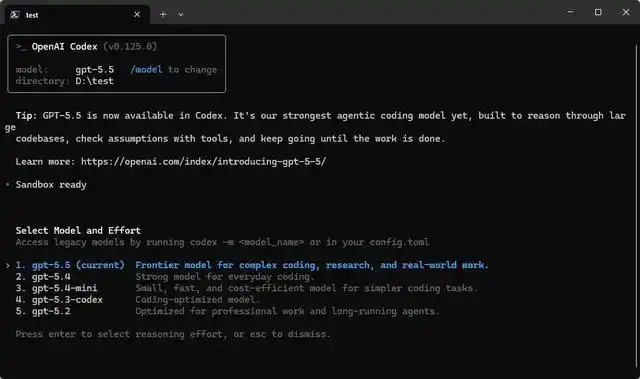
想要切换模型的话,可以用 /model 命令。
4. 30秒上手
安装完成后,先试试运行一下。别急着让它重构复杂的系统,先从简单的小游戏开始,心态会更好。
在D盘新建一个test文件夹,打开终端输入下面的命令:
cd d:test接着再输入以下命令:
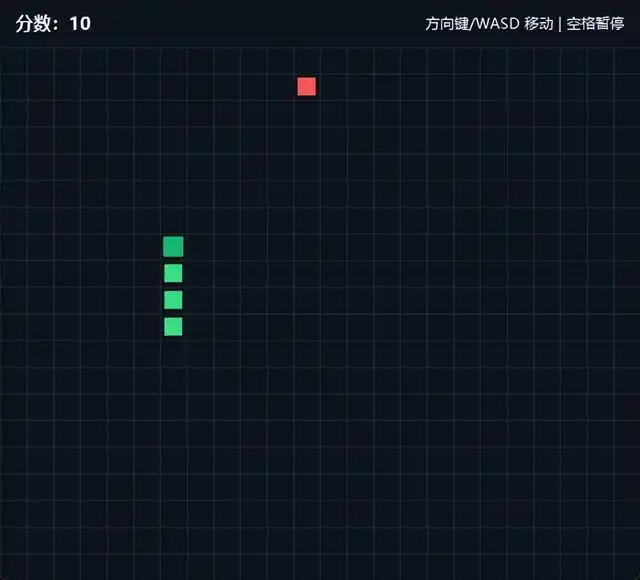
codex "用 Python 写一个贪吃蛇的游戏"就这么简单。Codex会理解你的需求,生成代码,创建文件,甚至帮你运行它。
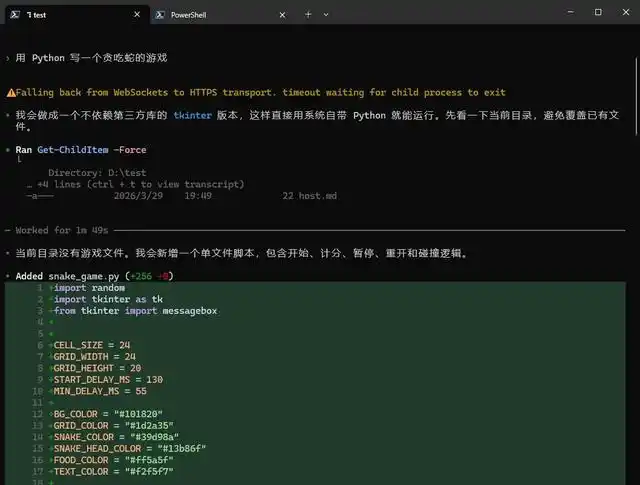
你不需要一开始就告诉它使用什么框架、如何组织代码,它会根据你的需求来判断。这就是AI编码工具的魅力所在:你只需要描述目标,它会负责拆解任务、修改文件和执行命令。
试完这一轮后,你就能感受到Codex的感觉了。后续再把它应用到真实项目中,效果会更显著。
当然,AI写的代码和人写的一样,都需要你去审核。不要把它当成完全不需要检查的自动化工具。
5. 常用命令

七、如何在App端使用Codex
1. 启动
App主要适合两类用户:一种是不愿意总待在终端的,另一种是希望同时查看项目文件、对话记录和修改内容的。
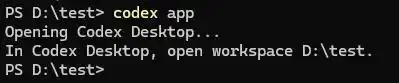
打开方式有两种,直接双击桌面上的Codex图标或者在终端输入命令codex app。
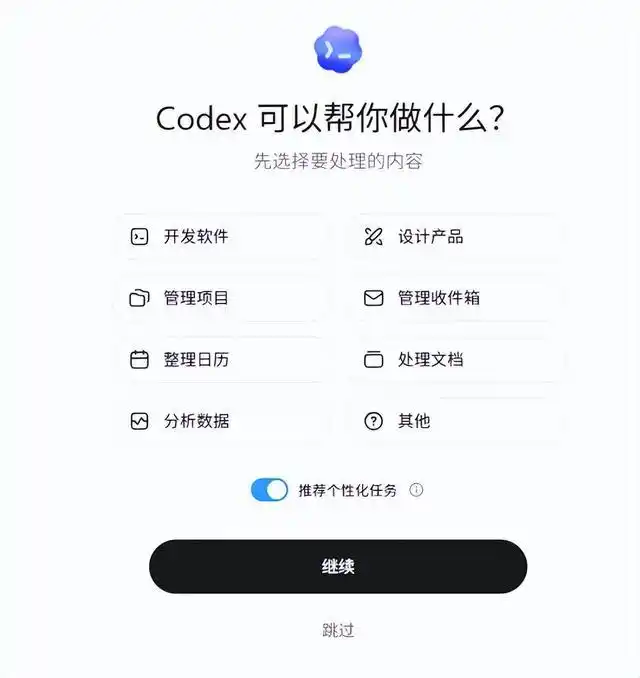
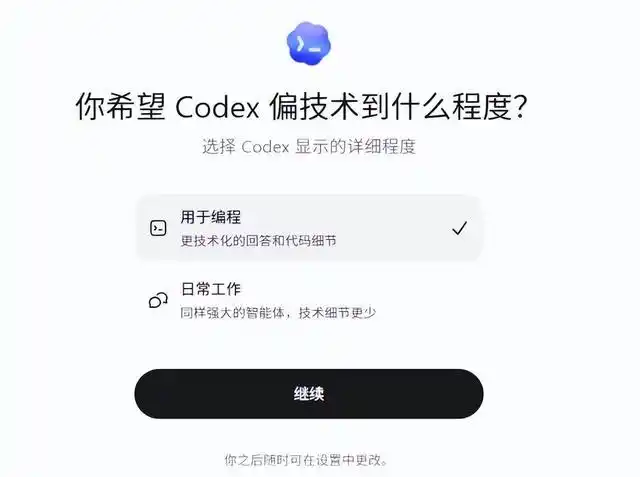
选择你的偏好后,点击继续,也可以选择跳过,之后再进行配置。
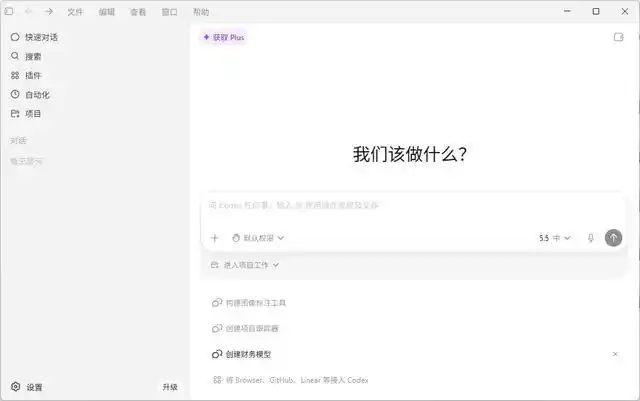
因为我之前已经登录过Codex CLI,所以在App里就可以直接使用,无需再次登录。后面的IDE插件也是这样,同一套登录状态可以通用。
2. 基础使用
让我们一起使用 Codex 吧!
首先,点一下项目,然后选择“使用现有文件夹”,记得找到之前制作贪吃蛇游戏时的那个文件夹,叫做 test。
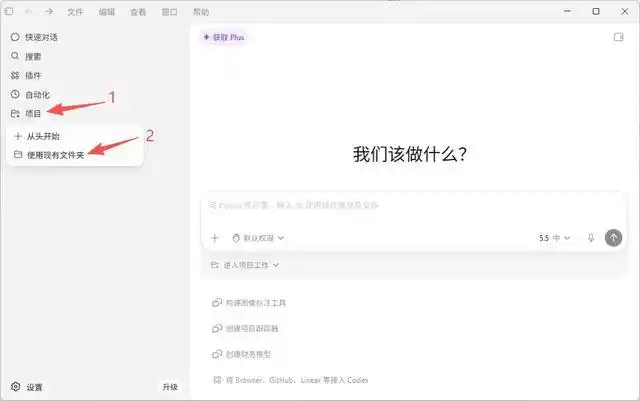
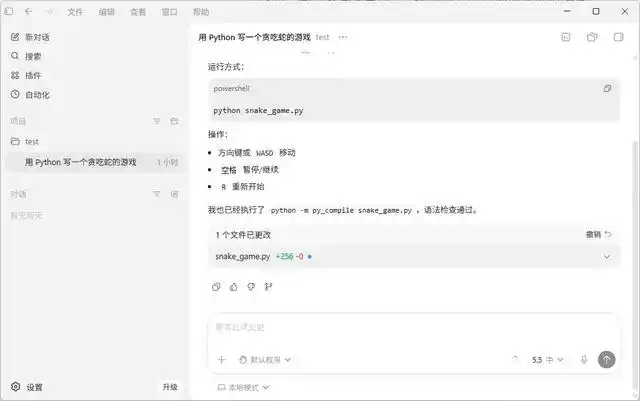
你会发现之前的对话已经加载进来了。这可是个重要的特点:Codex 不只是一次性的问答,它能在一个项目中持续进行修改哦。
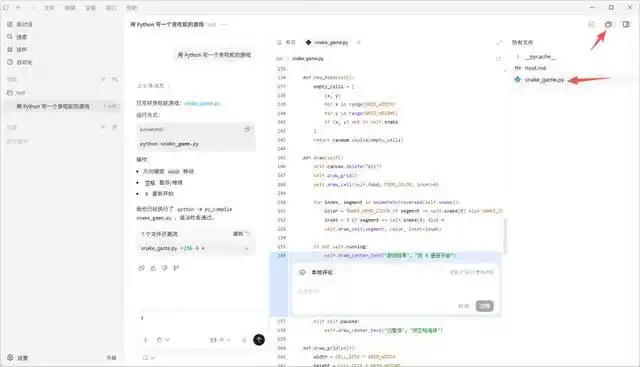
接着,点击右上角的文件树按钮,你就能看到当前目录下的所有文件。点开某个文件,左侧能预览内容,还可以直接在文件中做笔记,告诉 Codex 需要修改的地方。
这时,Codex 不再是单纯的问答工具,而是真正成为了你项目的好帮手,能根据上下文不断调整。
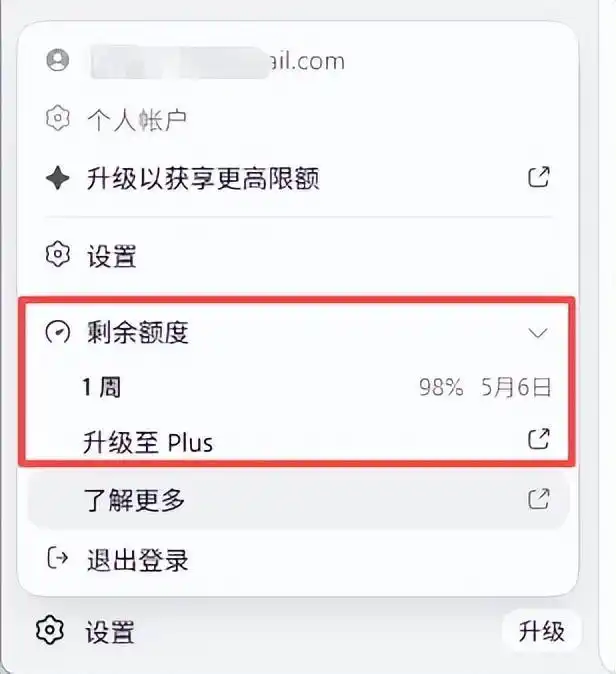
在右下角的设置里,你还可以查看你的剩余额度。轻度使用的话,通常是够用的,但额度会有变动,最终以客户端显示的为准。
八、如何在云端使用 Codex
如果你有在 GitHub 上的项目,云端版的 Codex 会非常适合你。可以把它想象成:本地的 Codex 是在你的电脑上忙活,而云端 Codex 则是直接连接到你的 GitHub 仓库,进行协作。
如果你已经拥有 GitHub 仓库,可以直接跳到“连接 Codex 到 GitHub”那一步。接下来,我会给你介绍从零开始创建仓库的流程。
1. 初始化 Git 仓库
首先,打开终端,输入命令 cd d:test。
接下来执行以下命令:
git init
命令执行完毕后,你会看到 App 上多了一个提交按钮。
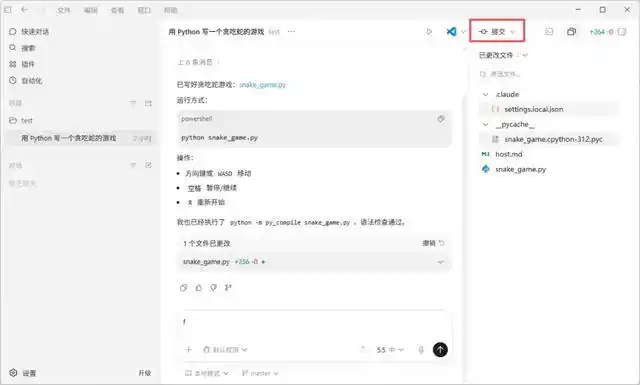
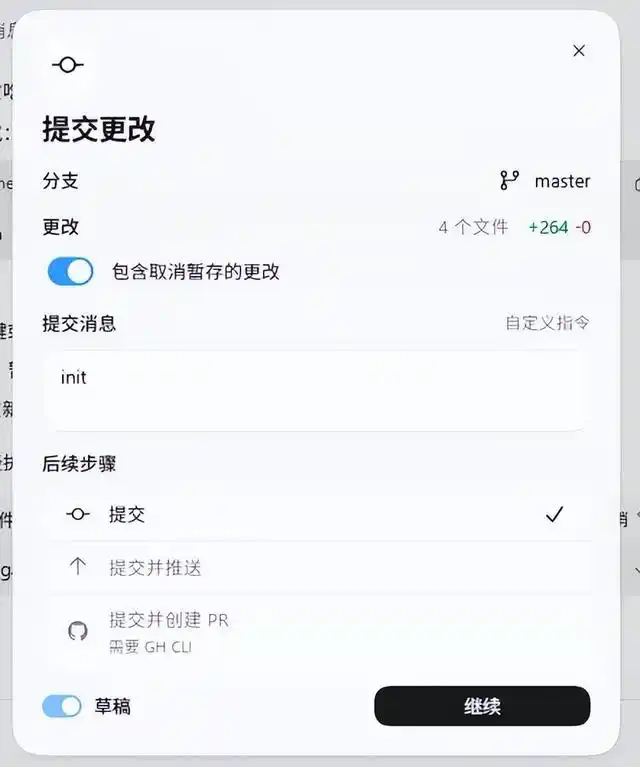
点击提交,在提交消息里写一段说明,然后点击继续,这样就保存了你的修改记录。
这里可别像某些老项目那样,大家都写“update”,多年以后回头看记录,自己都会想给自己一拳。
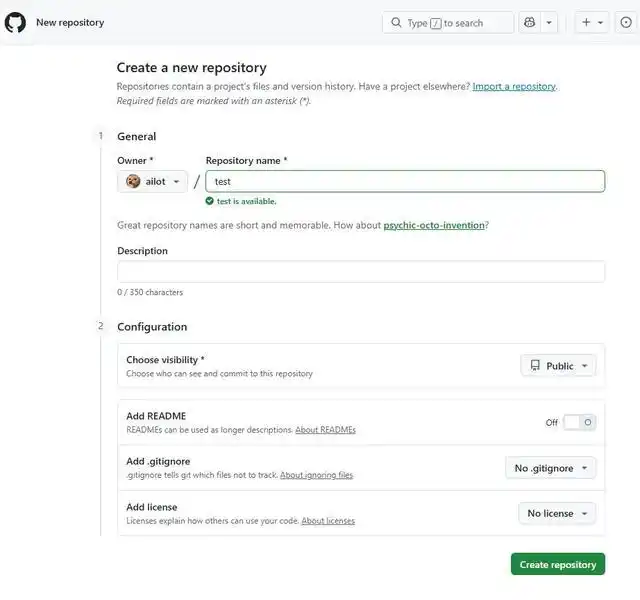
2. 创建 GitHub 远程仓库
接下来,我们打开 GitHub,创建一个名为 test 的远程仓库。
创建完成后,会看到一系列提示。
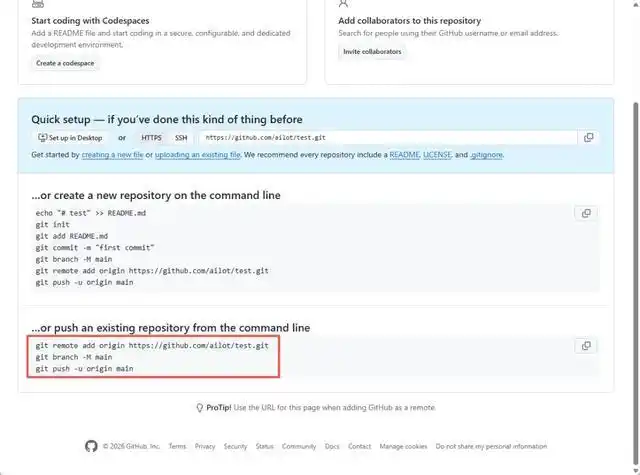
这时我们回到刚刚打开的终端,执行如下命令。记得把下面的地址替换成你自己的仓库地址:
git remote add origin https://github.com/ailot/test.git
执行之后,你会发现 App 上的推送按钮变得可以点击了。
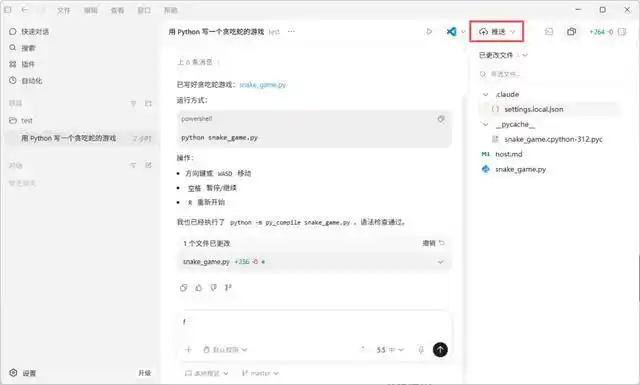
继续在刚才的终端里执行命令。
git branch -M maingit push -u origin main执行第二条命令后,系统会提示你登录 GitHub。
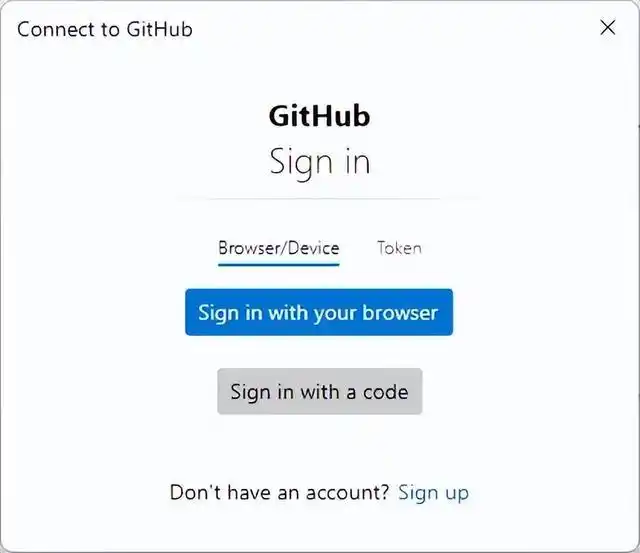
选择使用浏览器登录,点击“Sign in with your browser”,如果看到这个界面,就说明你成功了。

在终端中,你也会看到推送成功的日志记录。
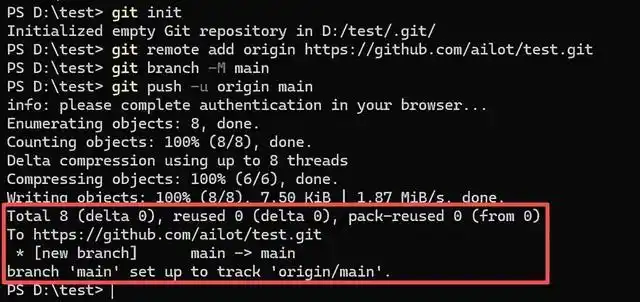
如何轻松连接 Codex 和 GitHub
嘿,记得我们刚推送的文件吗?在 GitHub 仓库里也能看到它哦!
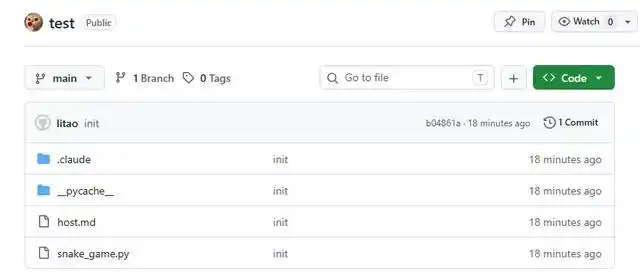
3. 把 Codex 连接到 GitHub
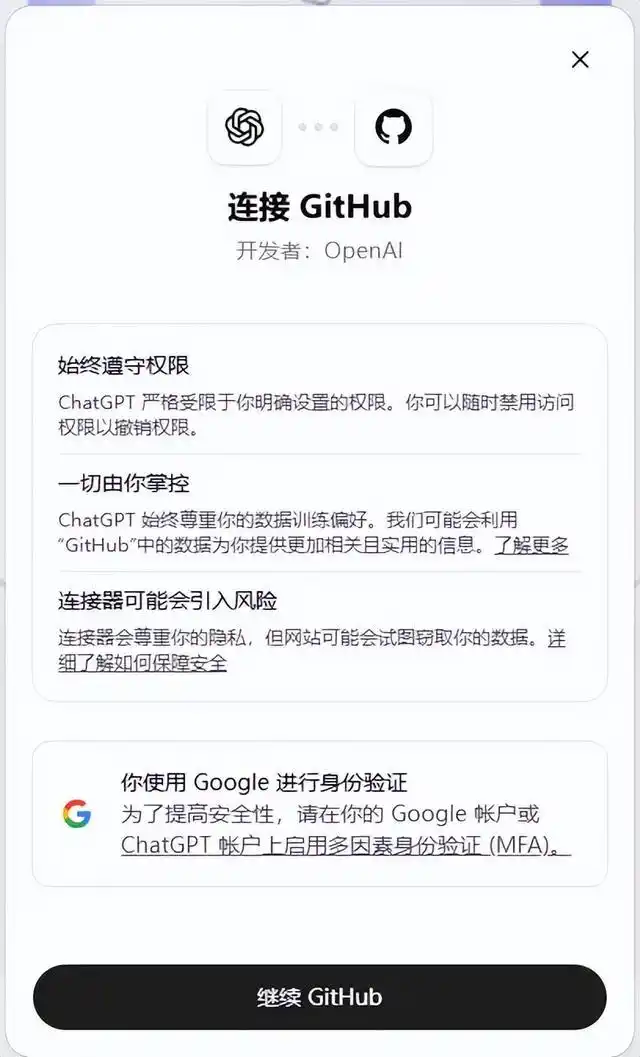
现在,打开 https://chatgpt.com/codex/cloud,点击“连接到 GitHub”按钮。

接着,点击继续 GitHub。
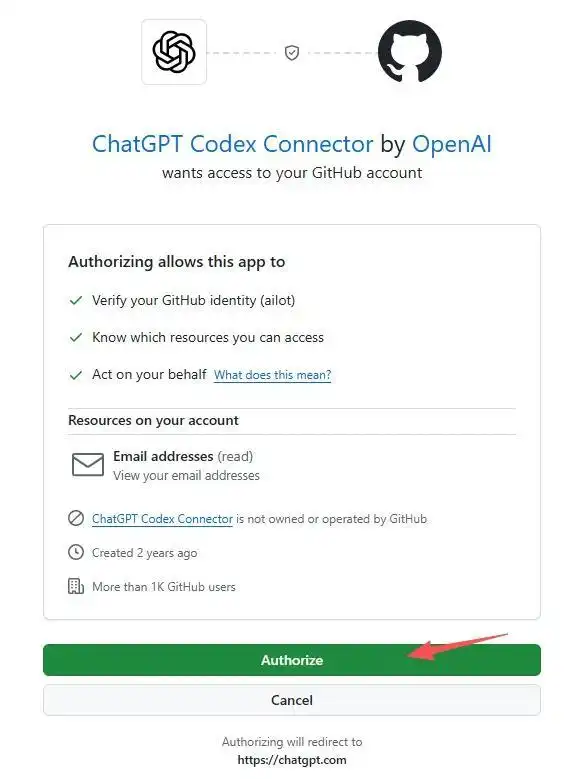
然后选择“Authorize”来授权。
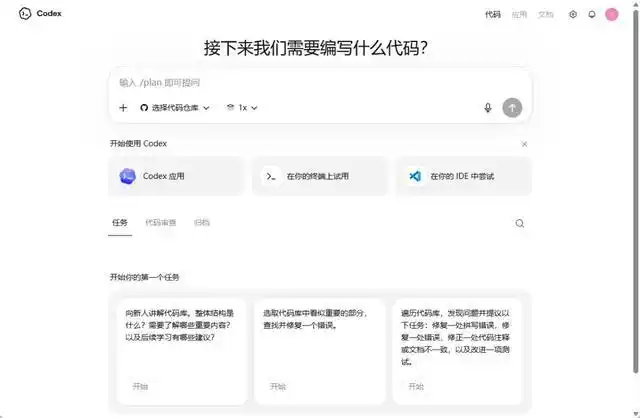
接下来,我们就能进入云端 Codex 了。
按照下面的步骤来配置远程代码仓库。
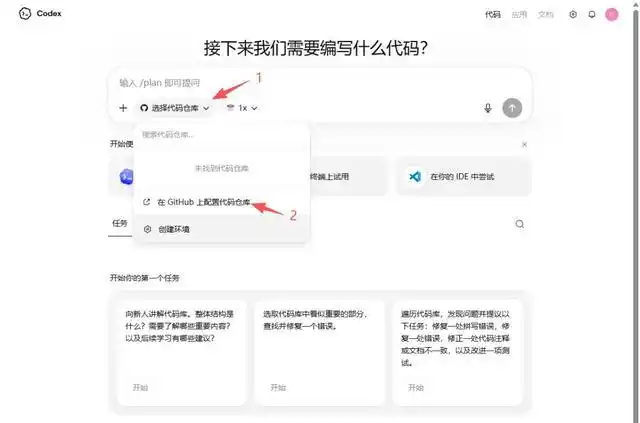
选择我们刚刚在 GitHub 上创建的 test 仓库,接着点击“Install & Authorize”,输入密码进行授权。
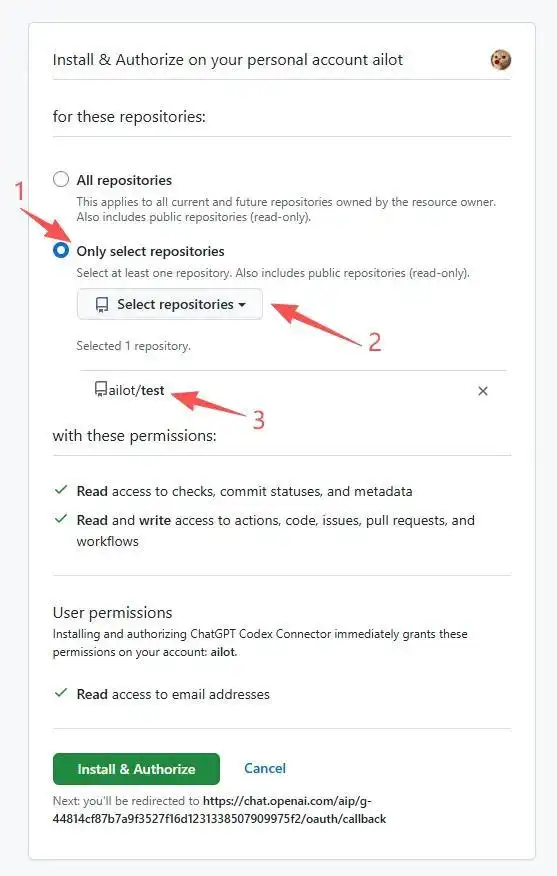
刷新一下页面,就能看到我们的 test 仓库已经出现在 Codex 里了。
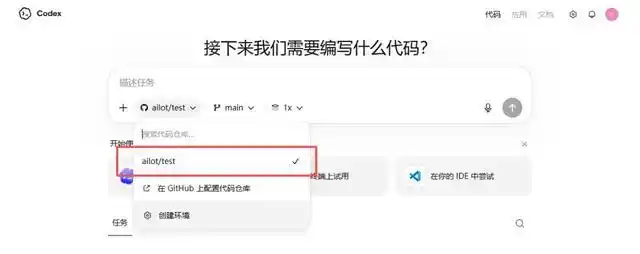
我想让它了解一下这个项目。
这一步特别适合用来看看 Codex 是否能理解你的仓库。先别急着让它“重构整个系统”,可以先问它“这是什么项目”。
输入提示词后,点击发送,你会发现它在下面开始创建一个任务进行处理。
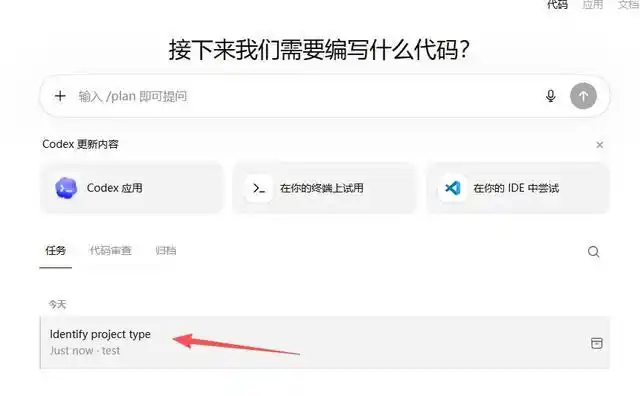
点进去就能查看具体的执行结果。

九、在 IDE 中使用 Codex
IDE 插件特别适合那些日常需要写代码的朋友。它的最大优势在于能直接读取当前项目的上下文,帮助你在写代码的同时修改。
这种场景非常适合那些写到一半突然卡住的时刻:脑子里明白,但手就是不想动。
打开 VSCode,接着安装 Codex IDE 插件,具体步骤如下:
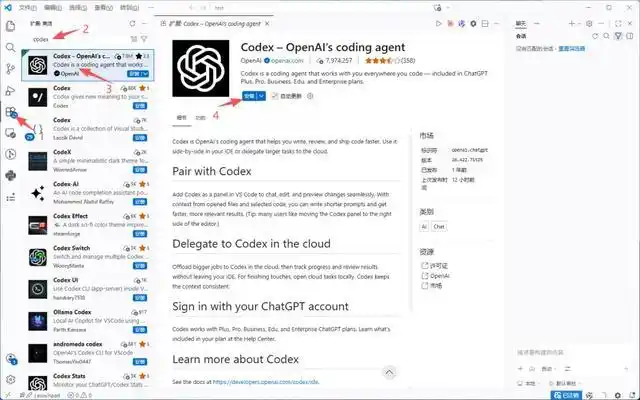
安装好后重启 VS Code,然后打开我们在 D 盘的 test 文件夹,同样能看到之前的对话已经加载进来了。
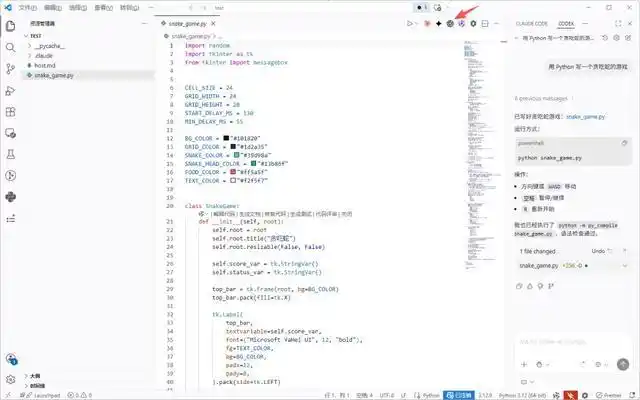
之后如果想继续修改,可以直接在对话框里进行指挥。
我建议你可以从这几个场景开始:
- 让它解释一下当前文件的功能
- 选中一段代码,问它能不能帮忙重构或加注释
- 把错误信息粘贴进去,让它帮你找问题
- 让它为某个函数补充单元测试
IDE 插件的好处在于能更贴近上下文,很适合边写边改;而 CLI 的优势则在于执行力更强,更适合让它完成一个完整的任务。
简单来说:IDE 插件适合一边写一边提问,而 CLI 更适合发个任务让它直接去做。
十、进阶用法
1. 配置 AGENTS.md 文件
在项目的根目录下创建一个 AGENTS.md 文件,这个文件能告诉 Codex 你的项目规范。它非常重要,就像是给 Codex 写了一份“项目说明书”。
# 项目规范- 语言:Python 3.11+- 代码风格:PEP 8- 测试框架:pytest- 注释:中文注释新手友好的模板配置
如果你刚入门,可以先参考下面这个更详细的模板:
# AGENTS.md## 项目说明这是一个 Python 项目,主要用于练习小游戏开发。## 开发规范- 使用 Python 3.11+- 代码保持简单,优先可读性- 新增功能时同步更新 README- 修改代码后尽量运行测试或启动程序验证## 交互偏好- 先解释修改思路,再改代码- 涉及删除文件、重构目录、安装依赖时先询问- 回复使用中文## Codex 特定配置- 权限模式:自动审查(关键操作需确认)- 默认模型:qwen3.6-plus(或 gpt-5.5)- 技能路径:./.codex/skills(如有)这样一来,Codex在生成代码、执行命令或解答问题时,就会更符合你项目的习惯。
AI编程工具其实并不是无能为力,它只是对你的项目规则不太了解。通过AGENTS.md文件,你可以把这些规则提前写好,这样就不需要每次都重新解释了。
2. 常见应用场景
Codex的功能可不仅仅是写代码,还能做到:
- 代码重构,帮助你优化现有的代码。
- 编写单元测试,为你的函数添加测试用例。
- 修复Bug,把错误信息交给它就行。
- 代码审查,让它帮你检查代码质量。
3. 权限设置
Codex有几种常见的权限模式,虽然不同版本的界面翻译可能不太一样,但大体上思路是相似的:
- 默认权限,只提供建议,适合你先看看方案。
- 自动审查,可以自动修改文件,但在关键操作时会先征求你的意见。
- 完全访问权限,能执行更多操作,权限更大。
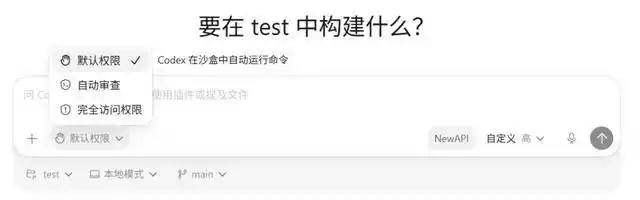
新手配置推荐:
- • 日常使用时开启“自动审查”模式。
- • 删除文件、安装依赖和推送代码时都要手动确认。
- • 在进行批量重构前,先让它提出方案,确认后再执行。
不要一开始就完全放权,等你熟悉了Codex的使用习惯后再逐渐放开权限。
十一、如何接入国内的大模型
现在国内有很多平台提供与OpenAI兼容的API,只需稍微调整配置和环境变量,就能让Codex使用国内的模型。
不过要明确一点:兼容OpenAI并不意味着Codex一定能用。
Codex的新版本更加依赖Responses API,如果某个平台仅支持Chat Completions,可能会出现连接上了但无法正常工作的情况。
1. 支持的平台
- 通义千问,属于阿里系,稳定性不错。
- 硅基流动,一个聚合平台,提供多种模型。
- 智谱AI,国产大模型,中文处理能力强。
- 其他提供OpenAI兼容API的平台。
这次我们选择了阿里百炼的大模型。
为什么选它?主要是因为它的适配情况相对较好,折腾起来成本也低一些。
2. 配置步骤
打开App的设置,进入配置文件进行修改。
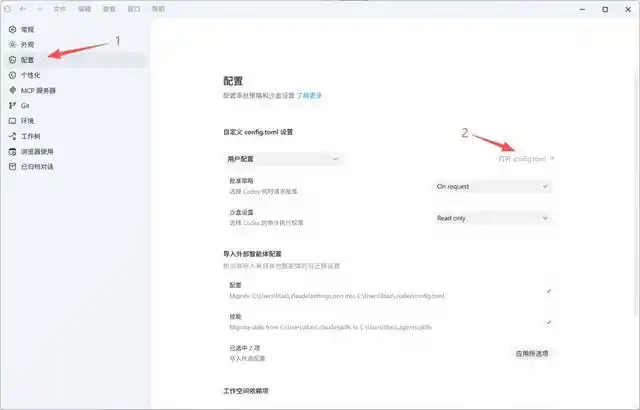
将config.toml文件中的配置更改为以下内容:
model = "qwen3.6-plus"model_provider = "bailian"[model_providers.bailian]name = "bailian"env_key = "BAILIAN_API_KEY"base_url = "https://dashscope.aliyuncs.com/compatible-mode/v1"接下来在本地配置环境变量BAILIAN_API_KEY,步骤如下:
右键点击“此电脑”,选择属性。
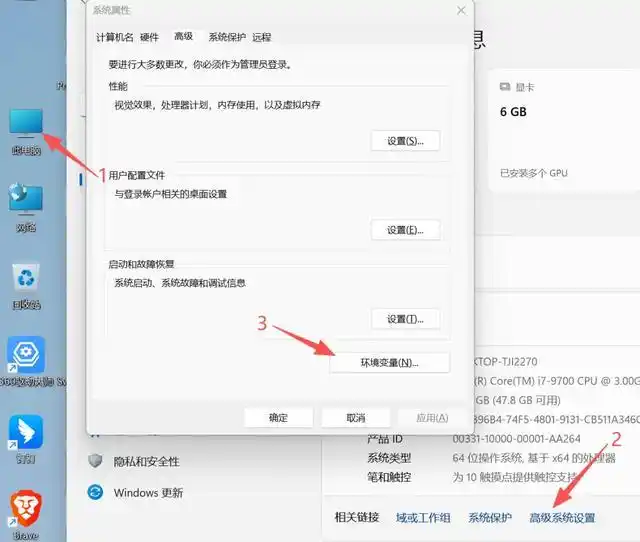
配置相关的环境变量信息。
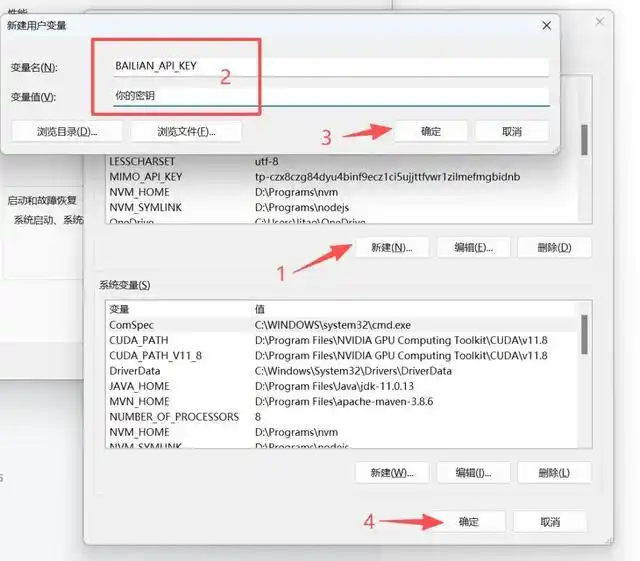
然后重启Codex,配置就会生效了。
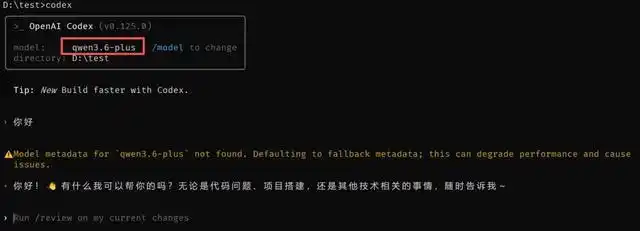
3. 检查国内模型是否正常工作
配置完成后,试着用这个简单的任务来测试一下:
用中文写一个 Python 脚本,打印"Hello 国内大模型",然后运行它。如果Codex能理解中文指令、生成代码并成功运行,那就说明配置成功了。
十二、常见问题
在大家使用Codex的过程中,难免会遇到一些小麻烦。小灰在这里整理了一些常见的问题和解决方法,帮你顺利上手:
1. Codex 登录失败
问题表现:
授权后回到终端,结果却显示失败。
解决方法:
- 1. 首先,检查一下你的网络连接。
- 2. 清理浏览器缓存,再试一次。
- 3. 可以尝试使用 API Key 登录。
- 4. 运行 codex logout 后,再重新登录。
2. 找不到 codex 相关命令
问题表现:
系统提示 codex: command not found。
解决方法:
# 重新安装npm install -g @openai/codex# 检查 npm 全局路径npm config get prefix确保你的 npm 全局路径已经加进 PATH 里。
如果你是 Windows 用户,配置 PATH 可能会有点麻烦,建议先用应用程序,别在 CLI 环境里卡住了。
3. 接入国内模型时环境变量配置后仍然提示找不到
解决方法:
Windows 用户在设置完环境变量后,要记得重启 Codex(完全退出再打开),如果问题依旧,试试重启电脑。
要注意的是,由于 Codex 新版使用了 Responses API,不再支持 wire_api = “chat” 的配置,很多知名模型的 API 还没跟上,所以可选的模型不多。
所以,能用就用,跑不动的就换个平台吧。
阿里百炼支持的 Responses 接口模型有:
qwen3-maxqwen3-max-2026-01-23qwen3.6-plusqwen3.6-plus-2026-04-02qwen3.5-plusqwen3.5-plus-2026-02-15qwen3.6-flashqwen3.6-flash-2026-04-16qwen3.5-flashqwen3.5-flash-2026-02-23qwen3.6-35b-a3bqwen3.5-397b-a17bqwen3.5-122b-a10bqwen3.5-27bqwen3.5-35b-a3bqwen-plusqwen-flashqwen3-coder-plusqwen3-coder-flashqwen3-coder-next十三、写在最后
好了,以上就是我们聊的Codex的基础知识、安装步骤、使用技巧和进阶应用等内容。建议大家在阅读的同时动手试试,这样印象会更深刻。
如果你是第一次接触 Codex,别急着让它来“开发一个完整系统”,可以先从简单的任务入手,比如修复一个错误、给旧代码加注释、为函数编写测试,或者把脚本转化为命令行工具。
AI 编码工具最适合从小任务开始练习。你越明确自己的需求,它就越容易给你满意的结果。
归根结底,工具本身没有绝对的好坏,关键在于适不适合你。最重要的不是选择阵营,而是把 AI 编码工具融入到你的实际工作中,让它帮你减少重复代码的编写,避免低级错误。
正在看这篇文章的朋友们,你们在使用 Codex 吗?欢迎在评论区分享你的使用体验哦!







有提到的账号封禁风险,是不是在使用Codex时也要小心?感觉这一点很重要。
使用Codex的过程中,是否会出现识别不准确的情况?我有点担心这个问题。
在不同模式间切换时,能不能保持代码上下文不丢失?这点很重要。
听说Codex的稳定性比Claude Code好,我想知道使用Codex的实际体验如何?有没有朋友分享一下?
用Codex写代码时,快速调试的体验真不错,值得一试。
我有点担心使用Codex会不会出现功能过于复杂的问题,毕竟新手上路总是忐忑。
对比Claude Code,Codex的稳定性确实有优势,值得试试。
我觉得Codex提供的IDE插件是个很好的设计,能直接在VS Code中使用,省去了很多麻烦。
Codex的四种运行模式真不错,适合不同需求的人,选择很灵活。