
轻松上手OpenAI Codex:三种安装方式全解析
哇,OpenAI的Codex终于可以用了!而且每周还有免费的使用额度。之前我都在用Cursor和Claude Code写代码,看到OpenAI推出了这款专门的编码工具,我立刻就下载安装了。
玩了一段时间,今天就把我踩过的那些坑分享给你,确保你能顺利安装和使用。三种安装方式我都试过,没问题。
Codex的三种安装方式
目前Codex提供三种使用方式:
- 直接在ChatGPT网页上使用
- 在本地命令行安装
- VSCode插件
接下来我一个一个来讲解。
网页端:最简单,但灵活性不足
首先打开ChatGPT的首页,顶部就能看到Codex的选项,点进去就行了。
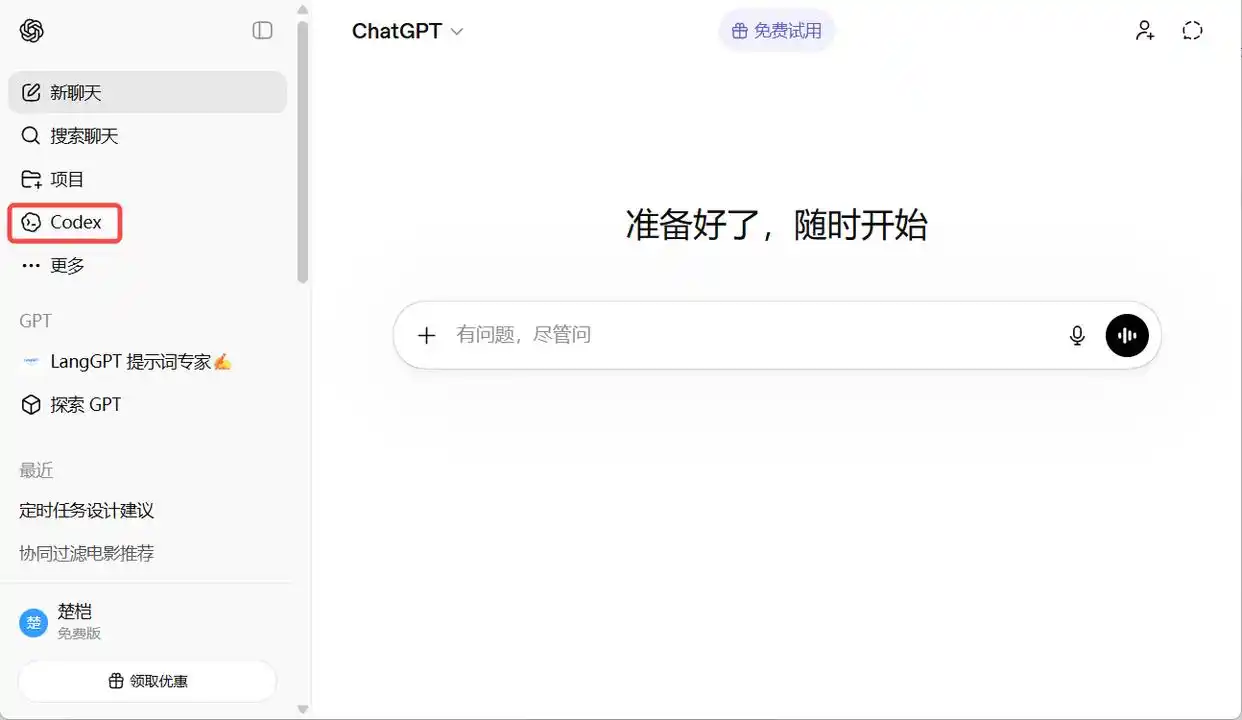
使用也很简单:首先在GitHub上新建一个仓库,然后把它和Codex连接。写好的代码会自动推送回GitHub。
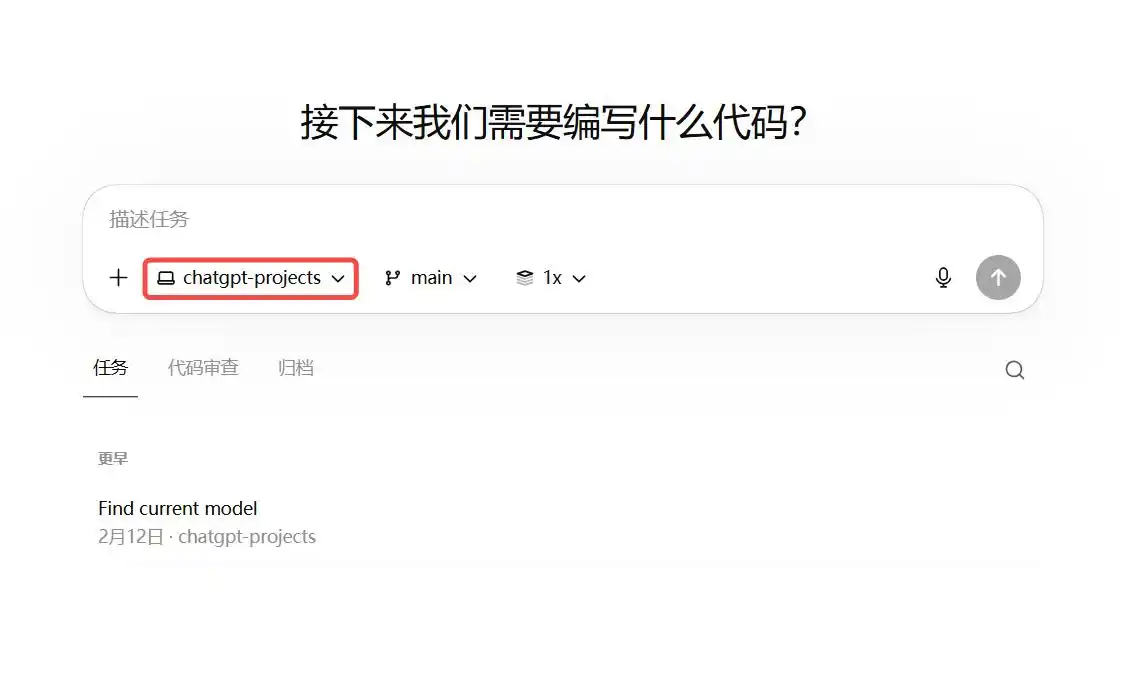
优点是完全不需要配置,打开就能用。不过缺点也很明显——只能在浏览器里操作,和本地开发环境不能直接对接。对我来说,这种方式适合临时写个小脚本,真要做活儿还是得在本地。
本地安装:操作性最强
这是我自己最常用的方式。把Codex装到本地,直接在终端里使用,这样可以无缝衔接你的项目代码。
前提条件很简单:你需要先装好Node.js和Git。作为开发者,这两个应该早就备齐了。
打开终端,输入一行命令就搞定:
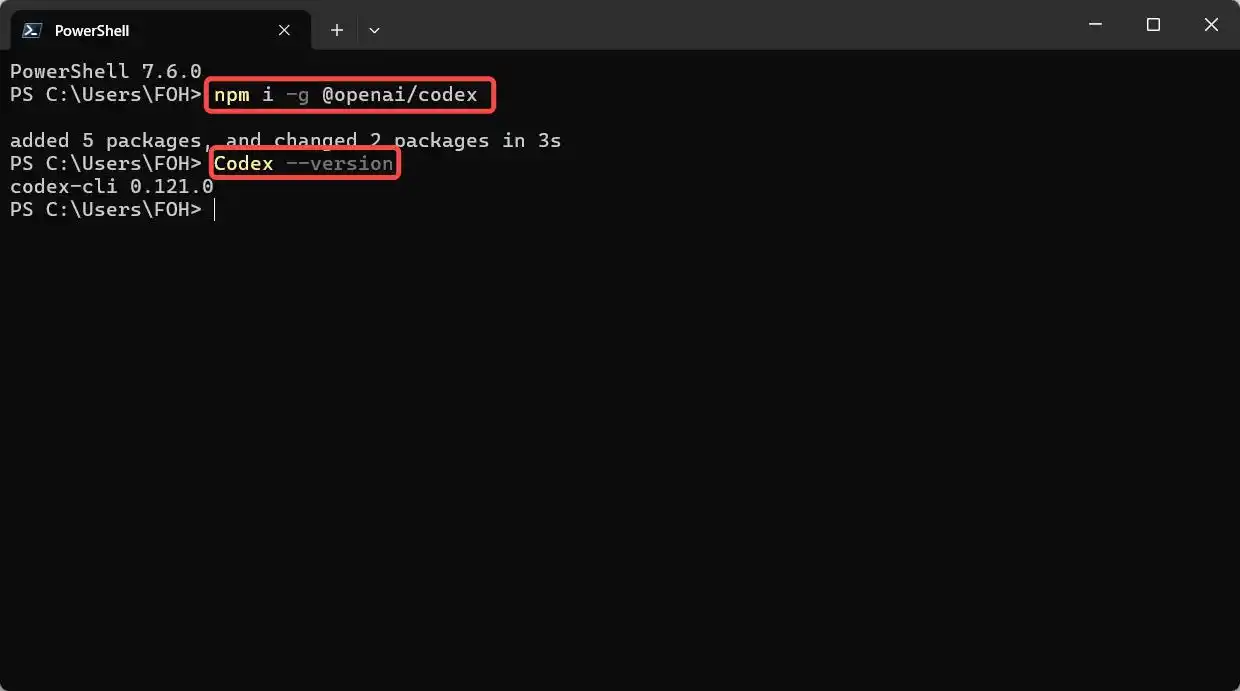
只要看到版本号显示出来,就说明安装成功了。
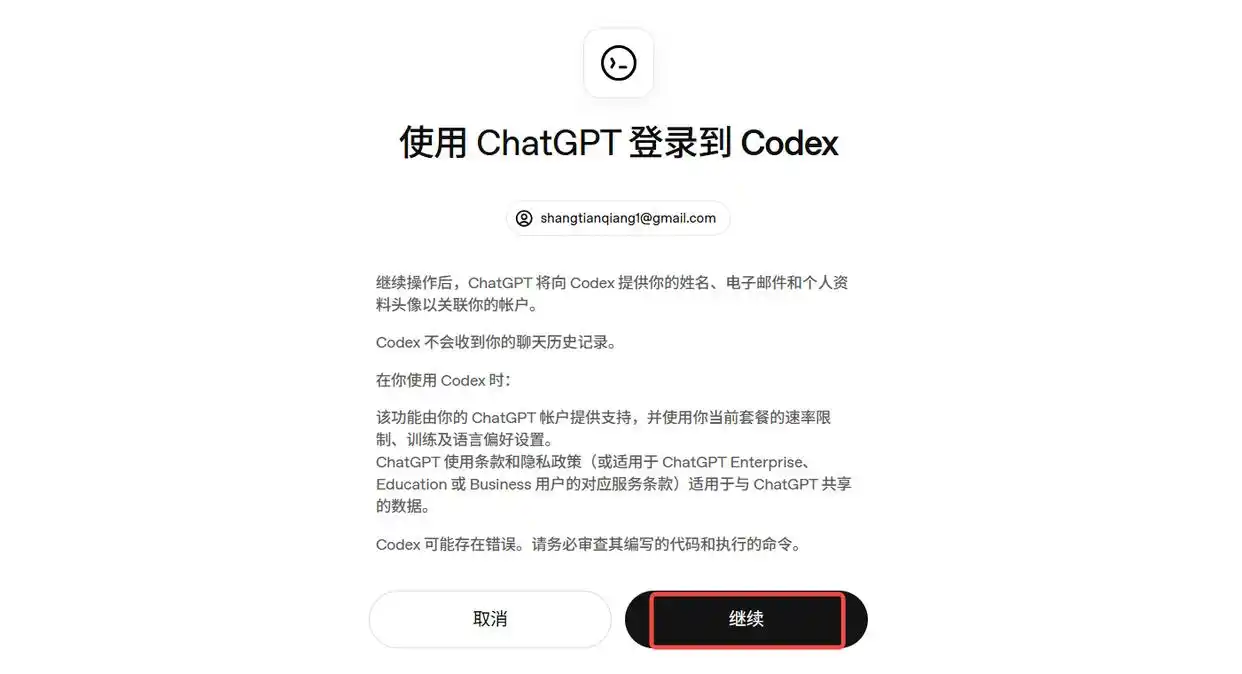
接着输入 codex 启动。第一次使用会跳转到ChatGPT的登录页面,授权一下就可以了。
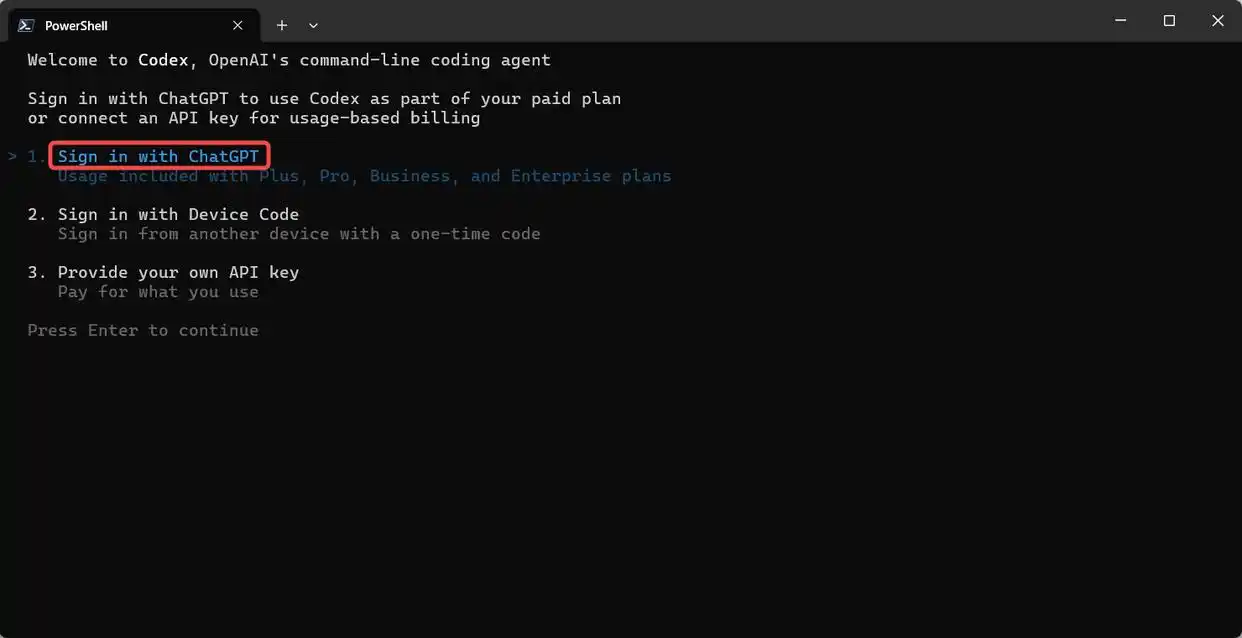
点击继续,就能开始使用Codex了。
登录成功后,终端会给你确认提示,看到这个就可以安心使用了。

再输入一次 codex,就正式进入Codex了。
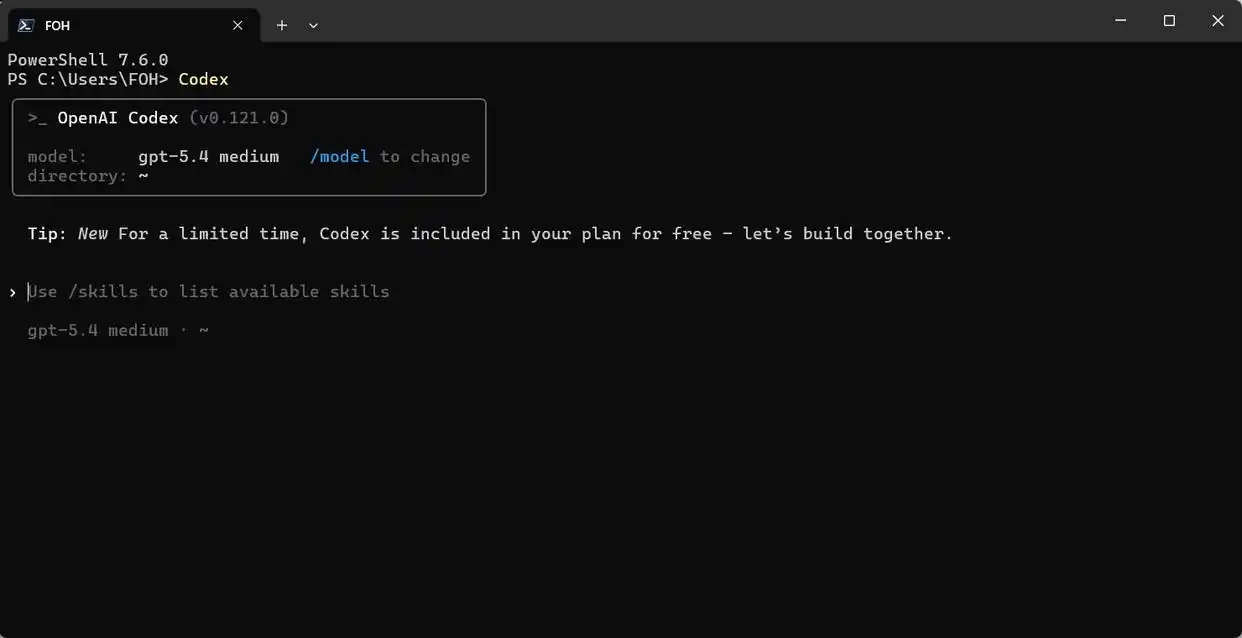
使用本地版本的好处是什么呢?你的项目文件就在旁边,Codex可以直接读取和修改,省去上传下载的麻烦,这才是真正的高效工作方式。
VSCode插件:适合编辑器用户
如果你平时就在VSCode里写代码,不想切换到终端,可以安装一个插件。在VSCode的扩展面板里搜索“Codex”,安装上就好。
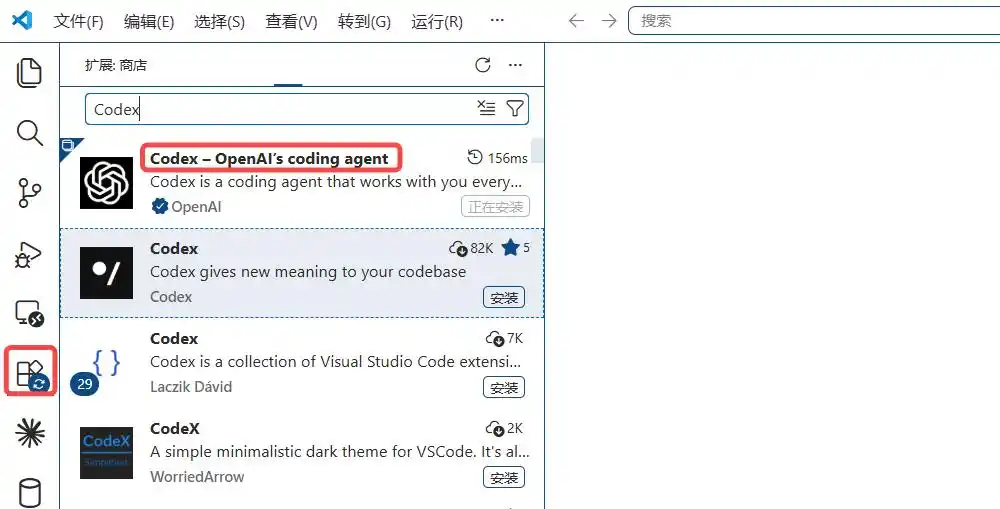
安装完毕后,顶部会出现Codex的入口,点一下,用ChatGPT账号登录。
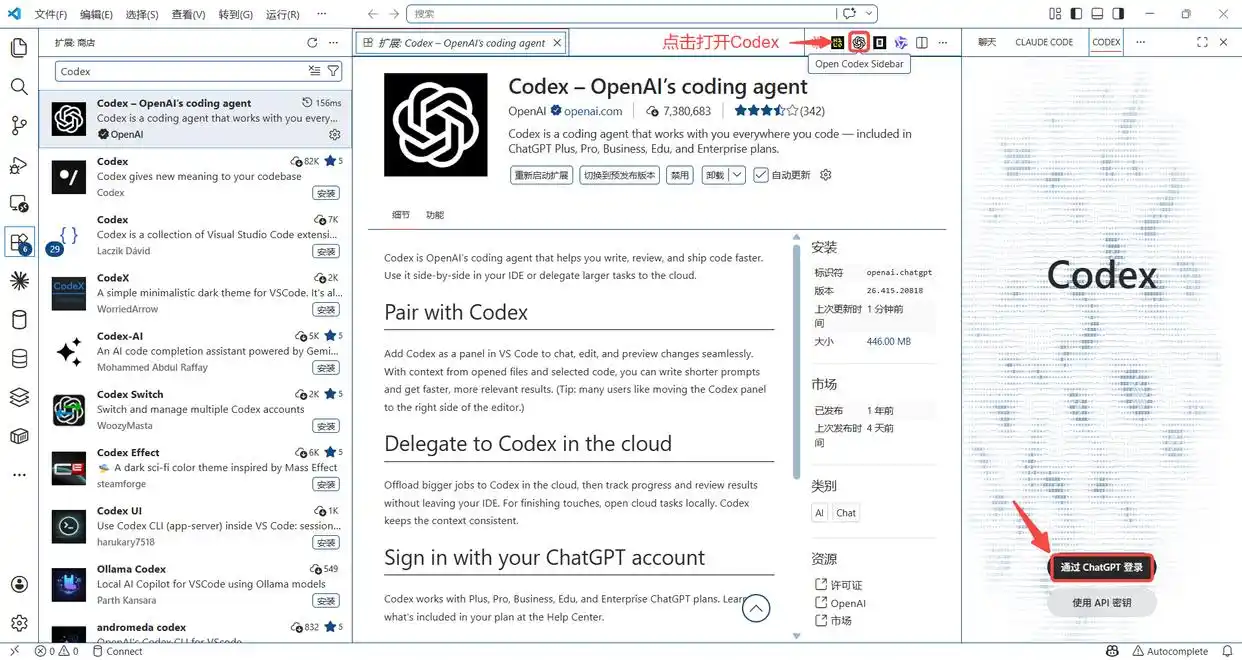
登录后就能直接开始使用了。
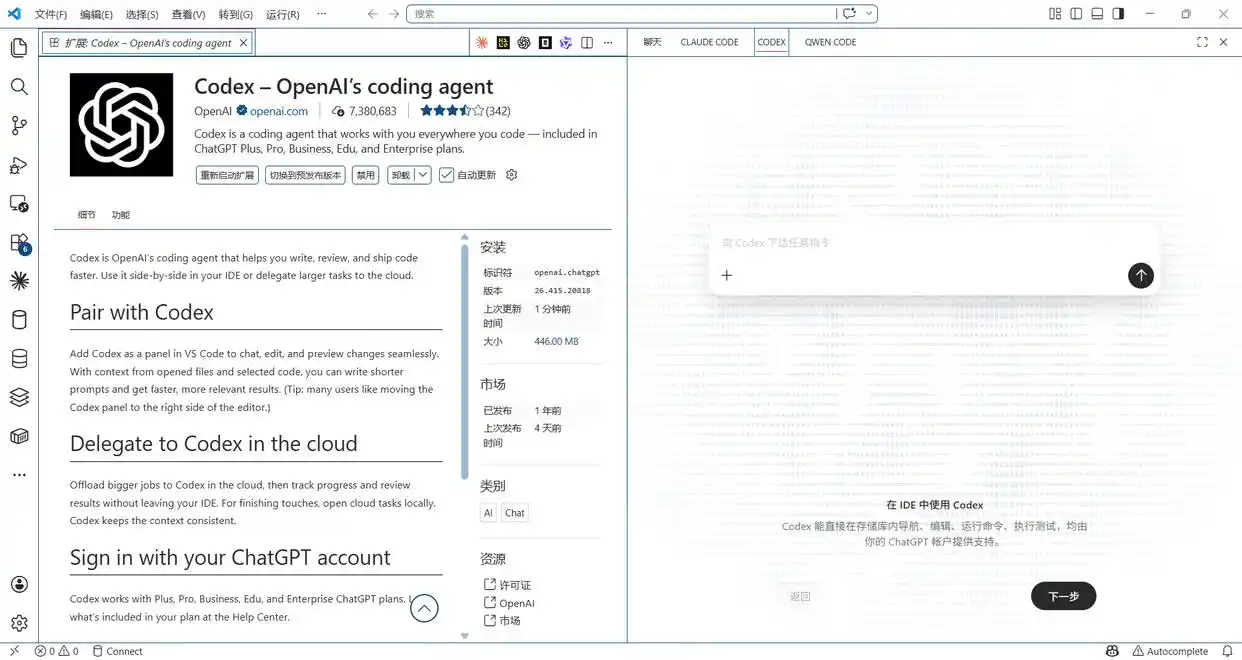
这个方式的好处是你不需要离开编辑器,编码与AI辅助可以在同一界面完成。缺点是功能比命令行版少一些,灵活性相对较低。
额度:轻松够用,重度用户另说
目前Codex每周都有免费的额度,并且会自动刷新。
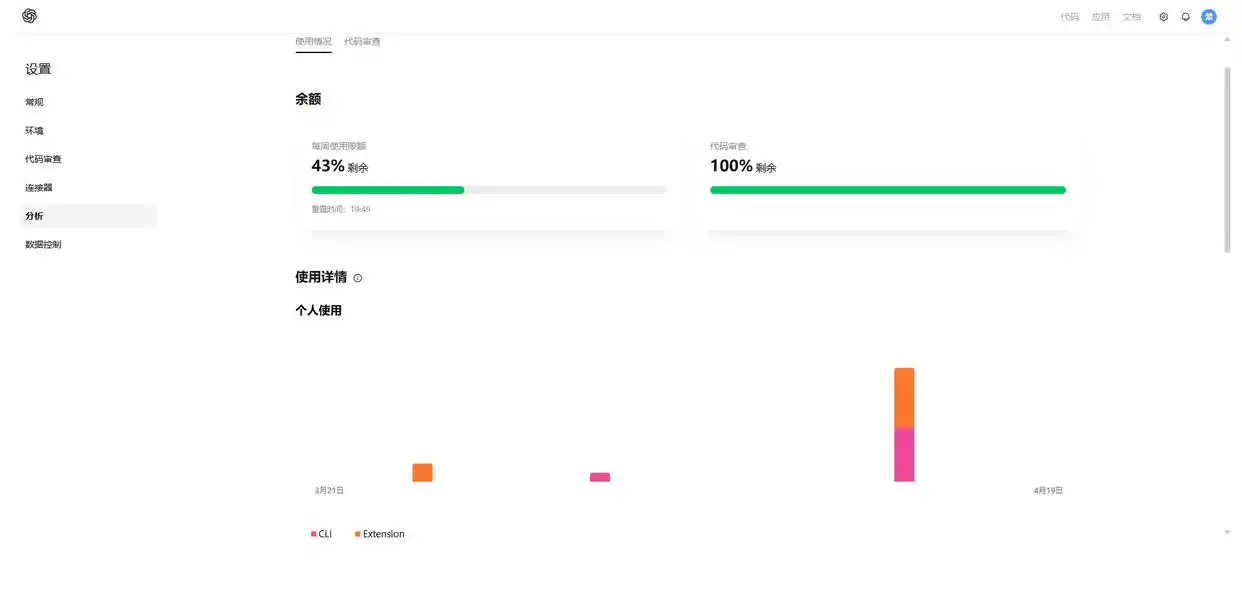
如果只是偶尔使用,完全够用。但如果你每天都需要让它写大量代码,可能就要考虑付费。不过说真的,大部分人日常的使用频率,免费额度足够了。
我的小建议
在这三种方式中,我最推荐使用本地命令行。这是因为代码本来就存放在本地,工具装在本地最方便。网页端适合体验,而VSCode插件更适合轻度用户,但要让它真正帮你干活,命令行才是最靠谱的选择。
只需一行命令安装,登录之后就能用,门槛低得让人惊讶。还没试过的朋友,赶紧装上试试吧!







这篇文章真不错,讲得很清晰。特别是对命令行的介绍,感觉很有帮助。
这篇文章的建议很到位,特别是对选择安装方式的分析,为什么不做个对比表格呢?
VSCode插件的灵活性如何?用起来真的方便吗?
使用Codex的免费额度真的足够吗,还是要考虑付费?
VSCode插件真的太适合懒人了,随时写代码不切换环境。
用Codex的时候一定要注意授权问题,不然可能会遇到登录失败的尴尬。