
嘿,朋友们,跟我聊聊 Codex 的新变化吧!
大家好,我是阿星!
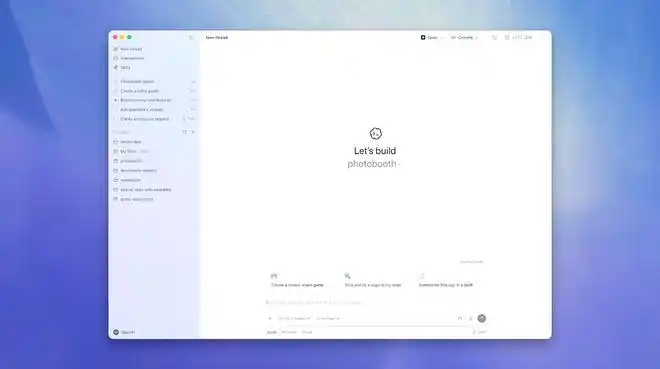
最近我在加班学习 Codex 的新功能,发现这次更新可真有意思。表面上看,Appshots、Goal mode、浏览器标注、插件共享和分析功能都上线了,但其实更大的变化不是功能多了,而是 Codex 的角色发生了转变。
现在,Codex 不再仅仅是一个简单的代码助手,而是逐渐变成了一个懂得上下文、能进行长时间任务、可以操作浏览器、接入团队工具,并且能持续追踪目标的开发代理。接下来,我给大家分享10个实用的小技巧。
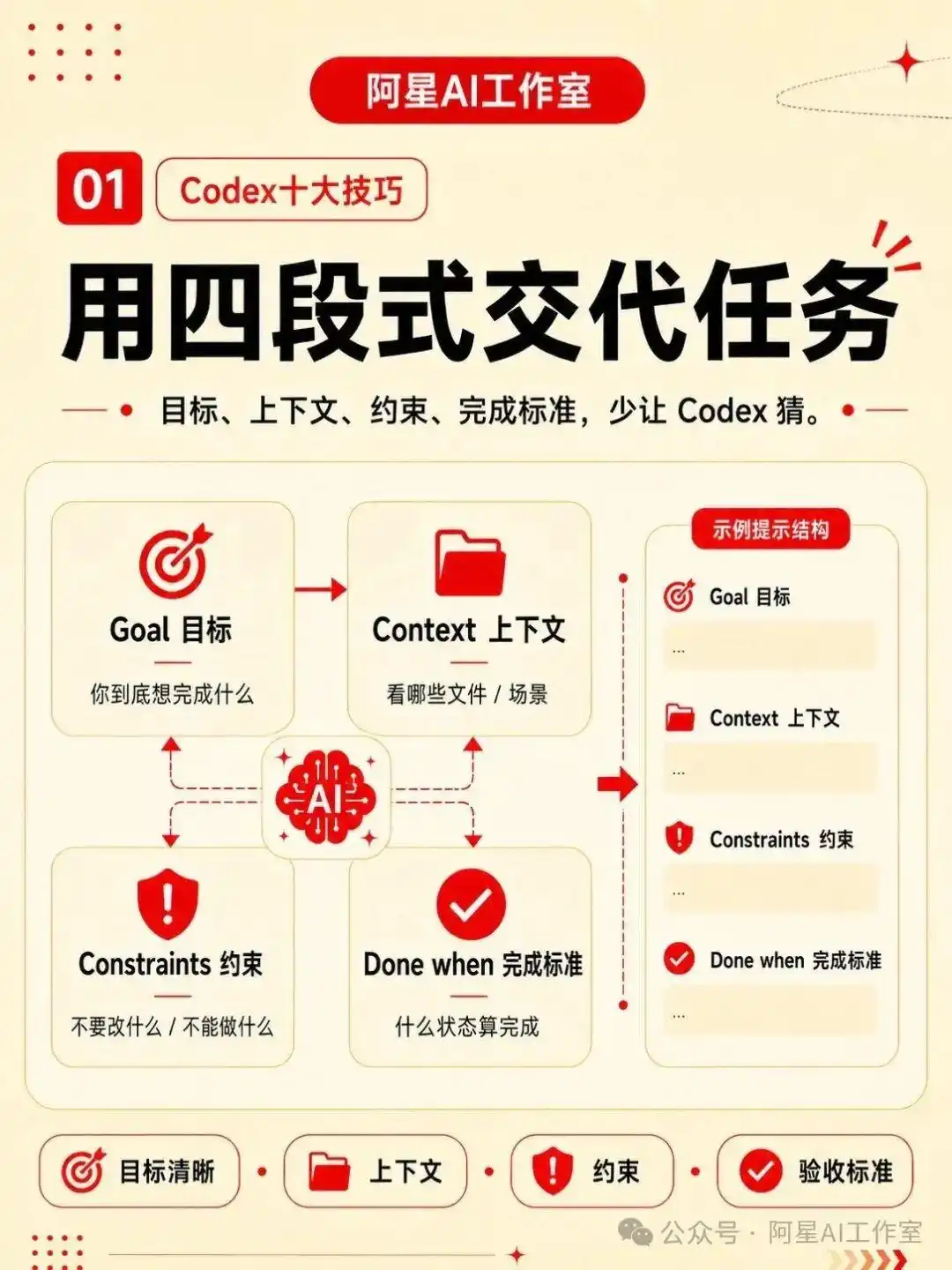
1. 提示词要用四段式,不要只说“帮我改”
其实,Codex 的最佳实践已经很明确地告诉我们怎么提示了:
目标、上下文、约束和完成标准。
换句话说,就是 Goal、Context、Constraints、Done when。(信息
比如,普通的请求可能是:
帮我优化登录页
而更专业的写法应该是:
Goal:优化登录页的移动端布局。
Context:关注 src/pages/login.tsx 和 src/components/AuthForm.tsx。
Constraints:保持接口逻辑不变,不引入新的 UI 库,风格一致。
Done when:在 375px 宽度下,按钮不溢出,表单间距一致,现有测试通过。
这样写的好处在于,Codex 不用猜测,你给了它明确的标准。
2. 长任务用 /goal,一次性搞定,不要催
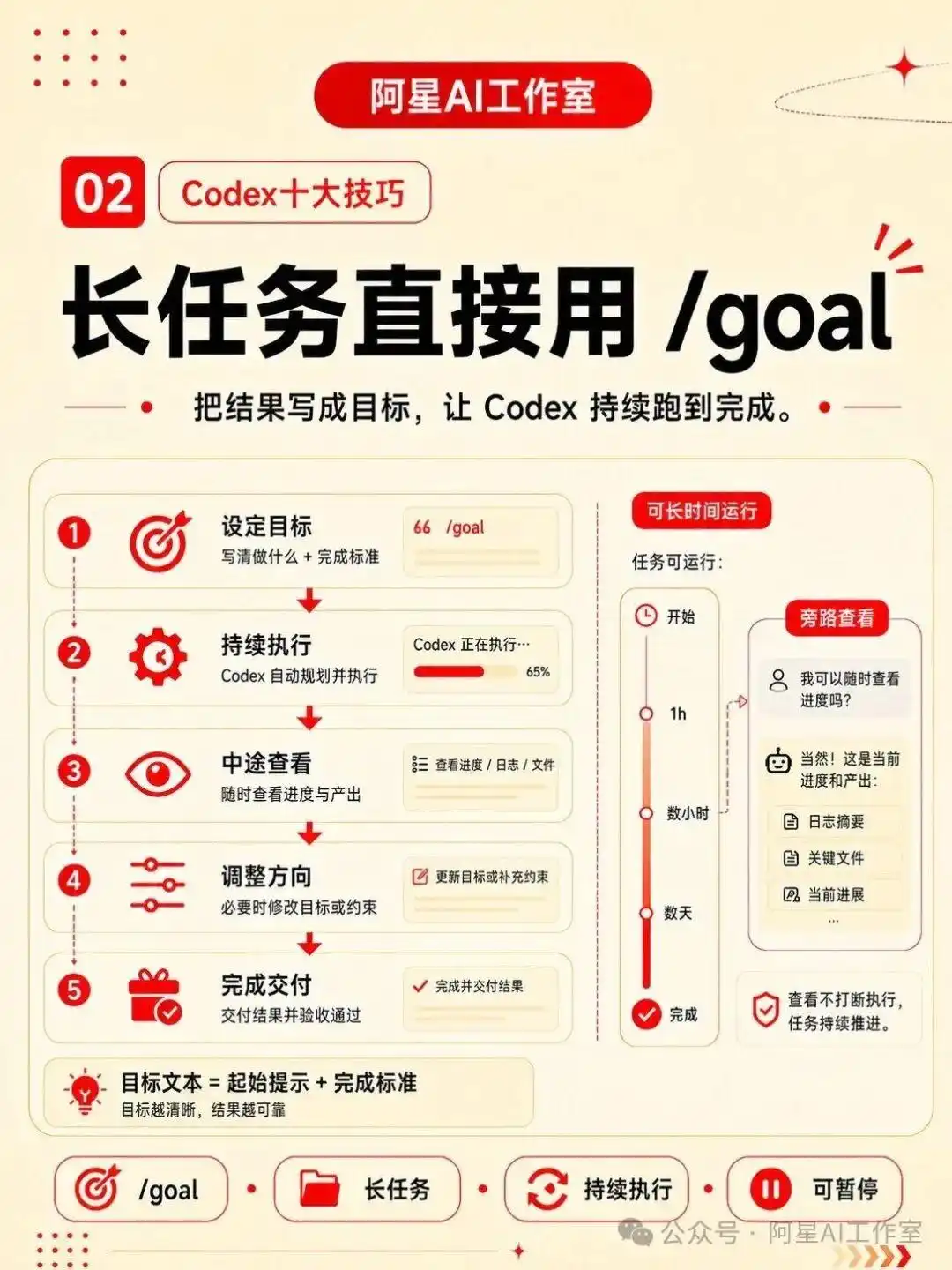
之前用 AI 写代码时,最令人头疼的就是它可能写到一半就停了,你还得不停地说“继续”“再来点”。
现在,Goal mode 正式上线了。
官方说它可以在 Codex App、IDE 插件和 CLI 中使用,
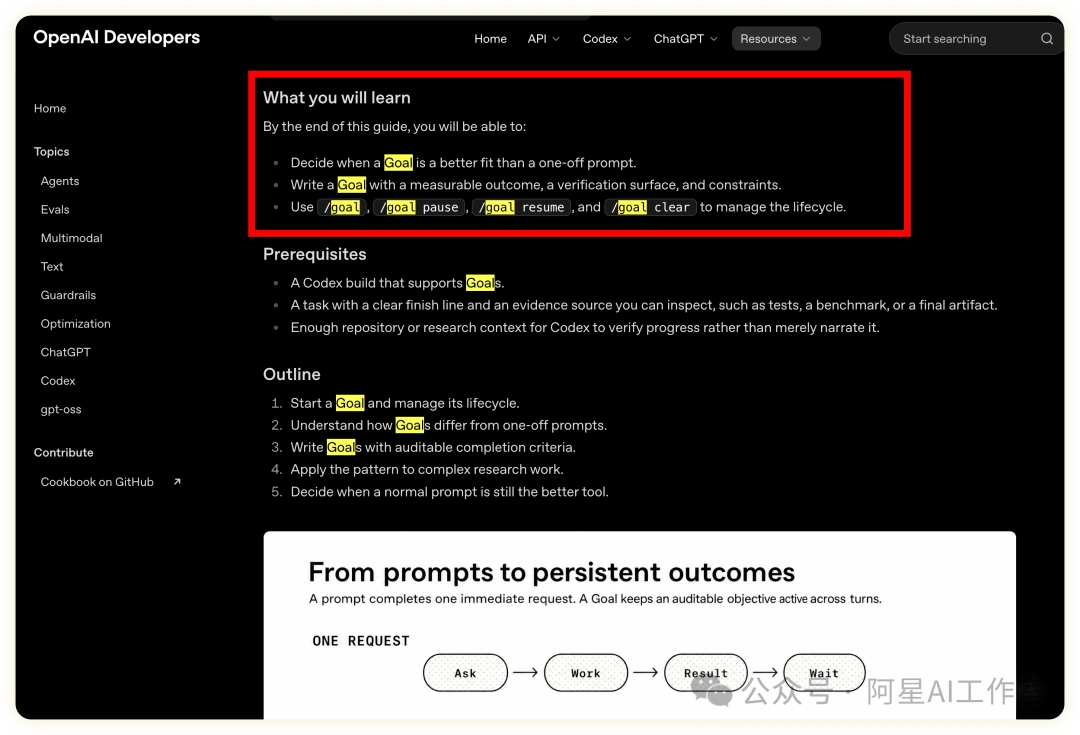
你可以让 Codex 围绕一个明确的目标持续工作,甚至可以持续几个小时或几天。(信息
适合用 /goal 的任务不是“写一个按钮”,而是像这样的:
/goal
把这个项目的登录、注册和忘记密码的页面统一成新的设计规范。
要求:
-
1.不改变后端接口;
-
2.保留现有表单校验;
-
3.统一移动端样式;
-
4.每完成一个页面后运行相关检查;
-
5.最终给我总结改了哪些文件,哪些地方需要人工复核。
关键在于,目标文本本身就是完成标准。
所以,/goal 的提示越清晰越好,重点是要明确什么算“完成”。
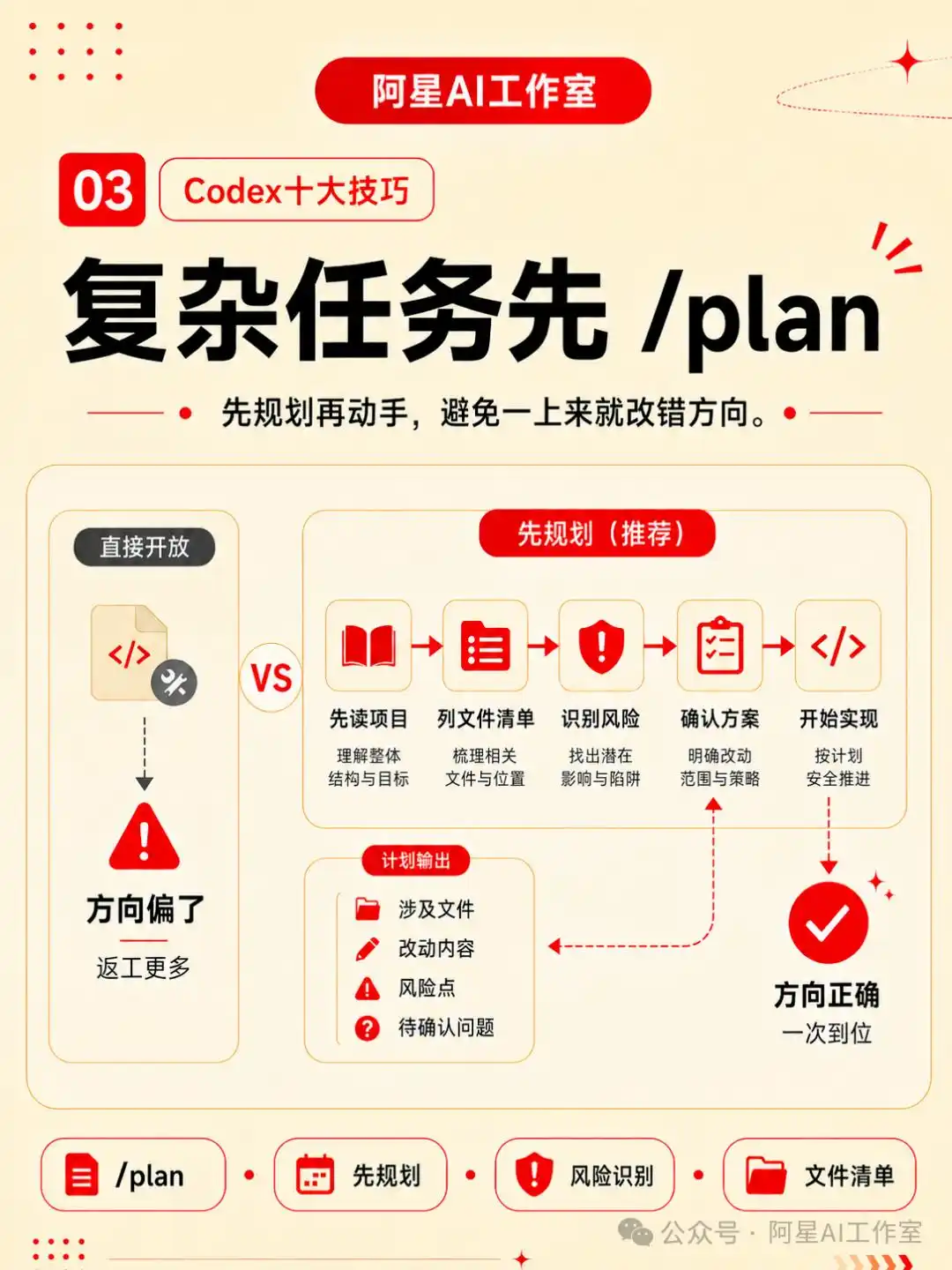
3. 对于复杂任务,先开 /plan,别急着让它动手
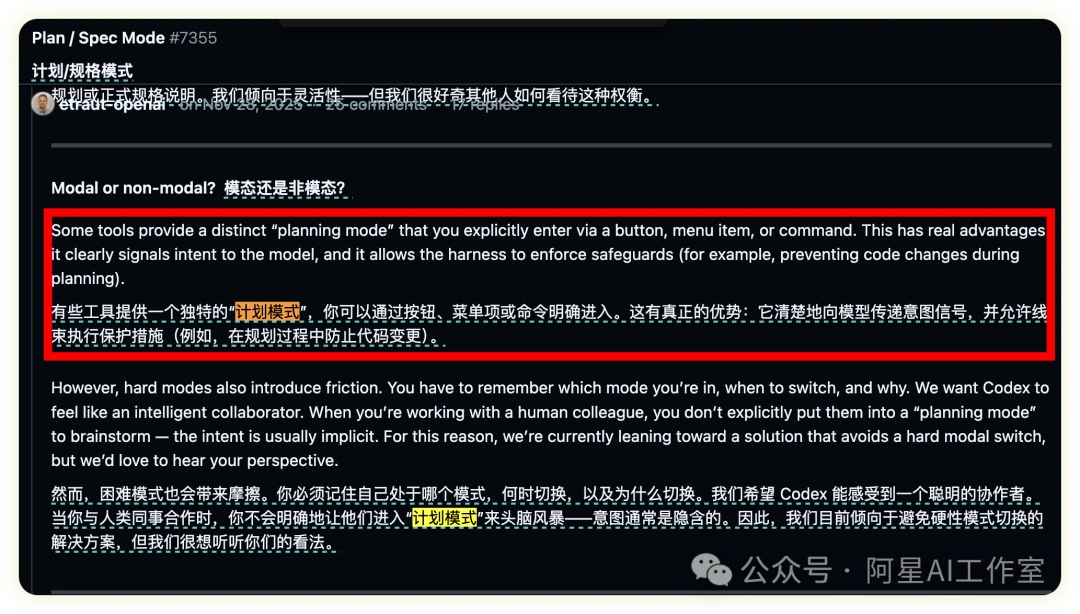
如果任务比较复杂,建议先让 Codex 规划,而不是直接让它动手写代码。
官方也建议,对于那些复杂、模糊或难以描述的任务,先让 Codex 进行计划,再开始实现。(信息
你可以这样写:
先别改代码。
请先阅读项目结构,找出实现这个功能可能涉及的文件。
然后给我一个修改计划,包括:
-
1.需要改哪些文件;
-
2.每个文件改什么;
-
3.可能的风险;
-
4.需要我确认的问题。
等我确认后再开始实现。
虽然这一步看起来慢,但其实是省时间的。
因为 Codex 出错的地方往往不是不会写代码,而是最初的方向就理解错了。
4. 用 Appshots 传递上下文,少说废话
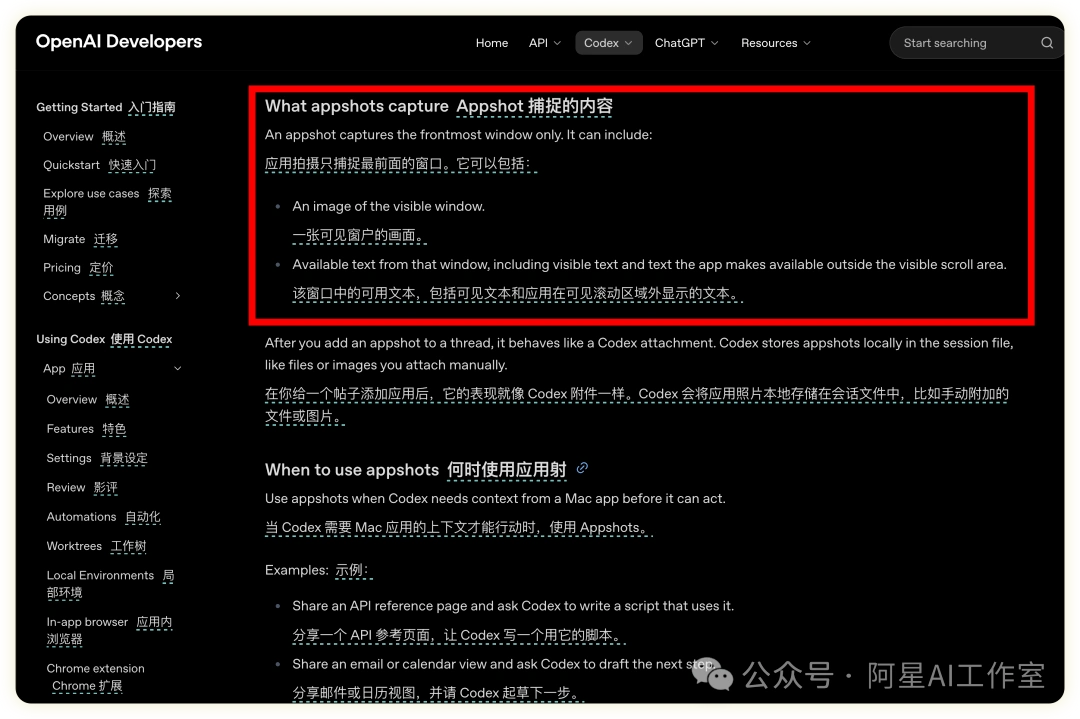
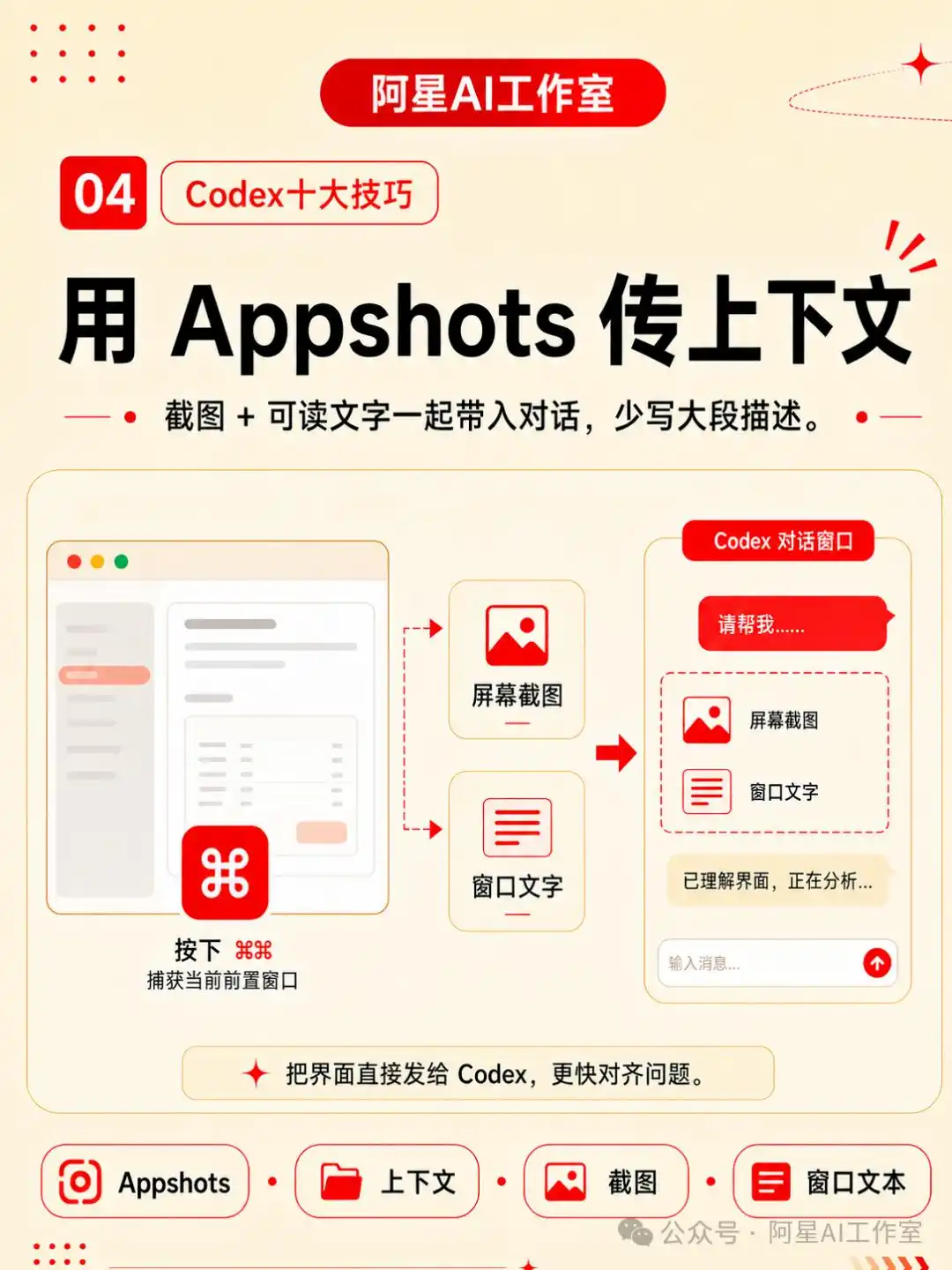
这次更新中最实用的功能之一就是 Appshots。
在 macOS 的 Codex App 中,只需按两个 Command 键,
就能把当前应用窗口发给 Codex。
不仅是截屏,还能带上可读取的文字。(信息
这意味着你不再需要这样描述:
页面右上角那个按钮旁边的间距有点怪,就是头像左边那个地方……
你可以直接使用 Appshot,然后说:
看这个界面。
把顶部导航右侧的按钮组间距调得更自然一点,视觉上和左侧的 Logo 对齐。
不要改页面结构,只改样式。
对于 UI、报错弹窗、配置界面、控制台输出、设计稿预览这类场景,
Appshots 会大幅减少沟通成本。
5. 前端改样式,用浏览器标注,不要光说文字描述
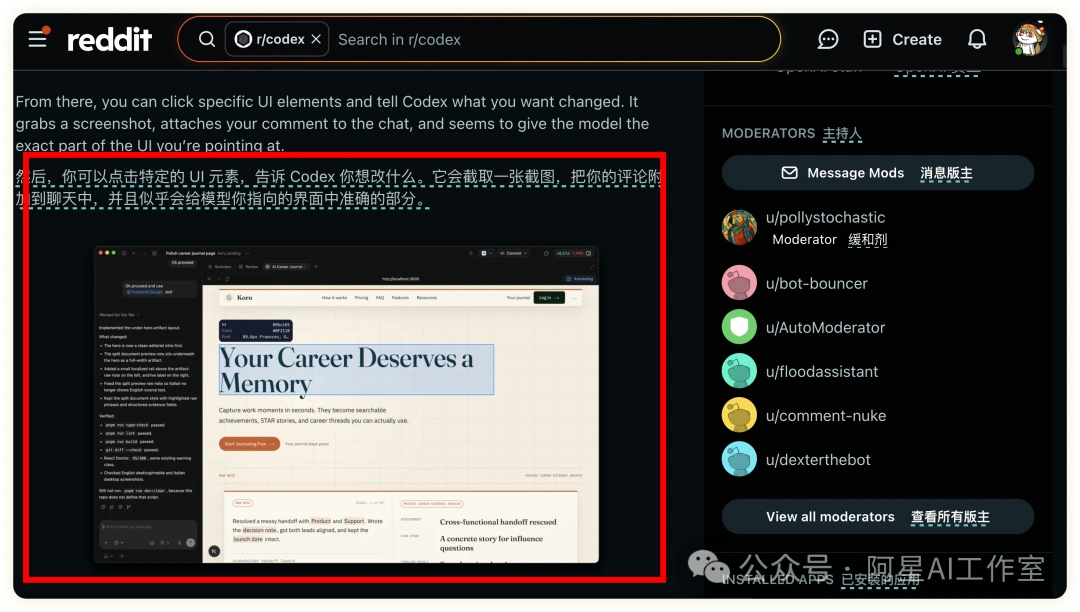
Codex 的 in-app browser annotations 这次也增强了。
官方说明里提到,
高级标注能够直接针对字体大小、颜色、间距等样式问题给出更精确的反馈。(信息
这对前端开发者特别有帮助。
以前你可能会说:
第二个卡片的标题太大,
按钮离底部太近,
图片比例不太对。
现在,简单有效的方式是:
打开页面预览,直接在浏览器里标注对应的元素:
这里字体缩小 2px。
这里上下间距加 8px。
这个按钮和左边的文案居中对齐。
这张图保持 16:9,不要拉伸。
这样比起写长长的提示词要准确多了。
本质上,这让 Codex 从“听你描述页面”变成了“看着页面来改”。
6. 让 Codex 自己来写测试、跑测试、分析结果
很多朋友在使用 Codex 时常常犯一个错误:只让它写代码,却不让它去验证。
官方的使用建议里也提到,不能仅仅依赖 Codex 进行修改,
还要让它负责创建测试、执行检查、确认结果以及审查变动。(信息来自OpenAI Developers)
你可以直接加一句:
改完之后,请执行相关的测试、lint 和类型检查。
如果测试未通过,先自行查找原因并修复。
最后告诉我:
-
1. 运行了哪些命令;
-
2. 是否通过;
-
3. 还有什么风险需要人工检查。
这句话的重要性不言而喻。
因为你想要的不是一段“看起来能运行”的代码,
而是一个“经过验证的交付成果”。
7. 为项目写 AGENTS.md,记录下你的偏好
如果你每次都在提醒 Codex:
不要乱改目录结构。不要引入新库。接口文件别动。CSS 用 Tailwind。组件命名按项目规范来。
那么你就该考虑写一个 AGENTS.md 了。
官方表示 AGENTS.md 是为 agent 设计的开放格式 README,
会自动加载到上下文中。
它非常适合记录项目结构、运行方式、测试命令、工程规范、禁止事项以及完成标准等。(信息来自OpenAI Developers)
你可以这样简单地写:
# AGENTS.md## Project rules- Do not introduce new dependencies unless explicitly approved.- Keep existing file structure.- Use TypeScript strict mode.- Follow existing component naming conventions.## Commands- Install: pnpm install- Dev: pnpm dev- Test: pnpm test- Lint: pnpm lint## Done means- Code compiles.- Relevant tests pass.- No unrelated files changed.- Summary includes changed files and risk notes.
这份文档的价值在于:
你不需要每次都重新教 Codex。
8. 用多层 AGENTS.md 管理不同目录
还有一个不少人忽略的细节:AGENTS.md 其实可以放在不同的层级。
官方说明提到,可以有一个全局的 ~/.codex/AGENTS.md,
还可以有针对 repo 级别和子目录级别的 AGENTS.md。
越靠近当前目录的说明优先级越高。(信息来自OpenAI Developers)
这对于复杂项目来说非常合适。
例如:
~/.codex/AGENTS.md个人通用偏好:回答中文、改动前先解释、不要擅自装依赖project/AGENTS.md项目级规则:技术栈、启动命令、测试命令、PR 标准project/apps/admin/AGENTS.md后台系统规则:Ant Design、权限逻辑不能动project/apps/mobile/AGENTS.md移动端规则:React Native、注意 iOS/Android 差异
这样,Codex 在不同目录时,会自动获取不同的工作规范。
相比每次手动解释,这种方式高效多了。
9. 配置好 config.toml
很多时候 Codex 出问题,并不是模型的错,而是环境配置不当。
官方建议把个人的默认配置放在 ~/.codex/config.toml,项目级的配置放在 .codex/config.toml。
在配置中,你可以管理模型、推理强度、沙盒、审批策略、MCP 等。(信息来自OpenAI Developers)
新手小建议:权限不要一开始就设得太大。
可以先保持默认的审批和沙盒策略,只给它处理当前项目的权限。等你确认这个项目的可靠性后,再逐步放宽权限。
更实用的方法是为不同场景设置不同的配置文件:
# ==========================================# Profile:安全模式(用于新项目/陌生仓库)# ==========================================[profiles.safe]approval_policy = "on-request"# approval_policy = 执行命令前要不要经过你批准# "on-request" = 每次执行命令前都弹窗问你"能跑吗?"(最严格,适合不确定安全性的场景)# ==========================================# Profile:信任模式(用于熟悉、已验证的项目)# ==========================================[profiles.trusted]approval_policy = "on-request"# 官方推荐即使是信任项目也保持 "on-request"(手动批准)# 如果你确定要全自动(比如跑 CI 脚本、定时任务),可以改成:# "never" = 从不请求批准,Codex 直接执行(效率最高,风险最大,仅限非交互式自动化)
核心原则是:
让 Codex 高效,但不要让它失去控制。
10. 团队使用 Codex,不要只关注“生成了多少代码”,更要看“节省了多少流程”
在这次与业务和企业相关的更新中,插件共享和分析功能都十分引人注意。
插件共享让团队可以通过市场资源分发可复用的插件包,其中可以包含技能、应用集成和 MCP 服务器。(信息来自OpenAI Developers)
分析功能的升级让你可以看到活跃用户、积分、token、运行次数、用户排行榜、代码生成行数、插件使用情况等指标。(9to5Mac)
但企业真正应该关注的,不是“Codex 写了多少行代码”。
更重要的应该是:
哪些重复任务被自动化了?哪些测试、排查、修复流程变短了?哪些内部工具可以通过插件共享给全团队?哪些人已经把 Codex 融入真实工作流?哪些仓库最适合先做 agent 化改造?
换句话说,Codex 对团队的价值,并不仅仅是多了一个写代码的人。
而是让团队里那些本来需要人力进行复制、搜索、排查和跑命令的流程,
开始被系统化的方式压缩。
总结
这次 Codex 更新,最值得关注的并不是某一个特定功能。
Appshots 解决了上下文的问题。
Goal mode 解决了长任务的问题。
浏览器标注则是解决了前端反馈的问题。
插件共享和分析功能则解决了团队规模化的问题。
所以,Codex 的正确用法已经不再是:帮我写一段代码。
而是要给出一个与成熟开发代理相匹配的任务布置。
能够这样使用的人,才算真正进入了 Codex 的新阶段。






我觉得使用 /goal 提示时,最好能多加一些具体的例子,这样能更清晰地定义完成标准。
哈哈,Codex 有时候像个小孩,得慢慢教它,不能急。
我觉得 Codex 有时候真的像个小孩,需要我们耐心引导,慢慢教它。
不太明白为什么要用 /goal,直接让它动手不就行了吗?
不太理解为什么要用四段式提示,直接描述目标不行吗?
使用 Appshots 和插件共享功能后,我的工作效率明显提升,真的很惊喜!大家都有哪些使用心得呢?