
很多人一开始准备用 Codex 时,其实卡住的地方不是怎么发命令,而是那些账号、网络、支付、API 密钥、基础 URL 和模型权限的配置。今天,我就以智脑API平台为例,带你一步一步搞定 Codex 的接入过程,放心,有图有真相!
你可以把这篇文章当作新手图文指南:先登录平台,接着跳转到 API 密钥页面,再通过点击“使用密钥”、“一键接入”或者“导入到 CCS”来完成配置。文中用到的真实密钥都进行了处理,自己动手时也要小心别泄露哦。
目录
1. Codex 是啥,为什么要先配置 API
2. 国内接入 Codex 常遇到的难题
3. 如何通过智脑API平台的 API 密钥页面完成接入
4. 手动配置与一键接入该怎么选
5. 常见错误及解决办法
1. Codex 是啥,为什么要先配置 API
Codex 可以看作是你电脑或项目目录里的 AI 编程助手。它可不只是个聊天窗口,而是需要稳定的 API 调用才能搞定读代码、解释错误、生成脚本、修改文件、执行命令等任务。
新手必记的三个关键词
API Key:调用模型时用的凭证,通常以 `sk-` 开头。
基础 URL:工具发送请求的接口地址,别搞错成后台登录页。
模型名:当前密钥有权限调用的模型,可别只抄旧教程。
为什么不建议一开始就改项目
如果你写错了 Key、基础 URL、模型名或配置文件的位置,工具可能就会返回 401、403、404、找不到模型或者连接超时的错误。先确保接口链路通畅,再让 Codex 读项目,排查的成本会小得多。
2. 国内接入 Codex 常见难点
国内用户第一次接入 Codex 时,常见的问题主要集中在账号、网络、支付和配置上。下面根据实际遇到的情况进行整理。
难点1:网络访问和地区限制
官方服务常常涉及地区访问、登录授权和稳定连接。直连时可能会遇到登录打不开、流式输出中断、请求超时等问题。对于新手来说,先确保接口稳定比反复重装工具要重要得多。
难点2:账号、手机号和支付门槛
有些官方方式要求海外账号、手机号验证、订阅或者绑卡。即便工具安装成功,如果没有可用额度或模型权限,也无法真正调用模型。
难点3:API 配置项容易混淆
config.toml、OPENAI_API_KEY、基础 URL 和模型名都需要逐一对应。Codex 的 OpenAI-compatible 配置跟 Claude Code 可能有不同的接入说明,千万别搞混了。
难点4:本地环境变量未生效
Windows PowerShell、macOS 终端、WSL 和 IDE 内置终端读取环境变量的方式各不相同。设置完变量后,最好重新打开终端,或者先用 `echo` 命令确认当前窗口能读取到这些变量。
3. 如何通过智脑API平台 API 密钥页面完成接入
接下来,我们按照实际后台页面来操作。每一步都有对应的截图,方便你边看边做。
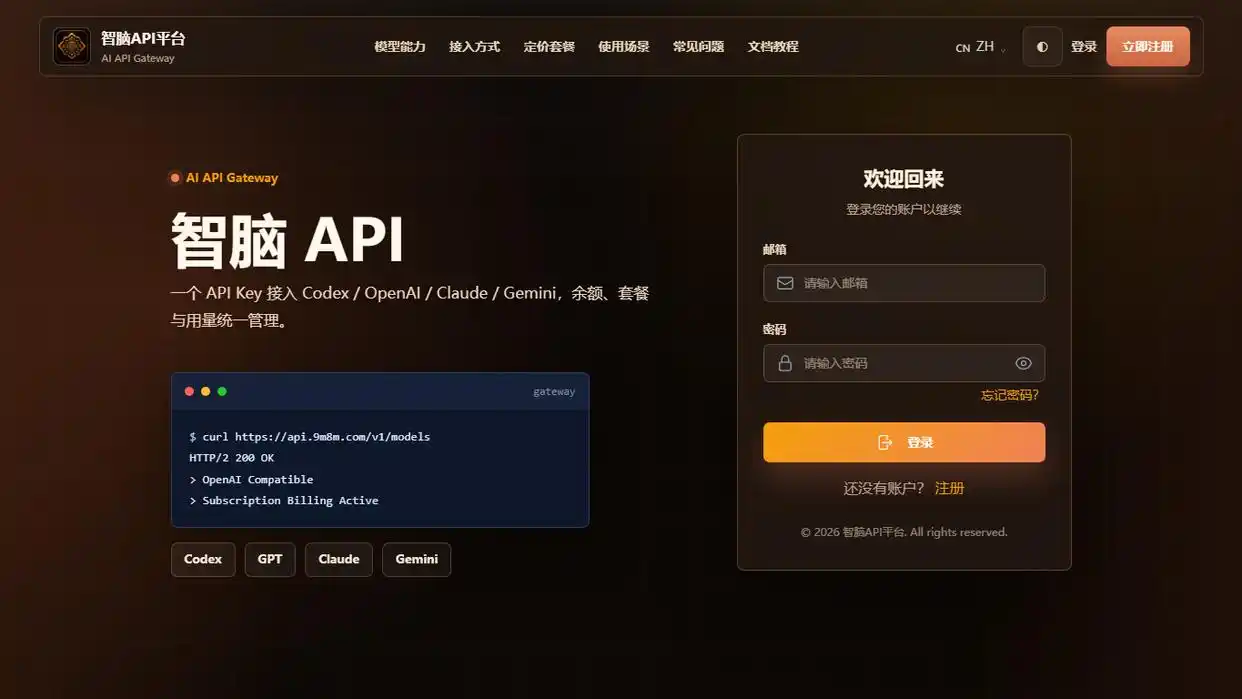
步骤1:打开 9m8m.com 并登录
在浏览器中打开:
https://9m8m.com
进入首页后,在右侧的登录框输入你的账号和密码。登录成功后再进入后台,未登录状态下不要复制接口信息哦。
步骤2:进入 API 密钥页面
登录后在左侧菜单中找到“API 密钥”。这是接入 Codex 的关键地点,你需要确认 API endpoint、密钥状态、密钥分组和操作按钮。
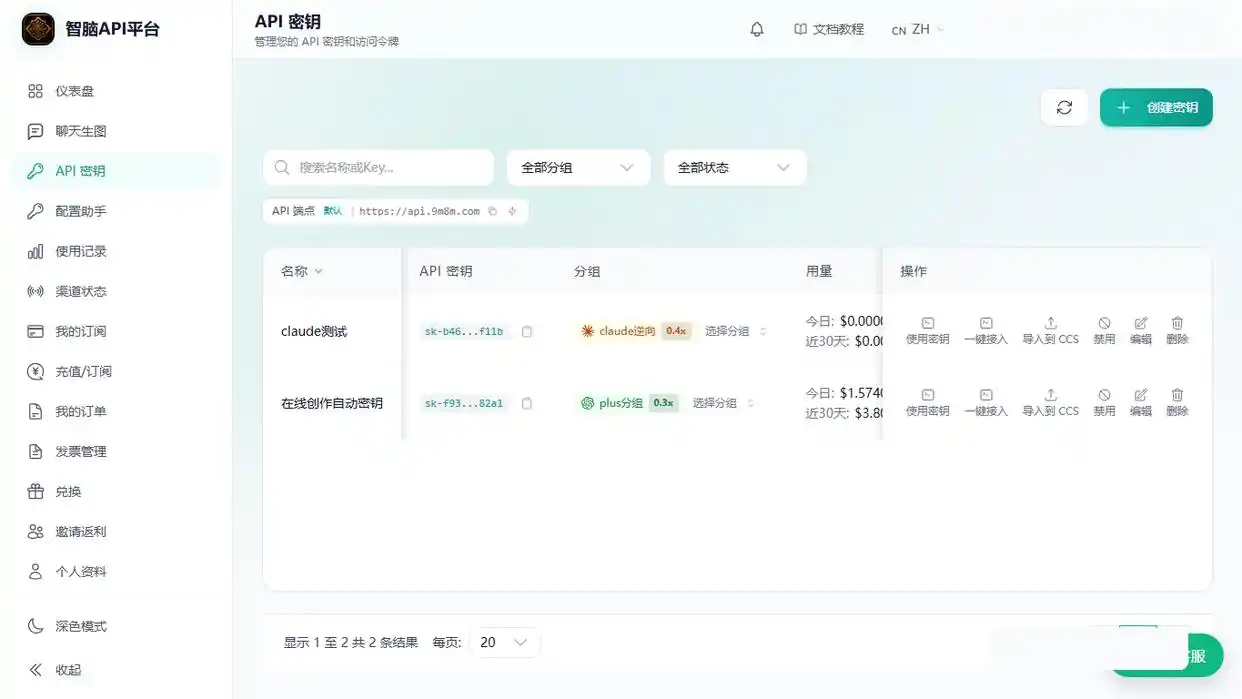
在这个页面要检查四件事情:
API endpoint 是否为 `https://api.9m8m.com`。
密钥状态是否正常。
密钥分组是否匹配 Codex。
操作区是否能看到“使用密钥”、“一键接入”和“导入到 CCS”。
步骤3:理解“使用密钥”和“一键接入”
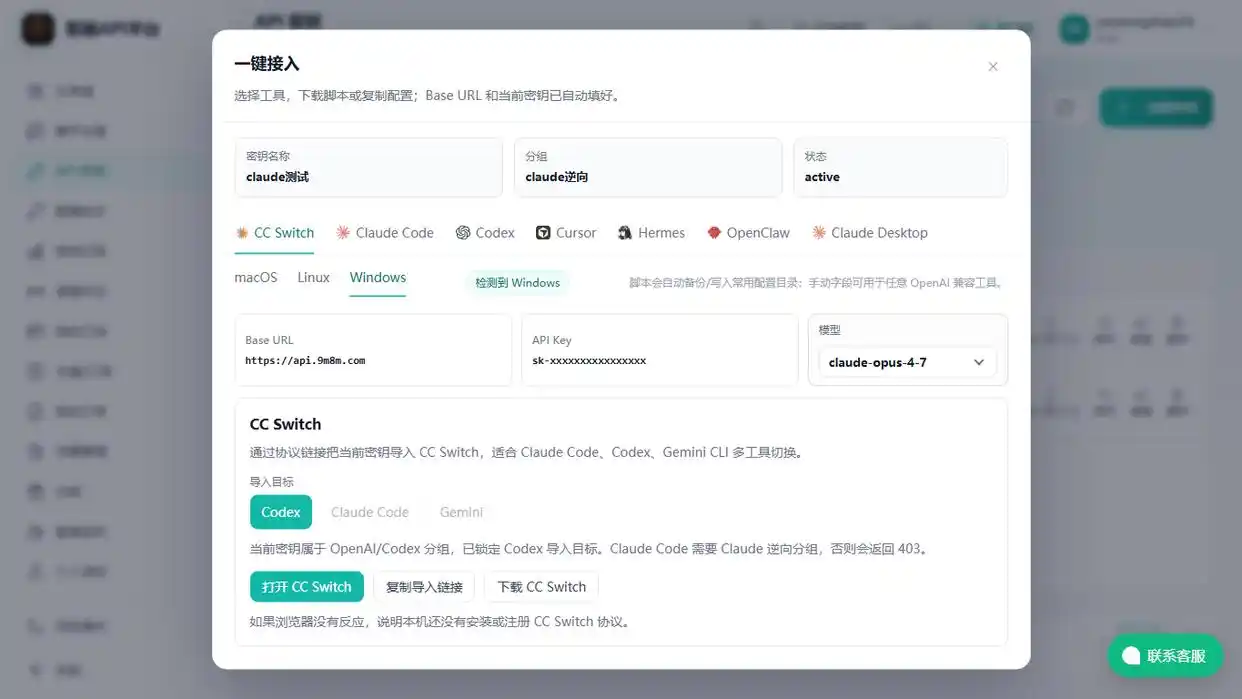
“使用密钥”适合手动配置。点击后通常会看到当前的 Key、接口地址、模型或示例调用方式,适合那些已经知道自己要填哪里的人。
而“一键接入”则更适合小白。弹窗会根据当前密钥自动整理基础 URL、API Key、模型和不同工具的接入方式,避免把 Codex、Claude Code 和 Cursor 等工具的配置搞混。
步骤4:导入到 CCS 适合什么场景
如果你已经在用 CC Switch / CCS 管理多个 AI 工具配置,可以选择“导入到 CCS”。这样后续切换 Codex、Claude Code 或其他工具时,就不用反复手动复制 Key 和地址了。
4. 手动配置和一键接入该怎么选
方案1:使用一键接入
第一次配置时,建议先试试“一键接入”。切换到 Codex 的页面,根据弹窗里的提示执行命令或复制配置,这样最不容易遗漏基础 URL、模型名和环境变量。
方案2:手动填写配置
如果你想自己维护配置,可以按照下面的思路填写。示例里的 Key 全部用占位符,不要把真实密钥写进文章或截图。
API Key: sk-xxxxxxxxxxxxxxxxBase URL: https://api.9m8m.com/v1Model: your-model-name
Codex 的常见配置文件在用户目录下,例如:
New-Item -ItemType Directory -Force "$env:USERPROFILE.codex"notepad "$env:USERPROFILE.codexconfig.toml"
macOS / Linux 可以这样打开:
mkdir -p ~/.codexnano ~/.codex/config.toml
配置时重点注意提供者名称是否匹配:
model = "your-model-name"model_provider = "zhinao"[model_providers.zhinao]name = "zhinao"base_url = "https://api.9m8m.com/v1"env_key = "OPENAI_API_KEY"
方案3:先做最小验证
在正式让 Codex 读取项目之前,可以先问它一个简单问题,确认接口能返回结果:
请只回复一句:接口已经连接成功
如果这个最小验证能通过,再进入项目目录让它解释错误、生成脚本或修改代码。
5. 常见错误及解决办法
401:优先检查 API Key
确认 Key 是否完整复制,有没有前后空格,环境变量名是否写对,当前终端是否真的能读取到这些变量。
403:优先检查分组和模型权限
虽然 Key 可用,但并不代表所有模型都能调用。Codex 需要对应分组和模型权限,分组不匹配时很容易就返回 403。
404:优先检查基础 URL
OpenAI-compatible 工具常见地址带有 `/v1`。不要把后台登录页、文档页或只是域名当成接口地址。
model not found:优先检查模型名
模型名要以后台或一键接入弹窗里当前可用的模型为准。旧教程里的模型名可能已经被替换或者下线。
终端设置后仍不生效
临时环境变量只对当前窗口有效。Windows、WSL、IDE 终端和桌面应用读取的环境可能不同,必要时重新打开终端或写入用户级环境变量。
总结一下
关于如何在国内使用 Codex 这类问题,不要只盯着工具的安装。真正影响是否能顺利使用的,是 API Key、基础 URL、模型名、分组和本地配置是否一致。按照本文的顺序:登录平台、进入 API 密钥页、确认 endpoint、选择一键接入或手动配置、再做最小验证,基本上就能顺利完成 Codex 的接入流程。




我觉得一键接入的方式很方便,手动配置太麻烦了。
对于 API 密钥的安全性确实要多加注意,泄露后果严重,建议大家务必小心。
看到配置项容易混淆这一点让我想起,以前因为搞错API Key导致无法调用模型,真是浪费了不少时间。
这密钥配置看似简单,其实出错的地方还不少,真有点头疼。
这篇文章提到的常见错误提醒很及时,特别是地区限制的问题,很多人可能没注意到。
看完这篇文章,我觉得在配置时一定要小心,哪个环节出错都可能导致失败。
有时候手动配置比一键接入复杂得多,我在某个项目里就遇到过类似问题。
文中提到的地区限制让我想起了以前的经历,真的很容易就被这些限制搞得很沮丧。
一键接入真的是个好功能,省了不少时间。
这篇文章对新手很友好,步骤清晰明了,特别是有图示帮助,真不错。
对比一键接入和手动配置,感觉还是一键接入更省心,大家觉得呢?