

石臻说AI
编辑:石臻
导读: OpenAI 又迎来了周四的“Codex Thursday”,这次一次性推出了六个新功能。最引人注目的不是新模型,而是一个小巧的快捷键——双击 Command,让 Codex 能“看见”你正在做的事。再加上 Goal 模式的正式上线、远程控制 Mac 锁屏状态的能力、团队插件共享等一系列改动,让人不得不感慨,Codex 正在从单纯的“代码助手”转变为你电脑里亲密的“伙伴”。
Appshots:双击 Command,让 AI 看到你的屏幕
这次更新中,我最惊喜的功能就是这个了。
说实话,以前跟 AI 编程助手合作时,最大的麻烦是什么呢?给它提供上下文信息。你得把报错截图、复制代码、描述问题,光是“喂信息”就花了不少时间。
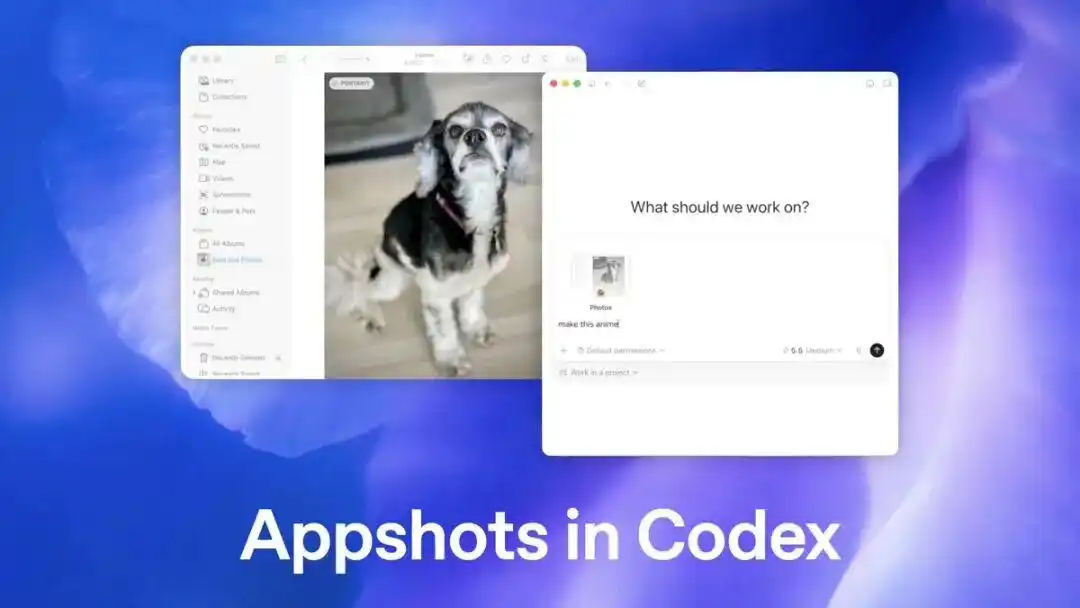
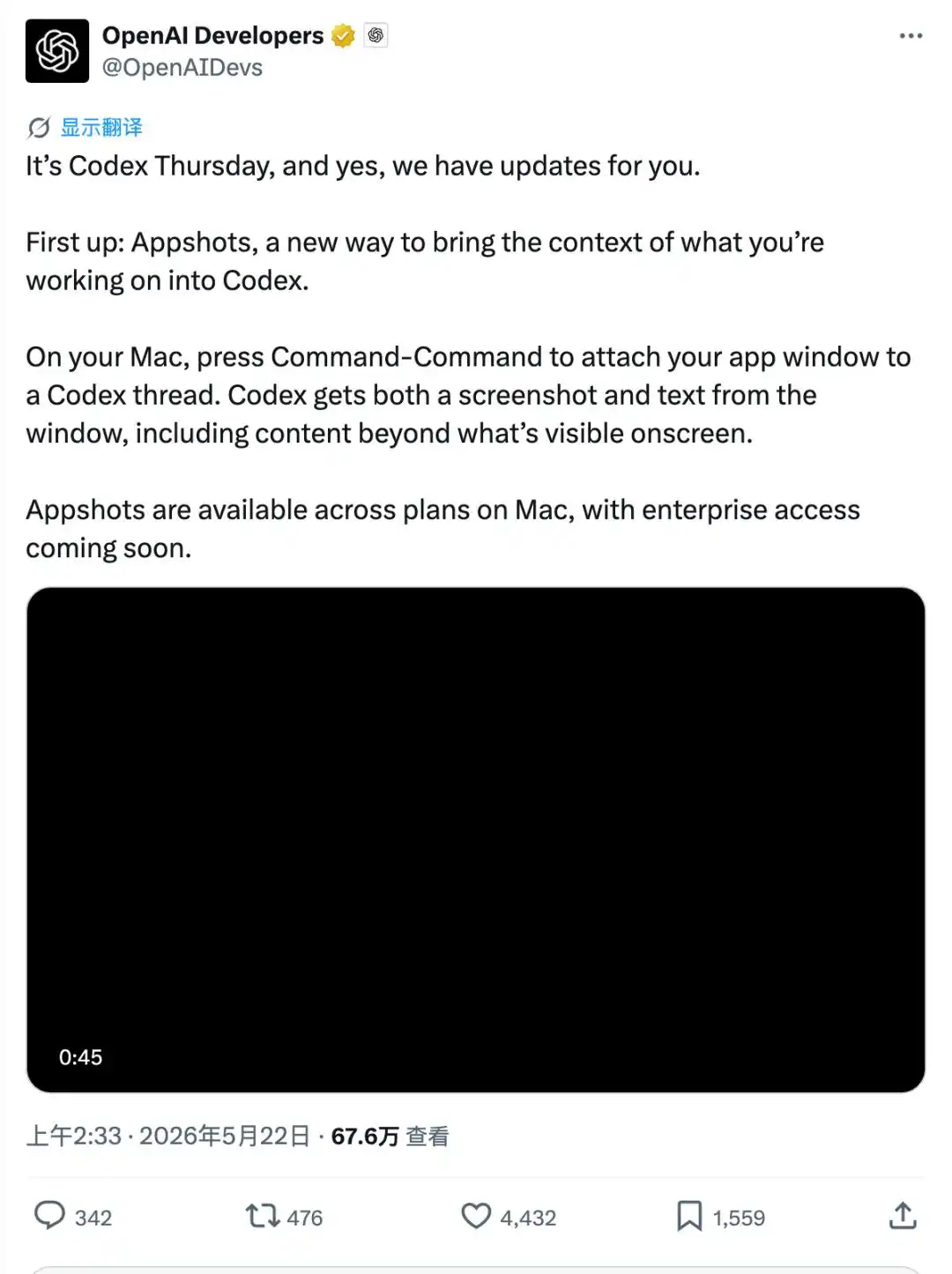
Appshots 的解决方式虽然简单却有效:只需在 Mac 上同时按下左右 Command 键,Codex 就会自动截取当前最前面的应用窗口,并提取其中的文字内容,直接放到对话框里。
关键细节:
- 不仅仅是截取你能看到的部分,窗口中滚动区域之外的文字内容也能够被提取,Codex 能获取的上下文信息远远超过你手动复制的。
- 所有 Mac 用户(Free/Pro/Team)都可以使用,企业版会稍后推出。
- 操作路径非常简短:双击 Command → 选择窗口 → 自动附带截图和文字到对话框。
简单来说,这个功能解决了人机协作中最大的痛点——上下文传递。与其让你费劲地描述”我 Figma 中这个按钮的颜色不对”,不如让 AI 直接看一眼。
Goal 模式正式上线:让 AI 持续工作几小时甚至几天
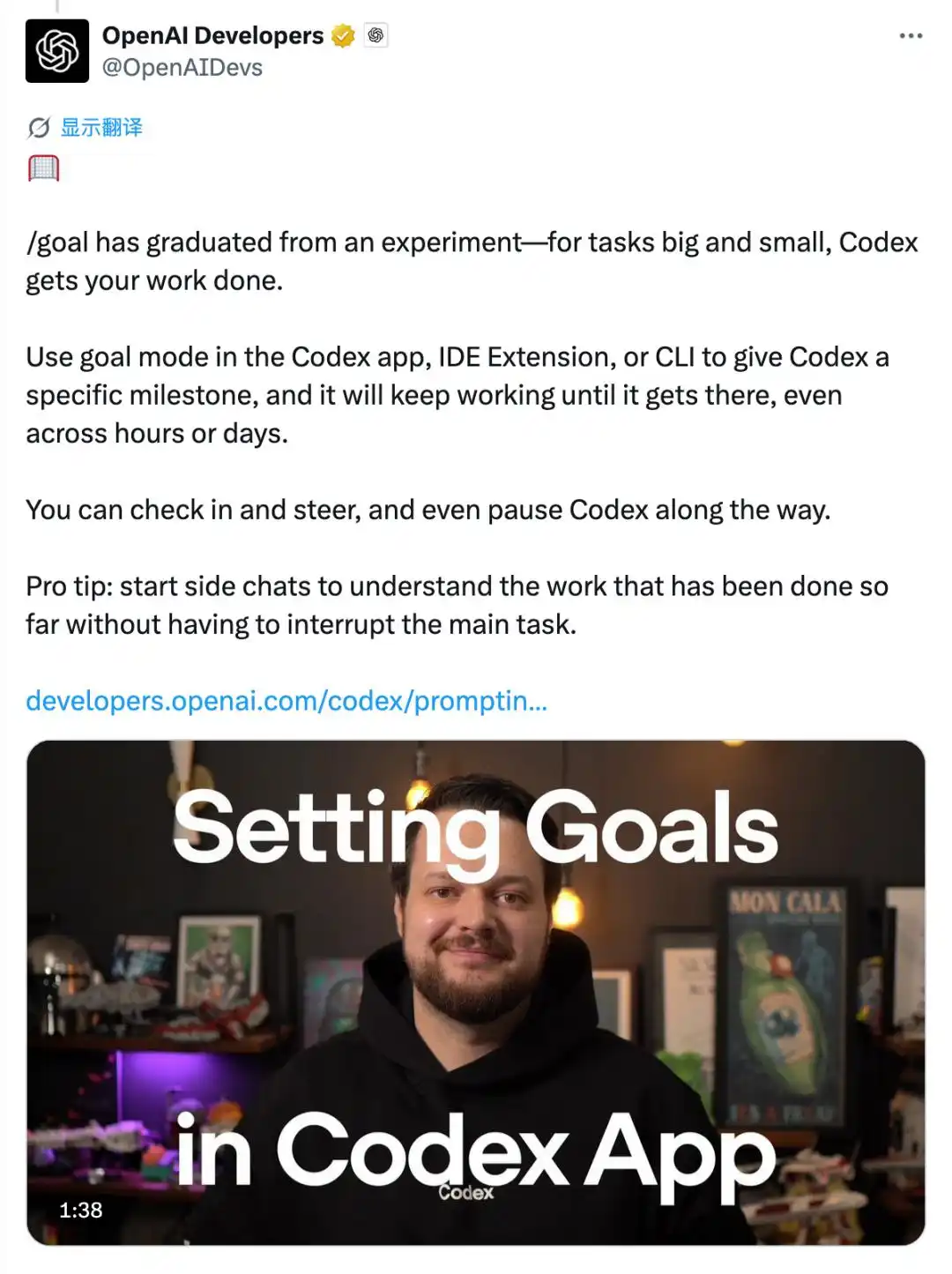
之前的实验性功能,现在已经正式上线,支持 Codex 桌面应用、IDE 插件和 CLI 三个平台。
Goal 模式解决的核心问题也很明确:有些任务不是一蹴而就的。
比如说“重构这个模块的认证逻辑”,可能需要涉及多个文件,还包括数据库迁移、API 改动、前端适配等……在传统模式下,你得逐步指挥。而在 Goal 模式下,你只需给 Codex 设定一个目标,它就会自己规划、执行和检查,期间你随时能够介入调整方向。
这里有几个实用的小技巧:
- Side chat:开启一个侧边对话,查看当前任务进展,既不打断主任务。
- Pause & Steer:可以随时暂停,调整方向,不用从头开始。
- 跨时间持久:目标可以跨越几个小时甚至几天,Codex 会自动记住进度。
根据 Codex CLI 0.133.0 的更新日志来看,Goal 模式这次做了底层的重构——引入了专门的 Goal 存储数据库,支持跨会话追踪进度,不再依赖以前那种通过上下文窗口“硬记”的方式。
锁屏状态下远程操控:人离开了,AI 还在继续工作
这个功能听上去有些科幻——你的 Mac 锁屏后,Codex 仍然可以继续操作桌面应用。甚至还可以通过手机上的 Codex Mobile 进行远程控制。
先聊聊 Computer Use 的功能。Codex 的 Computer Use 可不是普通的远程桌面,而是一整套完整的图形用户操作系统:它能够查看屏幕、截图、操作窗口菜单、模拟键盘输入、读取剪贴板。前提是你需要给它授权 macOS 的屏幕录制和辅助功能权限。安装方式也很简单——在 Codex 设置中找到 Computer Use,点击安装,然后按系统提示进行授权即可。
这个功能的应用场景非常广泛:
- 测试 macOS 应用或 iOS 模拟器的流程。
- 复现只在图形界面中出现的 bug。
- 修改那些必须通过点击界面才能更改的应用设置。
- 操作没有插件或 MCP 接入的数据源。
- 执行跨多个应用的复杂流程。
使用方式也很直观——在提示中输入 @Computer 或 @AppName,或者直接说“用 computer use 打开 XX 应用”:
用 computer use 打开应用,复现 onboarding 流程里的 bug,然后修复导致 bug 的最小代码路径。每次改完后重新跑一遍 UI 流程。锁屏模式(Locked Computer Use) 是这次的新功能。它的核心原理是:Codex 安装了一个 Apple 授权插件,参与 macOS 的解锁流程。
不过设计上非常谨慎——它并不是一个通用的远程解锁通道,其他人或应用无法通过这个机制解锁你的 Mac。只有在 Codex 处于活跃且受信任的 Computer Use 状态时,才能触发临时解锁。
安全机制做了好几重防护:
- 短时授权窗口:解锁窗口只在当前尝试期间有效,不会一直开启。
- 仅限于 Codex:自动解锁的功能专门为 Codex 的 Computer Use turn 设计,其他程序根本无法插手。
- 覆盖所有屏幕:在临时解锁的那段时间,所有显示器的内容都会被遮住,确保你的信息不被泄露。
- 本地输入立即中断:如果系统检测到有本地的键盘或鼠标活动,自动解锁会立刻停止,必须手动解锁才能继续。
- 手动解锁兜底:如果出现任何问题,手动解锁就能完全接管整个流程。
- 无法操作终端应用和 Codex 自身(这样能有效防止绕过 Codex 的安全策略)。
- 无法以管理员身份进行认证,也没法批准系统的安全与隐私权限弹窗。
- 文件编辑和 shell 命令依然要遵循 Codex 的沙箱和审批流程。
- 目前仅支持 macOS(EEA、英国和瑞士的用户暂时无法使用)。
- 直接调整页面元素:不用再口头描述“这个字太小了”,可以直接在页面上修改字号、颜色和间距,Codex 会立刻看到你的更改。
- 即时预览:改完后可以立刻看到效果,不用等一个完整的 turn。
- 批量标注:可以一次性标记多个需要修改的地方,不用再来回反复说明。
- Codex 官方更新日志:https://developers.openai.com/codex/changelog
- OpenAI Developers 官方推文:https://x.com/OpenAIDevs/status/2057530207976989179
- Codex CLI 0.133.0 发布:https://github.com/openai/codex/releases/tag/rust-v0.133.0
- Codex Appshots 文档:https://developers.openai.com/codex/appshots
- Codex Computer Use 文档(含锁屏模式):https://developers.openai.com/codex/app/computer-use#locked-use
远程解锁新体验,让你随时随地掌控 Codex
需要注意的几个限制:
想象一下:你在公司用 Codex 进行前端调试,下班时锁屏就走了。回家的路上,拿出手机打开 Codex Mobile 看看进展,甚至可以远程点几下调整配色。虽然不在电脑旁边,工作还是能继续。
浏览器标注升级:设计师终于能精准反馈了
Codex 内置的浏览器进行了体验优化,特别是”标注”功能:
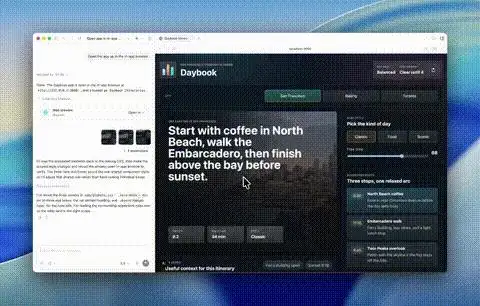
同时,Chrome 扩展也进行了改进——不再创建标签组(之前很多人对此吐槽),而是用标签图标来显示状态,Windows 的稳定性也得到了提升。
对于设计师和前端开发者来说,这次更新大大降低了“说清楚我想要什么”的成本。
团队插件共享
Business 用户现在可以把自己开发的插件分享给整个团队,插件中可以包含各种技能、应用集成和 MCP 服务器。

Enterprise 版本也在开发中,但目标很明确:将 Codex 从个人工具转变为团队基础设施。团队内部的工具链、代码规范和部署流程都可以打包成插件,统一分发。
Analytics 升级:老板终于知道钱花哪了
这次还为 Business 和 Enterprise 增加了更详细的分析面板:
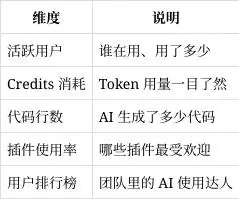
通过 Analytics API,企业能够将 Codex 的使用数据整合到自己的内部看板中。
说到底,OpenAI 在押注什么?
把这 6 个更新串起来看,有一条明显的趋势:Codex 正在从“代码生成器”变成“开发操作系统”。
Appshots 让 AI 拥有了视觉上下文 → Goal 模式让 AI 可以长期自主执行 → 锁屏控制让 AI 不再受物理位置的限制 → 浏览器标注让 AI 理解设计意图 → 插件共享使团队标准化 → Analytics 让管理层清楚 ROI。
每一个环节都在降低“人来指挥 AI”的成本,提高“AI 自主工作”的能力。
当然也有一些槽点——评论区里有不少 Windows 用户在抱怨,Appshots 和锁屏远程控制目前只支持 Mac,Chrome 扩展在 Windows 上的稳定性问题刚刚得到修复。OpenAI 的产品节奏明显跟随苹果的生态系统,这个短期内可能难以改变。
在竞争方面,Claude Code 同一天推出了 2.1.147 更新(Workflow 确定性多智能体编排),Cursor 也在持续进行迭代。AI 编程领域的竞争已经从“谁的模型写代码更准确”升级到“谁的开发体验更流畅”——而体验的关键在于减少你描述需求的时间,增加 AI 执行的时间。
参考链接





感觉 Goal 模式有点像当年的自动任务设定,希望能减少我手动干预的频率。
Appshots 功能真的太实用了,终于能让 AI 直接看到问题了,省时省力。
Appshots 功能真是个大福音,感觉以后再也不用手动描述问题了,省了不少时间。
双击 Command 的功能我已经试过了,确实省了很多时间,AI 真的变得聪明了。
Codex 的新功能太赞了,尤其是 Appshots,真的是一大节省时间的利器!
我尝试过 Goal 模式,发现它能有效管理长任务,特别是代码重构,真的是个不错的助手。
Codex 的锁屏远程控制功能听起来很炫,但安全性还是得多留个心眼,不然数据可能会泄露。
Codex 让 AI 看屏幕的方式很创新,能否分享更多使用技巧?
使用 Goal 模式时,能否手动添加任务进度?希望能有更多的自定义选项。
我尝试了一下 Goal 模式,发现它在处理长任务时确实很智能,能自动调整方向,帮了我大忙。
Codex 这次更新让我惊喜,尤其是双击 Command 的功能,真的是省心省力。
双击 Command 的功能让我想起了科幻电影,真是走在科技前沿。会不会有其他惊喜功能呢?