
Cursor是一款基于VS Code的编辑器,支持多种编程语言,让你在开发中得心应手。跟传统工具相比,它的优势可不少:比如与AI的无缝衔接、反应速度飞快、占用内存也少。不过,很多朋友在刚开始使用的时候,可能会遇到一些小问题,导致没能顺利入门。别担心,本文给你带来一些实用的小技巧,助你快速开启Cursor的AI编程之旅。
一、Cursor下载
获取Cursor
https://www.cursor.com/
备注:使用cursor需要收费,且费用颇高

支付方式可以使用 Wildcard 虚拟信用卡
https://blog.csdn.net/qq_33146717/article/details/145172851

或者免费版用15天,然后换一个邮箱。
二、安装插件
刚下载的Cursor功能比较基础,所以需要通过安装插件来把它变成一个完整的Java开发平台。只需切换到插件页面,搜索并下载相应的插件就可以了。
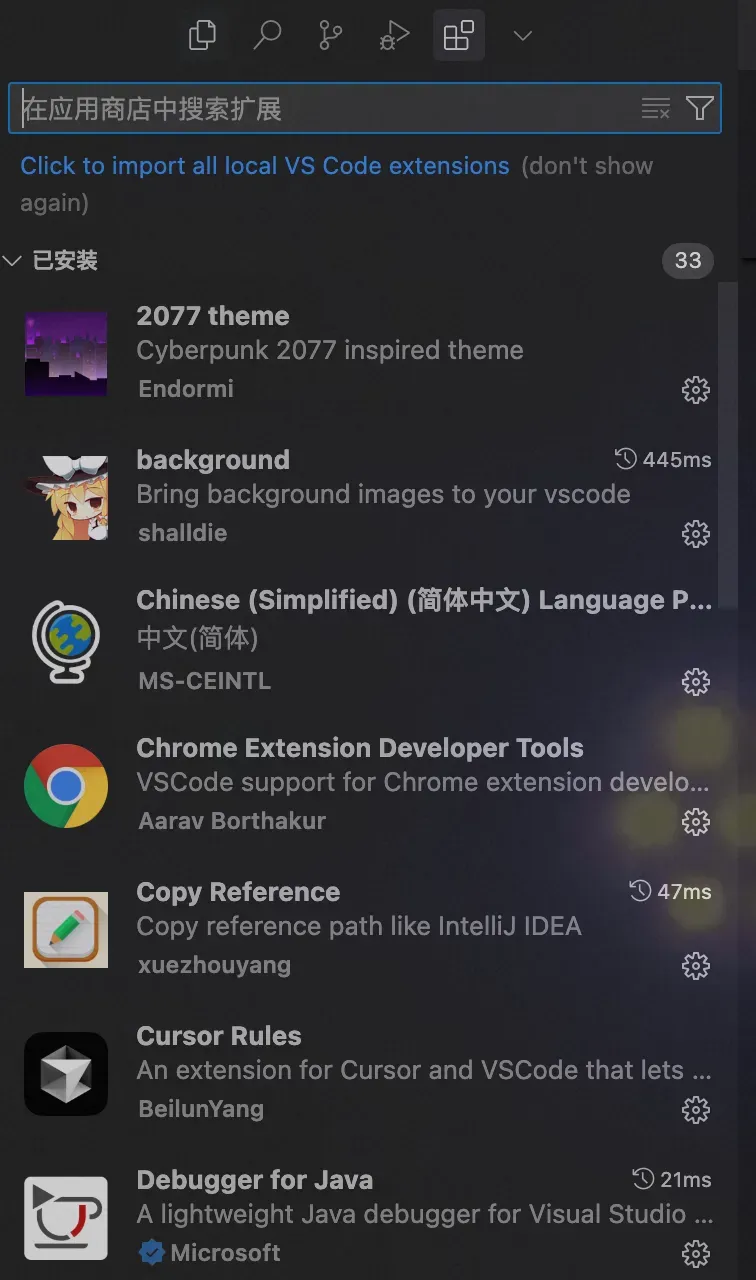
以下是推荐的插件列表:为了让你的开发体验与IDEA尽量接近,建议安装这些插件。
background
Chinese(Simplified)(简体中文) Language Pack for Visual Studio Code
Chrome Extension Developer Tools
Copy Reference
Debugger for Java
Diff Folders
Draw.io Integration
Extension Pack for Java
GitLens — Git supercharged
Gradle for Java
Image preview
IntelliCode
IntelliCode API Usage Examples
indent-rainbow-blocks
Language Support forJava(TM) by Red Hat
Markdown All in One
Markdown Image
Markdown Image Manage
Markdown Preview Enhanced
Material Icon Theme
Maven for Java
Project Manager for Java
Project Manager
Prettier - Code formatter
Test Runner for Java
Todo Tree
VS Code Counter
vscode-pdf
XML Tools
同时,有些插件建议屏蔽:
java:oracle版本有很多Java 11以上的创新功能,但在生产环境中可能用不到。
三、常用快捷键
快捷键

查看类源码:Ctrl+鼠标左键
快捷键命令搜索:Ctrl+Shift+P+命令名称
按文件名搜索文件:Ctrl+P
根据类名查找类:Ctrl+T
注释代码:Ctrl+/
开启/关闭侧边栏:Ctrl+B
全局查找并替换:Ctrl+Shift+F
文件内查找:Ctrl+F
修改变量或类名:F2
查找变量或类的引用:Shift+F12
查找接口或方法的实现:Ctrl+F12
格式化代码:Shift+Alt+F
重构抽取变量或方法:Ctrl+Shift+R
回退到上一个操作:Alt+左箭头
前进到下一个操作:Alt+右箭头
提示可能的操作,如变量生成:Alt+.
移动一行代码:Alt+上箭头或Alt+下箭头
删除当前行代码:Ctrl+Shift+K

打开AI窗口: Ctrl+Shift+L
四、配置建议
VS Code的配置选项很多,为了让你能快速启动项目,这里推荐一些懒人配置。
4.1、settings.json
这个文件主要是关于整个项目的配置,比如启动内存、编辑器风格和自动编译等,通常位置在项目的.vscode/settings.json里。
{
    //设置内存大小
    "java.jdt.ls.vmargs": "-XX:+UseParallelGC -XX:GCTimeRatio=4 -XX:AdaptiveSizePolicyWeight=90 -Dsun.zip.disableMemoryMapping=true -Xmx16G -Xms2G -Xlog:disable",
    //maven视图:分层
    "maven.view": "hierarchical",
    //构建失败继续:开启
    "java.debug.settings.onBuildFailureProceed": true,
    //启动窗口、打开文件夹、保存文件时的自动编译开关
    //影响启动速度,如有需要可启动后再手动打开
    "java.autobuild.enabled": false,
    //debug启动时自动编译:关闭
    //如果打开,则应用启动前需要编译整个项目,耗时1.5-5分钟
    //建议手工编译,可提升启动速度
    "java.debug.settings.forceBuildBeforeLaunch": false,
    //debug自动加载修改后的类
    "java.debug.settings.hotCodeReplace": "auto",
    //保存时自动编译:开启
    //但似乎此参数无效,实操经验是:
    //倘若java.autobuild.enabled为true,则保存后自动编译
    //倘若java.autobuild.enabled为false,则保存后不自动编译
    "java.compile.onSave":true,
    //问题装饰:关闭
    "problems.decorations.enabled": false,
    //null分析:关闭
    "java.compile.nullAnalysis.mode": "disabled",
    //未使用导入:忽略
    "editor.unusedImports.severity": "ignore",
    //未使用变量:隐藏
    "editor.showUnused": false,
    //自动保存:延迟
    "files.autoSave": "afterDelay",
    //自动保存延迟
    "files.autoSaveDelay": 1000,
    //JAVA项目层级展示
    "java.dependency.packagePresentation": "hierarchical",
    //Peek References窥视试图颜色配置
    "workbench.colorCustomizations": {
        "peekView.border": "#FF0000", // 边框颜色
        "peekViewEditor.background": "#330099", // 代码编辑区背景
        "peekViewResult.background": "#3300CC", // 结果列表背景
        "peekViewTitle.background": "#FF0000"// 标题背景
    }
}
4.2、launch.json
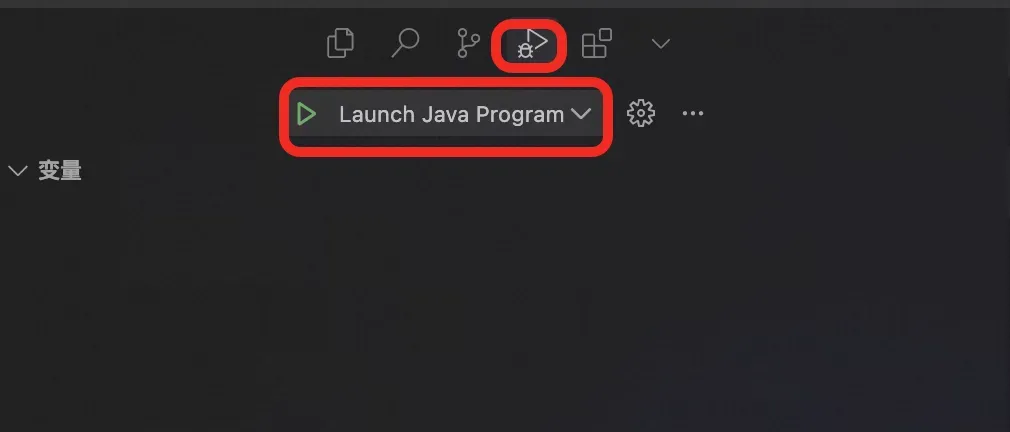
这个文件用于配置可启动的应用,位置是.vscode/launch.json。下面是我所在的US团队的一个启动应用示例,关键参数包括projectName、mainClass和args。
{
    "version": "0.2.0",
    "configurations": [
        {
            "type": "java",
            "name": "Launch Java Program",
            "projectName":"us-start",
            "request": "launch",
            "mainClass": "com.amap.us.start.Application",
            //"preLaunchTask": "mvn clean install",
            "args": "--spring.profiles.active=testing,gray8",
            "vmArgs": "-Xms516M -Xmx2048M -Djps.track.ap.dependencies=false  -Dspring-boot.run.fork=false"
        }
    ]
}
配置完成后,你就可以在运行窗口启动项目进行调试等操作了。
4.3、启动窗口、打开文件夹、保存文件时的自动编译选项
如果你碰到过“打开Cursor很耗时,要3-5分钟甚至更久”的情况,这个配置可能会对你有帮助。
settings.json
    //启动窗口、打开文件夹、保存文件时的自动编译开关
    //影响启动速度,如有需要可启动后再手动打开
    //打开后,启动窗口,打开文件夹时会编译一次项目,耗时1.5-5分钟
    //因此不建议打开
    "java.autobuild.enabled": false,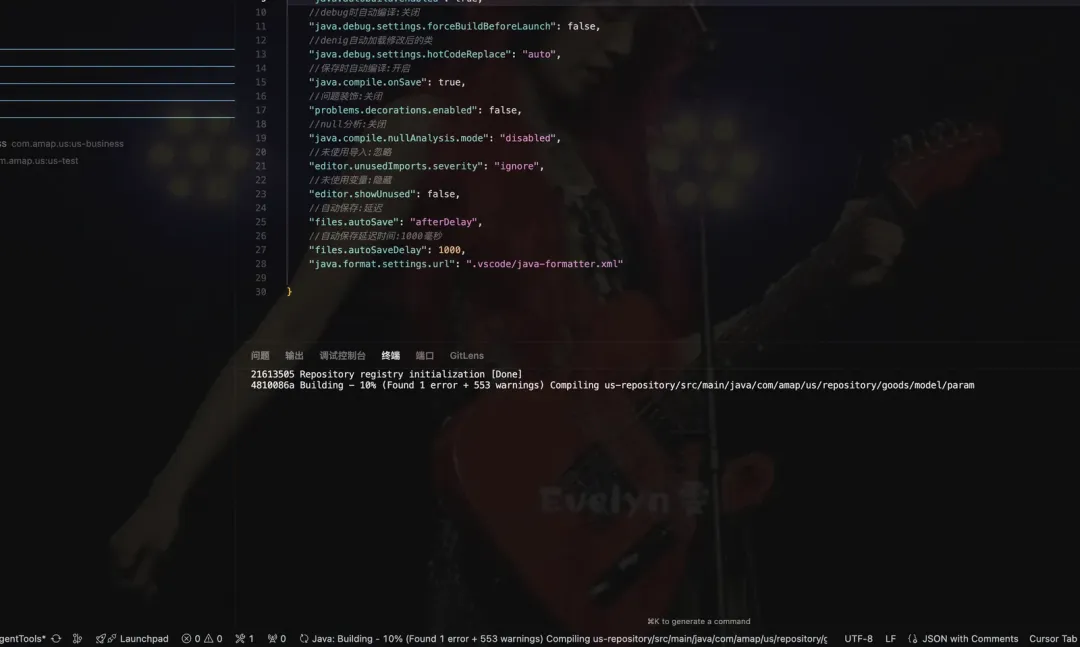
4.4、选择JDK
可以通过command+shift+p搜索classpath。
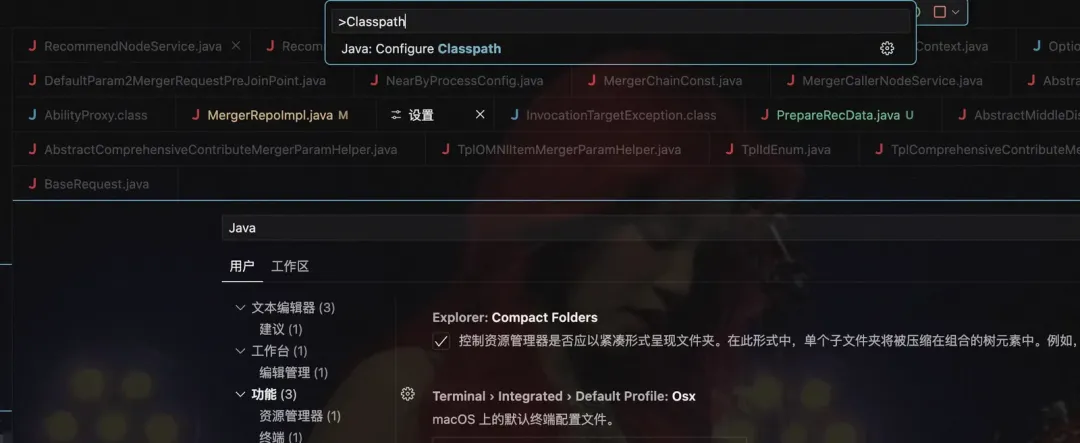
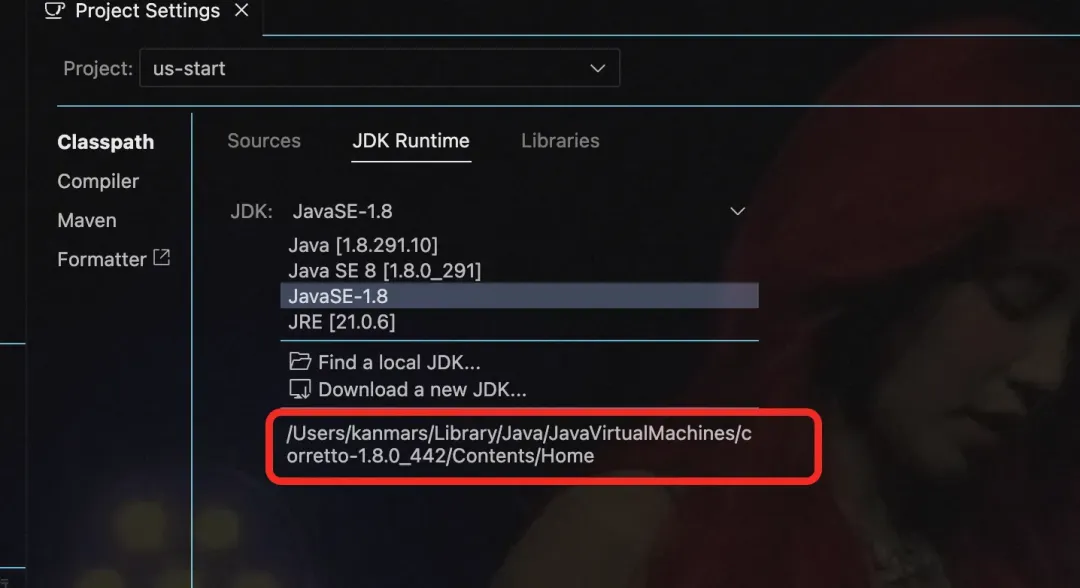
建议选择1.8.0_300及以上版本。如果启动时报错“diamond serverlist未加载成功”,可能是jdk版本太低;如果是“duplicateKey[bizId,scenario]”的错误,需要手动重新编译gbf。
4.5、debug配置-应用启动前的强制自动编译
想让你的代码在debug时立即生效,可以试试下面的配置。
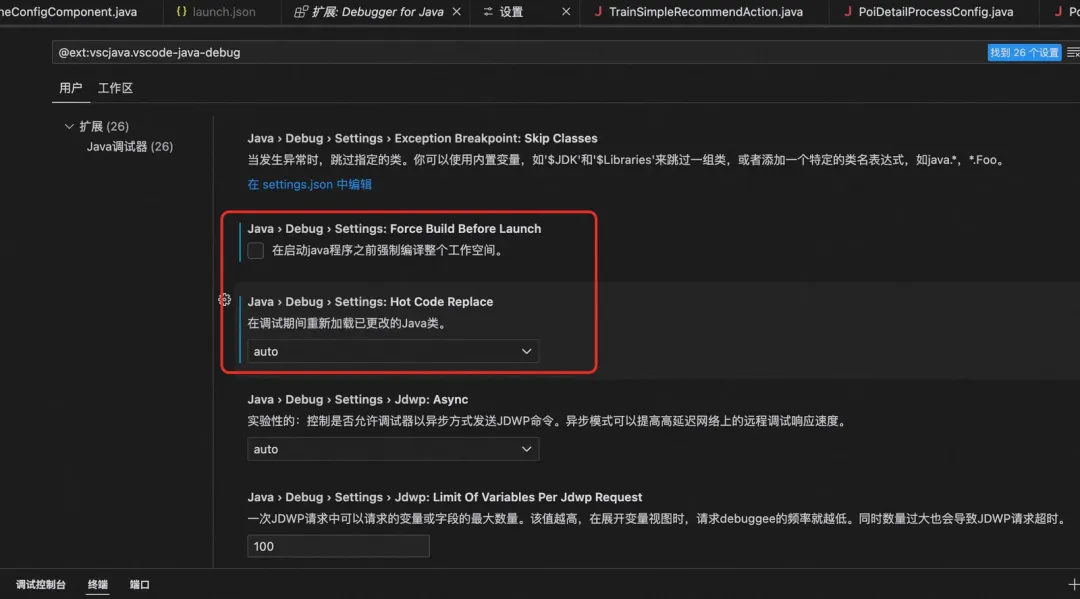
这个配置等价于:
//启动窗口、打开文件夹、保存文件时的自动编译开关
    //影响启动速度,如有需要可启动后再手动打开
    "java.autobuild.enabled": true,
    //debug应用启动自动编译:打开
    //如果打开,则应用启动前需要编译整个项目,耗时1.5-5分钟
    //建议手工编译,可提升启动速度
    "java.debug.settings.forceBuildBeforeLaunch": true,
    //denig自动加载修改后的类
    "java.debug.settings.hotCodeReplace": "auto",
4.6、清空缓存–非常有用
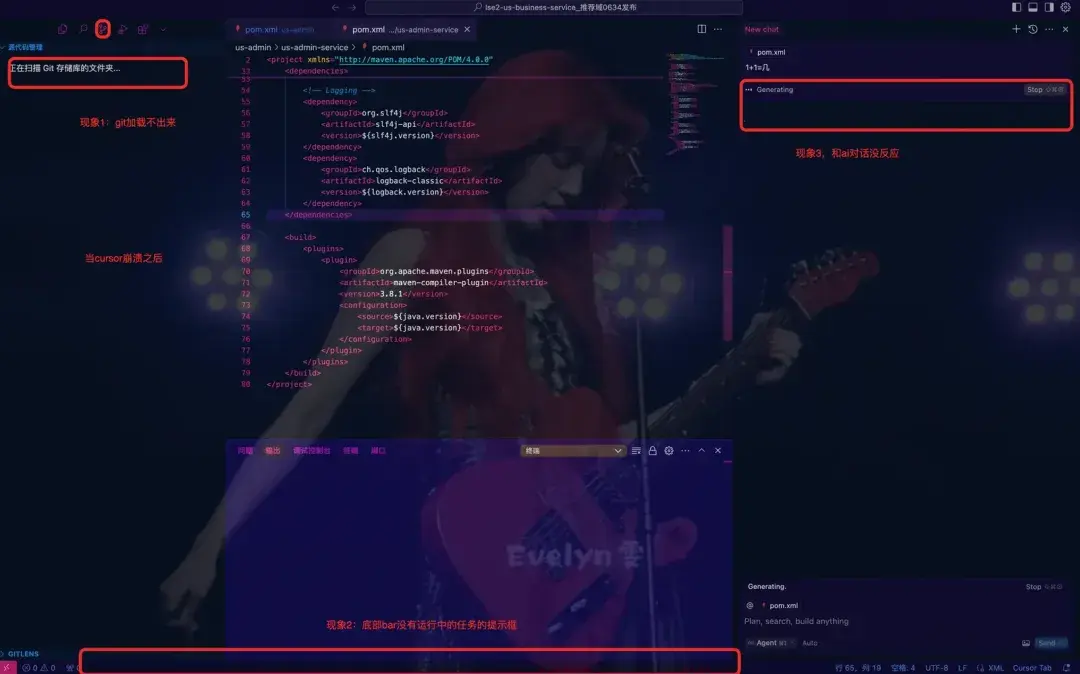
在项目运行过程中,有时会遇到崩溃的情况,比如新建了一个Maven模块,但pom.xml格式不正确,导致Maven组件崩溃。
此时即使重启Cursor也无济于事,表现为无法打开文件、无法运行插件、无法查看git历史和无法与AI对话。
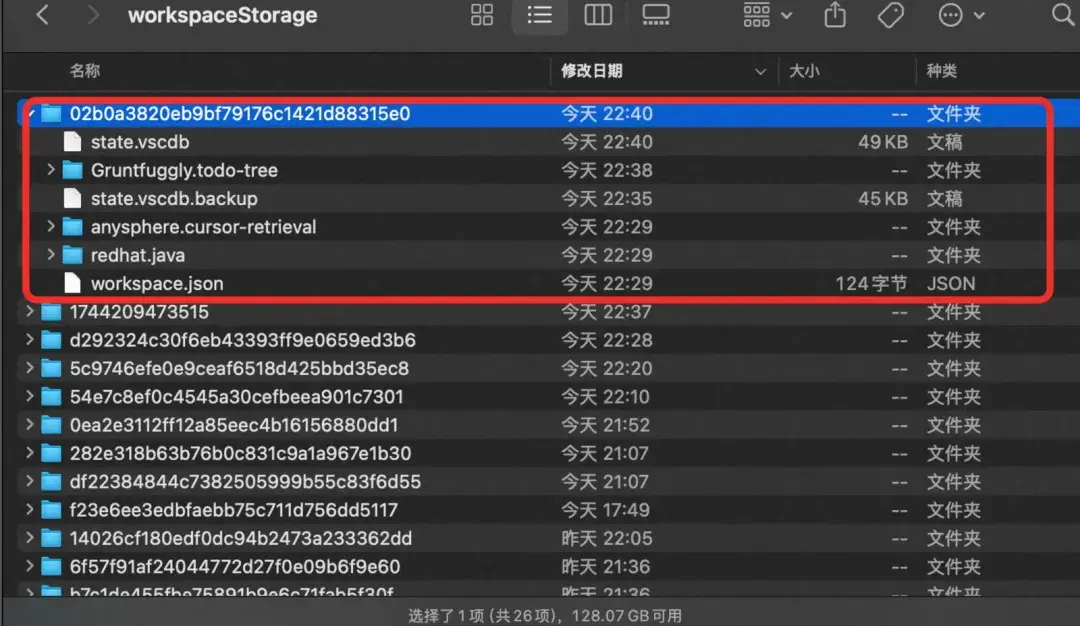
解决办法是找到缓存文件夹,删除缓存后再重启Cursor。
缓存文件夹目录地址
~/Library/Application Support/Cursor/User/workspaceStorage
例如我的地址
/Users/kanmars/Library/Application Support/Cursor/User/workspaceStorage
删除文件的位置:
问题表现:
4.7、大小写转换设置快捷键
使用command+shift+p搜索大小写转换。
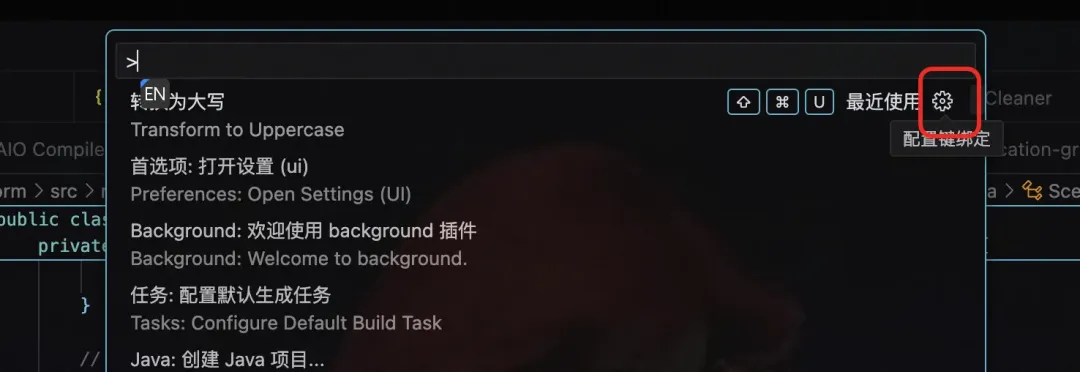
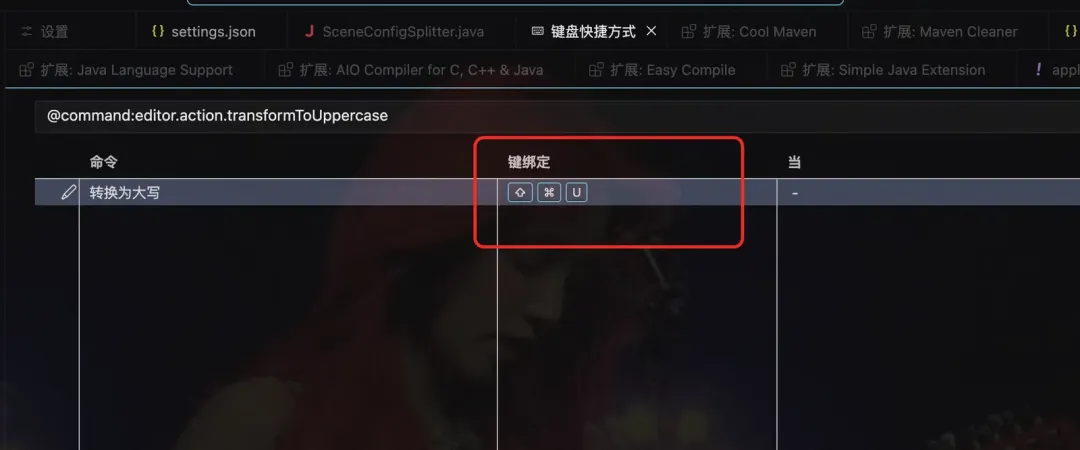
我个人习惯把cmd+shift+u设置为大写,cmd+shift+m设置为小写。
4.8、编译单个文件
方法一:开启自动编译开关java.autobuild.enabled=true
不过这会导致在启动窗口和打开文件夹时编译整个项目,耗时1.5-5分钟。
方法二:使用Maven增量编译
虽然Maven不支持增量编译,但支持按模块编译。你可以用以下命令来避免编译整个项目:
mvn compile -DskipTests -pl 。
方法三:使用task(未测试成功)
https://blog.51cto.com/u_16213457/12958417
建议在日常情况下关闭自动编译开关,只有在需要本地debug时再打开它。
4.9、Maven如何始终跳过测试
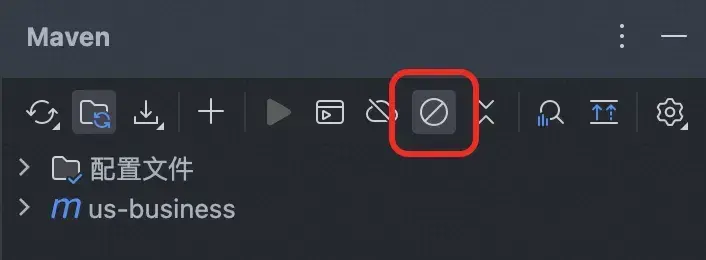
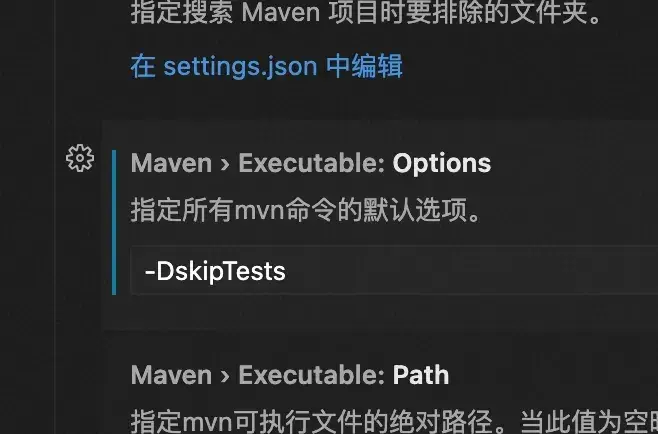
在IDEA中使用Maven编译时可以选择不运行测试用例,而VS Code也能做到。在设置中查找Maven配置(@ext:vscjava.vscode-maven),并添加选项:-DskipTests。

4.10、主题建议使用深色Visual Studio
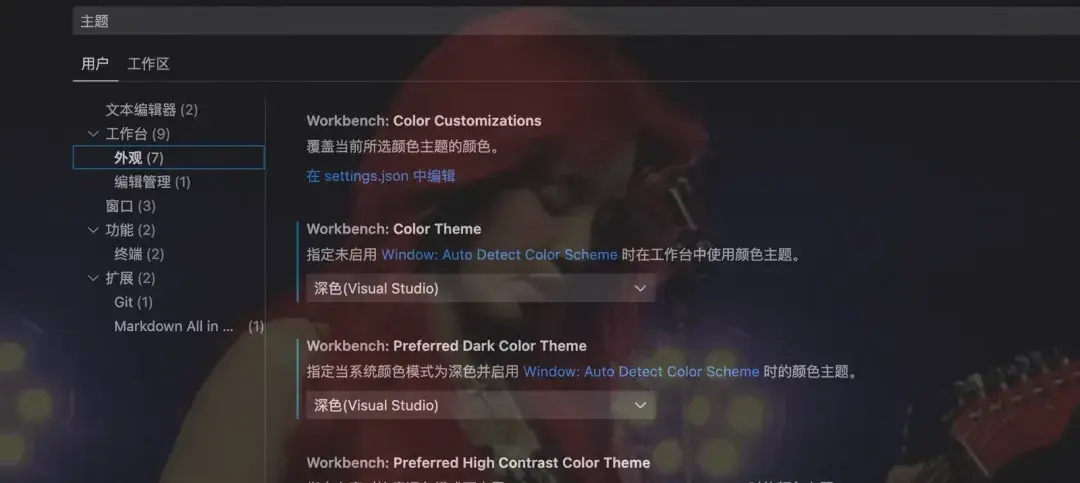
原因在于,点击某个方法的调用方时,视图的区别会更明显。
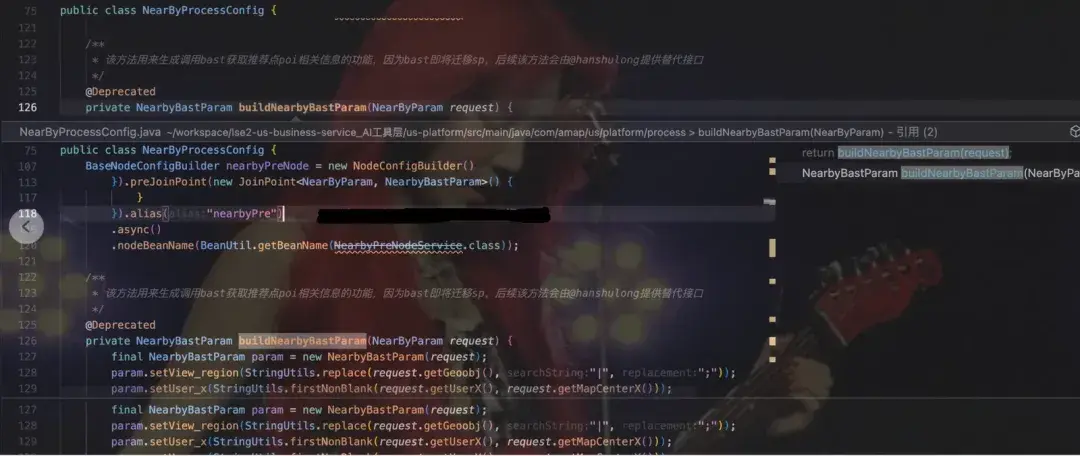
默认的Cursor是深色主题。
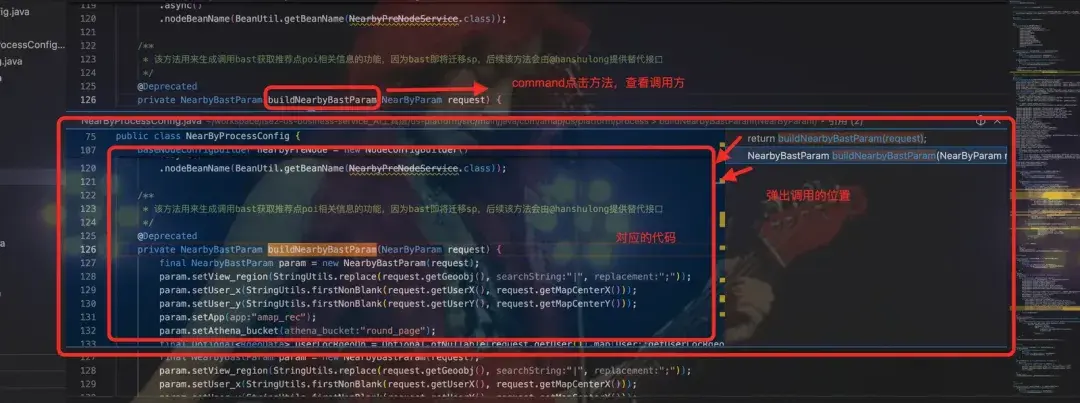
使用深色Visual Studio,能够看到浅色的提示框,更加清晰。
4.11、调整窥视视图颜色
当你cmd+点击方法查看调用链时,颜色有时会显得太浅,导致不易辨别。你可以手动修改颜色。
在settings.json中添加如下配置:
    "workbench.colorCustomizations": {
        "peekView.border": "#FF0000", // 边框颜色
        "peekViewEditor.background": "#330099", // 代码编辑区背景
        "peekViewResult.background": "#3300CC", // 结果列表背景
        "peekViewTitle.background": "#FF0000"// 标题背景
    }
五、常见操作
5.1、Git
提交记录
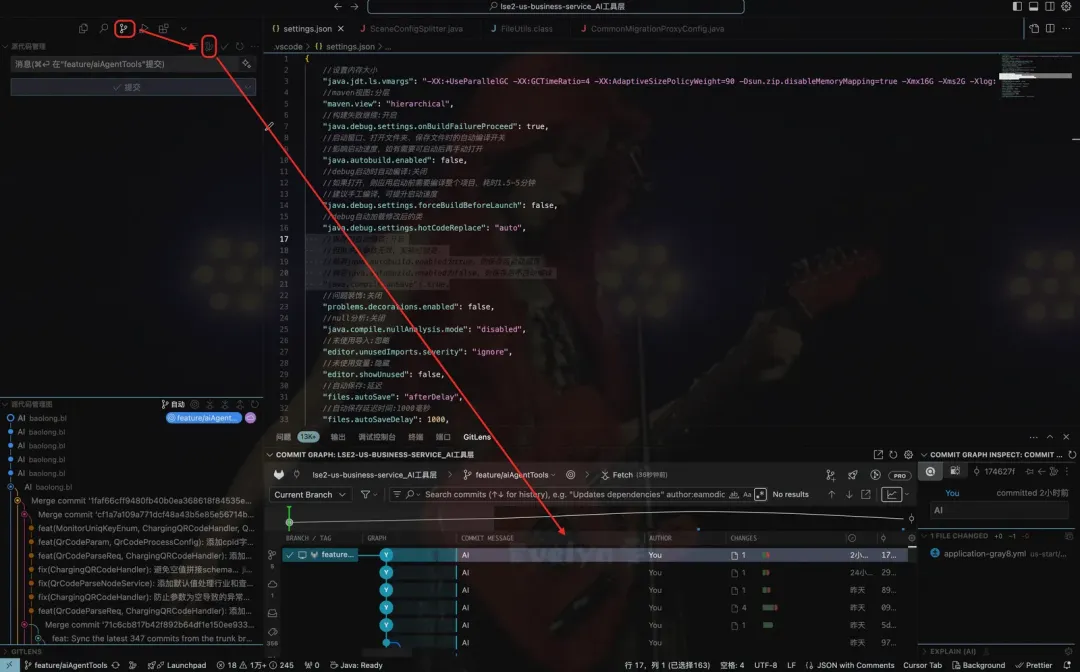
缺点是,IDEA可以合并多次提交并查看变更,而Git graph只能查看单个提交的变更。
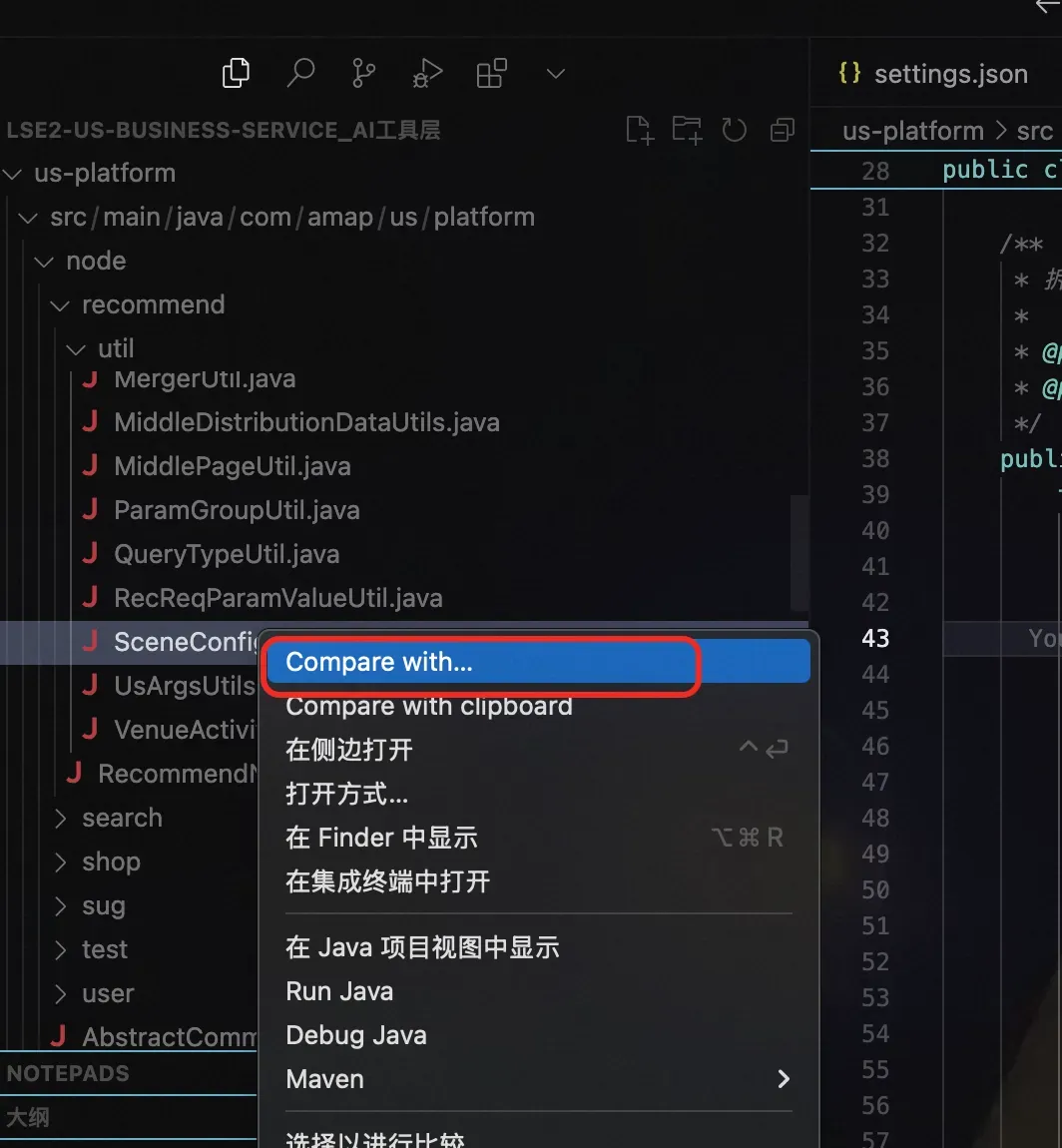
代码比对
文件对比的秘密
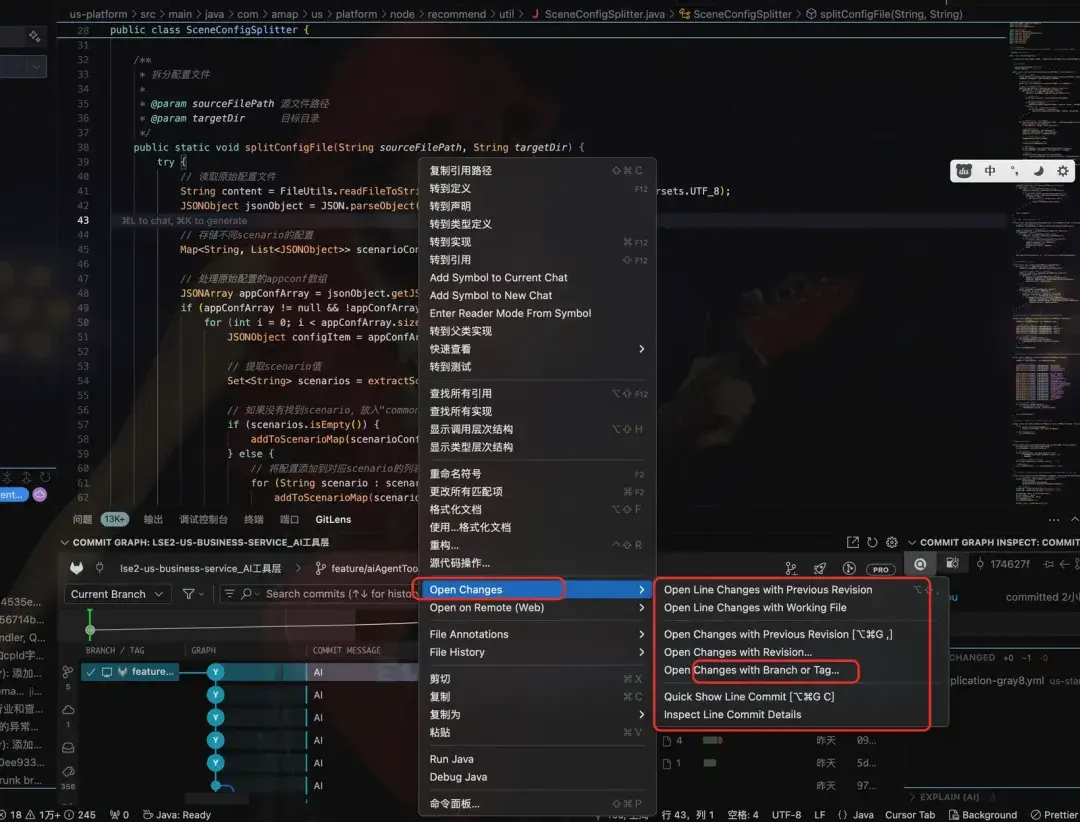
单个文件对比
5.2、返回上次点击的位置
默认快捷键是:control+-
你可以用command+shift+p搜索『返回』,然后把它改成你喜欢的快捷键。
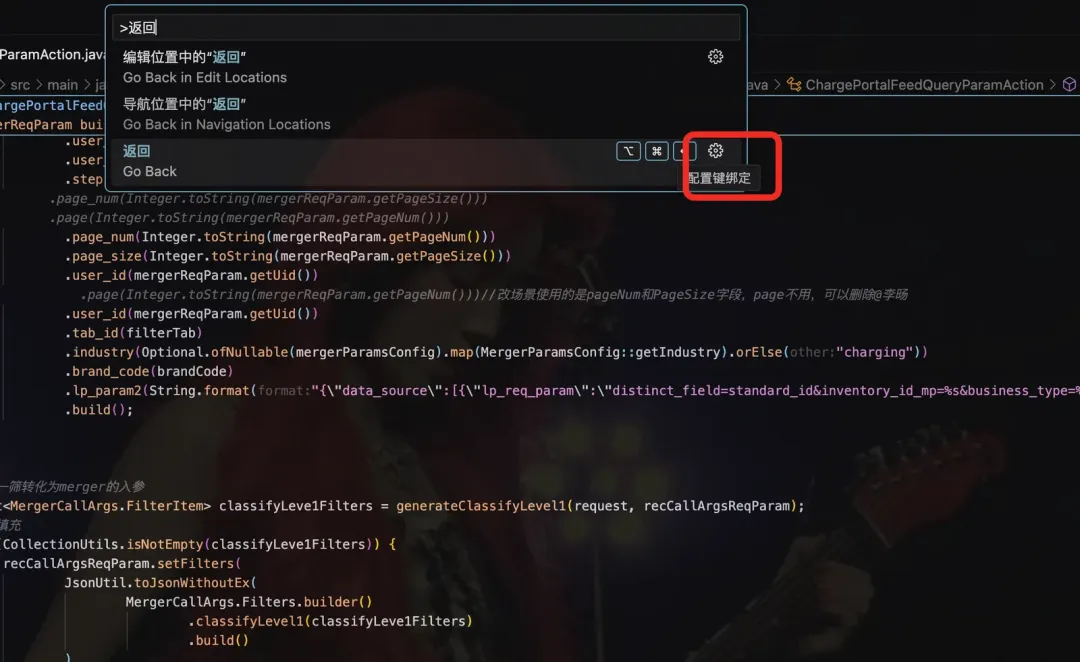
比如说,command+option+左箭头。
六、定制化cursor规则
你可以在.cursor文件中设置cursor的AI运行规则。
这些规则就像是给AI制定的操作手册,帮助它在执行任务时有个清晰的方向,避免走弯路。
示例链接:
https://juejin.cn/post/7471044704647053353
https://cursorrulescn.oosakana.com/
https://blog.csdn.net/heiyeshuwu/article/details/145951789
七、MCP工具的魅力
MCP让你可以接入许多有趣的工具,帮助你提高工作效率。比如,使用mcp-server-playwright工具,能自动完成一系列繁琐的日志排查工作,省时省力。
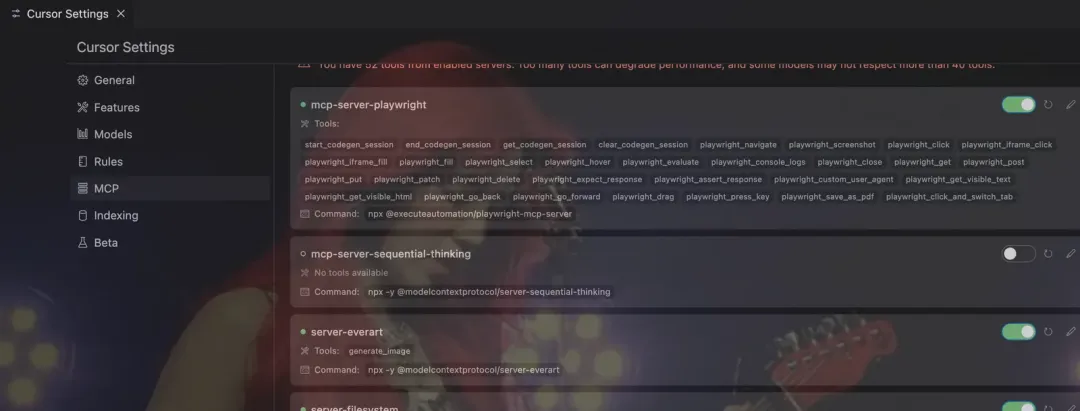
推荐的MCP搜索网站:http://mcp.so
这里有一些好用的MCP:
- 浏览器工具:https://github.com/executeautomation/mcp-playwright
- 文件管理:@modelcontextprotocol/server-filesystem
- 知识图谱记忆:@modelcontextprotocol/server-memory
beyond相关资料
https://github.com/modelcontextprotocol/servers
https://smithery.ai/server
https://cursor.directory/
https://github.com/punkpeye/awesome-mcp-servers
https://mcp.so/
八、最后想说几句
在这个AI时代,cursor就像是我们研发的得力助手,它让我们可以利用AI做出更多的事情,比如业务分析、创新整合和提高研发效率。
这篇文章只是一个简单的入门指南,教你如何启动cursor和基础使用。后续的内容会更深入地探讨如何利用这些工具创造更大的价值。
多模态数据信息提取
如今,信息技术飞速发展,如何获取和处理数据变得至关重要。这套方案为你提供了多模态文件的信息提取能力,能够通过先进的人工智能技术识别和解析各种格式的文件,包括文本、图像、音频和视频,从中提取出有用的信息,大大提升数据处理的效率。
想了解更多,可以点击多模态数据信息提取。










对比过其他编辑器,Cursor 的反应速度确实很快,特别是在处理大项目的时候,感觉它比一些传统IDE要流畅得多。
如果你是Java开发者,Cursor的体验确实值得一试,记得多试几种插件搭配。
听说需要收费,真的值得吗?有免费版的体验吗?
可以考虑在插件中加入一些常用的调试工具,提升开发效率。
Cursor的快速反应让我惊喜,尤其是处理复杂代码时,完全没有拖沓感。强烈推荐给其他Java开发者!
Cursor的插件推荐真不错,装上后功能强大了很多!
快捷键的使用让我在编程时更加高效,特别是查看源码的功能非常实用。
我试了免费版,15天后换邮箱的方式可行吗?会不会有什么隐性问题?
用Cursor编写代码时,快捷键的使用真是提升了我的效率,推荐!
Cursor的中文支持太方便了,特别是在调试时能更好理解错误信息,真是给力!
这些插件推荐真有用,装上后感觉功能变得丰富多了。