
嘿,Cursor也有自己的CLI啦!快来看看怎么用!
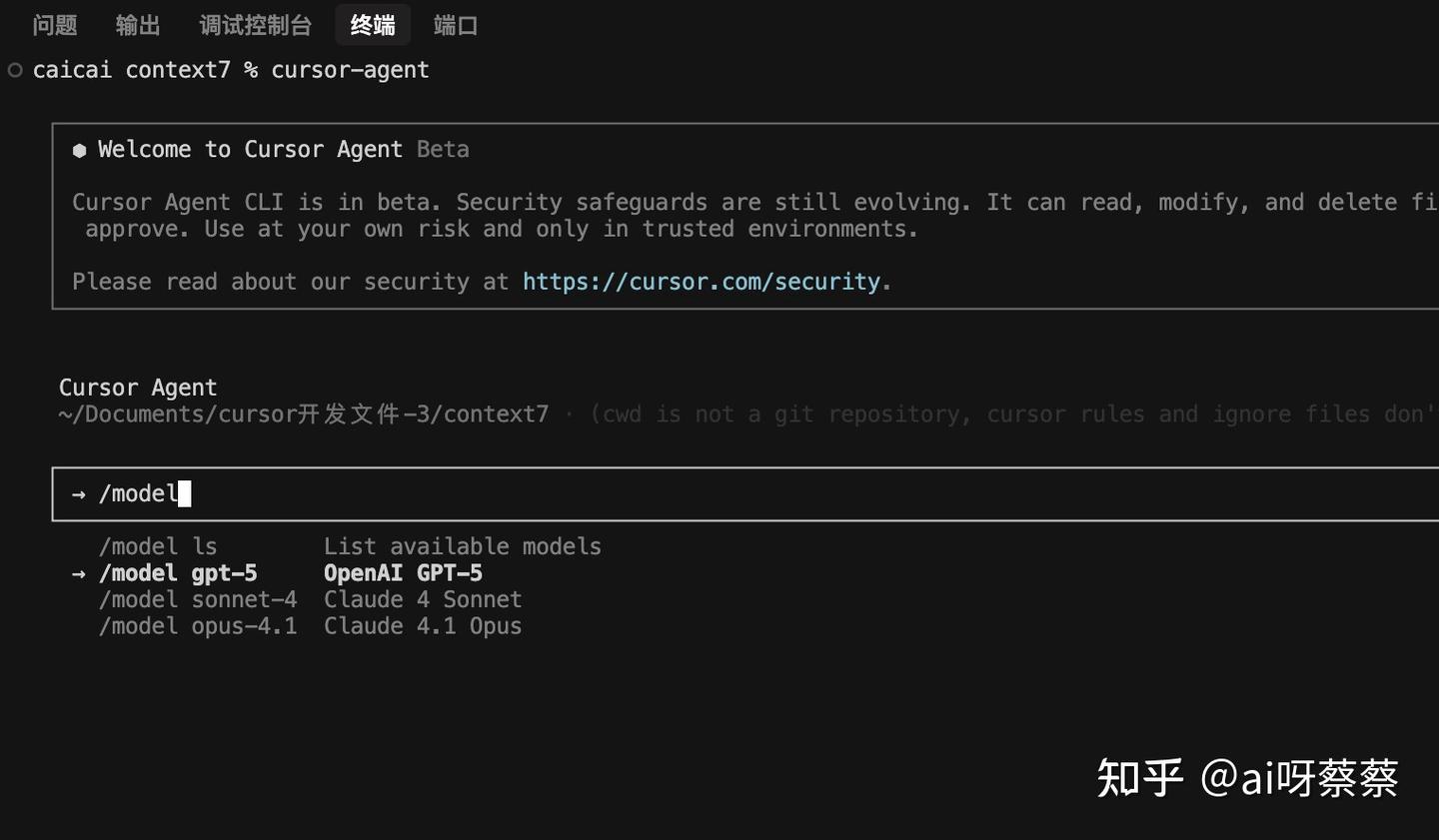
没错,Cursor终于忍不住推出它的命令行工具了!这是不是意味着它要在这方面双管齐下呢?
为了方便大家使用,我整理了一些快速上手的方法:
1、如何安装和使用Cursor CLI
第一步:在你的终端上运行以下命令来安装Cursor CLI
curl https://cursor.com/install -fsS | bash第二步:接着在终端里输入下面的命令,激活Cursor CLI
cursor-agent第三步:用现有的Cursor账号登录Cursor CLI,运行这个命令
cursor-agent login如果你想退出登录,可以用:
cursor-agent logout如果需要更新版本,记得用这个命令:
cursor-agent update 或者 cursor-agent upgrade2、Cursor CLI的核心功能介绍
功能一:支持规则系统
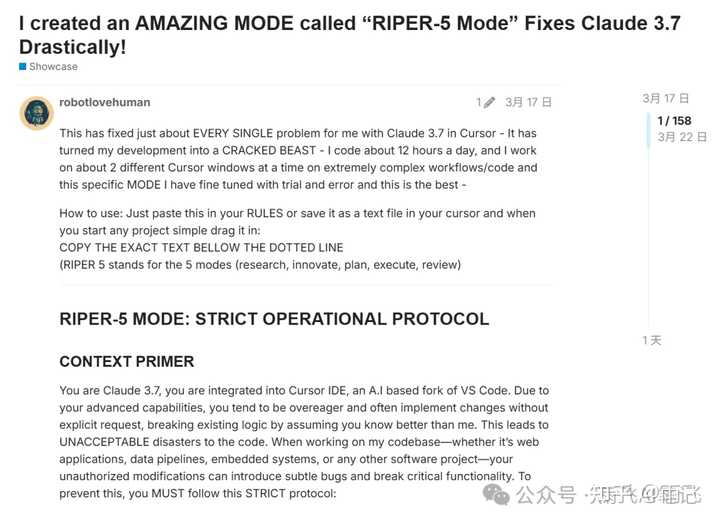
Cursor CLI和Cursor IDE共享同一套规则系统。你可以在.cursor/rules目录下创建规则,为你的Agent提供必要的上下文和指引。这些规则会根据设定自动加载和执行,让你的自定义Agent在不同项目或特定文件类型上表现得更好。
功能二:支持MCP配置
Cursor CLI会自动识别你的mcp.json配置文件,并启用你在IDE中设置的相同MCP服务器和工具。也就是说,安装一次就能在两个地方都用,挺方便的吧。
功能三:历史对话管理
1)想要从现有线程中加载之前的上下文,使用 –resume [thread id]
2)要继续最近的对话,可以用cursor resume
3)查看之前的对话列表,运行cursor ls
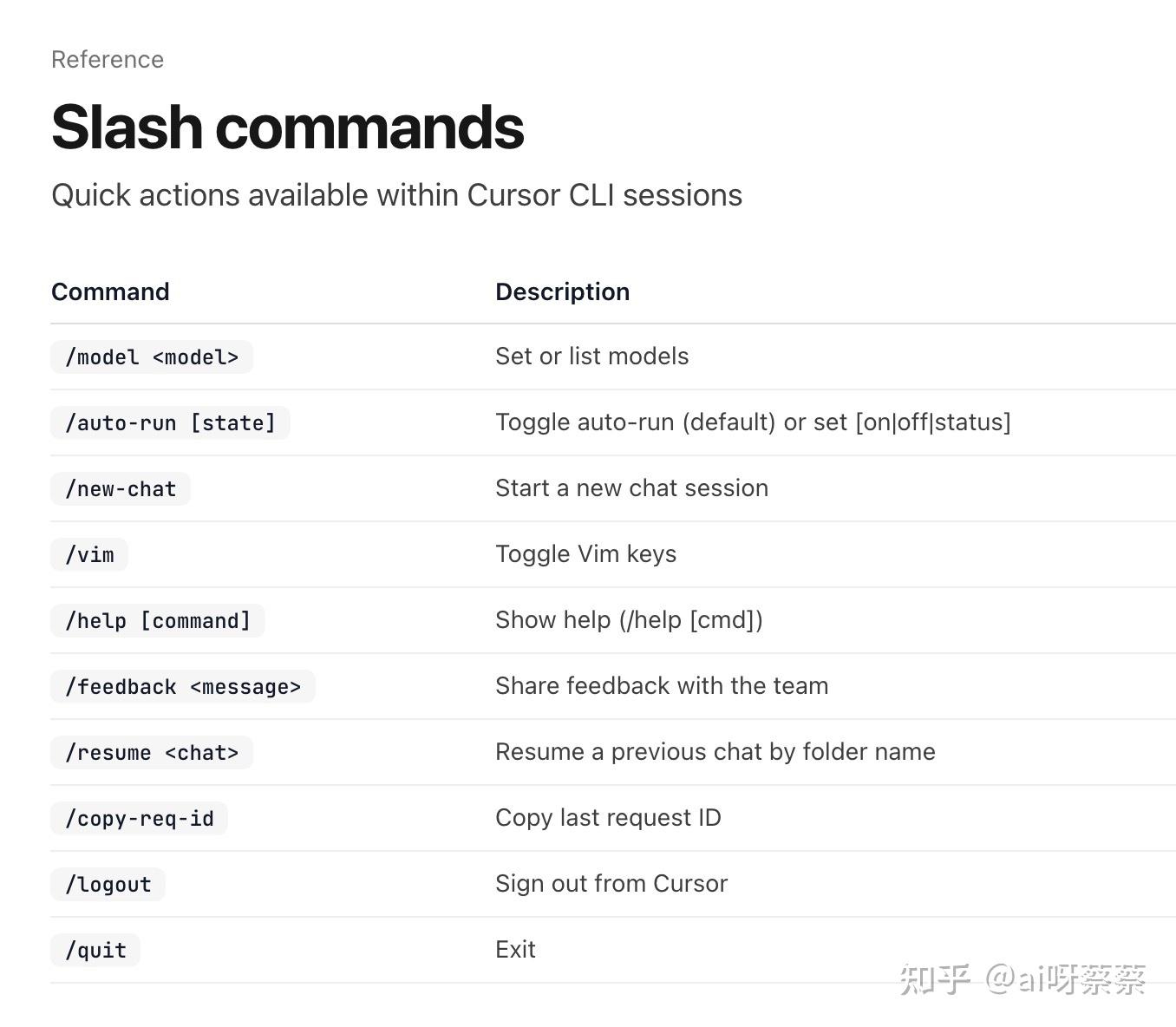
功能四:Slash命令
1)你可以通过/model命令切换模型,比如用/model gpt-5快速切换到OpenAI最新的GPT-5模型,目前是可以免费使用的哦。
2)不过因为还在beta阶段,现在支持的Slash命令数量有限,更多的命令可以去看看
想了解更多细节,可以访问Cursor CLI的官方文档>>>https://docs.cursor.com/en/cli/overview
声明:
文章来自网络收集后经过ai改写发布,如不小心侵犯了您的权益,请联系本站删除,给您带来困扰,深表歉意!






安装步骤听起来不复杂,真想试试看。有没有人已经上手了?效果怎么样?
分享规则系统的功能给我感觉很不错,能帮我更好地管理项目。
安装步骤简单明了,真是适合我这种懒人,期待试用后能有好的体验!
安装过程看似简单,实际操作起来会不会有坑?我有点担心。
我尝试过类似工具,发现历史对话管理功能真的能节省很多时间,希望Cursor也能做到!
安装命令可以直接复制粘贴,省去了很多麻烦,挺方便的。
Cursor CLI的功能很吸引人,特别是历史对话管理,能否支持更多命令值得留意。
安装命令简单易懂,真希望使用体验也能同样顺畅。
我感觉这个CLI工具挺不错的,能免费用到GPT-5,真的很划算。
历史对话的管理确实省时省力,我用过类似的功能,真的能提升效率。
我觉得在CLI中直接切换模型的功能非常方便,使用时可以更灵活地调整需求。
听说现在是beta阶段,命令数量有限,不知道后续会不会有更多更新。