
引言:Gemini 和微信的“排版灾难”
作为一个对 LLM(像 Gemini、ChatGPT)非常依赖的开发者,我的日常工作流程有点特别:我会在 Gemini 上提问技术问题,AI 就会给我一个条理清晰、代码高亮、格式完美的 Markdown 答案。
这让我觉得很不错,于是我想把这些内容分享给同事,或者在技术群里讨论一下。
不过,接下来的事情就让人头疼了: 当我把这段完美的 Markdown 复制粘贴到微信时,一切都变得乱七八糟,代码块消失了,标题也没了,最后只剩下一堆难以阅读的纯文本。
市面上那些 Markdown 转图片的工具,要么得打开网页(像 Ray.so),要么广告一堆,要么操作复杂。我只想要一个简单的工具:复制、按个快捷键、粘贴,搞定。
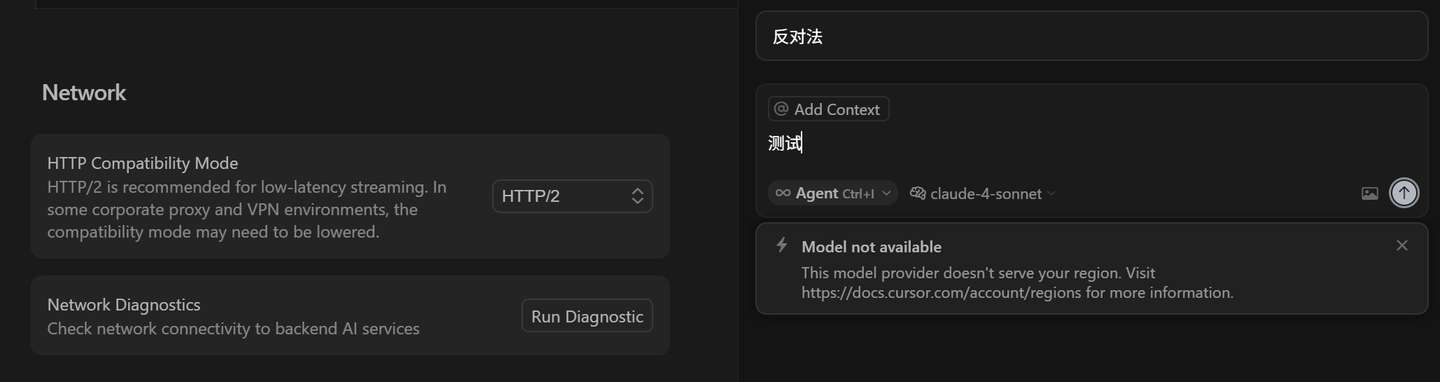
以前的话,我可能会因为需要搭建 Electron 环境、处理 Canvas 渲染、解决 Retina 屏幕模糊问题而放弃。但是现在,有了 Cursor,我决定尝试一种全新的开发方式——Vibe Coding。
什么是 Vibe Coding?
简单来说,就是我负责提供“灵感”(Vibe)和决策,而繁琐的代码实现则交给 AI。在这个项目里,我几乎没写一行样板代码,整个过程都是通过自然语言与 Cursor 一起编程。
开发过程:从 Prompt 到 Product 的演变
我的项目 md2img 是一个基于 Electron 的后台静默工具。开发的过程就像和一个高级工程师在对话:
Phase 1: 雏形 —— “给我一个看不见的浏览器”
我没有手动配置 Webpack 或 Electron 主进程,而是直接对 Cursor 说:
“帮我初始化一个 Electron 项目。我不需要主窗口,它应该是一个在系统托盘运行的后台服务。核心功能是:把剪贴板里的 Markdown 文本,渲染成一张好看的图片(像 Mac 窗口那样),然后再放回剪贴板。”
Cursor 迅速生成了项目的框架:
- 没有 Dock 图标,只有托盘(Tray)小图标。
- 后台创建一个隐藏的
BrowserWindow用于渲染。 - 集成了
marked.js来解析 Markdown。
Phase 2: 交互进化 —— 从 “自动监测” 到 “快捷键触发”
起初,我想让它自动监测剪贴板,只要有 Markdown 就自动转换成图片。但在 Cursor 帮助实现后,我发现这个办法有个大问题:误触发率太高,而且可能导致剪贴板死循环。
于是我调整了我的“Vibe”指令:
“自动监测太麻烦了。改成全局快捷键触发。当我按下
Cmd+Shift+M时,读取剪贴板,渲染,转图,通知我成功。”
Cursor 迅速重构了逻辑,引入了 globalShortcut 模块,体验一下子从“不可控”变成了“随心所欲”。
Phase 3: 死磕细节 —— 开发者的那些“坑”
这就是 Vibe Coding 最有趣的部分。通常最耗时的 Bug 调试,现在只需要一句话就能搞定。
- 坑一:Retina 屏模糊 生成的图片在我的 4K 屏幕上模糊得像马赛克。 我对 Cursor 说: *”截图用的 getBoundingClientRect 是 CSS 像素,但 capturePage 是物理像素,你需要处理 devicePixelRatio。” Cursor: 二话不说,自动补全了
width * dpr的计算逻辑,图片瞬间清晰了许多。 - 坑二:长图截断 当 Markdown 内容很长(比如 Gemini 生成的长篇评测)时,图片底部总是被截掉。 我对 Cursor 说: *”不要用绝对定位,给我把渲染窗口设大一点,设成 10000px 高,渲染完再裁剪。” Cursor: 调整了窗口大小策略,改用了
scrollHeight的计算,现在即使是一万字的论文也能完整截取。 - 坑三:品牌注入 我觉得生成的图片太单调了。 我对 Cursor 说: *”在图片右下角加个水印 ‘powered by Garryling’,要半透明,显得高级点。” Cursor: 注入了 CSS,不仅加了水印,还自动调整了底部的 Padding,以避免内容遮挡。
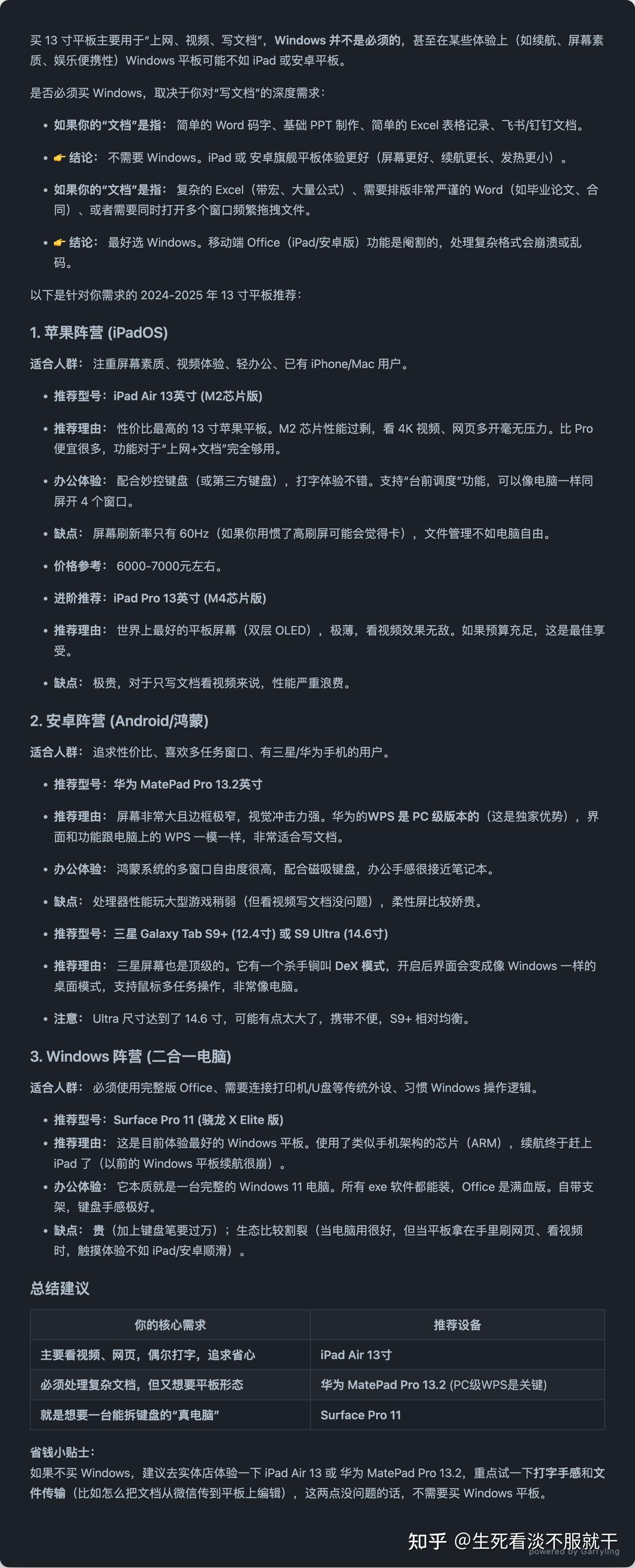
最终成果:md2img
最终的 md2img 完美解决了我“在 LLM 和微信之间转移”的痛点。
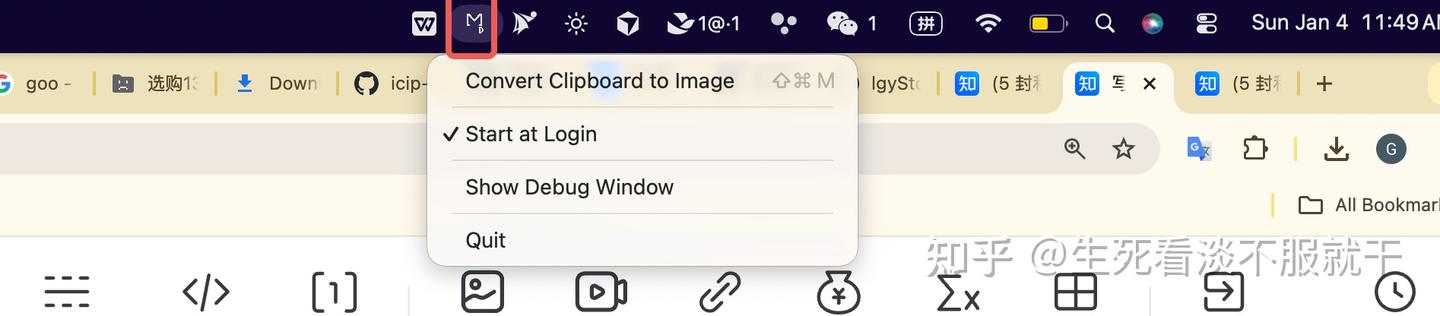
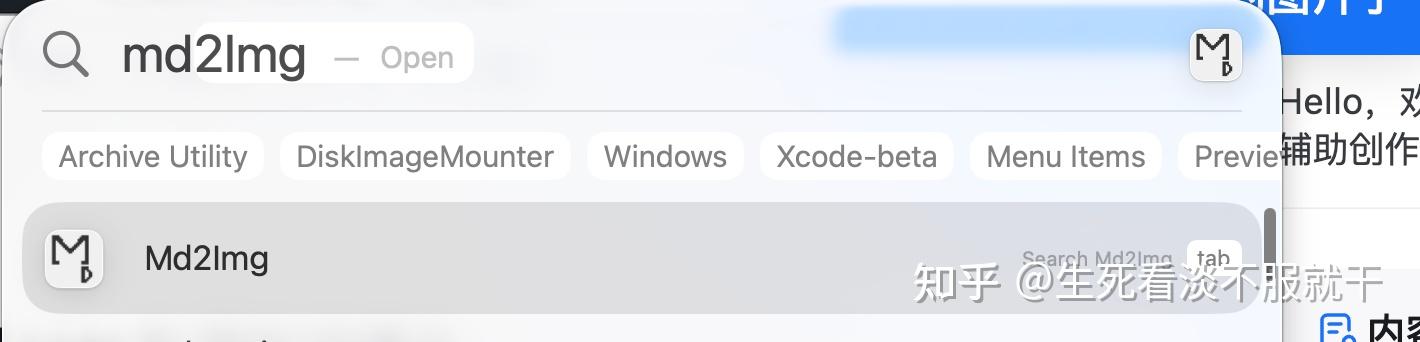
- 无感运行: 只有一个托盘图标,开机自启。
- 极速转换: 选中 Markdown ->
Cmd+Shift+M-> 等待 1 秒通知 ->Cmd+V粘贴。 - 颜值在线: GitHub Dark 风格,Mac 窗口样式,自带阴影和水印。
总结
这次开发经历让我深刻体会到,AI 辅助编程不仅仅是在提高效率,它还改变了我们创造软件的方式。我们从“泥瓦匠”变成了“设计师”。
我不需要再去死记 electron 的 API 文档,也不用纠结 CSS 的 box-shadow 参数。我只需要清楚地知道我想要什么,以及在结果不对时如何描述问题。
如果你也常常在 Gemini/ChatGPT 和微信之间反复操作,不妨试试这个小工具,或者自己用 Cursor 搓一个吧!
👉 GitHub 项目地址: https://github.com/lgyStoic/md2img


如果这个工具能支持批量转换,那就更完美了。希望后续能加入这个功能。
如果能有更多的格式支持就好了,现在的功能还是有些局限。
开发过程中的细节调整听起来很有趣,能否分享一些具体的坑和解决方案?
用Cursor编程真是个新鲜体验,期待看到更多这样的开发故事!
如果能将转换后的图片直接分享到其他平台就更好了,想法如何?
听说这个工具能直接操作剪贴板,真是太方便了!
建议增加一个预览功能,这样在转换前可以检查效果,避免不必要的操作。
期待能增加对多种图片格式的支持,现在只能输出PNG,比较单一。
开发工具如果能支持实时预览,那就完美了,省得每次都要转换再查看效果。
听起来蛮酷的,Vibe Coding真的能提升开发效率吗?
如果能提供一键分享功能,那就更完美了,可以直接在社交平台上分享生成的图片。
这个工具确实解决了很多排版问题,特别是对于技术内容的分享,值得一试。
如果能增加批量转换功能就更好了,工作效率能提升不少。
能否支持更多Markdown语法?这样可以让转换后的图片更加丰富。
能否支持更多自定义选项?比如字体大小和颜色,这样会更符合个人风格。
对于非技术用户来说,使用这个工具的学习曲线如何?是否容易上手?