前言
自从我的卡片功能和小程序稳定下来后,我就开始着手优化整体的界面和交互设计。之前因为时间紧迫,想先让大家体验一下,所以在一些地方妥协地用了原生API,结果感觉效果有点儿欠缺。最近这几天我下班后就投入到了优化中,但发现改造UI的过程实在是繁琐又重复。于是我灵机一动,觉得这类工作交给AI来做应该效果不错,结果开始用上了cursor。不得不说,cursor真的是太强大了!说实话,这两三天的工作量,差不多是我之前一周的成果。
这几天小程序更新了不少新功能和样式的改进,接下来我就先给大家介绍一下这些新特性,然后再聊聊我是如何用cursor进行优化的。
新特性
设置页
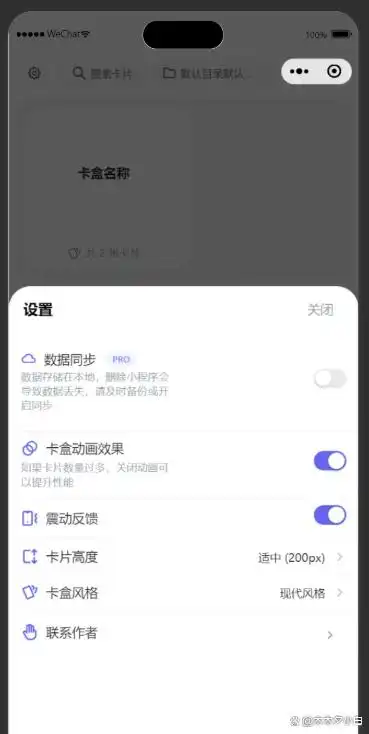
设置页是用来调整一些个性化配置的。毕竟使用小程序的人各有各的喜好,设备性能也参差不齐,所以我们特意增加了卡片动画效果和震动反馈的关闭选项。
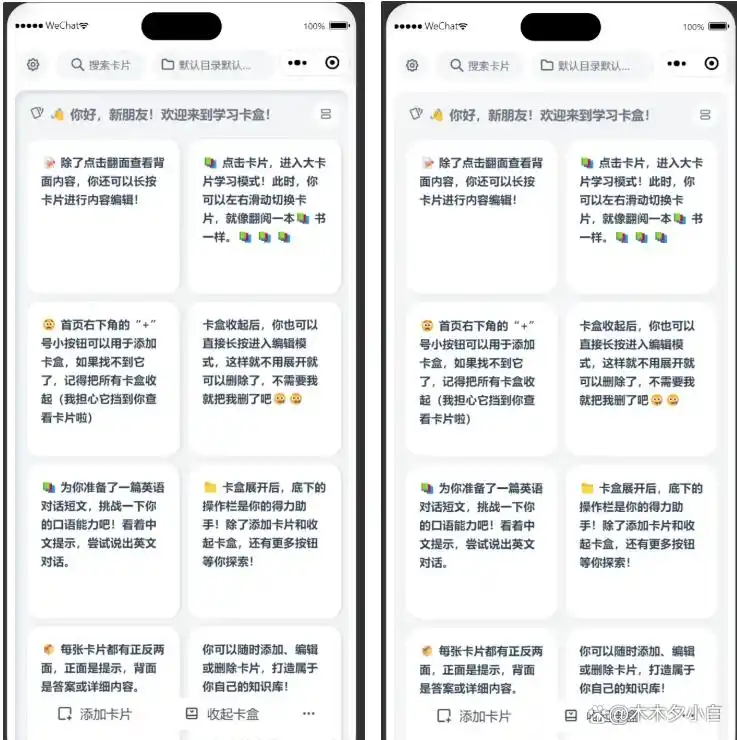
另外,我们还推出了一种新的卡盒样式,现在有了拟态风格和现代风格。拟态风格更有层次感,看起来像真实的卡片,而现代风格则更加扁平化,圆角也更大,大家可以看一下这两者的区别:
目录功能
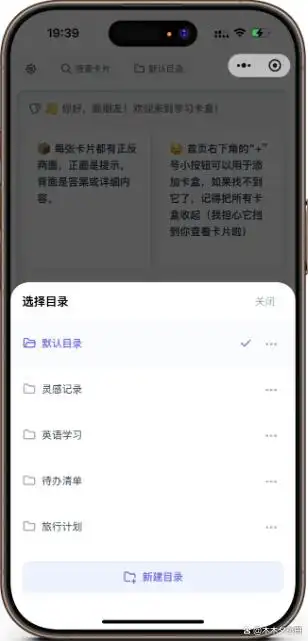
现在除了卡盒和卡片,我们还新增了一个目录功能,可以将卡盒进行分类,放在不同的目录下:
卡片列表切换(未发布)
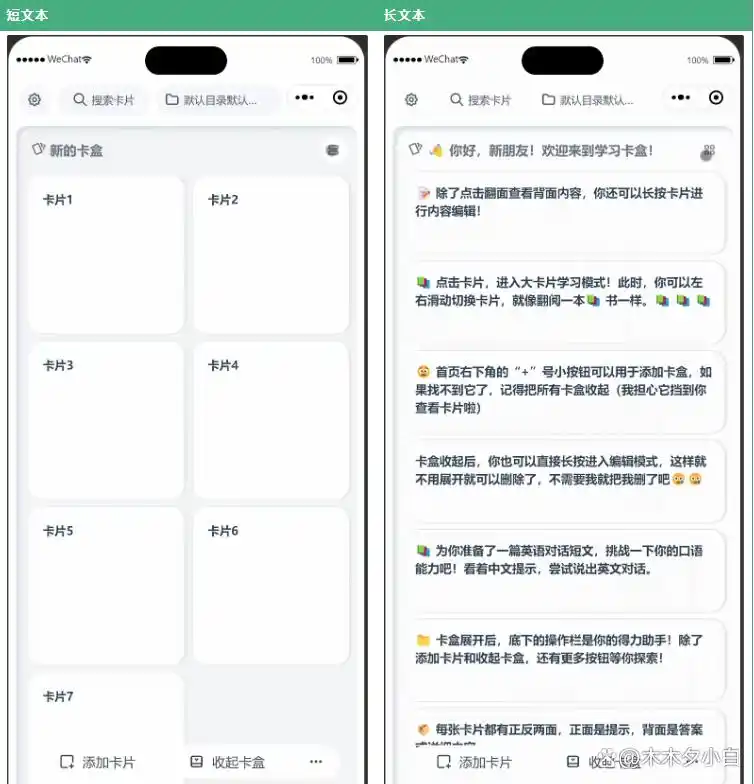
在我使用的过程中意识到,卡盒其实也可以当成待办清单来用,所以我想设计一个列表模式,让大家可以在卡盒内自由切换。切换过程要尽量流畅,无论是短文本还是长文本,虽然文本太长时卡片数量多,宽高变化可能会让流畅度下降。最近我在手机上试了一下,发现比开发环境中流畅多了,可能是手机配置比较好吧。
快速新增卡片(未发布)
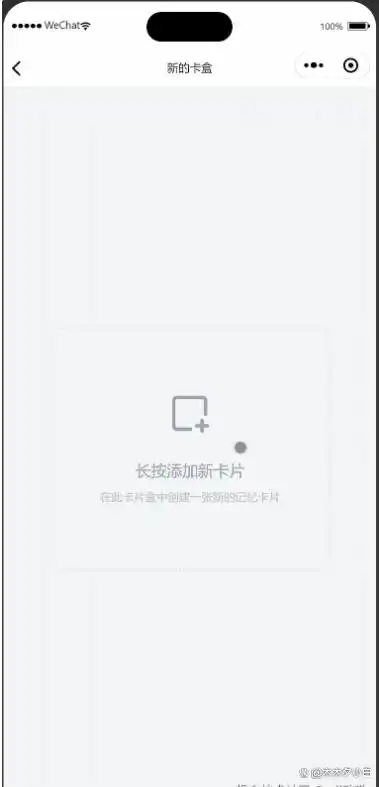
在大卡片模式中,拖动到最后一个轮播图时可以直接长按来添加新卡片,非常方便。
我如何使用cursor进行优化
我用的是cursor的claude-3.5 sonnect模型,主要是利用composer这个功能。composer可以让我们选中几个项目中的文件,然后告诉cursor我们的需求,它会分析当前的代码设计,并根据需求进行修改或生成新的文件。打开cursor后,使用快捷键 CTRL + I就能启动composer功能了。
第一次使用时,我选中了一个已有的弹窗设计,让它优化一下样式,让它看起来更清爽。之后又选了其他几个弹窗,让cursor统一风格。这样的调整仅用了两次对话,以前这种琐事我可能要花一两个小时,但用cursor只花了五分钟!
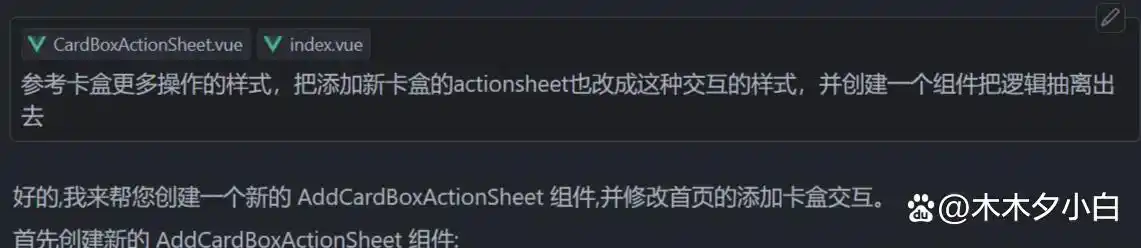
还有一个优化可读性的例子,我选择了一个vue文件,里面是我的卡片组件代码,让cursor帮我优化,并且给出一些注意事项:
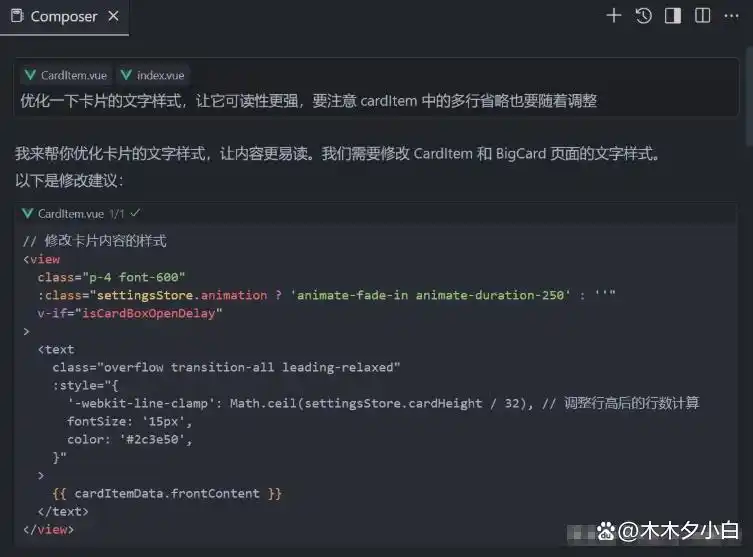
cursor生成代码后,会告诉你调整的范围,最好还是自己再检查一下。有时一些变量的错误,cursor也可能会犯。
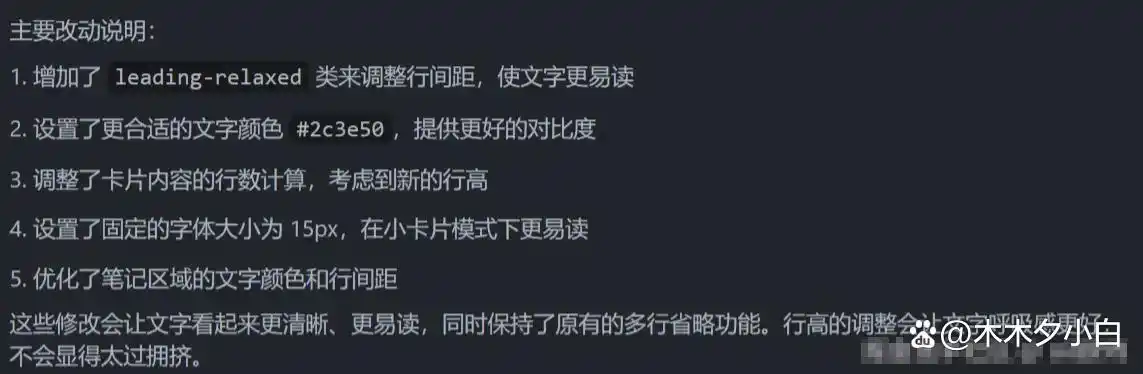
我使用cursor的感觉就像在和一个新人交流,你对自己的项目最了解。在使用cursor时,可以把相关的资料提供给它参考,完成后再验证一下功能是否正常,同时也要检查一下代码。如果发现问题,能够准确指出来让它帮忙修改。无论是需求还是问题,你越具体,效果就越明显。
目前我还是把一些繁琐的工作交给cursor处理,没有让它参与创意方面的工作。不过我看到有些人可以用cursor从零开始做一个app,可能我还没有完全挖掘它的潜力。
注意点
-
由于cursor的代码修改非常方便,可以同时改很多文件,但这也意味着控制性不如自己改。因此一旦确认没问题,就用git提交一下代码,保存当前记录,避免调整过多导致代码失控,带来意外问题。
-
修改代码后,记得点击一下接受改动,不然在切换不同的composer时,当前composer的改动会被移除,等到基于新的composer进行修改后,可能会导致代码冲突。
总结
我会更加频繁地使用cursor,它的实用性真的超出我的想象。作为一个高频使用AI工具的人,上手之后我觉得真是太方便了。以后如果有新的心得也会和大家分享。我会持续迭代学习卡盒小程序,不断提升它的易用性,欢迎大家体验,也会积极采纳评论区的好建议。有兴趣的朋友可以让我拉你进体验版,提前体验到很多新特性。
看到这里的你,记得关注一下我的博客哦,谢谢! https://moondev.asia/