
大家好,我是一名211大学的计算机大二学生,打算暑假期间认真做一些项目,想问问在选择AI辅助编程工具时,是选Cursor还是Trae比较好呢?或者有没有更好的推荐?求大家给个建议!
其实我觉得用AI Coding IDE加上本地AI助手是个不错的选择,这样既能实时看到项目进展,还能最大程度地实现自动编程。
以下这些组合可以根据你的经济状况来选择。
国外可用工具 + 付费
Cursor Claude-4-sonnet配上Claude Code,这组合是最佳选择,当然也是最贵的。前者每月要20美元,后者的基础版也是20美元,次数多了一个月可能得花个百来刀,随便玩玩的土豪可以考虑。
如果选择Cursor Claude-4-sonnet加Google CLI,这也是个不错的选择,前者同样是20美元一个月,后者的话,你可以在某鱼上找个学生账号,验证后就能享受一年的Pro版,算是免费的哦。
不过要注意,这两个工具的前提是你能正常使用ChatGPT,不然就算有钱也没法花。
国内无障碍使用 + 免费
考虑到大多数人只能用国内的软件,我建议你试试完全免费的组合,像Trae加Qwen Code就挺合适,一般的小项目基本能满足需求。
关于Trae,你可以用免费的Doubao模型,或者DeepSeek也不错,短代码片段没有问题,做个代码解释也可以。
Trae国内版的链接在这儿:The Real AI Engineer
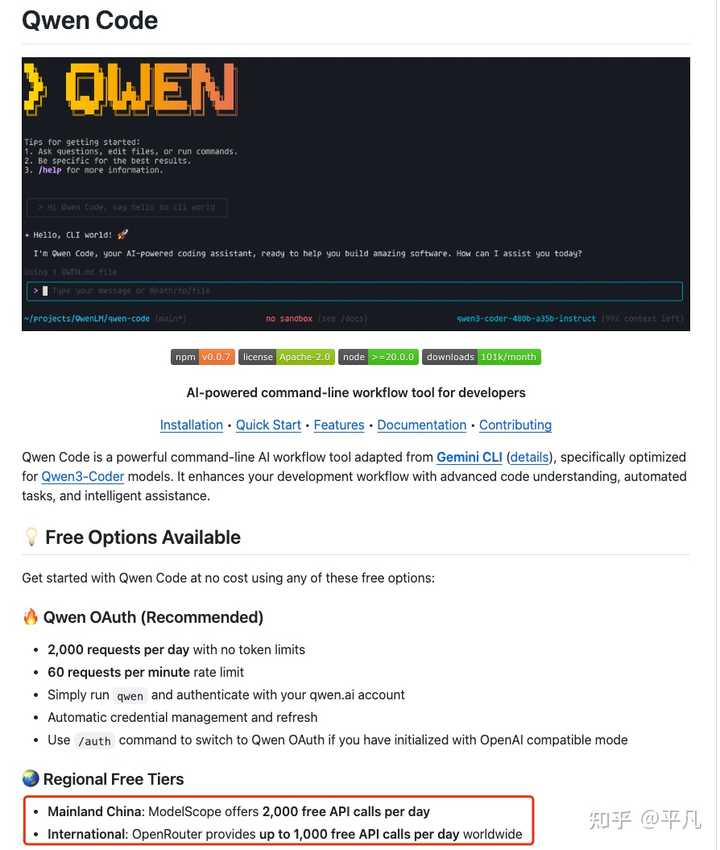
至于Qwen Code,它其实是基于Gemini的,功能大同小异,最大的好处是免费额度相当足够。
Qwen Code的链接是:https://github.com/QwenLM/qwen-code
国内用户每天有2000次API调用,足够你用了。
使用方法
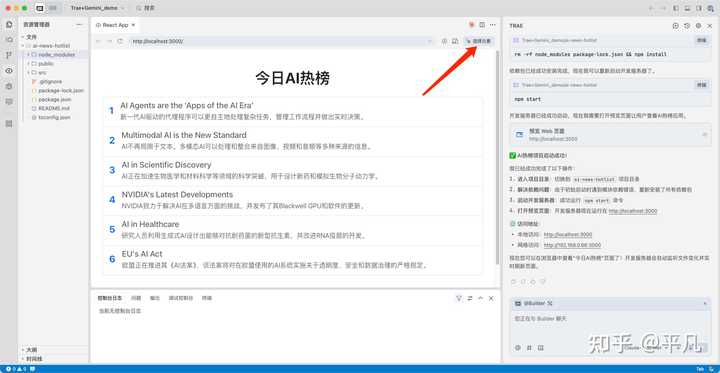
这些工具的使用方法都差不多,我就拿Trae加Google Gemini来做个例子,安装完后的界面大致是这样的,你可以在右边的IDE区域和AI对话,进行一些自动编程,也可以在下面的红框内直接使用AI助手。
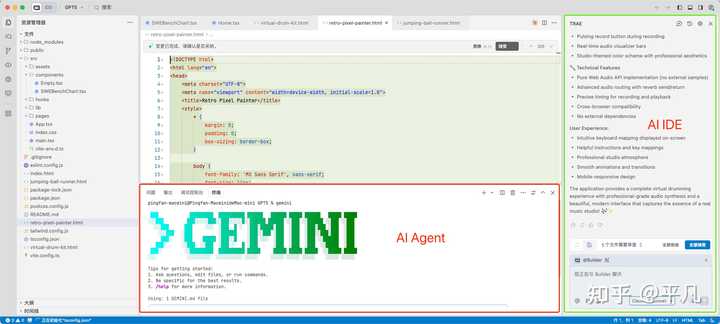
这两个工具的某些功能是重叠的,比如写简单代码,但也有一点不同,Gemini CLI这类的AI助手在安装第三方库时比较保守,比如将md文件转成Word文件,使用pandoc这个库时,Trae会更激进一些。这两者的作用其实是互补的。
另外,AI助手通常在命令行运行,如果没有IDE,基本上就像黑盒子,你根本不知道它背后在干嘛,查看日志也是一团乱麻。
IDE软件安装
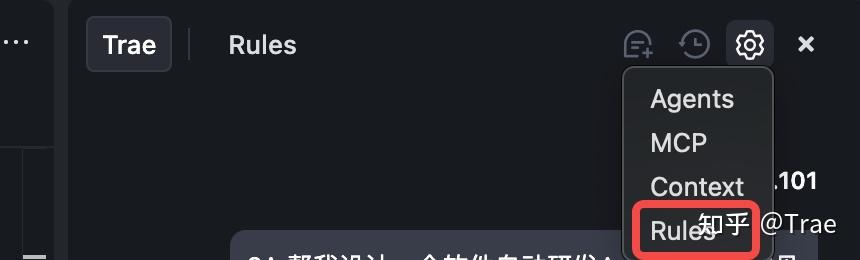
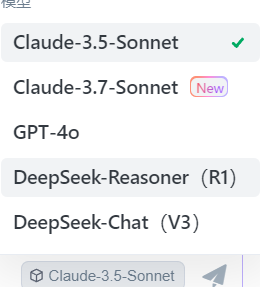
Trae的安装非常简单,直接去官网下载安装并注册就行。我这用的是海外版,开了会员,所以模型选择比较丰富,甚至连最新的GPT5都能用。
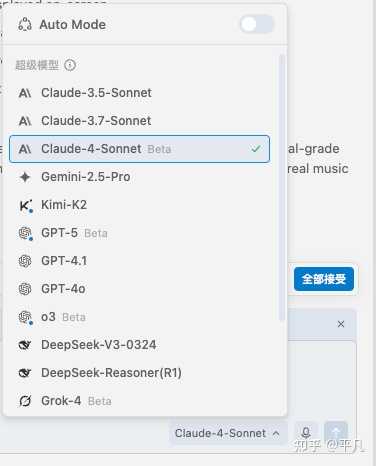
国内版模型比较少,但对于小项目已经足够用了,或者你可以先试用,如果不够再考虑用更好的模型,Trae还支持你接入自己的API,比如Openrouter的API就可以。
AI助手软件安装
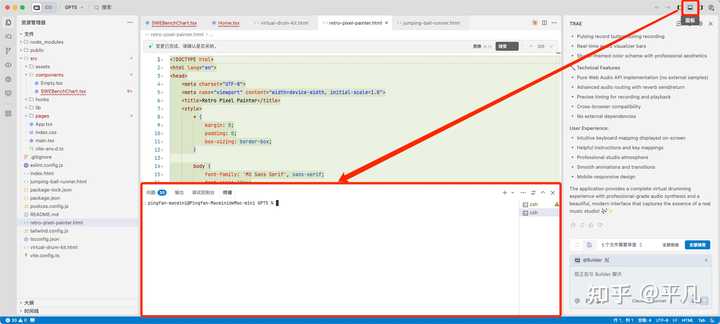
这里我以Gemini CLI为例,你需要先打开Trae可以安装的地方。
按下图所示,点击右上角的按钮,就能打开下面红框内的命令行,这和你直接打开命令行是一样的,不过更简单一些。
它有两种安装方式:
1. 暂时使用,也就是说不永久安装到本地。
npx https://github.com/google-gemini/gemini-cli只需复制粘贴到这里,按回车就搞定。

成功安装的标志就是这个。

接下来,按照提示登录你的Google账号。
2. 永久使用,也就是安装在你的电脑上。
如果你有npm的话,
npm install -g @google/gemini-cli如果是homebrew,
brew install gemini-cli安装完成后,你只需打开命令行,输入gemini就可以激活了。
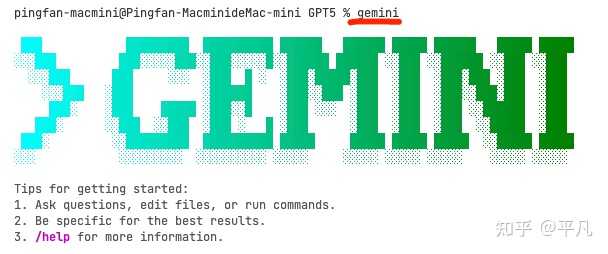
其他的助手软件也差不多,比如你可以参考Qwen Code:https://github.com/QwenLM/qwen-code
使用案例
初始界面应该是这样的,两个工具同时出现在屏幕上。

比如你想做一个像知乎一样的网站,我可以分享一下我的流程。
1. 找到一个参考对象。
你不可能创造一个全新的项目,肯定有东西可以借鉴,最好的方式就是给出链接、详细描述,或者直接发个截图。
我直接把知乎热榜的链接拿过来,你就可以这么问。
仿照这个网站做一个,https://www.zhihu.com/hot,我要展示每天最火的AI新闻 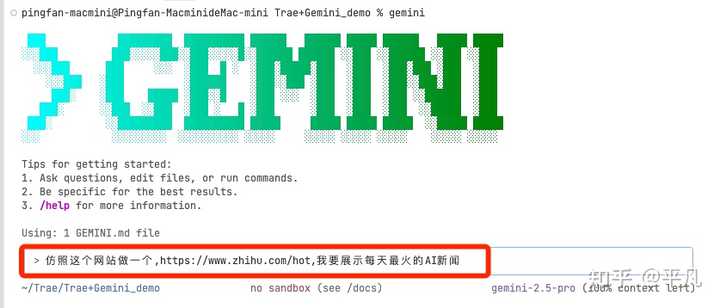
你也可以上传截图,但效果可能不如链接直接好。

Gemini CLI会根据你输入的内容和需求设计一个流程,你可以看到它准确地读取了网页,并定制了这样的流程。
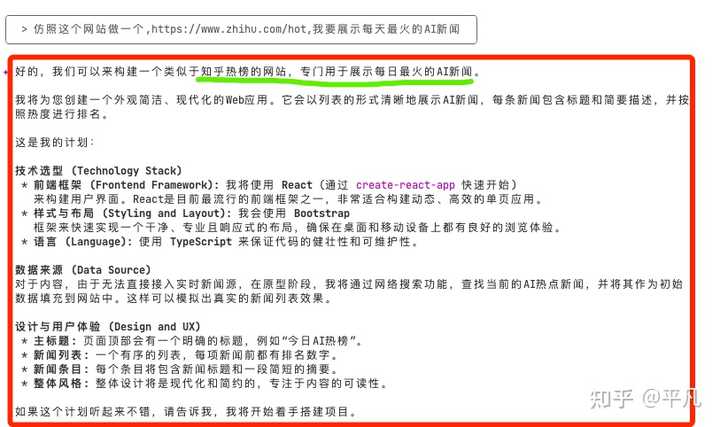
接下来,你只需再输入像“开始做”、“可以”、“ok”等肯定的词语或句子。
它会等你确认,这一步你可以用上下左右键控制,建议你一直选择:Yes, allow always,这表示它可以自由操作。
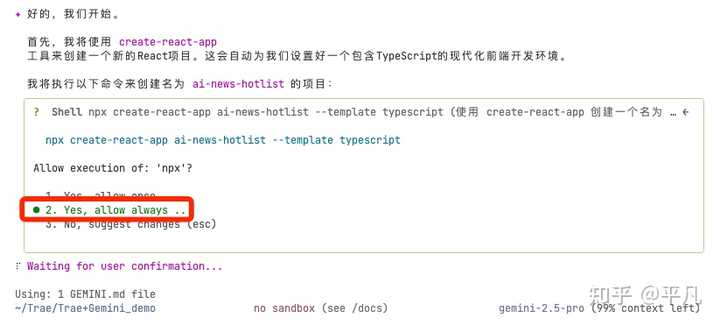
中间可能会遇到类似的问题,继续选择Yes, allow always。

这样就完成了。
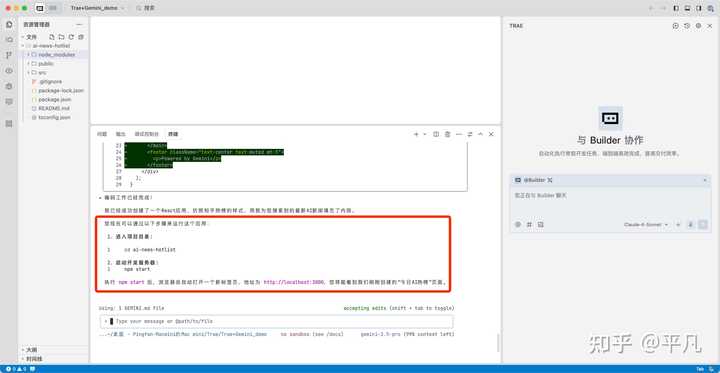
这时候你会看到它要求你做的事情。
1. 进入项目目录:
cd ai-news-hotlist2. 启动开发服务器:
npm start### 轻松上手:用Trae打造你的AI热榜
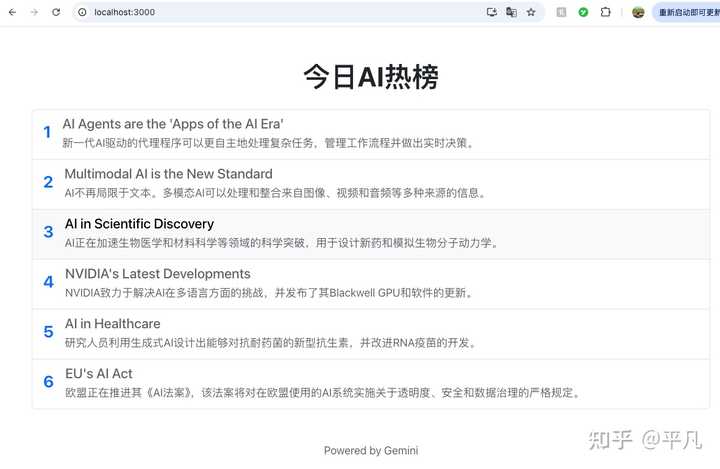
当你运行npm start后,浏览器会乖乖地为你开启一个新标签,地址是 http://localhost:3000,这时你就能看到咱们刚刚创建的“今日AI热榜”页面了。
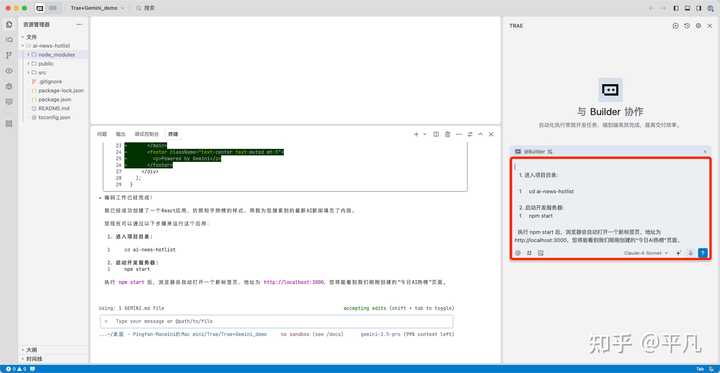
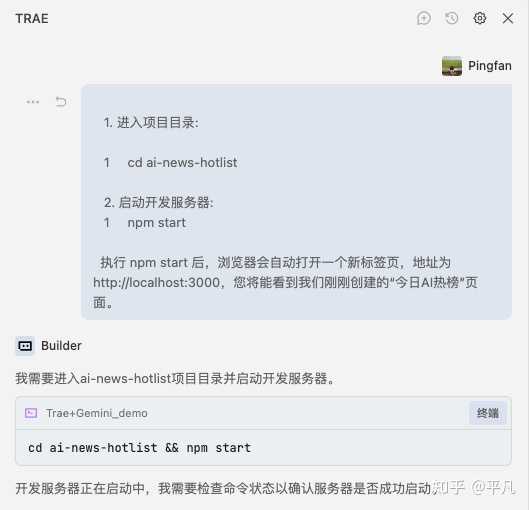
其实呢,我这个过程其实是针对完全不懂编程的朋友,因为大部分人根本不知道怎么进入目录之类的,这时候Trae就派上用场了。
你把前面提到的步骤直接抛给Trae就行了。
它一点儿问题都没有,照着要求就给你搞定了。
而且,它还可以直接帮你打开浏览器,输入那些看起来复杂的local地址。
你看,这就是第一版的效果,虽然有点粗糙,但没关系,对吧?
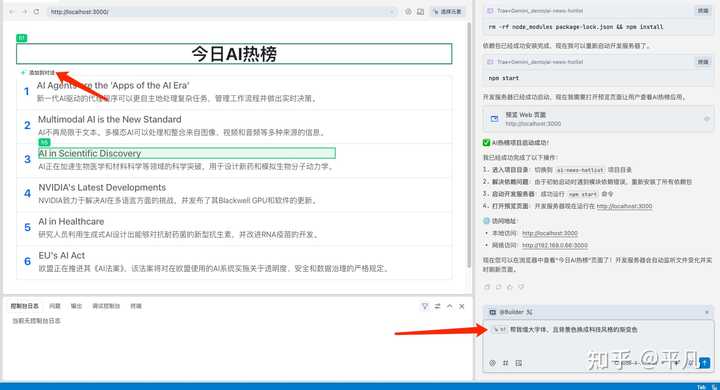
别担心,Trae还有个很厉害的功能,就是【选择元素】。
你可以选中标题,点一下【添加到对话】,然后对话框里就会多出个h1,这就是你指定的元素。接着随便提个要求,比如:
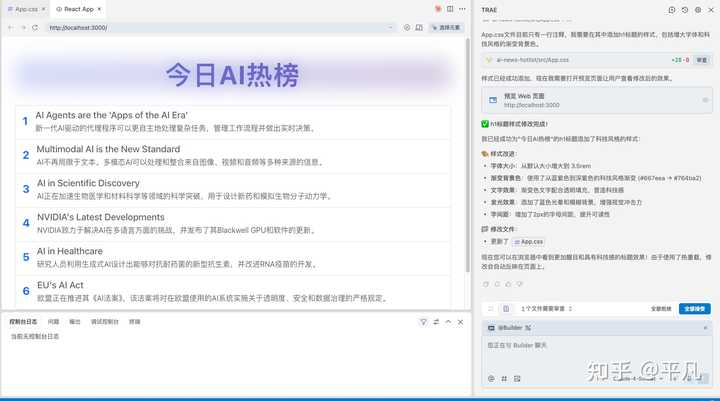
帮我增大字体,且背景色换成科技风格的渐变色它会一步步帮你找到位置,想出修改的方案,最后直接给你整好了。
你看看,是不是变了?
这一整套的流程其实就是靠像Gemini CLI/Claude Code/Qwen Code这样的AI工具来负责整体工作,而Trae/Cursor这类工具则负责审核和局部修改。
整体上并不复杂,只是很依赖你的指令清晰程度和你自己的编程经验。不过对于那些不是特别复杂的程序,能够清楚表达需求的普通人也能玩得不错。









用Trae加Qwen Code真的不错,特别是预算有限的时候,这组合性价比高。
有没有人实际用过Cursor和Trae,感觉哪个好用?性能差异大吗?
用AI辅助编程确实能提高效率,特别是结合IDE使用,感觉选择上可以多尝试。
用AI Coding IDE加本地助手的思路很不错,能不能具体分享一下使用体验?
其实我一直在纠结Cursor和Trae的选择,想听听有经验的朋友们有没有推荐的理由。
听说Trae的安装超简单,真的是这样吗?想看看有没有人分享过安装经验。
Trae的免费版已经可以满足基本需求,为什么不试试呢?