其实,科技再先进,咱们还是得像工匠一样,亲自参与到每个细节里。不过,想象一下,如果你能变成一个建筑师,只需提出需求、审核方案和验收成果,而把实际的开发工作都交给智能AI来做,那会是怎样的体验呢?阿里最近推出的Qoder就试图实现这个梦想。接下来,我用一个真实的项目来给大家展示一下Qoder到底能做到什么。我们一起来看看吧。
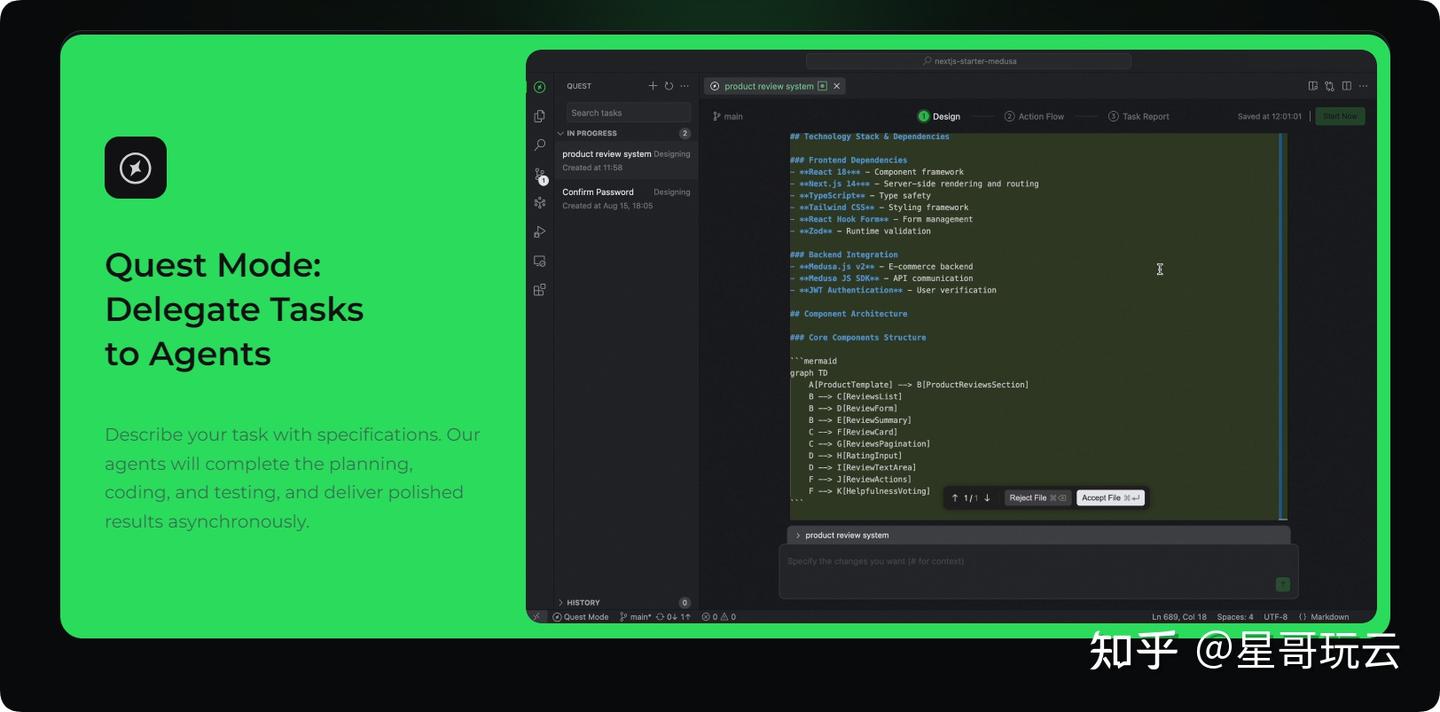
首先,打开Qoder,左侧导航栏中切换到Qoder,先初始化这个Git仓库,因为接下来的演示就要依赖这个了。接着切换到Quest Mode,点击“新任务”按钮,开始我们的新挑战。
你看,我把一个真实的需求直接交给Qoder,要求它从零开始构建一个AI周刊生成器的Web应用。然后,我简单描述了一下我的需求,结果它并没有立刻开始写代码,而是像一家专业公司一样,先给我提供了一份详细的技术方案,也就是所谓的Spec。
作为建筑师,我的任务就是审核这份蓝图。它的第一部分是项目概述,技术选型非常现代,分工也很清晰,从前端到后端,从AI集成到用户体验,细节都考虑得很周全。在开发之前,我们可以通过多次对话来补充细节,确保这个Spec能够满足我们的需求。
比如,我告诉它,我希望生成的周刊是Markdown格式的,并且能够进行审核和修改。它会根据我的反馈来调整方案,并且给我一个总结,告诉我更新了哪些内容。当觉得方案差不多时,就点击“接受文件”来确认这个方案。
接下来,点击右上角的“立即开始”,Qoder就进入了自主执行模式。你看这个Action Flow,它首先会列出一个详细的待办事项清单,然后就像一个高效的施工队,一步一步把我们批准的蓝图变成真实的代码。
在这个过程中,它会创建项目框架、安装必要的组件、搭建后台服务、设计用户界面。整个过程几乎不需要我们插手。任务完成后,它还会生成一份详细的开发总结报告,涵盖主要话题、任务完成情况、已完成的验证以及需要用户进行的验证。
现在我们打开浏览器看看,发现是一个空白页面。回到Qoder反馈问题,它开始分析并进行修改,然后再查看。
这次有页面了,但布局有些问题。又进行了一轮反馈,经过23轮的修改,最终才完成了这个任务的开发。
点击加载示例,然后生成AI周刊,一两分钟后就生成了。你看,这里的简介、洞察和链接都按照我们预想的格式生成了,默认是预览模式,点击这里就可以切换到编辑模式。
现在可以直接编辑了。点击中间的图标还可以切换成分屏模式。编辑完成后可以保存,甚至可以直接下载这个Markdown文件到本地。
就这样,一个基本可用的产品原型诞生了。不过你也看到了,这个过程并不是一帆风顺的。在现实中,验证环节仍然需要我们投入不少精力来调试和反馈。这就是我想展示的真相:理想很美好,但现实却是骨感的。但正是这种坦诚,帮助我们更好地理解真正的价值所在。
最后,我们来结束这个任务。点击右上角的接受,这个任务就存档了。它会被放到历史记录中,完成它的使命,不能再进行交互,只能查看。
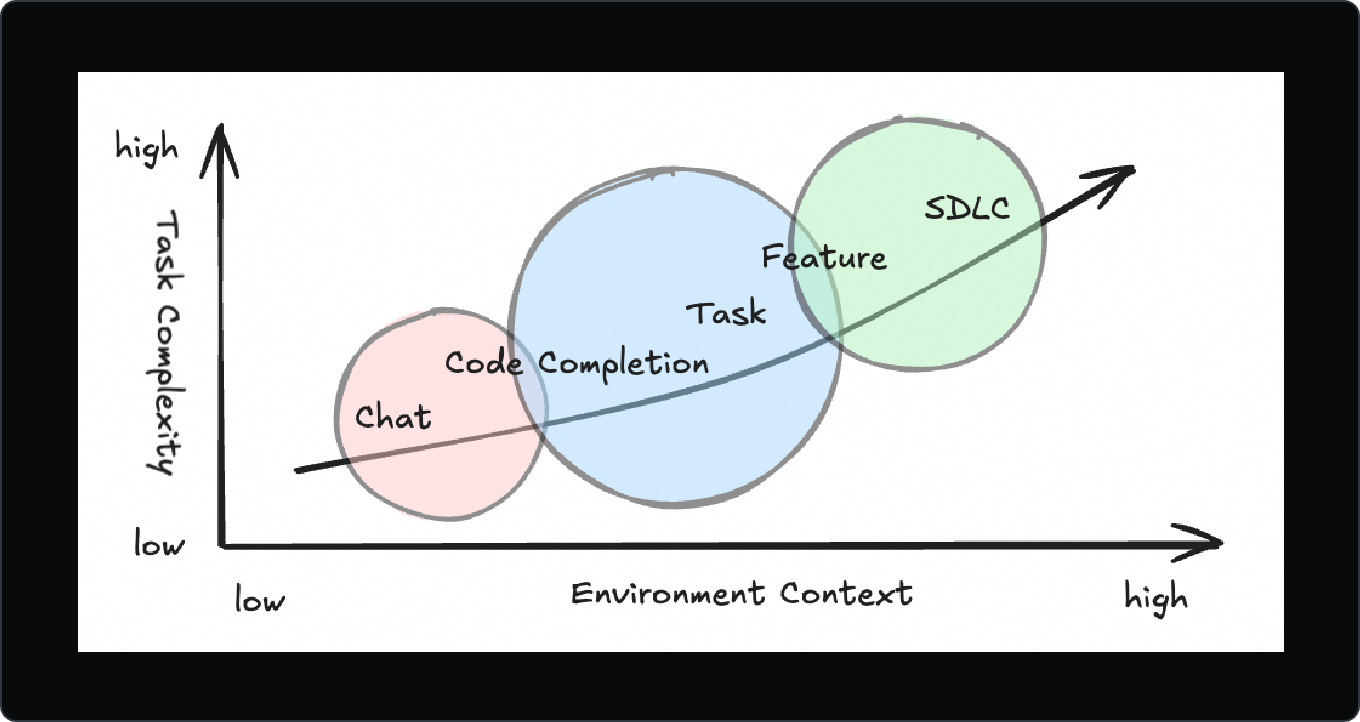
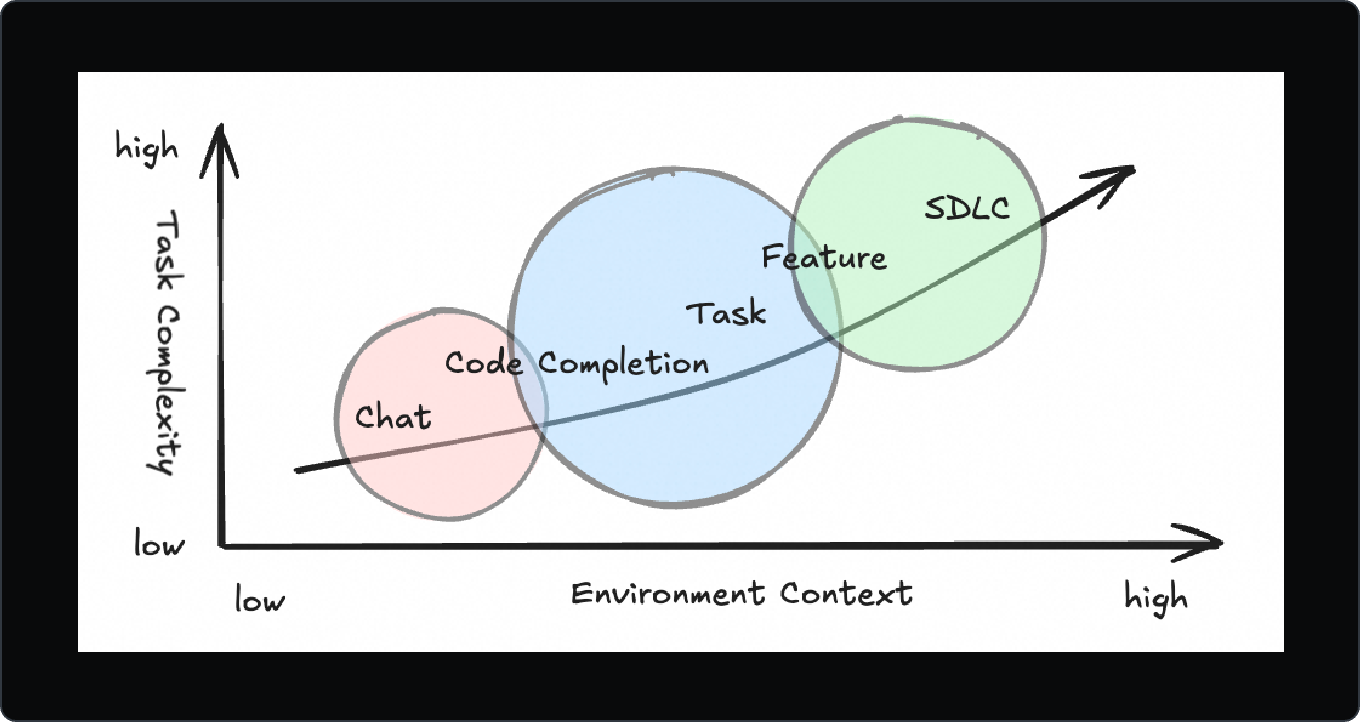
刚才我们体验了从提出需求到审核方案,再到验证成果的整个过程。其实我刚才演示的这个QuestMode就是Qoder的一个特色功能。如果说Qoder的体验就像给我们工匠派来了一个超级高效的技术助手,能迅速完成我们指定的每一个具体任务。
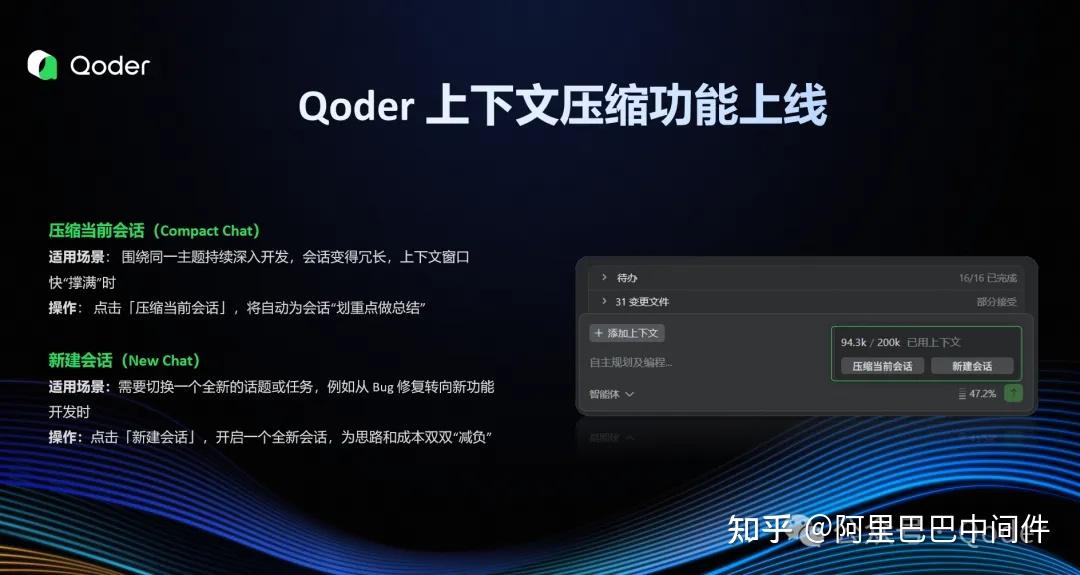
而Qoder的野心是创造一个能够独立完成项目的AI施工队。简单来说,Qoder可以看作是一个项目制的施工队长。这个施工队长手里有两件核心装备,一个是任务容器,也就是QuestMode,另一个是项目地图,也就是RepoView。
QuestMode很好理解,它把整个项目开发过程装在一个独立的容器里,确保任务的专注和上下文的完整。而RepoView更为关键,还记得我一开始把项目初始化成Git仓库吗?因为RepoView的功能仅限于Git仓库有效。现在我们还看不到RepoView的内容,还需要做一点设置,切换到源代码控制,把刚才的代码提交到版本库。
大约30秒后,Wiki目录的生成过程就会开始,Qoder会自动为我们生成一份高质量的项目文档。这个过程需要一些时间,我等了一个多小时,最终生成了这样一份项目文档。它不仅结构清晰,开发者能看懂,更是AI用来深度理解项目的核心地图。有了它,AI才能真正理解项目,而不是一头雾水地读代码。结合能独立接活的任务容器和能看懂项目的专属地图,Qoder才真正把AI从一个问答式的助手升级成了项目制的伙伴。虽然现在有了一个V1.0版本,但这只是开始。作为建筑师,我的下一个指令是为这个应用增加一个新功能:一键发布到知识星球。我们再次打开Quest Mode,创建一个新的迭代任务。
这次,我们不需要从头开始描述项目,因为AI周刊生成器已经非常了解了。我只需告诉它,为这个AI周刊生成器新增一个一键发布到知识星球的功能。
它会先分析当前项目结构,自动发现我放在项目文件夹里的知识星球API文档,仔细阅读接口规范,并同样生成一份技术方案文档。