
前言
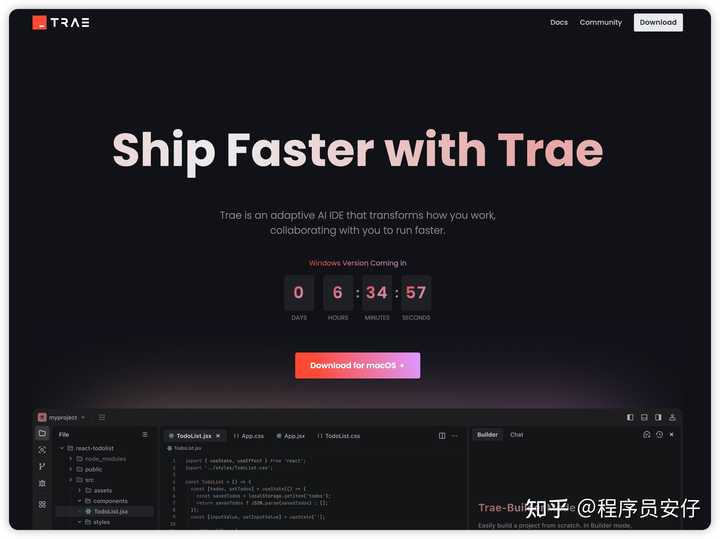
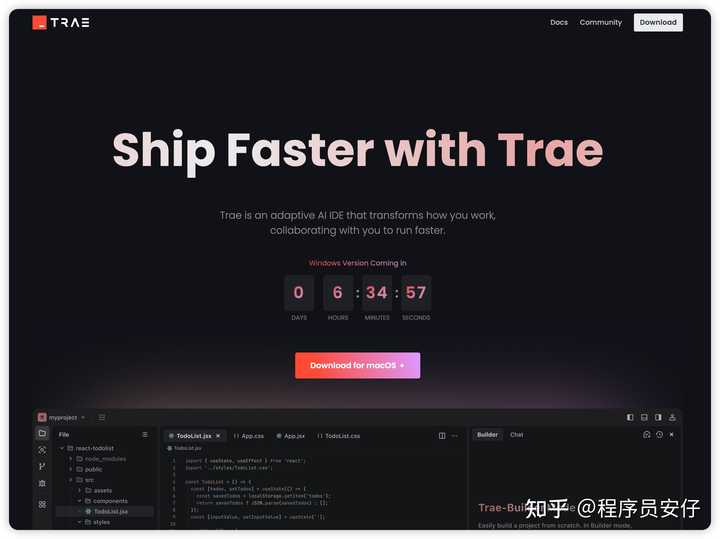
海外版Trae软件是一款依靠人工智能的编程IDE,能够帮助开发者提升自己的编程技能和工作效率。接下来的内容会教你如何安装和使用这个软件。
0. 前期准备
要使用国际版的Trae,得先“施魔法”。而且这版可以使用Claude模型哦。
1. 下载安装包
- 下载链接在这里:https://www.trae.com/downloads/
- 记得选择与你的系统匹配的版本,比如Windows、Mac或Linux。
2. 安装步骤
- 双击你刚下载的安装包。
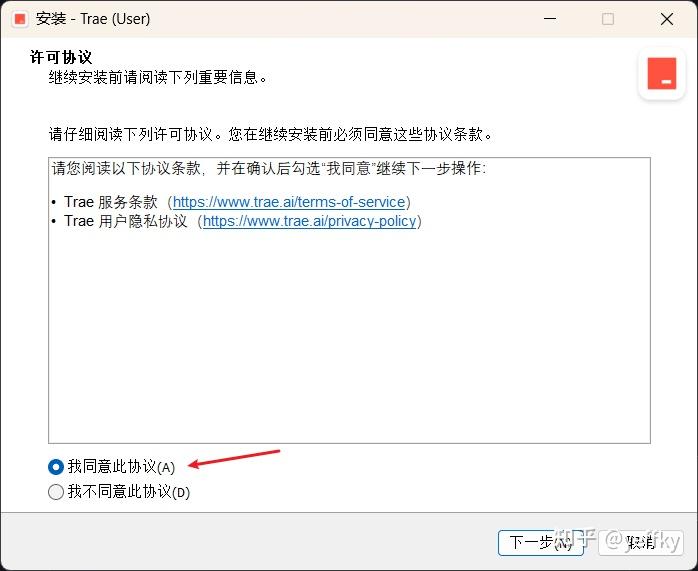
- 接着选择我同意此协议,然后点下一步。
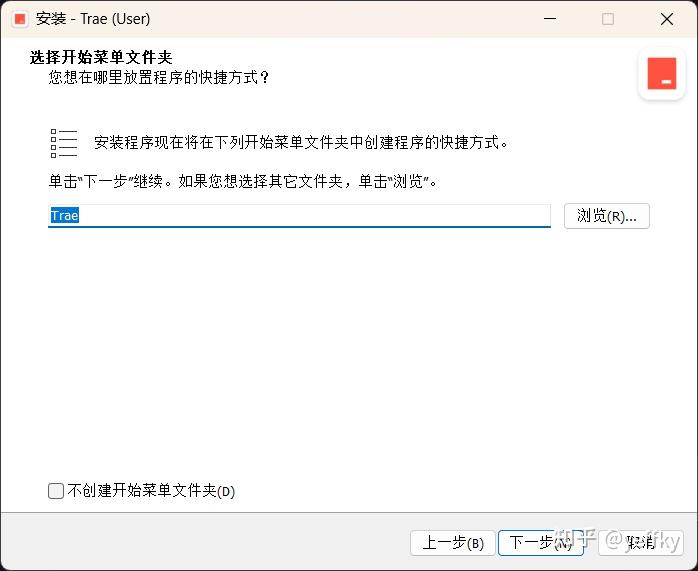
- 你可以修改安装路径,选择其他盘符,比如D盘。
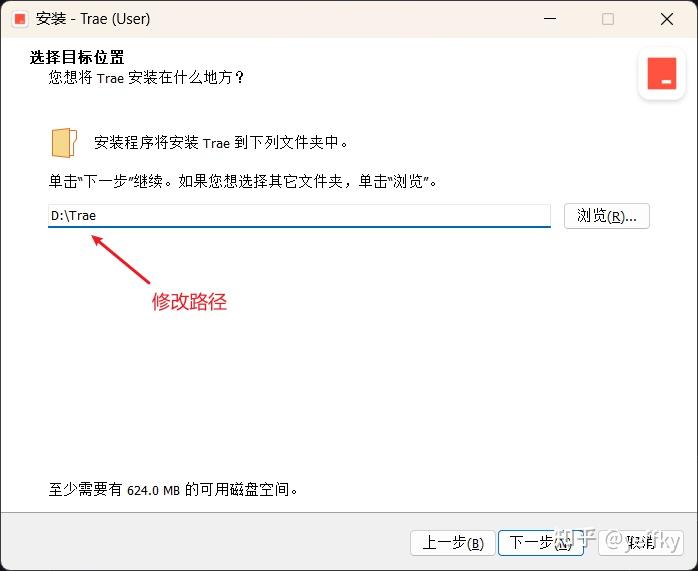
完成后,点击下一步。
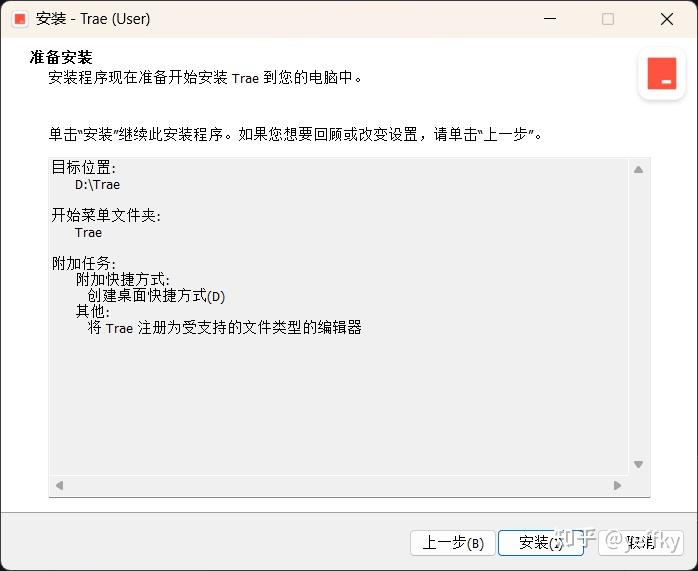
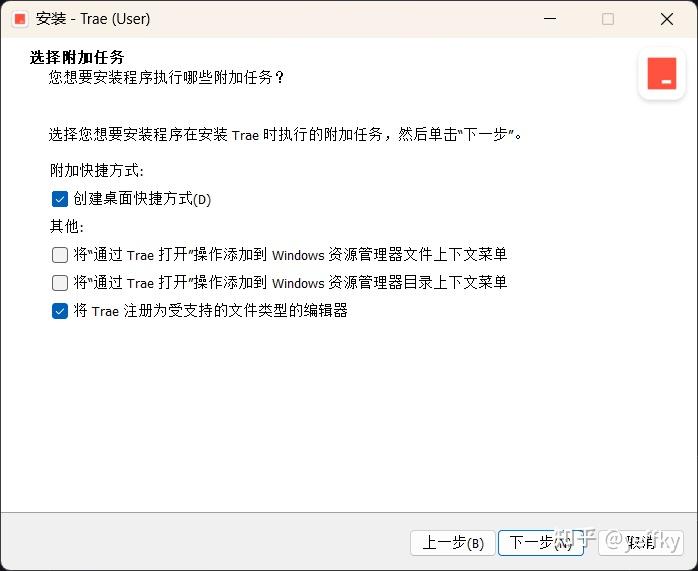
- 之后如果没有特别要求,直接一路点击下一步就行了。
3. 启动软件
- 启动后,你会看到这样的界面:
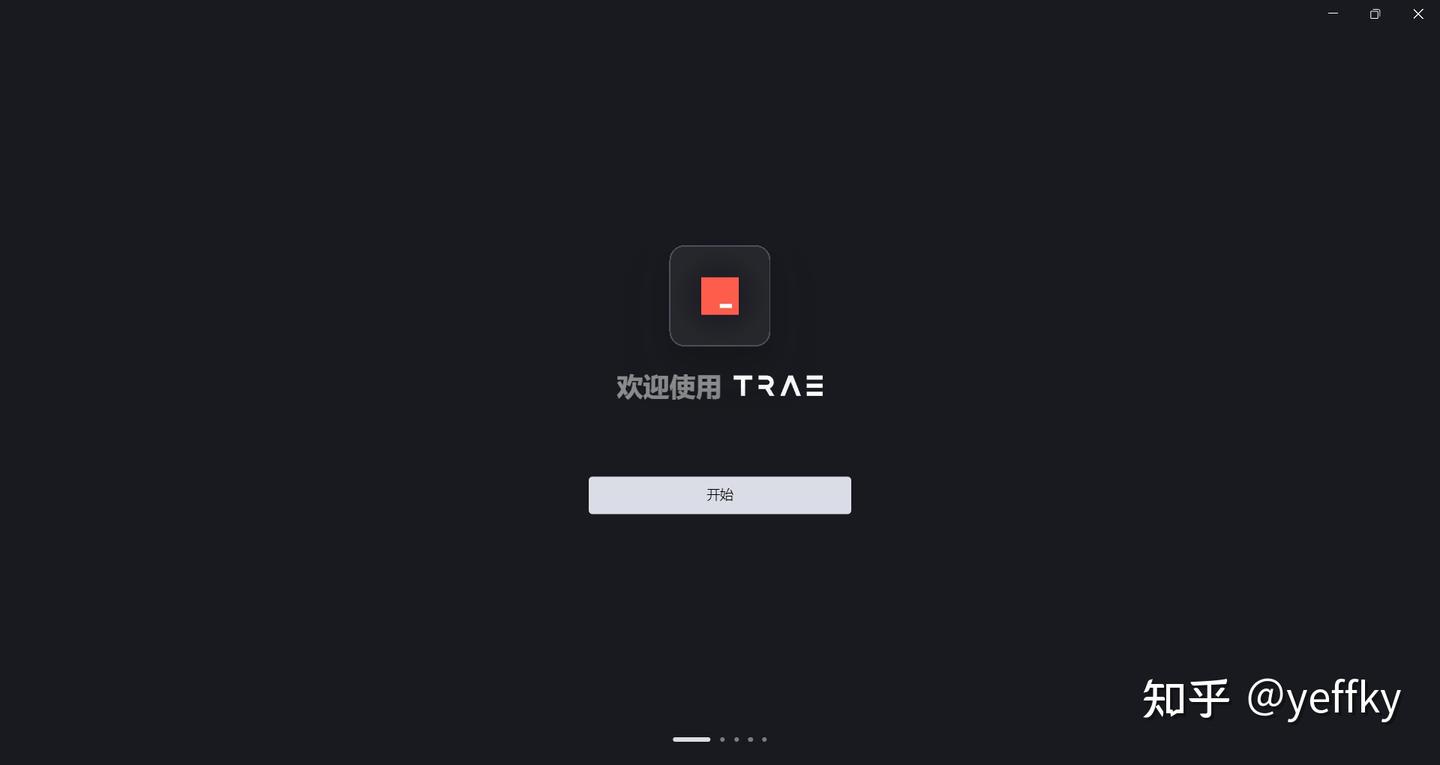
点击开始,就可以进入了。
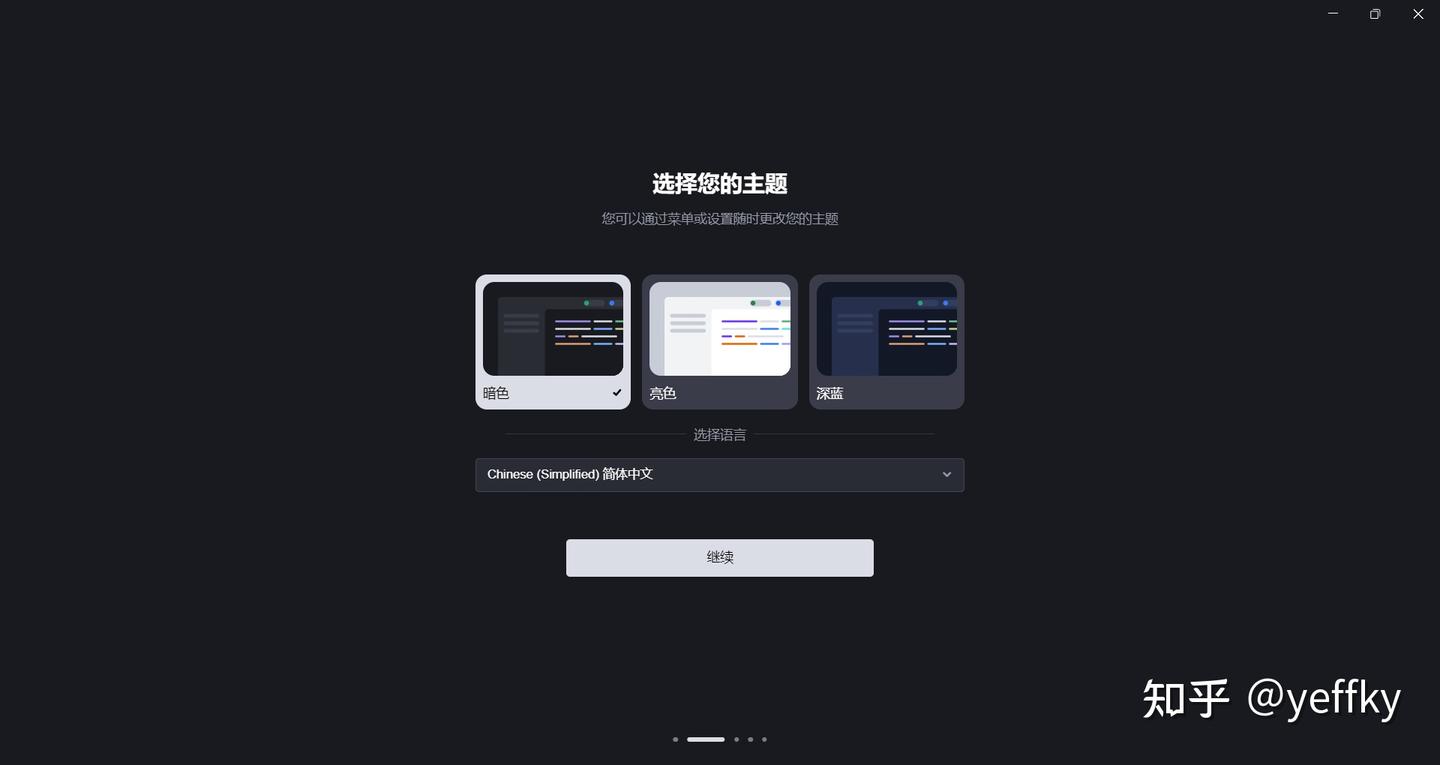
- 接着你可以根据自己的喜好选择一个主题,Trae提供了三个基础主题供你选择:
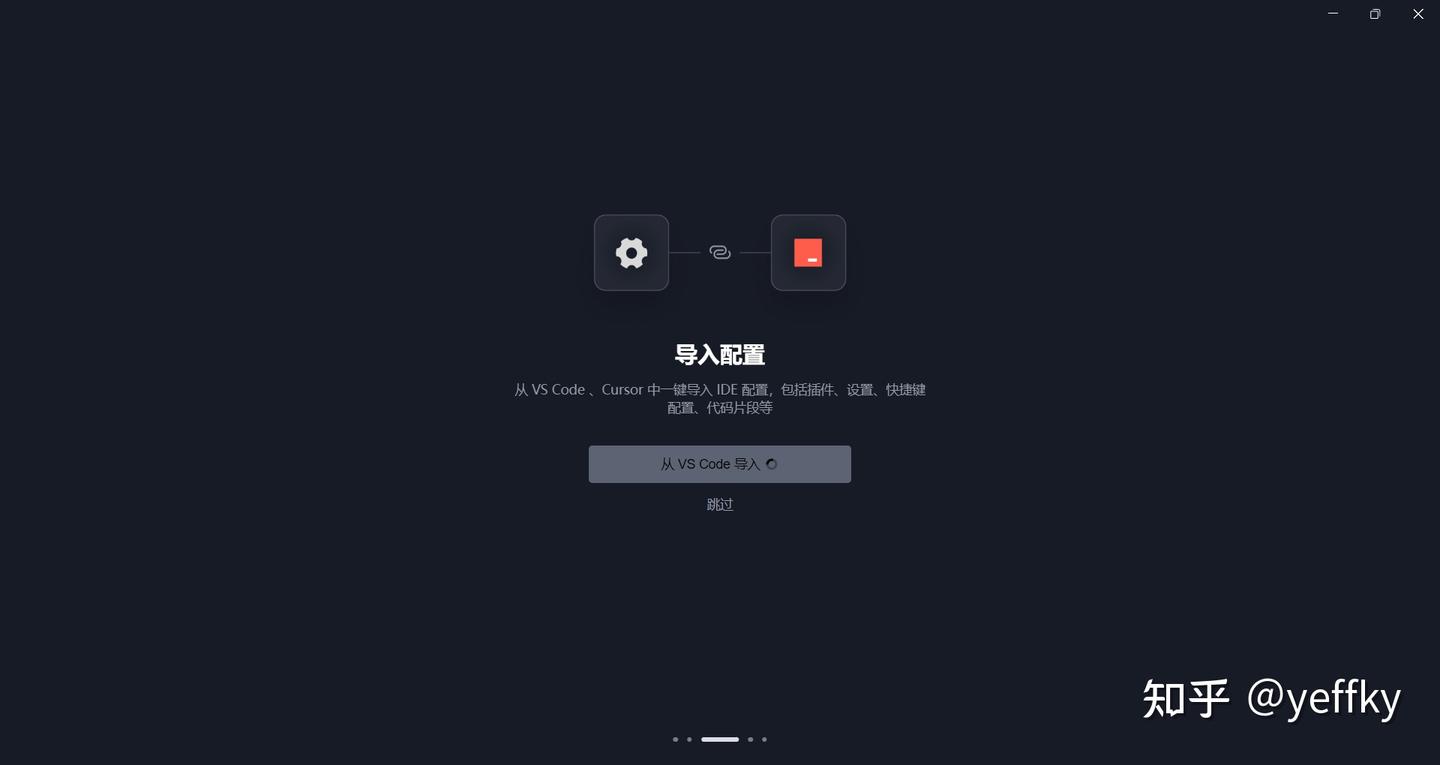
- 如果你之前用过vscode,可以选择导入它的配置:
- 选择是否添加命令行工具:
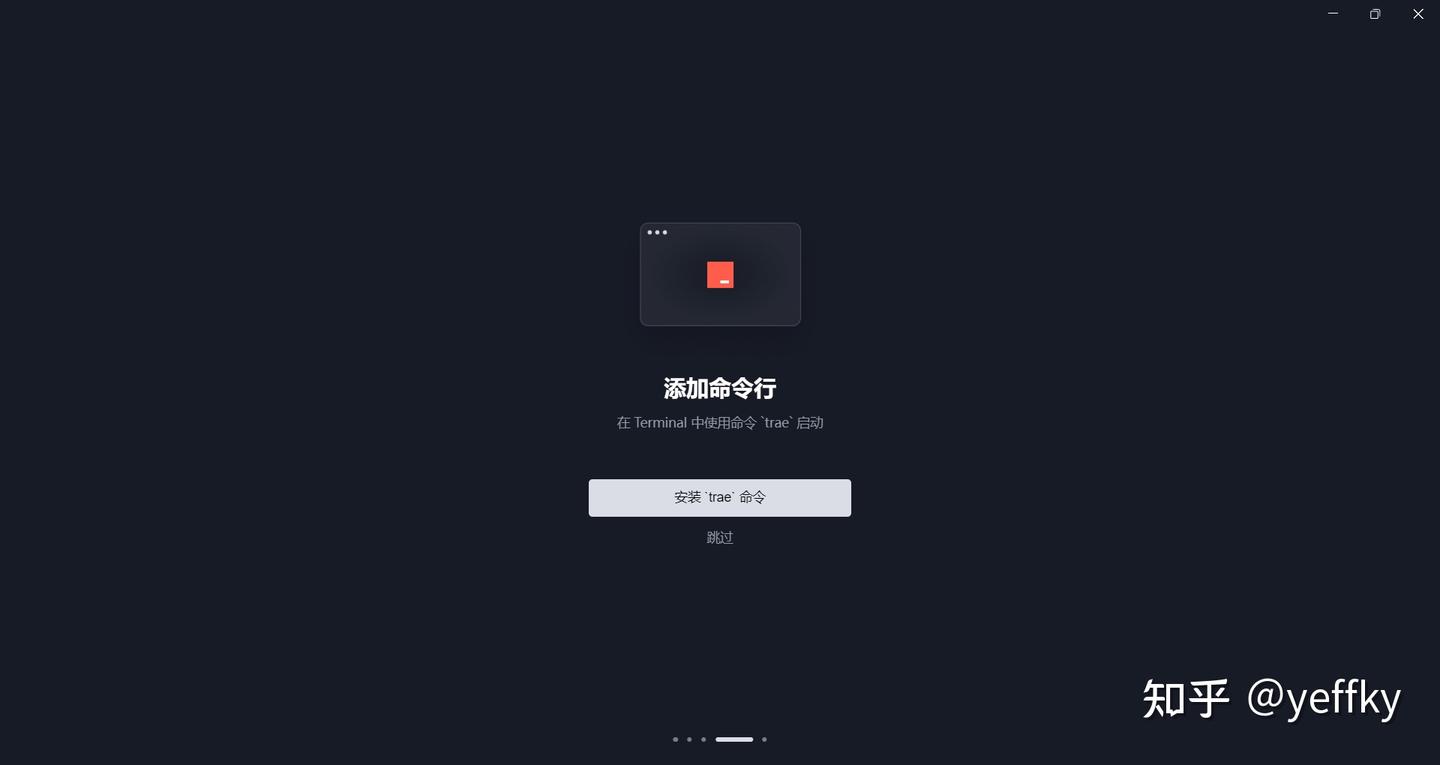
这里默认选择安装trae命令就好。
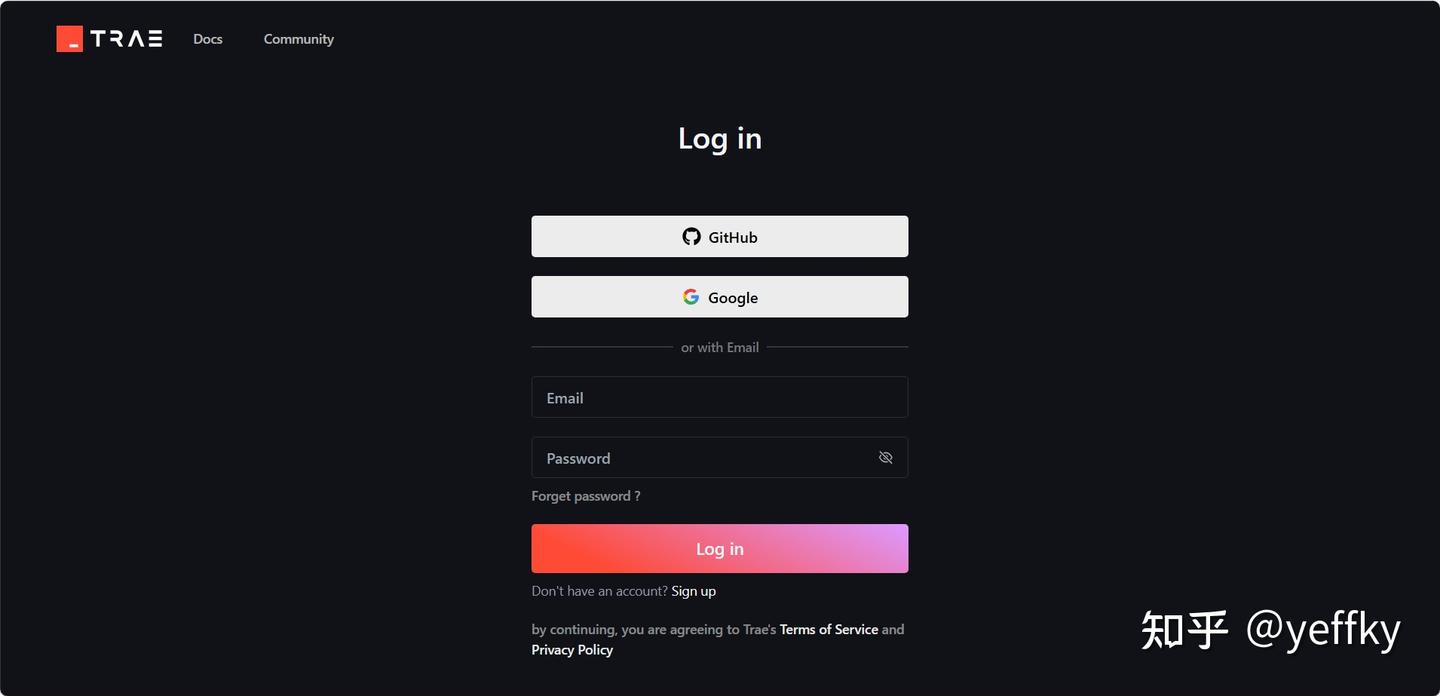
- 接下来登录,你可以选择登录,系统会跳转到登录页面:
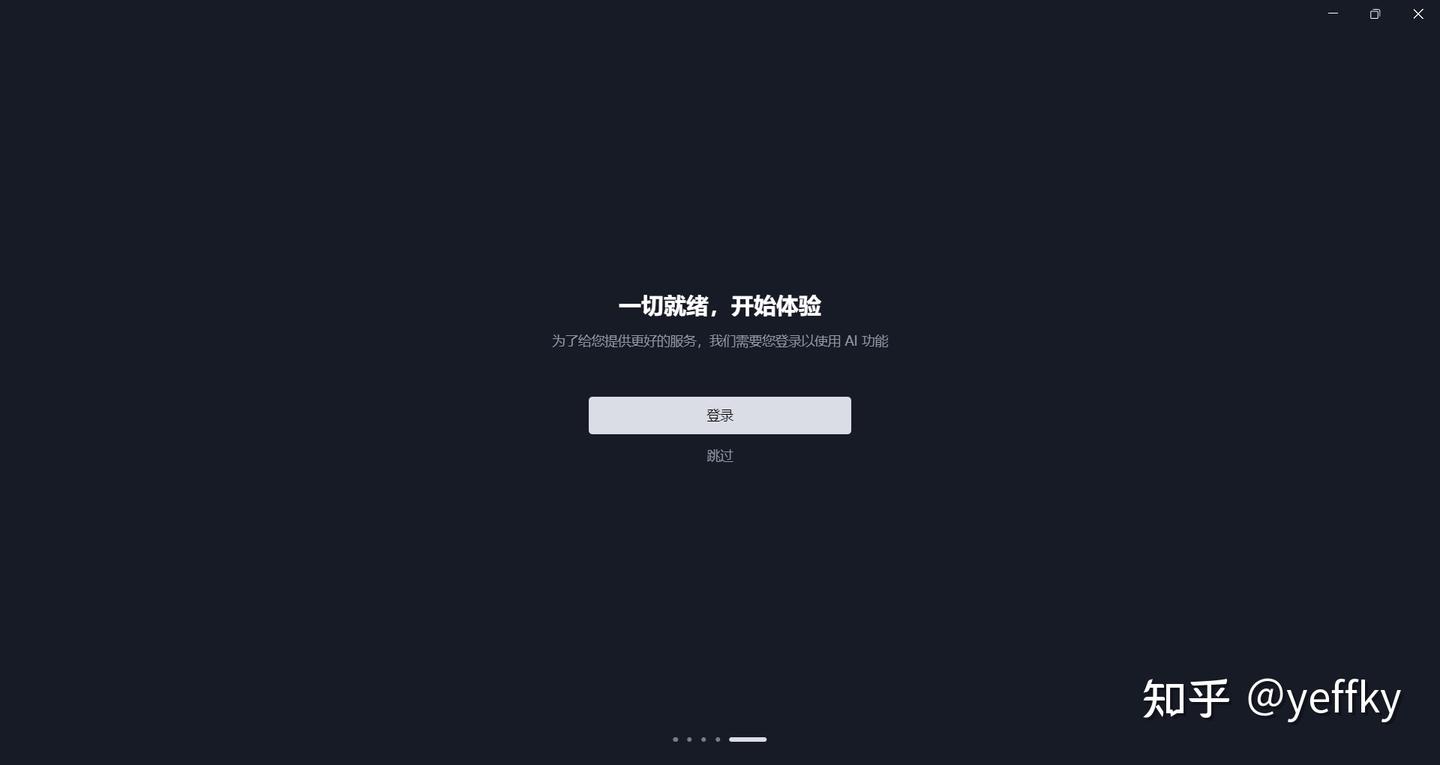
- 你可以用google账号或github账号登录,成功后就可以开始使用Trae软件了。
4. 测试功能
- 打开Trae软件,点击AI侧栏:

- 选择builder模式,输入指令后,可以自动构建项目:
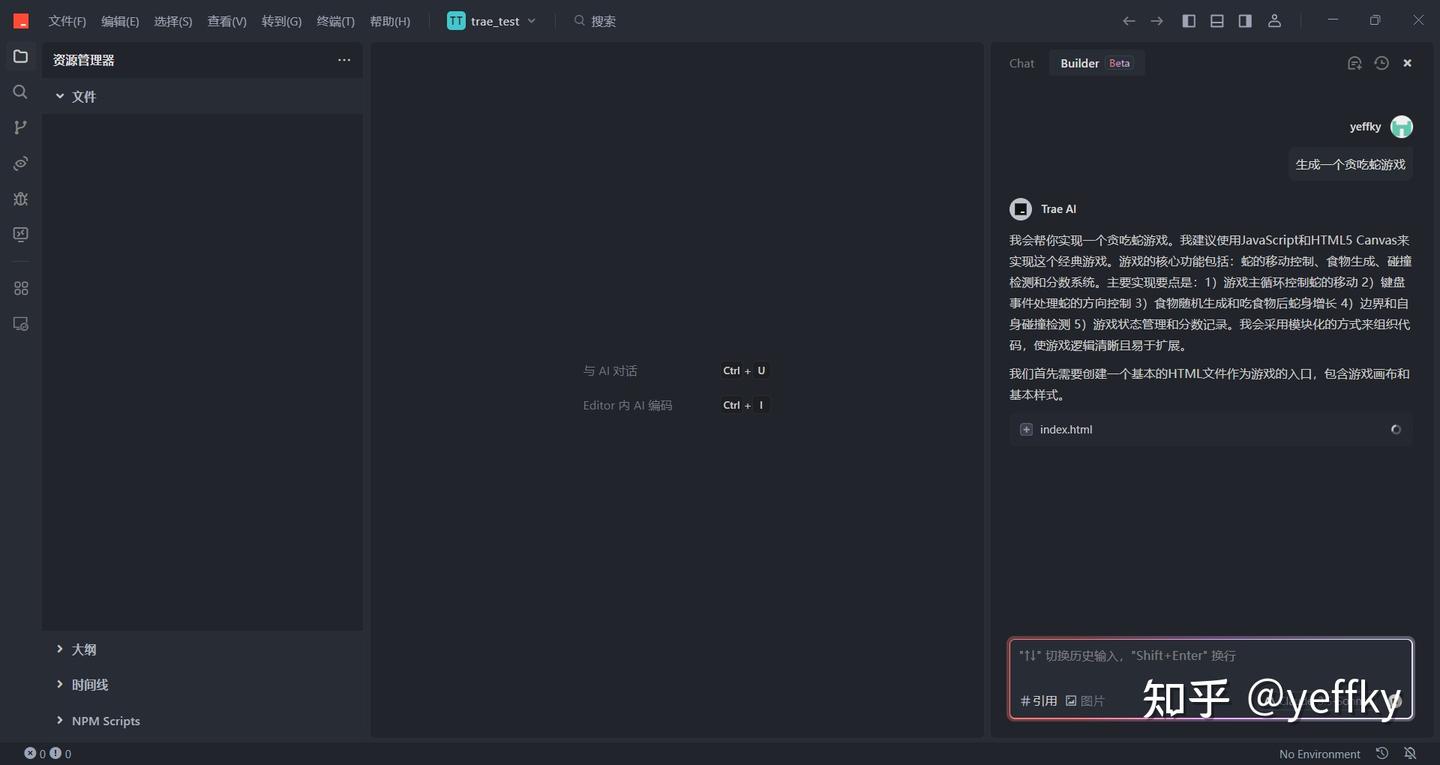
- 在builder模式下,Trae会自动生成项目,构建完成后会指导你如何运行:
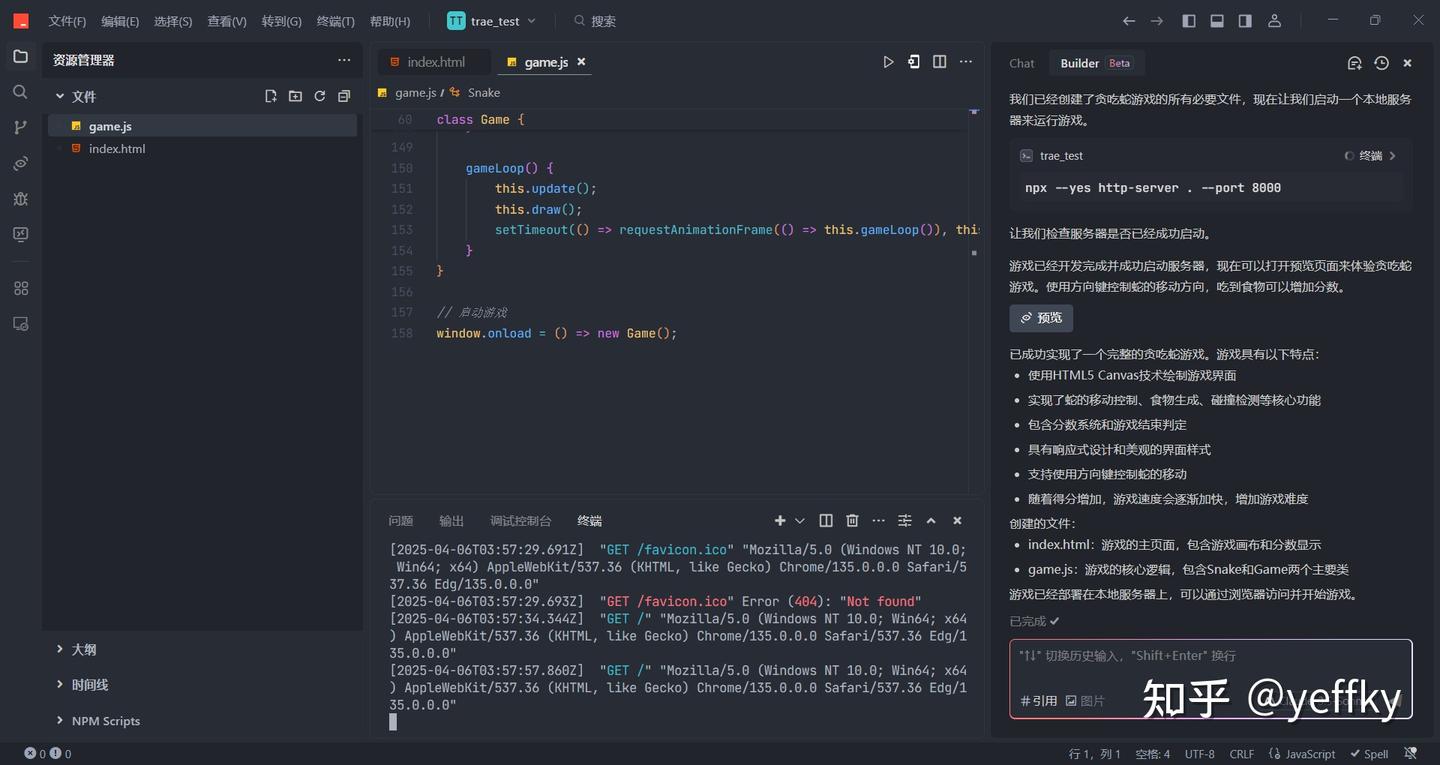
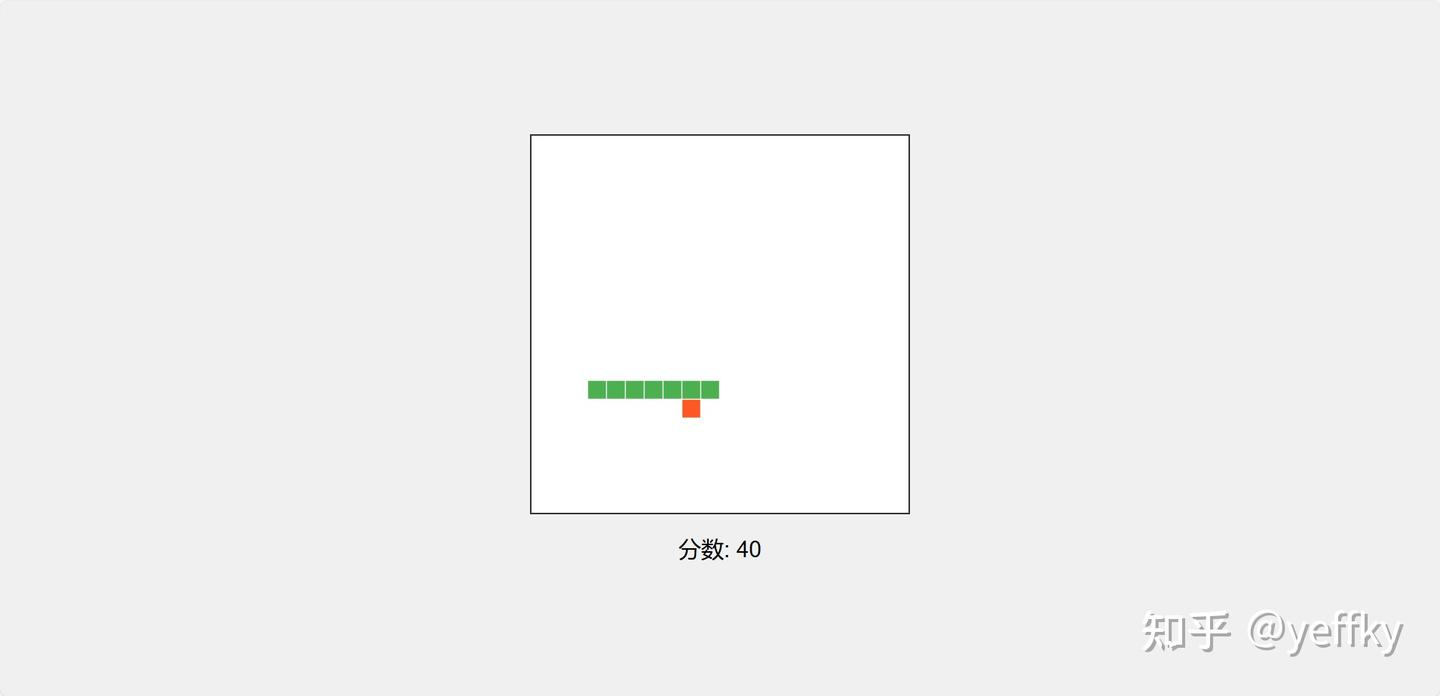
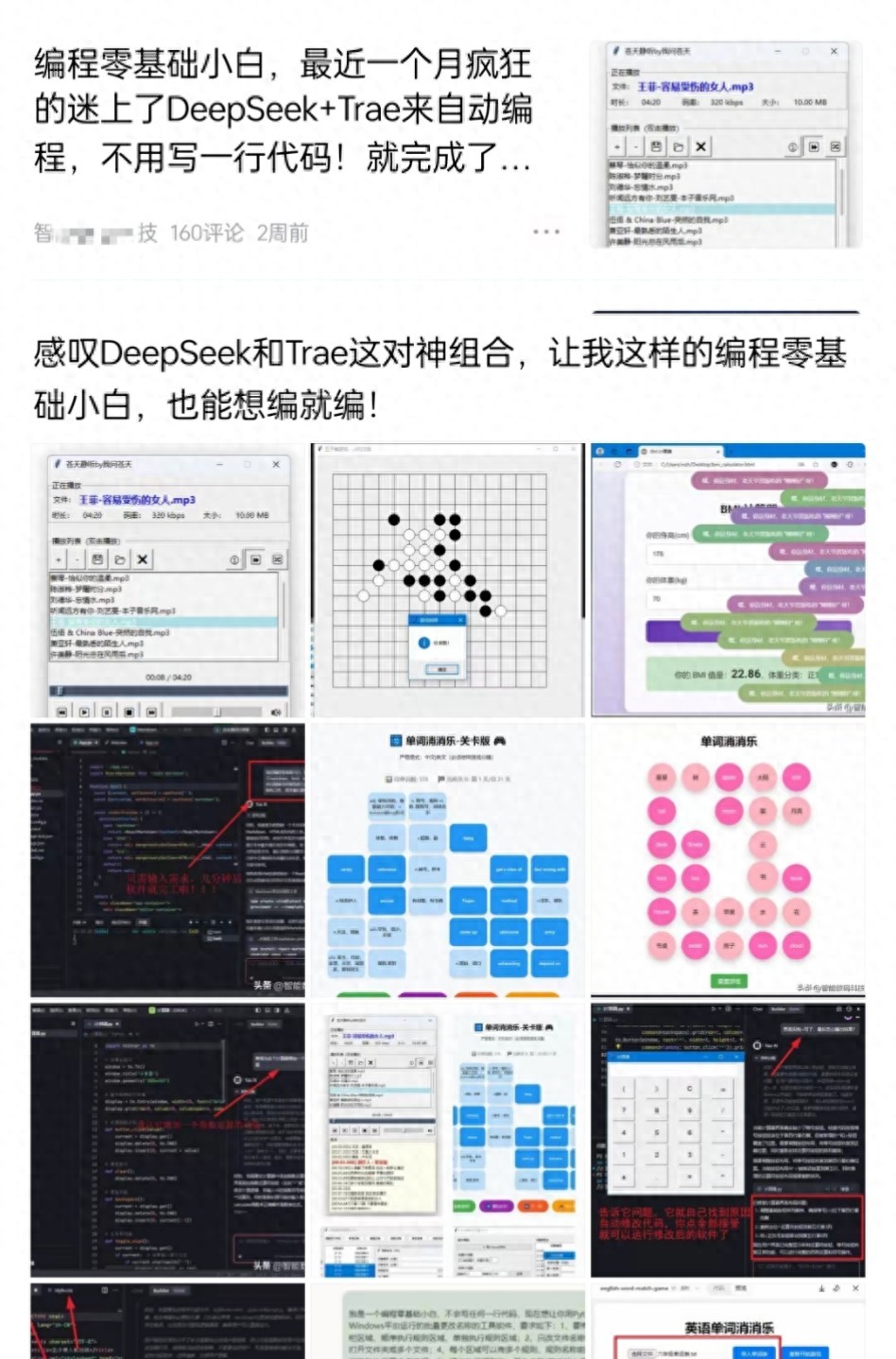
- 最终生成的游戏效果是这样的:
声明:
文章来自网络收集后经过ai改写发布,如不小心侵犯了您的权益,请联系本站删除,给您带来困扰,深表歉意!






安装过程中要注意哪些细节?我怕出错。
启动后界面看起来简单明了,应该好上手。
我试过导入vscode的配置,效果还不错,大家可以试试。
我在安装过程中卡住了,选择修改安装路径时出现了提示,大家有遇到过吗?
软件的主题选择很有趣,建议增加更多自定义选项,增加个性化体验。
如果我在使用过程中遇到问题,有什么好的解决方法吗?
AI侧栏的builder模式听起来很厉害,能自动构建项目,效果怎么样?
AI侧栏的功能太吸引人了,真的能帮助提升编程效率吗?
这款软件的国际版支持Claude模型,太棒了!用过的朋友能分享一下实际效果吗?