
嘿,我是一名211高校的计算机大二学生,暑假打算系统性地做个项目,想选一个AI辅助编程的工具。你觉得我该选Cursor还是Trae呢?或者有没有其他更好的选择?求助!
我建议你可以试试AI Coding IDE加上本地AI代理,这样你不仅能清楚地看到项目的进展,还能最大程度地实现程序的自动化。
接下来,我会根据你的预算给你推荐一些组合。
国外可用的高端选项+付费
Cursor Claude-4-sonnet和Claude Code组合:这是最优选择,不过也是最贵的。这两个工具都需要收费,前者每月20美元,后者的初级版本也差不多20美元,如果使用频率高,一个月可能得花将近100刀,适合土豪用户哦。
Cursor Claude-4-sonnet与Google CLI组合:这是第二个选择,前者同样是每月20美元,而后者你可以在某些平台上找到学生账号,验证后能享受一年的Pro服务,算是免费的。
不过,要使用这两个工具的前提是你能顺利访问ChatGPT,要不然就算有钱也无处花呀。
国内用户优先+免费
考虑到大多数人只能用国内软件,我推荐这一套完全免费的方案,适合一般的小项目,就是Trae加Qwen Code的组合。
关于Trae,你可以用免费的Doubao模型,或者DeepSeek,这些工具在处理短代码片段时表现不错,进行代码解释也没问题。
Trae的国内版本链接:The Real AI Engineer
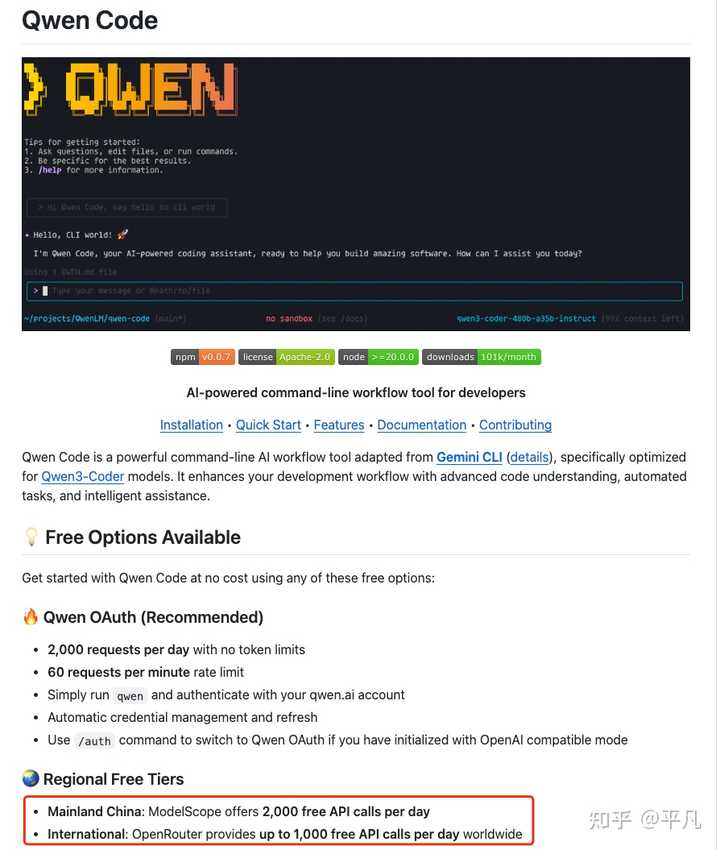
Qwen Code其实是基于Gemini的,功能大部分是类似的,它的优势在于有足够的免费额度。
Qwen Code链接:https://github.com/QwenLM/qwen-code
对于国内用户,每天2000次的API调用次数,绝对够用。
如何使用
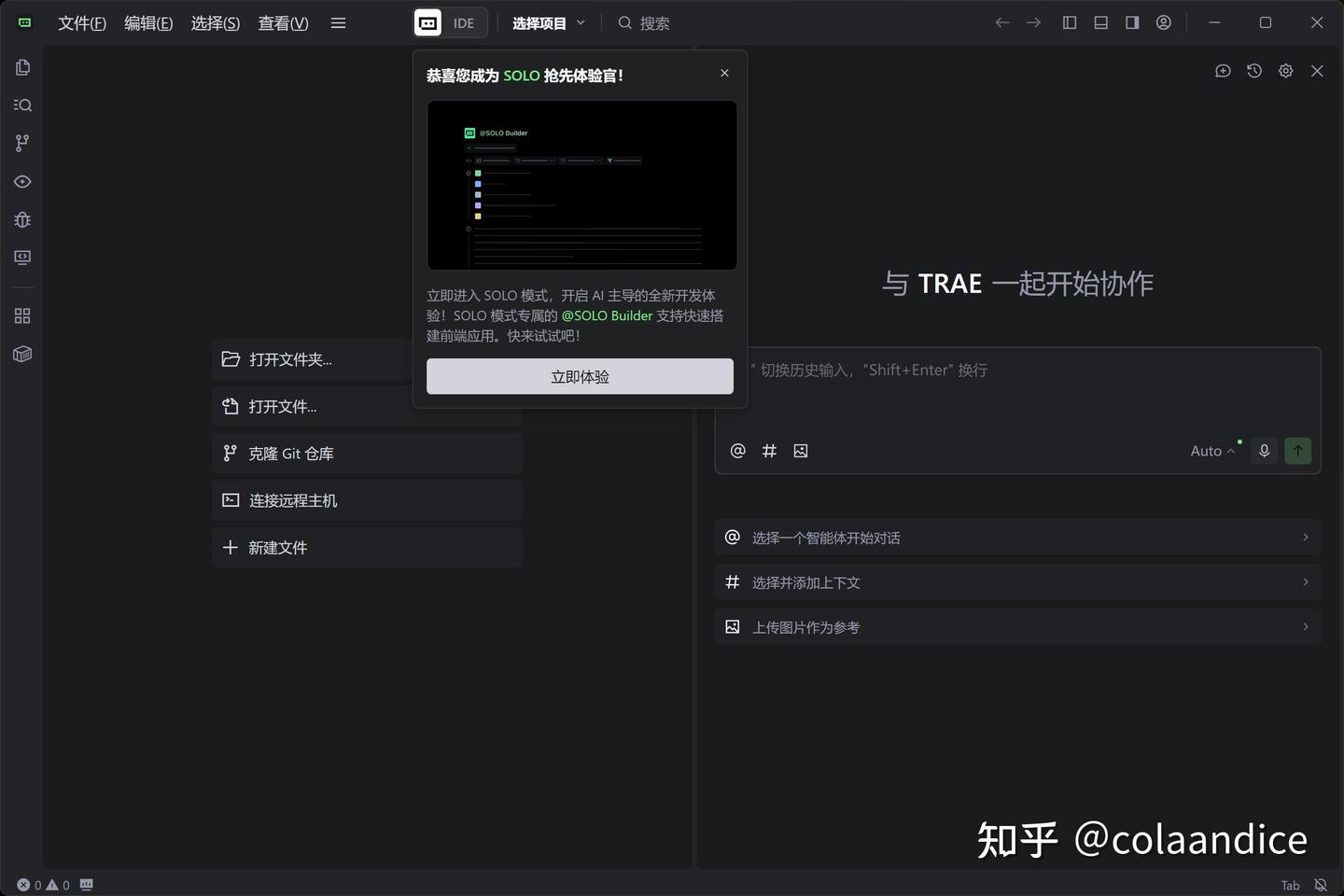
这些工具的使用方法大同小异,我就以Trae和Google Gemini为例。安装完成后,你的界面大概是这样的:右边的IDE区域可以和AI对话进行自动化编程,下方的AI Agent工具也能直接操作。
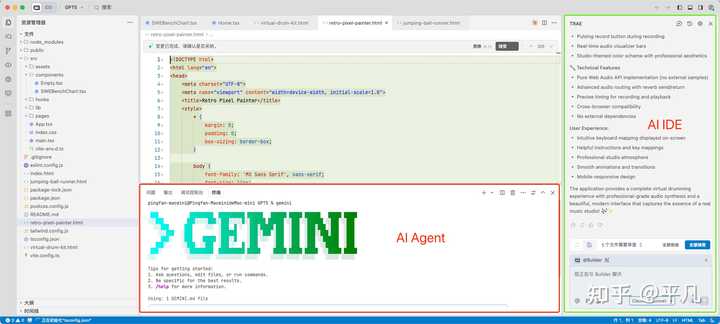
这两个工具有一部分功能是重叠的,比如写简单代码,但也有些不同。比如Gemini CLI这种AI Agent工具在安装第三方库时比较谨慎,而Trae这种IDE则比较大胆,像md文件转Word文件的pandoc库,Trae处理得更灵活。这两者其实是互补的。
此外,AI Agent是在命令行运行的,没有IDE的话,基本上就像黑盒子一样,完全看不见它背后在做什么,日志也可能让人一头雾水。
IDE软件的安装
Trae的安装非常简单,直接去官网注册登录即可。我用的是海外版,还开了会员,能选择很多模型,连最新的GPT5都有。
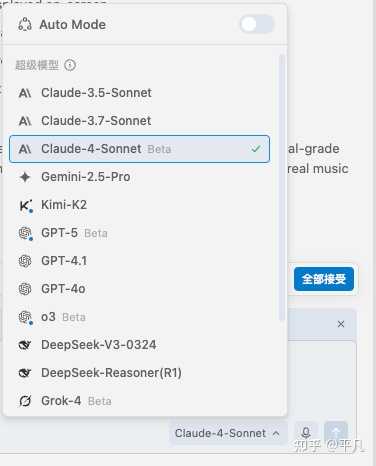
国内版的模型虽然相对较少,但小项目是足够用的。如果觉得不够好用,你可以先试试,再考虑接入更强的模型,Trae支持你自己接入API,比如Openrouter的API。
AI Agent软件的安装
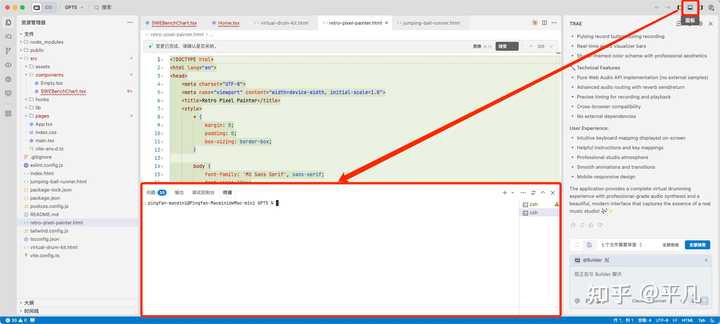
我用Gemini CLI为例,你需要先打开Trae可以安装的界面。
按照下图所示,点击右上角的按钮,就能打开红框内的命令行,这个和直接打开命令行一样,但更简便。
它有两种安装方式:
1. 临时使用,意味着不永久安装到本地。
npx https://github.com/google-gemini/gemini-cli只需复制粘贴到这里,然后按回车即可。

安装成功的标志就是这个。
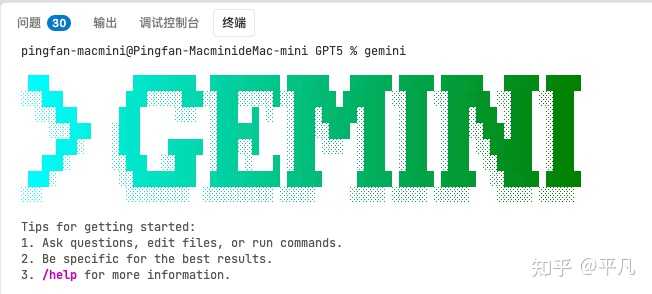
接下来,按照提示登录你的Google账号就行。
2. 永久使用,也就是安装在你的电脑上。
如果你有npm
npm install -g @google/gemini-cli如果是homebrew
brew install gemini-cli安装完成后,以后只需打开命令行,输入gemini就可以激活了。
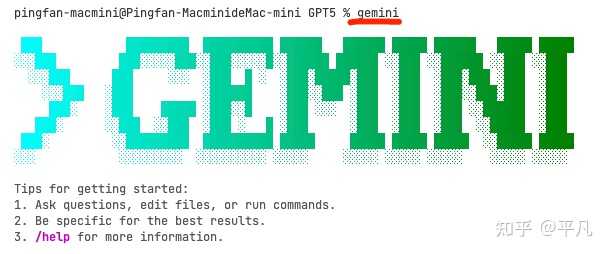
其他的Agent软件也差不多,比如可以参考Qwen Code:https://github.com/QwenLM/qwen-code
使用案例
初始状态应该是这样的,两个工具同时出现在一个界面。
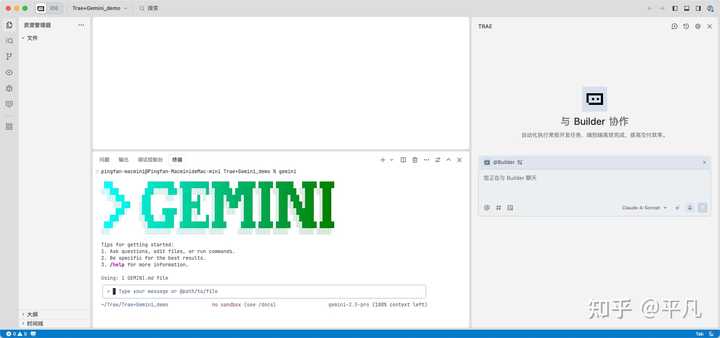
假如你想做一个类似于知乎的网站,下面是我的流程分享给你。
1. 寻找参考对象。
你不可能创造一个前所未有的项目,总会有可以借鉴的东西。最好的方式就是提供链接或详细描述,或者直接上传截图。
我选择直接把知乎热榜的链接拿过来,你可以这样问。
仿照这个网站做一个,https://www.zhihu.com/hot,我要展示每天最火的AI新闻 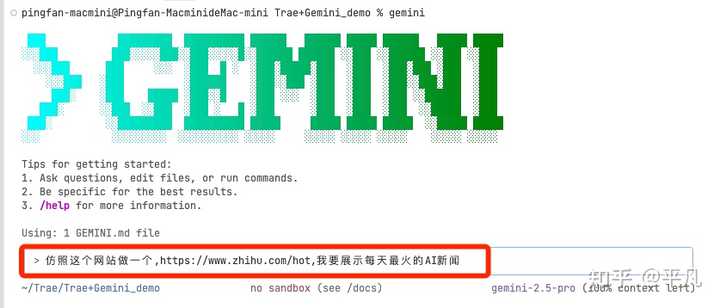
你也可以上传截图,但效果可能会差一些。

Gemini CLI会根据你的输入和要求设计出一个流程,你会看到它准确地读取了网页并定制了一套流程。
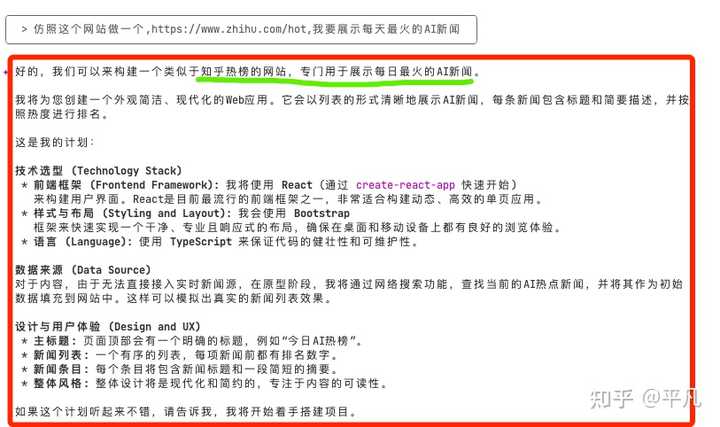
接下来,你只需输入一些肯定性的词,比如开始做、可以、好的等等。
然后它会等你确认,这一步需要你用上下左右键控制,建议你一直选择:Yes, allow always,这表示它可以自由操作。
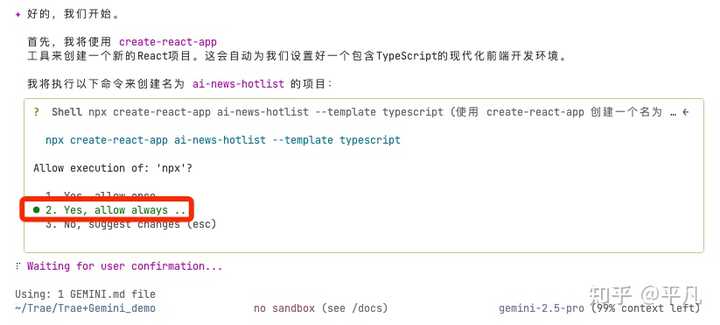
中间还会出现类似的问题,你就继续选择Yes, allow always。
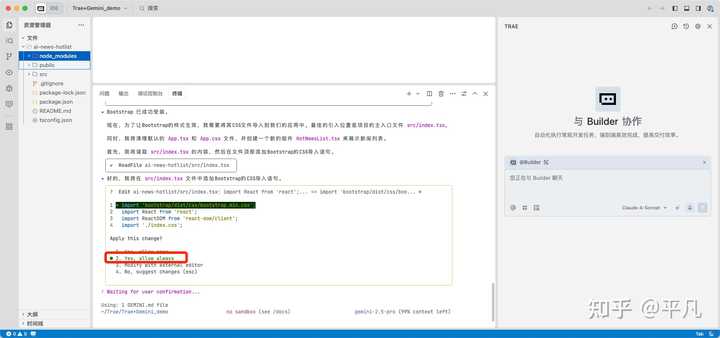
到这一步就完成了。
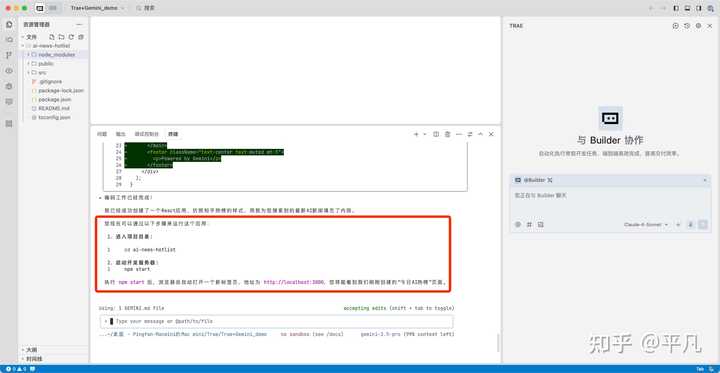
此时你看到它要求你做的事情是:
1. 进入项目目录:
cd ai-news-hotlist2. 启动开发服务器:
npm start### 轻松搞定AI热榜页面,你准备好了吗?
执行 `npm start` 后,你会发现浏览器会自动打开一个新标签页,地址是 http://localhost:3000,这时候你就能看到我们刚刚搭建的“今日AI热榜”页面了。
说真的,这个过程其实是为了那些对编程一窍不通的人准备的,因为大多数人连怎么进入目录都不知道。这时候,Trae就能派上用场了。
你只需要把上面的步骤直接交给Trae,它可以毫不费力地帮你完成这些操作。
而且,它甚至能帮你打开浏览器,自动输入那串本地地址。
这样一来,你就完成了第一版的内容,虽然看起来有点粗糙吧?
没关系,Trae还有一个很实用的功能——【选择元素】。
你可以选中网页上的标题,点击【添加到对话】,然后你会发现对话框里多了一个h1标签,这就是你刚才选中的元素。接下来,你可以随便提个要求,比如:
帮我增大字体,且背景色换成科技风格的渐变色它会一步步帮你找到需要修改的地方,思考出修改方案,最后直接为你搞定。
你看,页面是不是变得更好了?
这种逻辑其实很简单,主要依靠像Gemini CLI、Claude Code和Qwen Code这样的AI工具来完成整体工作,而Trae和Cursor则负责审查并进行局部修改。
整体流程并不复杂,但确实需要你明确指令和有一些编程经验。不过,对于不是特别复杂的项目来说,普通人只要能清楚表达需求,也能轻松上手。










对于短代码处理,Trae和Doubao的组合不错,值得尝试。
这些工具的功能真让人眼花缭乱,哪个更适合长时间项目开发呢?
有没有人用过Qwen Code?听说能免费看2000次API调用,性价比高。
我觉得Cursor和Trae各有优缺点。尤其是Cursor,功能强大,就是价格有点高。
使用AI辅助编程工具时,网络环境也很重要,稳定的网络可以提高使用体验。
使用AI辅助工具时,个人的项目需求真的很重要,选择前需仔细考虑。
大家觉得Qwen Code的免费额度够用吗?有点好奇它的实际表现。
有没有人试过使用Trae处理长代码?效果到底如何呢?
我觉得Trae和Qwen Code的组合很实惠,适合大多数国内用户,尤其是学生。
听说Trae的界面设计很人性化,安装起来也很方便,适合新手尝试。
Cursor的功能真的很强大,特别适合复杂项目。