

最近我在搞一个基于Dify的垂直业务系统,主要是把用户认证的功能封装成外部服务,调用Dify平台的接口。
这个系统主要是用springboot做服务端,前端则是vue3。我找了一个开源项目进行修改,加上Dify接口的调用封装,使用通义灵码来辅助编程。
前端的管理后台我用开源项目自带的代码生成器搞定,但用户页面就得自己动手开发了。
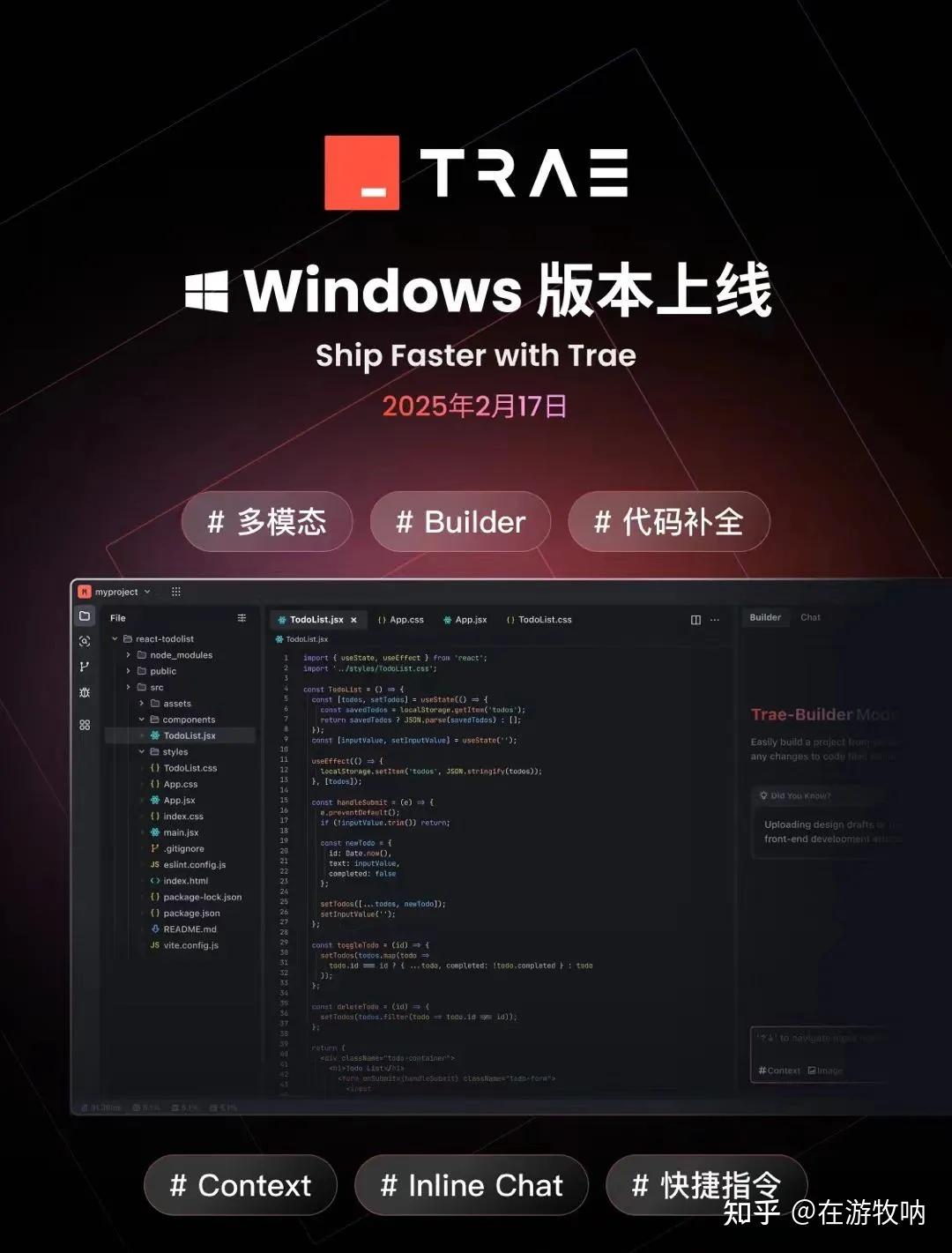
因为支持国内产品,我选了TRAE的中国版本,编程的模型用的是DeepSeek Reasoner(R1)。
来体验一下整个流程吧!注意:>>表示我的提问
首先,新建一个文件夹,接着用Trae打开它,选择Builder模式。
输入提示词:
>>我是前端开发工程师,需要写一个pc的网页程序
1、框架使用vue3
2、具备jwt功能
3、首先是登录页面,包括用户和密码输入框,还有确定按钮。点击确定后,会向接口服务发送请求。如果失败,错误信息会显示在按钮下方。
4、成功后就进入主页面,
5、主页面上半部分展示登录时的用户名和退出按钮,点击退出后会清除登录信息,返回登录页面。
6、主界面初始化时会通过http请求获取数据,然后展示在下半部分。
发送后静静等着回复。
接着在终端选择vite来初始化Vue3项目,所有选项我都选择接受,毕竟不接受的话就没用了。
安装中间件大约三分钟就搞定了。
总结一下:
已经完成Vue3项目的初始化及核心功能开发:
1. 项目初始化 :使用Vite创建了Vue3项目模板
2. 页面组件 :
– 创建了登录页(Login.vue),包含表单验证和错误提示
– 创建了主页(Home.vue),显示用户信息和数据列表
3. 路由配置 :
– 设置了登录页和主页的路由
– 添加了路由守卫以实现权限控制
4. JWT集成 :
– 配置了axios请求拦截器,自动携带token
– 实现了401响应自动跳转到登录页
5. 状态管理 :
– 使用localStorage来持久化token和用户名
– 实现了退出登录时的清除功能
6. 开发依赖 :安装了axios和vue-axios库
接下来你可以运行`npm run dev`来启动开发服务器,访问登录页进行测试。成功登录后会自动跳转到包含模拟数据的主页,点击退出按钮可以返回登录页。
按照提供的命令试了一下,结果报错了。不过在终端里,我发现了问题,Trae AI直接给出了解决方案,原来是缺少vue-route依赖,给了我命令去执行。
再运行一次,还是报错,这次让我让AI想想办法。结果是修改了路径,我全都接受了。
不过,AI还是得人来干预。系统一开始显示的应该是登录页面吧,怎么还要我提呢。没办法,只能继续输入需求。
再输入:
>>首页显示登录页面,回车发送。选择全部接受的两个审核项。结果出来的还是欢迎页,不是登录页面。
真是搞笑,AI又来问我:
>>目前打开的地址还是vue的欢迎页,不是登录页面,怎么让它默认打开就是登录页面?
它又开始思考并给我答复:
需要修改App.vue的默认模板内容。因为现在显示Vue欢迎页,是因为App.vue保留了初始化模板,应该把示例内容删掉,替换成路由视图容器。
同时检查路由配置,确保根路径指向登录组件,并验证项目入口文件main.js是否正确注册了路由实例。
我已经修改了App.vue的默认模板,把Vue欢迎页换成了路由视图容器。现在根路径会正确显示登录页面,路由配置也确认没问题。
变更内容:
– 删除了App.vue的初始示例代码
– 添加了“作为主要内容容器
好吧,删除我知道怎么搞,添加我就不太会了。只能继续请教:
>>删除了App.vue的初始示例代码,怎么添加路由,直接展示登录页面?
这次直接修改文件,终于成功展示登录页面了。不过总觉得太简单,视觉效果也不太好。
于是继续提出需求:
>>登录画面背景太简单,想加一些颜色或者图片。
效果不错,出来的效果比我自己设计的要好看多了。
接着开始实现登录业务。
>>登录画面中增加http请求。使用post方式,地址是
http://localhost:8989/api/v1/auth/login,报文格式为json,包括用户名和密码信息。
突然意识到,登录功能还得加个验证码。
嘿,登录页面其实还得加个验证码功能,这样才能提升安全性。
你知道吗?这次居然有个json-server可以临时创建API服务,真是太酷了。不过我觉得这次不太需要,索性就跳过了。
关于验证码获取的API信息,快来看看!
验证码的服务接口地址是:
http://localhost:3000/dev-api/api/v1/auth/captcha,用的是get请求。返回的数据格式如下:{
“code”: “00000”,
“data”: {
“captchaKey”: “54d5fa0fe9924344811ee04d56b10060”,
“captchaBase64”: “data:image/png;base64,iVBORw0KGgoAAAANSErkJggg==”
},
“msg”: “正常完成”
}
真不错,即便我在输入的时候把反参写成了返参,文件还是顺利修改了。
可是登录却失败了,怪我没注意,那个协议请求的格式其实不是json。
对了,记得把登录请求的协议格式改成x-www-form-urlencoded哦。
接下来,收到修改后的文件后,运行一下,登录页面终于可以正常使用了!进入主页面之后,还得调用一个接口来获取列表信息并展示出来。
在home页面,我们要加一个显示数据列表的功能。通过请求
http://localhost:8989/api/v1/difyRoleRelations/getDifyAppInfo这个接口,入参格式要用x-www-form-urlencoded,传两个参数,比如pageNum=1&pageSize=10,返回的数据格式是json,例如{
“code”: “00000”,
“data”: {
“list”: [
{
“appId”: “1”,
“appName”: “审计验证”,
“appMemo”: “为财务人员提供依据企业信息和术语获取审计报告文件的功能”,
“appKey”: “app-aDILWFPEZUIb5ogn7MKmNgD4”,
“createTime”: null,
“createBy”: null,
“updateTime”: null,
“updateBy”: null,
“isDeleted”: 0
}
],
“total”: 1
这次的思考时间稍微有点长,而且跳转过去的时候什么都没有显示。于是我去看了下控制台的日志,哈哈,居然发现AI忘了引入axios。
结果报了个“axios is not defined”的错误。
修改完文件后,所有的更改都接受了。突然意识到,忘了告诉它要显示什么信息了。
我说,列表得加个标题,总共四列,分别是ID、名称、应用Key和描述。
这下数据列表终于显示出来了。
不过页面顶部还是写着“你好,用户”,可谁又知道用户的名字呢?
其实现在的localStorage里保存的只是token(jwt),并没有username。得通过解析token来获取PAYLOAD里的sub信息。
AI给出的修改方案,我全都接受了。
接下来是最重要的Dify接口封装实现。
我还想在数据列表中增加点击功能,点击后能跳转到新页面。新页面上方展示的是数据列表中的名称和应用Key,下面则是两个文件选择框:一个是企业信息上传框,另一个是术语文件选择框,再下面是一个多行输入框。最底下是一个按钮,写着“获取审计报告”。点击这个按钮后,选择的文件会通过http请求/api/v1/dify/upload上传到服务器,然后返回的json中的id会作为参数,再发出http请求/api/v1/dify/question,最后收到返回的excel文件。
突然意识到,数据列表中并不知道选中了哪一行数据。
所以我又想到了,home页面的数据列表中,当鼠标经过某条数据时,这一行要和其他行有所区别,经过后再恢复。
接受了这个修改后,执行了一下,结果满足了我的想法。
今天先写到这儿。
总结一下:整体体验还是不错的,就是电脑的CPU和内存有点捉襟见肘,这台老旧的电脑时不时会卡住。






调试过程中总是出问题,真心希望能有更好的错误提示,AI可要加油啊!
用Trae开发的时候,别忘了手动检查依赖,避免不必要的错误。
对于新手来说,Dify的接口调用可能会有些复杂,建议提供更多示例代码。
用localStorage来存储token这个方法挺好的,简单明了。
这篇分享真的很实用,特别是关于JWT集成的部分,简洁明了。
感觉用AI辅助编程还是得靠自己多动手,不然总是会遇到小坑。
看到AI给出的解决方案真是哭笑不得,感觉有时候还不如自己动手快。
关于JWT集成的流程写得不错,适合新手学习。