






Open Claw
抓住机遇还是迎接挑战?
在生活中,我们常常面临选择,有时候机遇和挑战就像是硬币的两面。你是否经历过这样的时刻:当一个新机会出现在你面前时,心中却充满了不安和疑虑?其实,这种感觉是很正常的。我们都希望抓住每一个好机会,但又害怕面对潜在的困难与风险。
说白了,机遇并不是总是显而易见的,它们可能隐藏在挑战背后。你可能会想,如何才能更好地把握这些机会呢?首先,关键在于调整心态。每当遇到挑战时,把它视为成长的机会,而不是障碍。这样一来,挑战反而能为你打开新的大门,带来意想不到的收获。
当然,了解自己,清楚自身的能力与兴趣也是至关重要的。这样在面对选择时,就能更有信心地做出决定。不妨试着记录下你每天的想法和感受,这不仅有助于理清思路,还能帮助你在关键时刻做出更明智的选择。
总之,人生的每一次选择都是一次探索,无论是机遇还是挑战,都是让我们成长的宝贵经验。你准备好迎接下一个挑战了吗?
选择的艺术:每一步都在成长
其实,做选择的时候,很多人都会感到犹豫不决,这种感觉你是不是也有过?不如试试每天把你的想法和感受记录下来,这样不仅能帮助你理清思路,还能在关键时刻做出更聪明的决定。
说白了,人生中的每一次选择都是一次新的探索,无论是机遇还是挑战,都是让我们成长的宝贵经验。你准备好迎接下一个挑战了吗?
探索 OpenClaw:一款你的私人AI助手
你听说过 OpenClaw 吗?它是一款开源的 AI 智能体,能直接和你的电脑互动。大家选择它的原因主要是关注隐私、技术使用的难易程度、预算情况以及具体应用场景。如果你对技术不太熟悉,可以先试试零门槛的托管版或本地一键版;如果你是个极客,那就去体验原生开源版本吧!
标题:这款开源AI,真的值得一试!
你听说过这款开源的AI智能助手吗?它可以直接和你的电脑进行互动。很多人选择它,主要是因为它能保护隐私,使用起来也不复杂,价格也很友好,最重要的是它适用的场景非常广泛。如果你对技术不太熟悉,不妨先试试那些零门槛的托管版或者本地一键版;而如果你是个技术极客,那就一定要体验一下它的原生开源版本!
选择适合你的隐私保护工具
说实话,越来越多的人开始关注隐私保护,而选择的工具也不少。很多小伙伴之所以偏爱某些软件,主要是因为它们不仅保护隐私,还特别简单易用,价格也很亲民。而且,这些工具的适用范围也特别广泛。你如果对技术不是特别熟悉,可以先试试那些零门槛的托管版或者一键安装的软件;而如果你是个技术爱好者,当然得尝试一下它们的开源版本,绝对会让你爱不释手!
你知道“OpenClaw”到底是什么吗?
说到“OpenClaw”,可能不太多人了解。其实,它是一个非常有趣的工具,专门为了保护你的隐私而设计。优点是简单易用,价格也非常合理,适合各类用户。而且,这种工具的使用场景非常广泛哦。
如果你对技术不太熟悉,完全可以从一些零门槛的托管版或者一键安装的软件开始尝试。这样一来,连小白都能轻松上手。不过,如果你是技术迷,那就别错过它的开源版本,绝对会让你爱上它的无限可能性!
OpenClaw:让你的电脑更聪明的AI助手
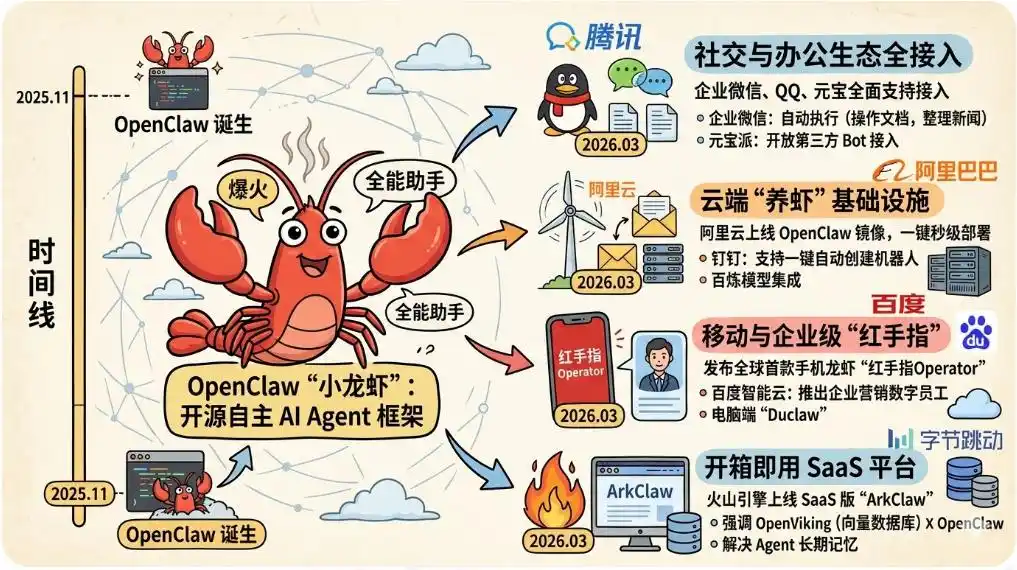
OpenClaw 是一个免费的开源 AI Agent 框架,专门为本地使用而设计。它可以模拟键盘和鼠标的操作,帮助你完成文件整理、报表生成和自动化等“动手”任务,大家都称它为“养龙虾”。
01
大众用户的三大热门选择
1. 云端托管版(小白首选,零门槛)
-
代表产品:MaxClaw(MiniMax)、KimiClaw、DuClaw、ArkClaw(字节)
-
优势:注册后即可使用,全天候在线,不需要复杂的部署,直接通过微信或网页交流
-
费用:每月17.8到199元(MaxClaw的39元/月是最受欢迎的选择)
-
适合人群:完全的小白用户、轻度办公者,不喜欢繁琐操作,只需进行简单自动化
-
局限性:数据都在云端,隐私保护弱,无法深入管理本地文件
2. 本地一键版(隐私 + 易用平衡,大众优选)
-
代表产品:QClaw(腾讯,微信遥控)、AutoClaw(智谱)、EasyClaw(猎豹)
-
优势:隐私保护到位(数据保存在本地),一键安装,直接通过微信使用,无需API配置
-
费用:免费或低费用,只需符合硬件要求即可
了解不同自动化解决方案的选择
-
适合对象:如果你比较在意隐私,手头有台电脑,并且对自动化的需求只是轻度到中度,同时又不想折腾命令行的话,这种方案可能很适合你。
-
不足之处:不过,得提醒你,电脑必须保持开机状态,离线时只能使用一些本地的小模型,智能水平有限哦。
-
硬件推荐:如果你使用的是Windows系统,建议至少有16G内存;如果是Mac的M系列,8G的内存也可以勉强应付小模型的需求。
3. 原生开源版(适合极客和隐私追求者)
-
代表产品:官方的OpenClaw以及大模型API(比如GPT-4o、Claude、Kimi、通义等)都是这一类的代表。
-
优点:最大的亮点在于完全开源,可以高度自定义,模型和技能都可以随便更换,社区资源也是相当丰富的。
-
成本方面:框架是免费的,但API是按Token计费的,使用不当的话容易超预算。
-
适用人群:如果你对终端和命令行比较熟悉,追求极致的隐私,想要重度自动化,并且愿意动手去折腾,这种方式很合适你。
-
缺点:安装过程比较复杂,需要API Key,Windows系统的门槛也相对较高,账单控制得不好容易出现意外的费用。
4. 云服务器自建(兼顾24小时在线与隐私)
-
代表服务:像阿里云和腾讯云的一键镜像(2核2G,费用大约在50到100元每月)就是这类方案的例子。
-
优点:这种方案的一个大优势是可以24小时在线,数据存储在自己的服务器上,还可以选择海外实例,支持多任务操作。
-
适合人群:如果你需要长时间在线,自动化需求是中等到重度的,同时又不想让个人电脑一直开着,这种选择会比较合适。
大众选择决策:简单明了,轻松上手
03
大众选择决策(直接对号入座)
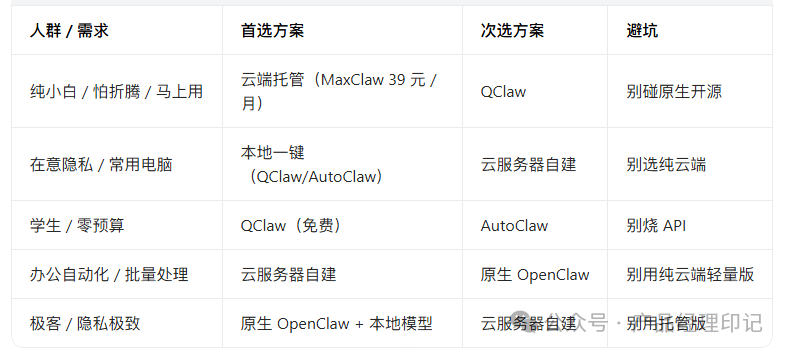
选择时的关键要点(一定要看哦)
-
隐私优先级
如果你非常重视隐私,建议选择本地一键或原生开源,这样你的数据就不会上传到云端。
如果你觉得轻度隐私也能接受,可以考虑自建云服务器,这样数据就在自己的掌控之中。
如果隐私问题对你来说不那么重要,直接选择云端托管会是最省心的方式。
-
技术门槛
如果你是新手,云端托管或本地一键安装会更简单,双击就能使用,甚至像微信一样方便。
对于有一定经验的人,云服务器一键部署是个不错的选择,30分钟内就可以搞定。
而极客用户则可以选择原生开源,这需要使用命令行和API配置,挑战性更大。
-
预算
如果想零花钱的话,可以试试QClaw或AutoClaw,这两个是免费的哦。
如果愿意每月付费,MaxClaw的费用是39元,而DuClaw则是17.8元。
自己搭建云服务器的话,费用在50到200元每月,具体看配置。
而使用API的原生OpenClaw是按Token收费的,注意不要超支哦。
-
使用场景
如果只是轻量使用,比如写周报或查资料,云端托管就足够了。
中度使用,比如整理文件或制作报表,可以选择本地一键或云服务器。
如果是重度使用,比如批量处理或系统运维,原生开源或云服务器会更适合。
别忘了这些闭坑小贴士!


闭坑提醒
小白必看:使用OpenClaw的那些坑
-
新手们可别直接安装原生的OpenClaw,容易陷入麻烦,账单也会吓人哦。
-
如果选择本地运行,记得电脑必须开着,不然一关机就下线了。
-
使用原生版本的API,要特别注意费用控制,单次心跳任务可能就能消耗十几万Token。
-
建议大家优先选择那些在国内生态里更友好的版本,比如QClaw或MaxClaw等。
### 轻松上手,三分钟搞定部署

三分钟轻松部署步骤
### QClaw:轻松上手的免费隐私保护工具
一、QClaw(腾讯出品,免费本地版,注重隐私)
使用前的准备条件
-
设备要求:需要运行Windows 10/11(推荐至少16G内存)或Mac M1/M2/M3。
-
网络要求:在国内的网络环境下使用(不需要翻墙)。
-
必要工具:需要登录微信。
-
打开你的浏览器,访问 QClaw 的官网下载链接:https://claw.miniprogram.qq.com(腾讯出品,绝对安全无广告)
-
点击「一键下载」,然后根据你的电脑系统选择 Windows 或 Mac 版本(安装包大约 200MB)
-
双击安装包,勾选「同意协议」,接着点击「下一步」→「安装」→「完成」(全程都可以默认设置,不用担心)
- 安装完毕后,QClaw 会自动启动,你会在桌面上看到一个龙虾图标,同时会跳出一个「微信扫码绑定」的窗口。
- 接着,打开微信,扫描那个弹出来的二维码,记得点击「允许」来授权哦。
- 绑定成功后,QClaw 会自动缩到电脑右下角的托盘里,这时龙虾图标会变成绿色,表示一切就绪,可以开始使用了!
- 首先,打开微信,找到「通讯录→小程序」里的「QClaw 助手」,它会自动出现哦。
- 点进去小程序后,在底部的输入框里输入你的指令,像这样:
- 简单的指令可以是:「帮我整理桌面文件,把它们按类型分类到不同文件夹里。」
- 如果你需要一些办公上的帮助,试试这个指令:「把桌面上的 Excel 报表里的销售额列求和。」
- 接着,电脑会弹出一个「权限确认」窗口(这是第一次使用才需要的),点击「允许」后,QClaw就能自动帮你完成这些操作啦!
-
操作结束后,微信小程序会给你发回「执行结果和截图」,简单明了。
-
QClaw 完全在本地运行,所有数据都不会上传到云端,隐私保护做得很到位。
-
记得保持电脑开着,或者保持 QClaw 在后台运行,否则就不能使用了哦!
-
免费版本已经足够满足大多数日常办公需求,完全没有任何付费项目。
快速下载安装 QClaw(1分钟搞定)
01
下载安装(1分钟)
### 快速绑定微信,轻松上手!
### 一步步教你轻松上手QClaw助手
### 关键提示:让 Excel 报表变得简单易用
你有没有遇到过这样的情况:想要在 Excel 报表里求和销售额,但不知道该怎么做?其实很简单,只要输入指令,比如“把桌面上的 Excel 报表里的销售额列求和”,然后电脑就会弹出一个“权限确认”的窗口。第一次用的话,记得点一下“允许”哦!这样,QClaw就可以自动帮你搞定这些操作了。
等一切结束后,你会在微信小程序上收到一份“执行结果和截图”,清晰明了,不用再费心去找数据。是不是很方便呢?
QClaw:隐私保护与便捷办公的新选择
标题:QClaw:让你的办公更安全、便捷的秘密武器
说到隐私保护,每个人都希望自己的数据能得到妥善的保护,对吧?QClaw就是这么一个全本地运行的工具,它确保你的所有信息都不会被上传到云端,隐私保护做得非常到位。其实,这就像是把你的文件锁在一个只属于你的保险箱里,安全又安心。
不过,有一点你得注意哦,使用QClaw的时候,记得保持你的电脑开着,或者让它在后台运行。如果不这样,你就没法使用这个工具了,真是小细节却很关键呢!
对于大部分日常办公需求来说,QClaw的免费版本已经足够用了,完全没有任何隐形的收费项目,这点真的超级划算!
版权与分享说明
首先,关于版权哦,咱们这里的所有资料其实都是为了学习和交流而准备的,主要来源于我个人收集的文档和项目经验,文章的版权归作者所有。同时,文中的图片大多来自网络,如果有侵权的情况,请及时通过微信留言或私信联系我,咱们好好解决。
如果你对成为产品经理感兴趣,或者已经在这个岗位上了,真的很感谢你的关注!希望你也能把你喜欢的文章分享给你周围的产品经理朋友们,万分感谢哦!






OpenClaw的价格真的很友好,是时候尝试一下了!
我对OpenClaw的开源版本很感兴趣,有没有人能分享一下使用体验?
文章提到的‘每一次选择都是一次探索’,我觉得很有道理。选择OpenClaw也是一种成长吧!
我对这款AI助手的使用场景很感兴趣,具体能帮我做些什么呢?
对OpenClaw的应用场景很感兴趣,实际效果会怎么样呢?
如果OpenClaw能提供更好的用户支持,那就更完美了!希望未来能看到改进。
选择OpenClaw之前,先了解一下自己的需求,不要盲目跟风哦。