
Cursor
如果你对Cursor还不太了解,可以看看这篇文章哦:
这里主要谈到两种方法,第一种简单易行,但用多了可能会被检测出来,更推荐第二种稳定可靠的方法。
使用教程(方法一)
大家都知道,Cursor的新用户可以享受14天的免费试用期,这段时间除了每天限制50次使用外,和Pro版几乎没有差别。
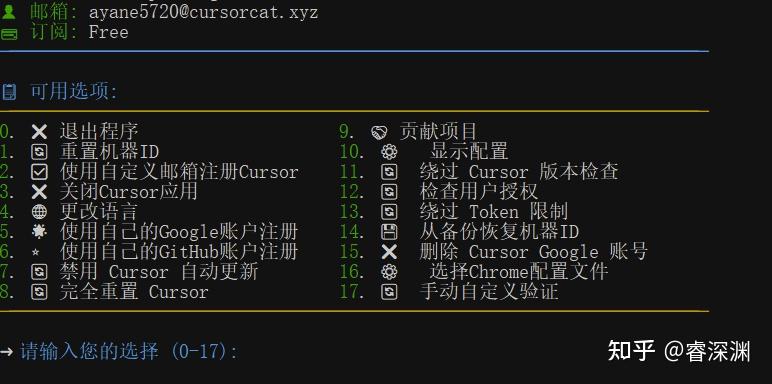
操作也很简单,只需去cursor-free-vip的Github页面,下载程序包,双击后缀是.exe的文件就能使用啦。
打开程序时会自动调用系统管理员的启动程序,记得允许“来自未知发布者…”的弹窗哦!
下载链接:cursor-free-vip-Github
如果你打不开这个网站,可以去文章末尾的百度网盘链接,里面有所有相关工具。
使用教程(方法二)
1.适用范围-方法一无效
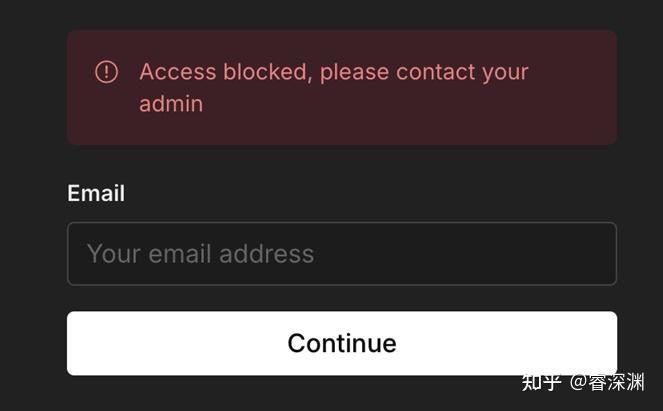
最开始的时候,可以通过注销后重新注册的方式轻松获得无限试用,但后来Cursor官方加强了管理,频繁尝试后邮箱会被锁定,这样就没法再注册了。同时,流行的cursor-free-vip是通过重置机器码的方法实现的,但在某些电脑上频繁使用后可能会失效。所以如果方法一不行,建议试试方法二的cursor-auto-free。
2.新的处理办法
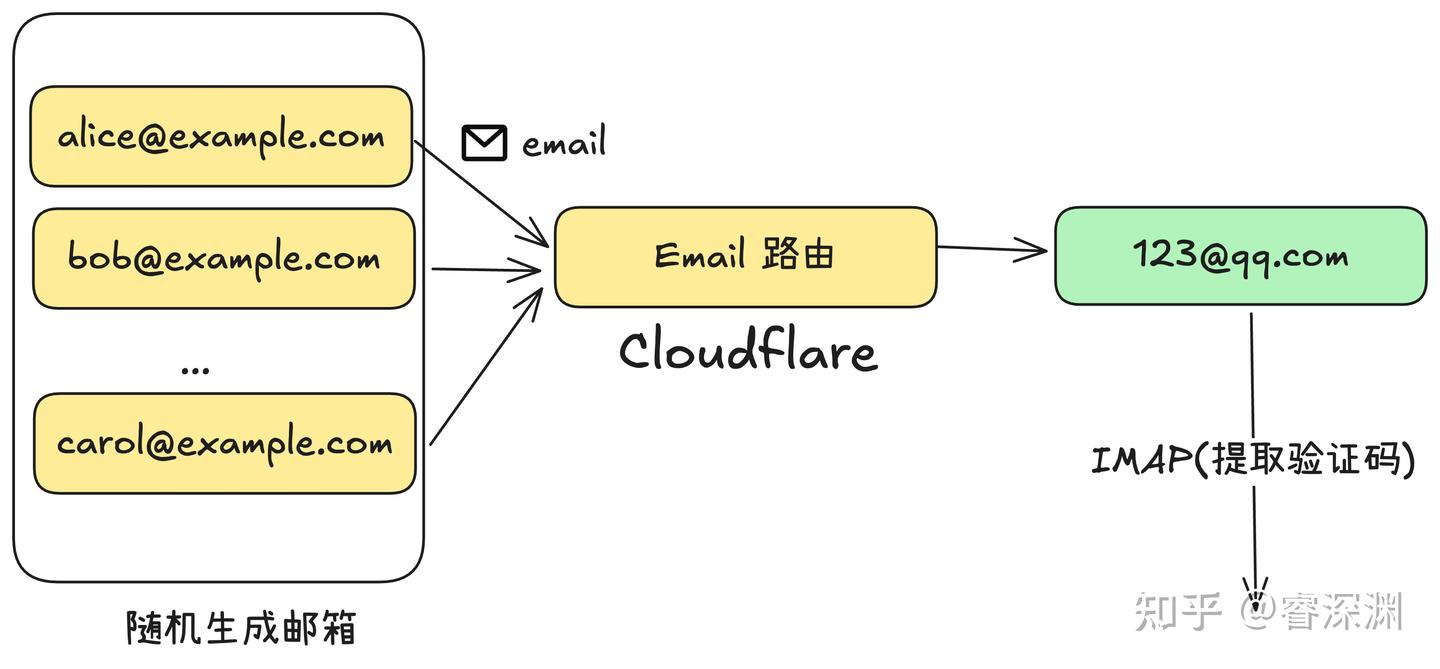
这个工具的原理是生成你域名下任意前缀的邮箱账户,通过Cloudflare托管域名,并配置邮件路由,将这些虚拟账号的邮件全部转发到一个实际可用的邮箱,这样就能获取到验证码了。
这个工具的主要功能是全自动注册新邮箱并重置电脑的机器码,用户只需点击登录按钮就行,其他操作全自动。
2.1 下载Chrome
首先,您需要在电脑上下载Google Chrome浏览器,因为这个自动化工具只支持Chrome的调用,使用其他浏览器是没办法的,我试过后在Github的讨论区也找到了作者的回复说明这一点。
下载链接:Chrome适用于 Windows 11/10 64-bit
如果你打不开这个网站,也可以去文章末尾的百度网盘链接,里面有所有的工具哦。
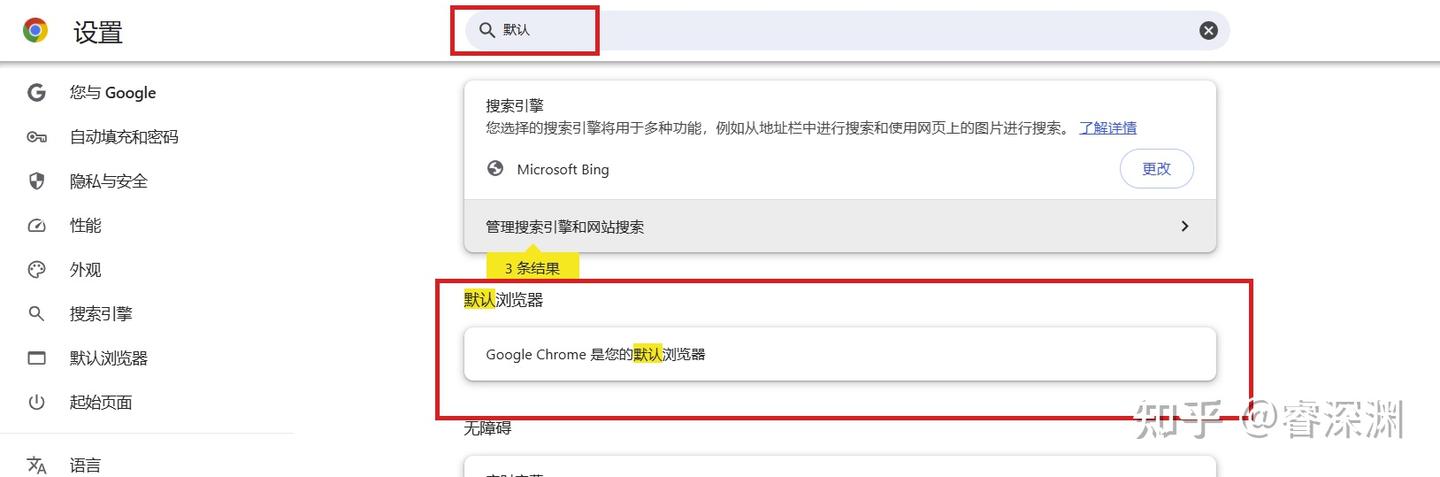
安装完成后,请在Chrome的设置中搜索“默认”,确保Chrome是默认浏览器,这样Cursor登录时才不会跳转到其他浏览器,避免手动找账号密码登录。接着去Cursor官网: Cursor-AI编程,随便登录一个账号(不管是否能用试用),这一步是必须的。
2.2 注册域名
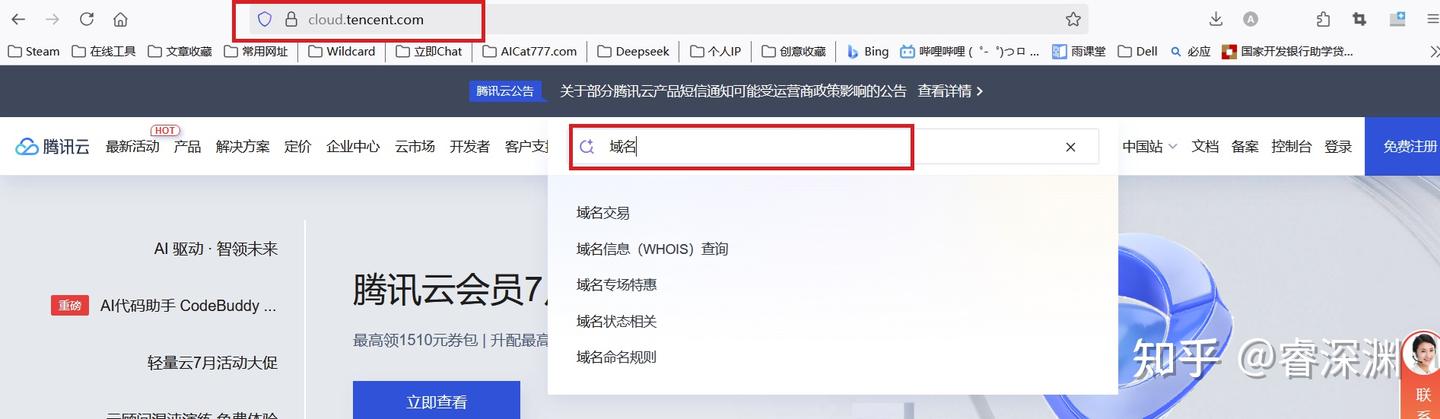
去腾讯云、阿里云或百度智能云,注册一个便宜的域名,我以腾讯云为例:腾讯云-云智能服务
注意,域名托管到Cloudflare后,已有的域名解析会被更改,建议注册新域名以免影响现有服务
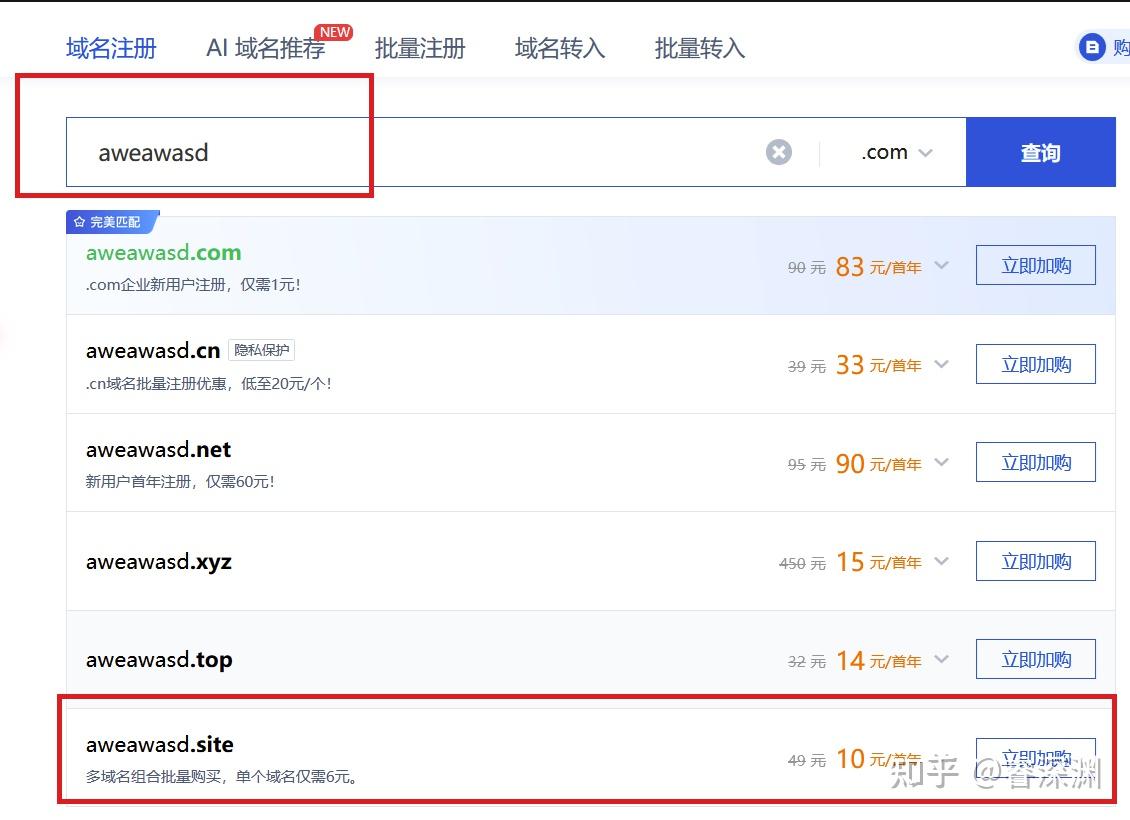
搜索你想要的域名,然后点击域名注册服务,随便敲几下键盘(有特殊含义的域名通常比较贵)。
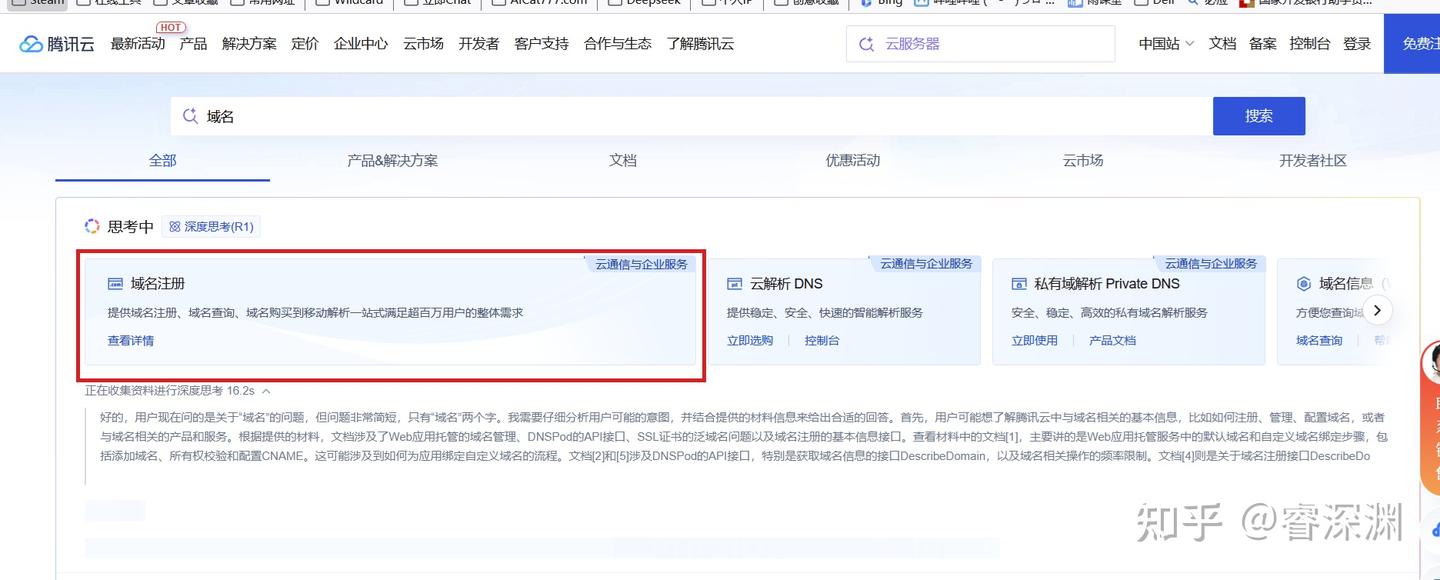
选择首年便宜的就好,明年再换个新域名也不麻烦,但如果碰到续费便宜的也可以入手,接下来登录付费购买即可。
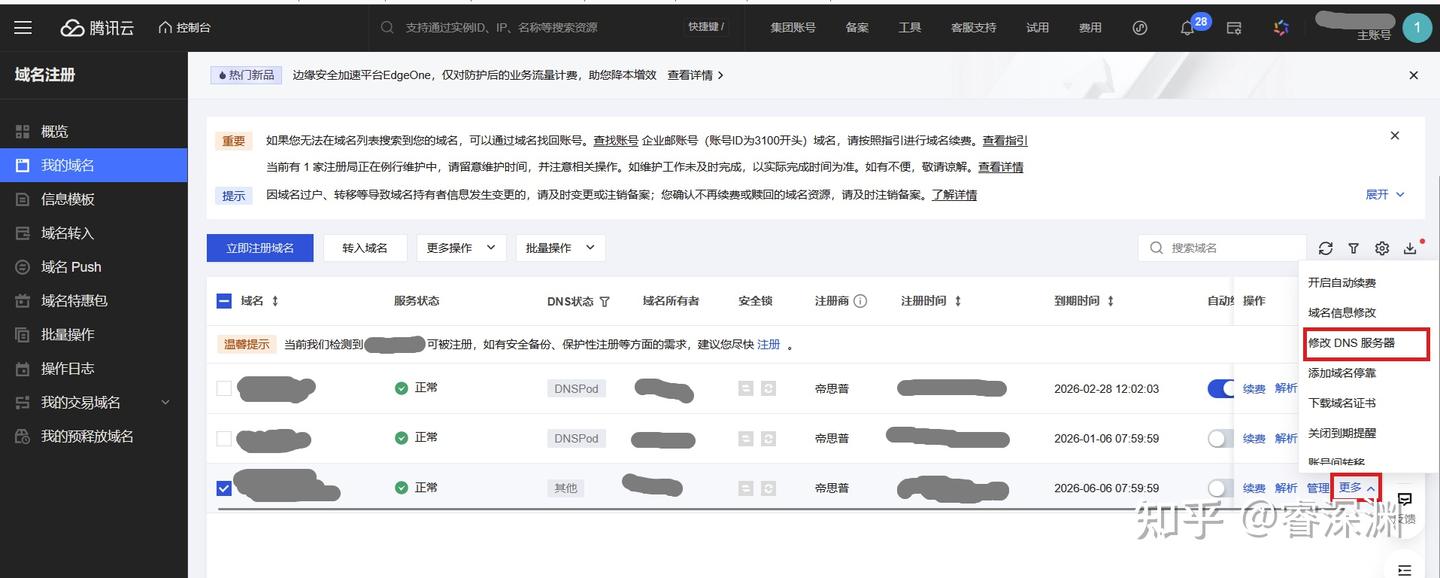
然后进入控制台-我的域名-你购买的域名-更多-修改DNS服务器,改成Cloudflare的DNS服务器。
http://carlane.ns.cloudflare.com
http://dexter.ns.cloudflare.com
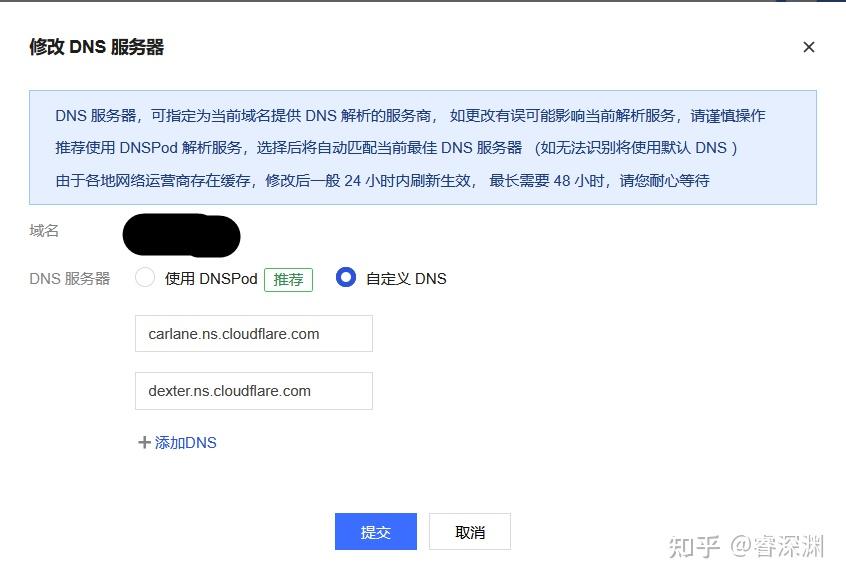
2.3 Cloudflare配置
请注意,修改DNS后不一定会立即生效,可以先喝杯咖啡再继续操作。
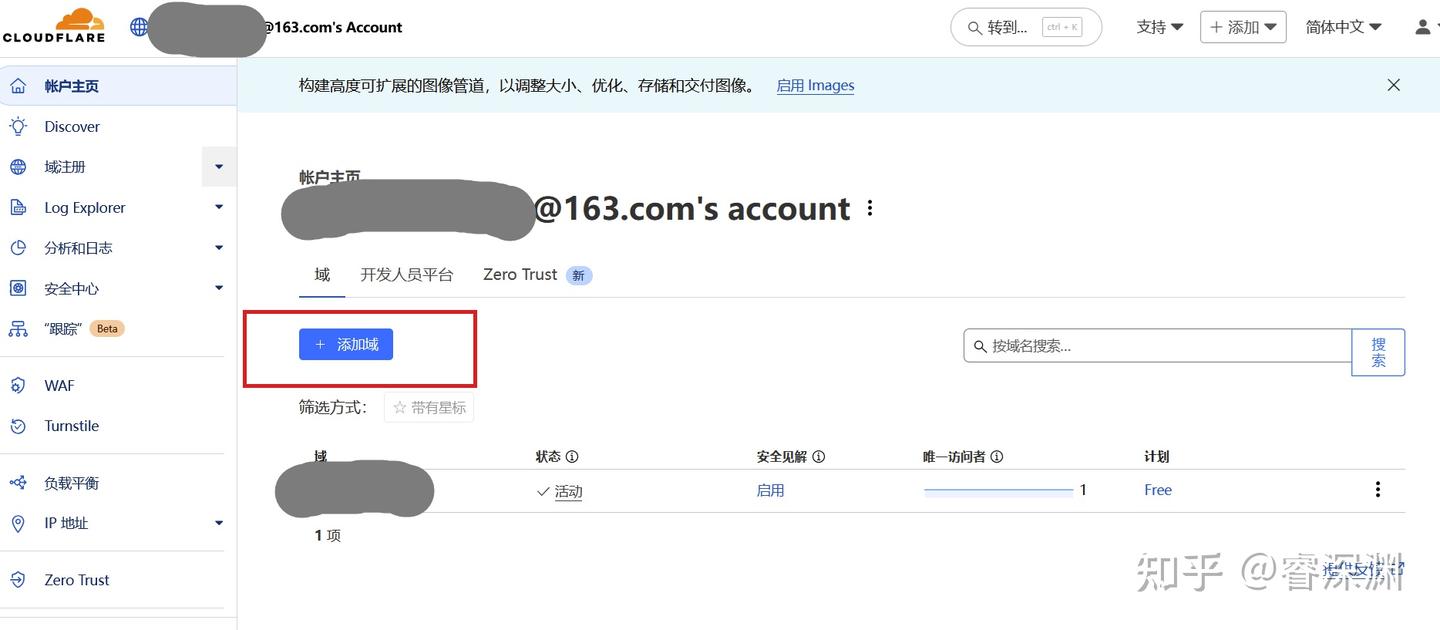
访问Cloudflare登录入口:Cloudflare-账户主页选择“添加域”。
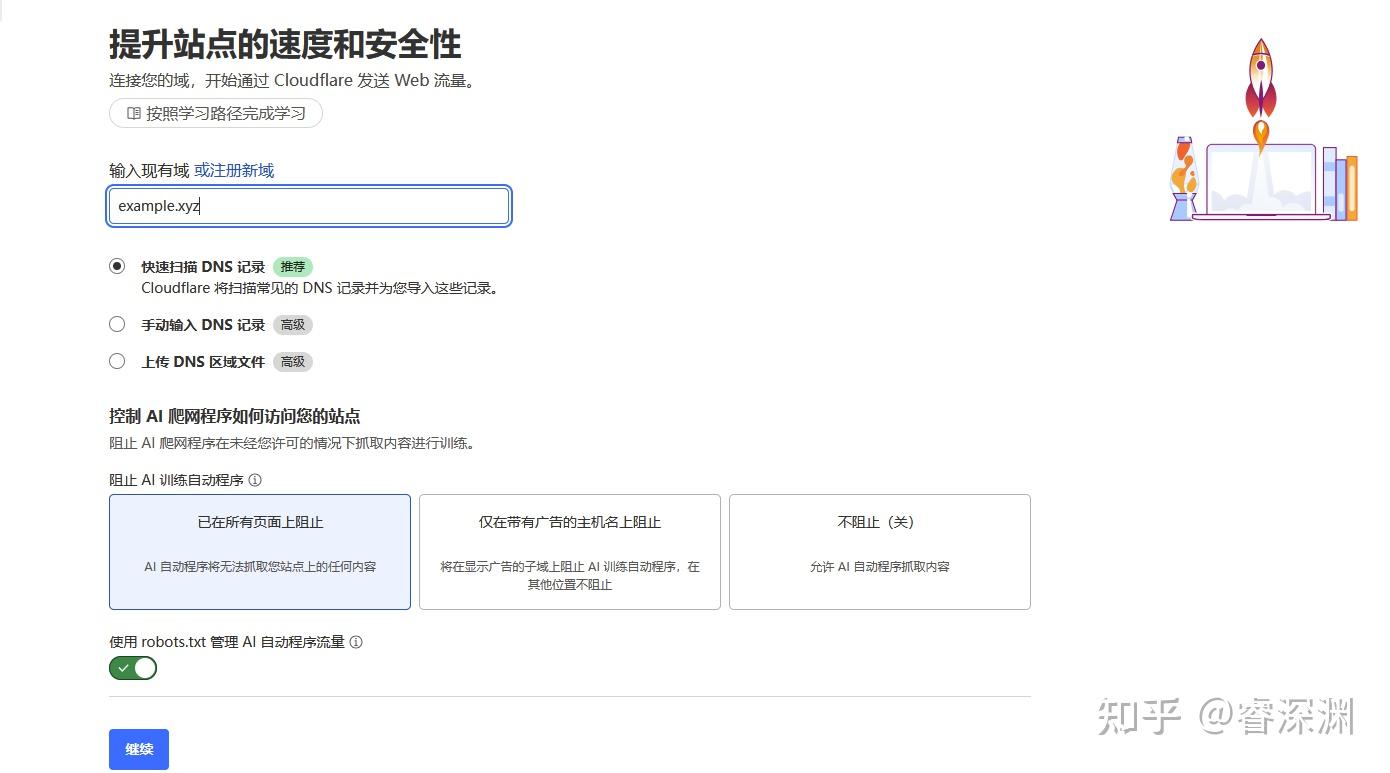
然后点击“继续”,在计划中选择免费计划。如果你看到下面的页面,说明DNS解析还没有生效,等一会儿再来看看。
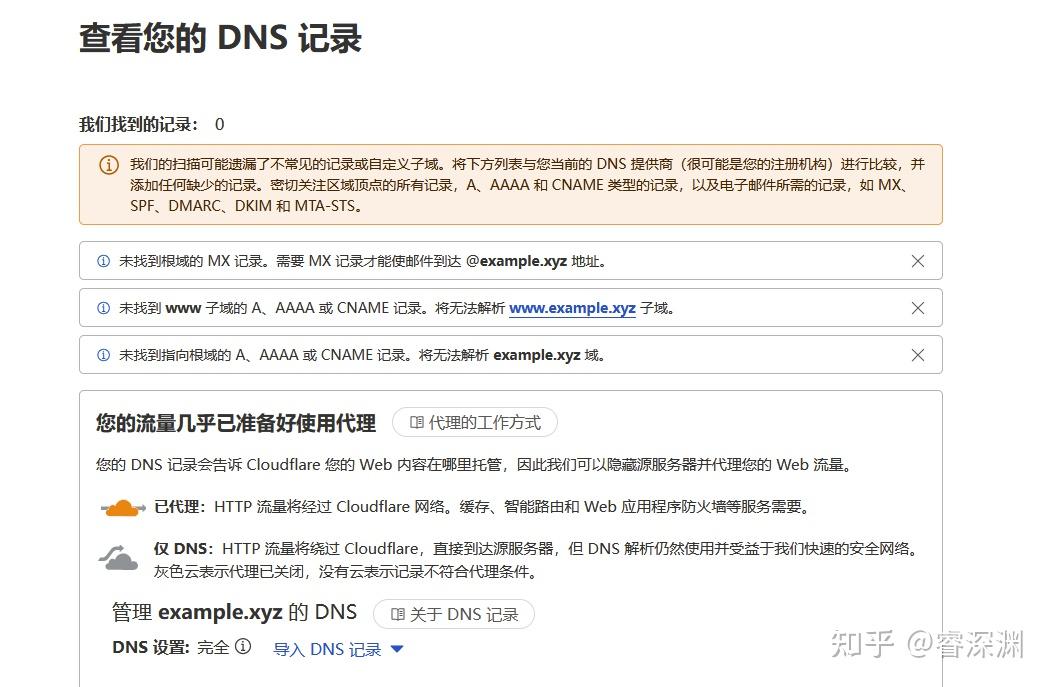
直到这里显示为“活动”,才能继续操作。

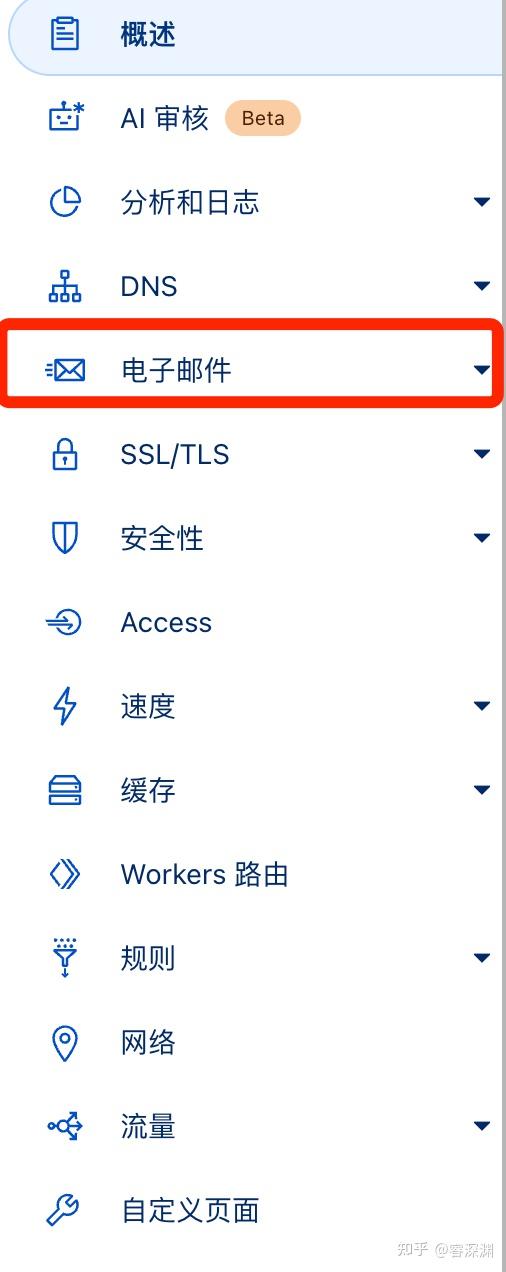
在Cloudflare控制面板,点击左侧的”电子邮件”。
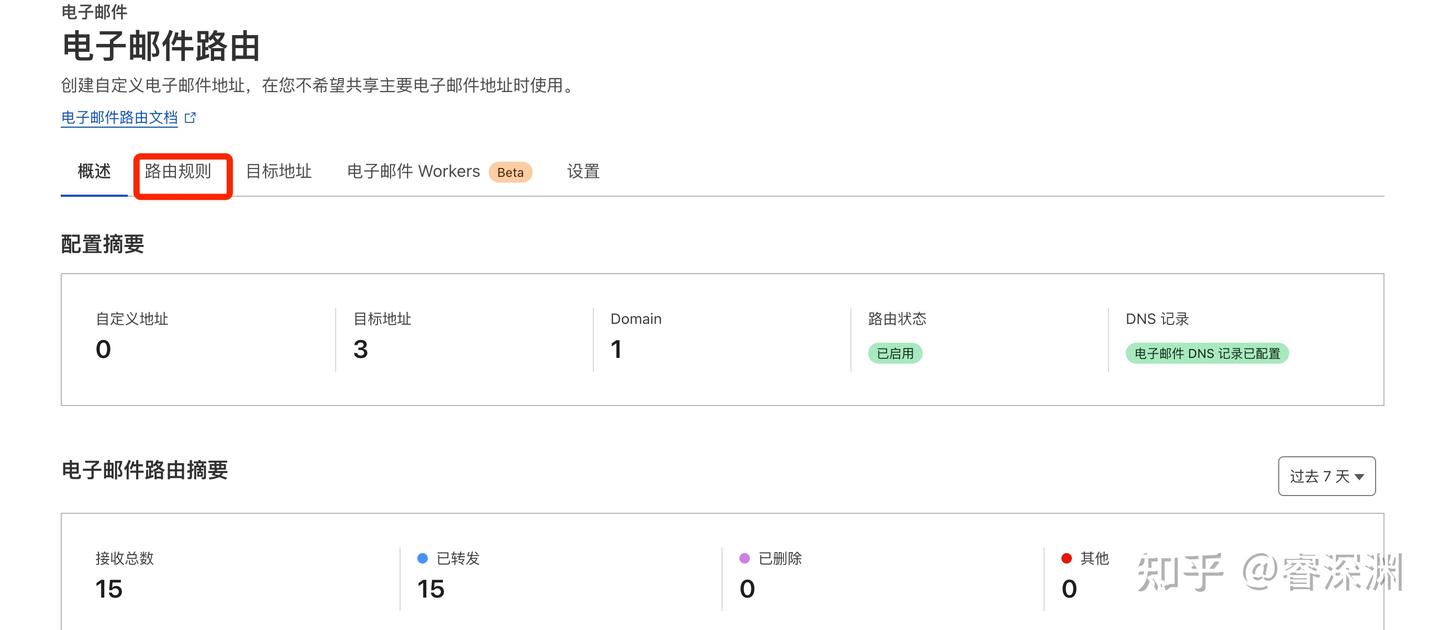
接着点击”路由规则”。
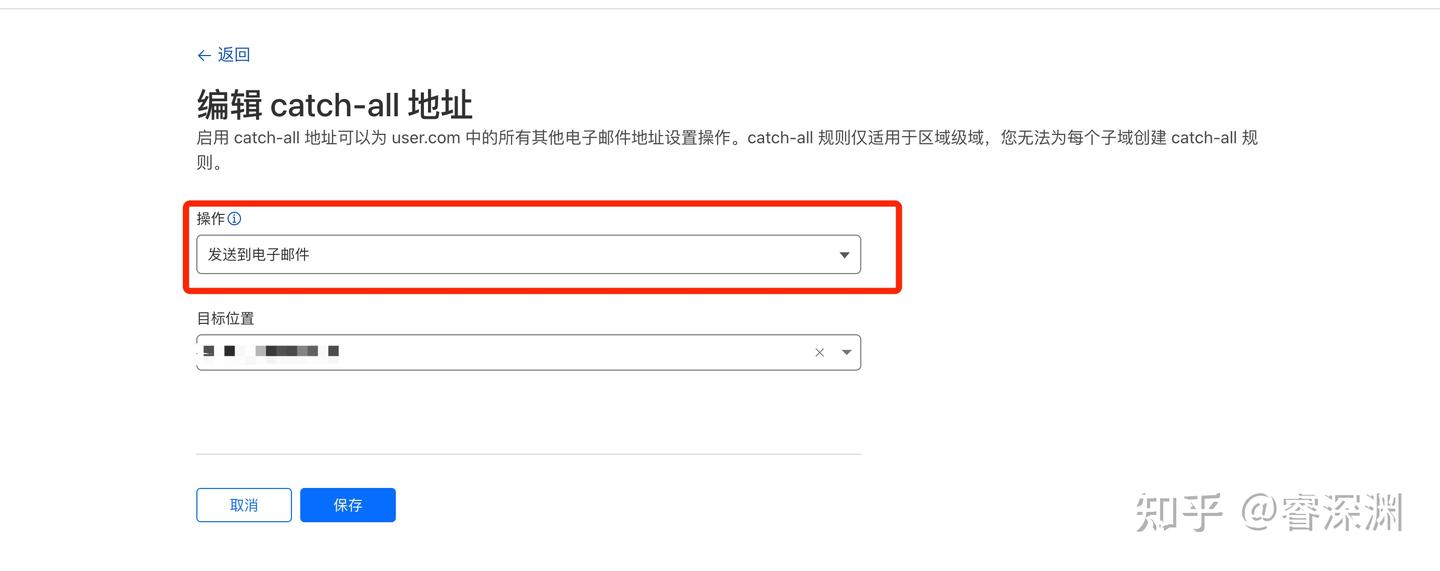
点击右侧的”编辑”,选择”发送到电子邮件”,然后根据你选择的邮箱(以QQ邮箱为例)填写目标邮箱地址。
2.4 邮箱设置
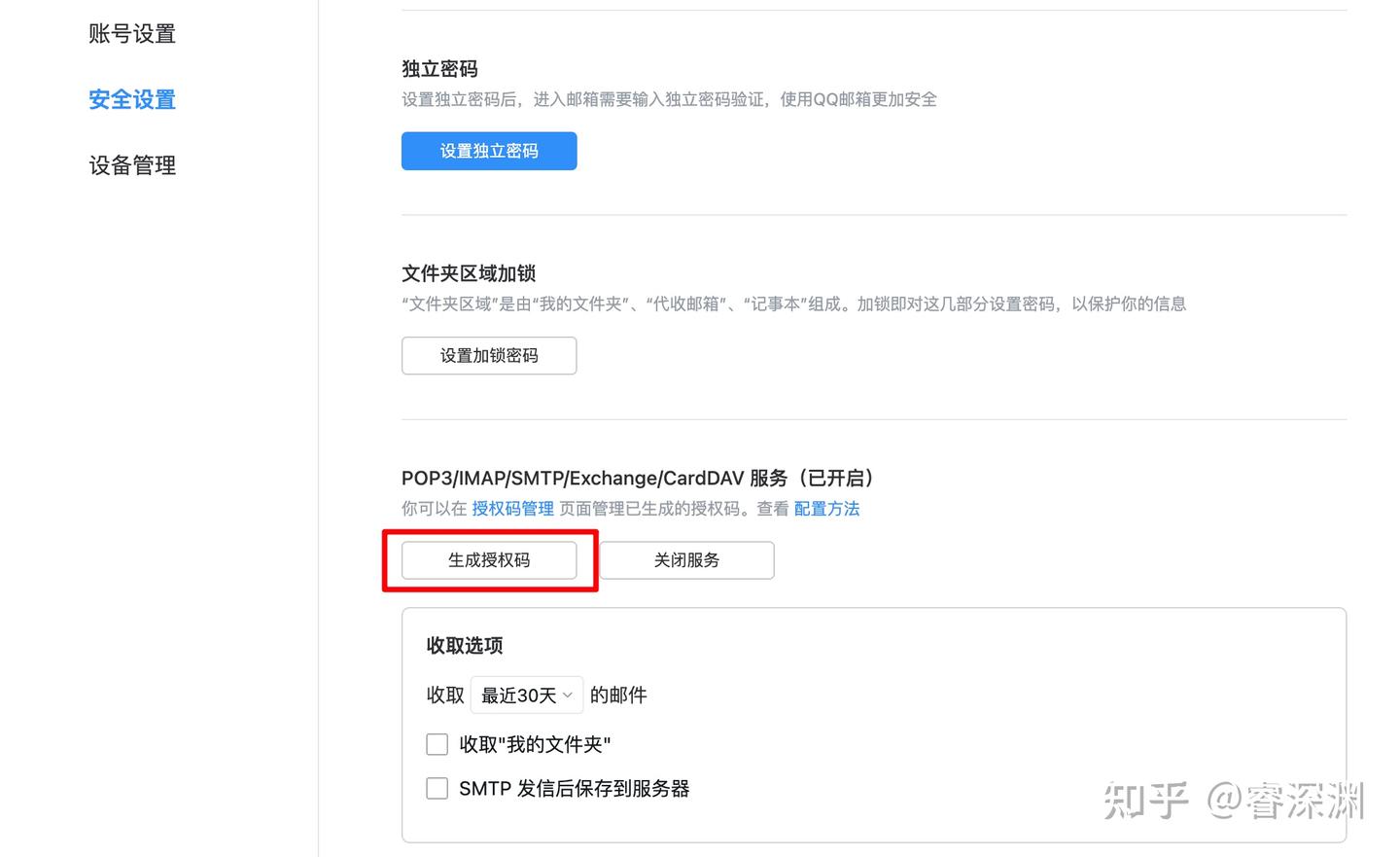
打开QQ邮箱网页,开启IMAP服务器并生成授权码,记得将其复制到桌面的某个文档中妥善保存。
接着把工具下载到电脑上,解压到一个方便找到的目录,删除原有的.env文件,然后把.env.example重命名为.env。
下载链接:cursor-auto-free-Github
### 轻松获取工具和注册账号的小技巧如果你打不开那个网站,没关系!你可以去文章最后的百度网盘链接,里面我已经整理好所有需要的工具啦。接下来,记得调整一下配置,没提到的部分就不用动,其他的按照注释来修改就好了。
2.5 运行脚本
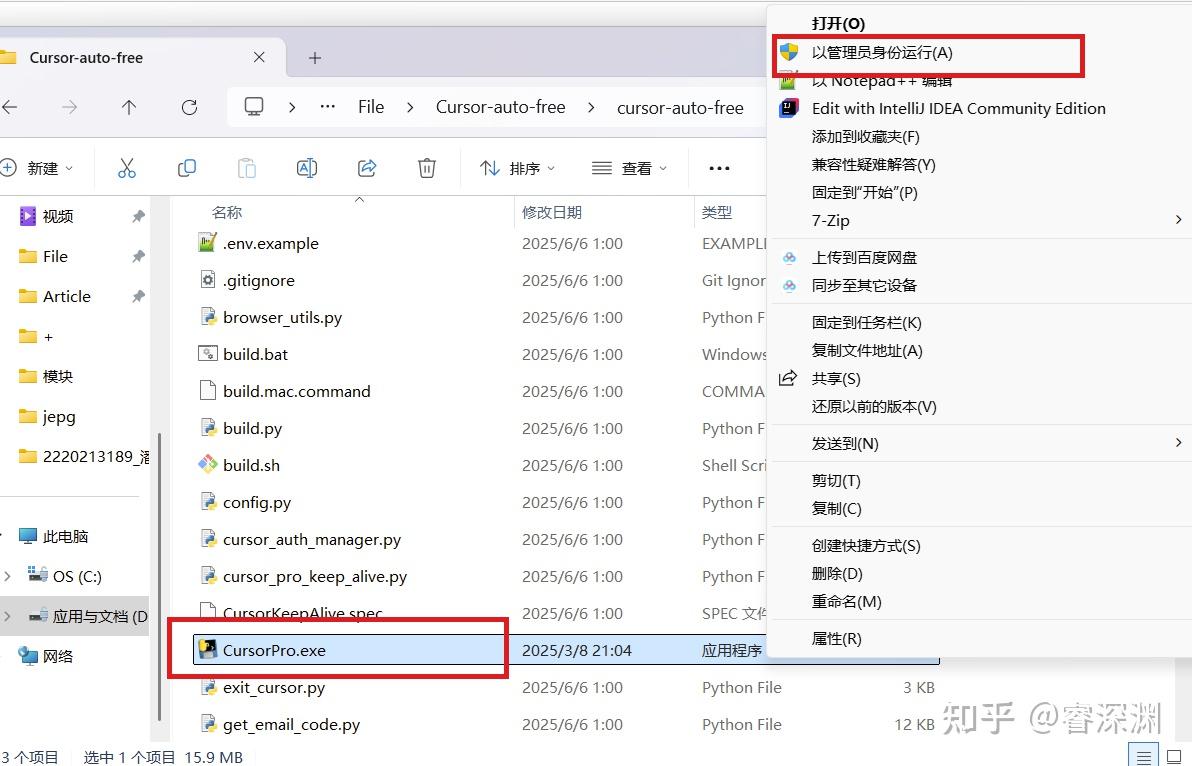
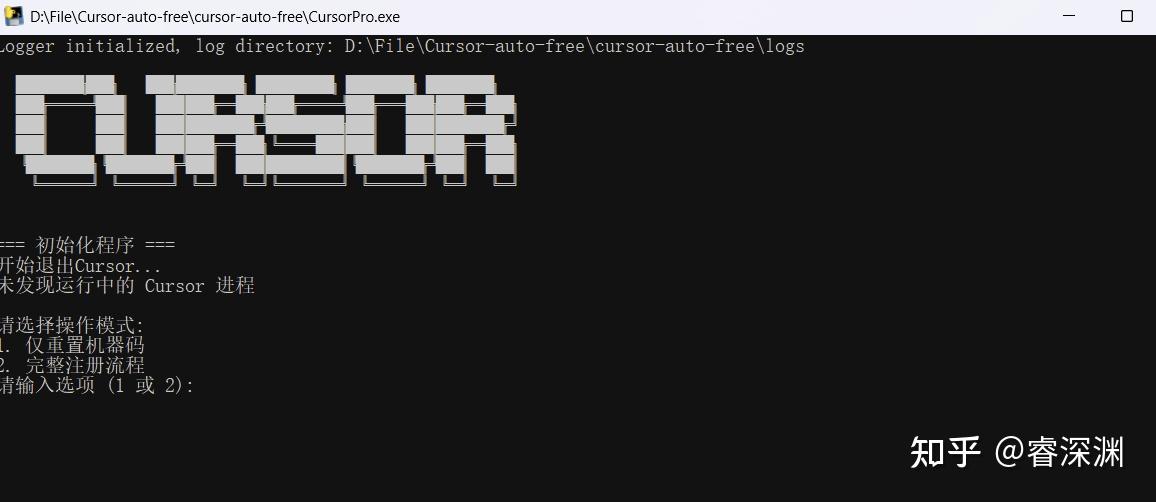
要自动注册新账号,只需右键点击 CursorPro.exe,选择“以管理员身份运行”,然后按下数字键2,操作就完成了!
如果你找不到这个.exe文件,可以去Github上找找,或者直接访问文章末尾的下载链接,我已经将相关的压缩包打包好了。
下载链接
如果你在国内访问Github有困难,可以关注公众号AI猫学长,回复:1234,就能获取百度网盘的链接哦!










听说方法二挺复杂的,真的能实现吗?有没有人试过?
我按照方法一试了,确实很方便,想知道有没有人用得更久,效果怎样?
用过的人说说,方法二真的能稳定使用吗?
这种方法真是太巧妙了,大家真的会去注册域名吗?会不会太麻烦?
使用Chrome作为默认浏览器真的很重要,之前我没注意到这个,感谢提醒!
这个文章的内容很实用,尤其是方法一,简单易行,适合新手尝试!
这两种方法都很有意思,特别是第二种,感觉有点挑战性!
使用Chrome作为默认浏览器确实很重要,之前我也遇到过类似问题,感谢提醒!
这两种方法都能白嫖,还是要看个人技术水平吧,谁能分享成功经验?
这两种方法简直是黑科技,谁能告诉我用得久不久?
第二种方法听起来很有挑战性,想知道有没有人尝试过,效果如何?
建议大家在使用这些方法时,最好还是支持正版,维护软件生态。
文章信息挺详细的,特别是下载链接,省了不少时间。
下载Chrome确实是个关键步骤,之前我就是因为这个问题搞了半天!