最近听说Cursor这个工具,大家都说它是编程的神器,
我想了解一下程序员们是怎么用好这个工具的呢?
今早,Chris打开Cursor,看到有版本更新的提示,顺手就升级到了最新版本。查看更新日志时,发现Cursor引入了一个「全新的可视化编辑器」(Browser Visual Editor)。
一试这个功能就觉得很亲切:「可以直接在页面上点击元素,实时修改样式」,操作起来真的是对非技术人员和前端开发者都超级友好。
官方更新日志:https://cursor.com/cn/blog/browser-visual-editor
简单来说,这个可视化编辑器让你在Cursor里「直接运行并查看当前项目」,然后通过「点击页面中的元素」,在右侧的面板中「灵活调整各种样式属性」,例如:
- 布局方式
- 内边距、外边距
- 透明度
- 字体颜色、字号、行高
- 对齐方式
- 背景颜色等
在设置面板中做完修改后,只需点击“应用”,「相应的代码就会自动更新」。这让原本需要反复调整CSS细节的工作,变得既直观又高效,精准度也提高了。

当然,你还可以通过可视化编辑器,直接拖拽来调整页面的布局和结构。例如:
- 调整组件顺序
- 改变DOM层级
- 实时预览不同布局的效果
在传统代码编辑器中,这些操作通常需要手动写大量的HTML/JSX/CSS,但在可视化编辑器中,「只要拖一拖就搞定了」。

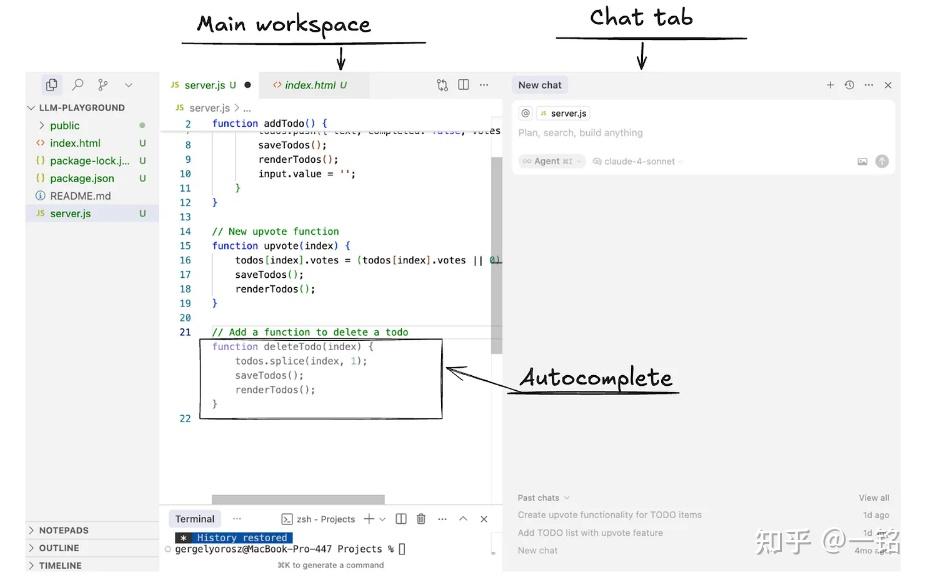
另外,在可视化编辑器里,你可以直接选中页面上的任意元素,接着「在侧边栏的Agent对话框里,用自然语言描述你想要的修改效果」,比如:
- “把这段文字改成红色”
- “鼠标悬停时字体放大一些”
- “整体看起来更居中一点”
Cursor会根据你的描述,自动生成对应的代码。这对于非技术人员来说,真的降低了页面开发和样式调整的门槛。
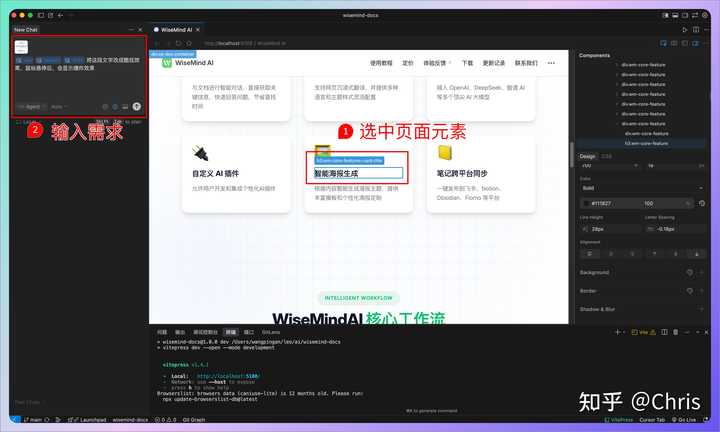
如果你需要更深入的调试,也可以点击右上角的“控制台”按钮,打开浏览器控制台。「操作方式和Chrome DevTools很相似」,调试体验非常熟悉,几乎没有学习成本。比如:
- 查看console日志
- 监控network请求
- 手动修改DOM/CSS并调试事件
这样一来,你在Cursor里就能完成从UI修改到细致调试的整个流程,再也不用在不同工具之间来回切换了。

想要更深入了解Cursor的可视化编辑器和使用方法,可以直接查看官方文档:https://cursor.com/cn/docs/agent/browser