
自从Google Antigravity发布后,这个工具就成了我干编程的秘密武器,别问我为什么,顶级模型Gemini 3 Pro / Flash和Claude Sonnet / Opus 4.5等都是可以免费使用的呀。
更重要的是,Google Antigravity新增了不少强大的功能,真的是让AI来帮你干活,爽翻了!
从那一刻起,Cursor就要向历史告别了,根本没有竞争力,谁还会去用付费的工具呢?而且免费的Google Antigravity不香吗?
再加上可以免费拿到《Gemini 3 Pro会员一年的机会(亲测有效!!)》,简直是太给力了!
想了解更多关于Google Antigravity的介绍和安装,可以看这篇:
《太疯狂了!Google推出AI编程工具:Antigravity,免费使用Claude 4.5,硬抗Cursor!!》
今天我想跟大家聊聊如何高效使用Google Antigravity来搞定开发工作,实现效率提升,告别那些低效的体力劳动!(内容超干货,建议收藏慢慢消化哦~)
玩转Antigravity的16个实用小技巧
1、汉化
Google Antigravity是基于VS Code打造的,所以在插件商店里搜索并安装「chinese」汉化包就可以了:
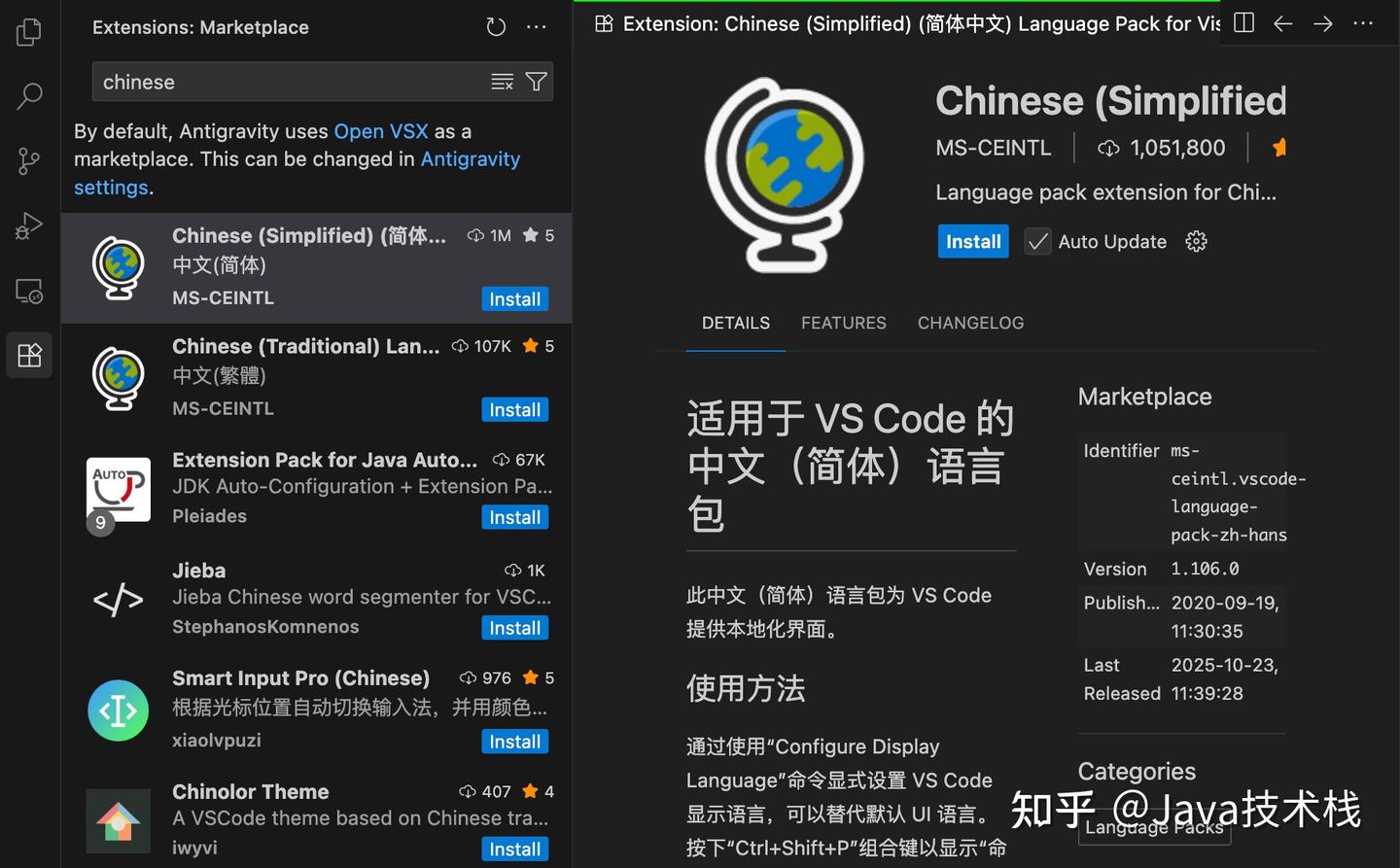
如果你对英文不太在行,这个汉化包推荐给你。
2、支持Java开发
我平时写Java的比较多,所以相关的VS Code插件一定要装上:

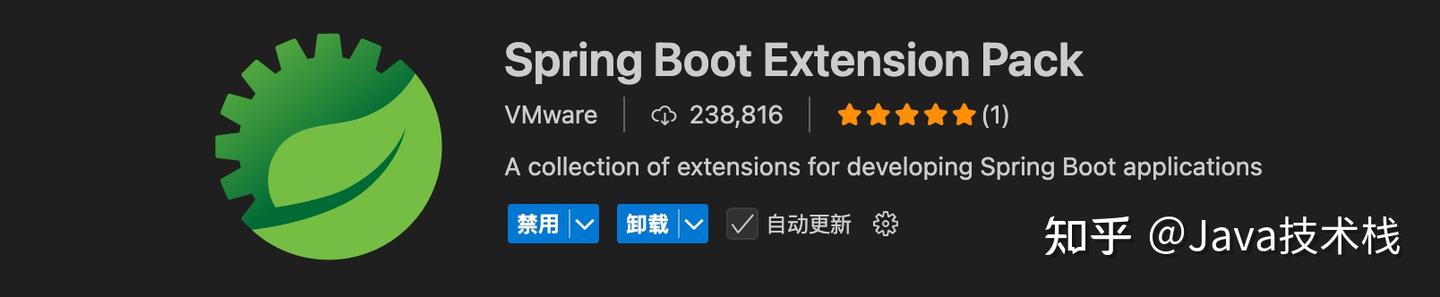
这样你就可以沉浸式地在Google Antigravity中进行开发,再也不用频繁切换到其他IDE了。你是不是也曾因为要在其他AI编程工具写完代码后再转到IntelliJ IDEA编译而烦恼过呢?
频繁切换IDE不仅耗电、占内存,还会直接影响效率,现在只需装好相关插件,IntelliJ IDEA就可以放一边了!
其他编程语言,比如GO/PHP/Python等也都有对应的插件可用。
如果你习惯用IntelliJ IDEA,可以点击这里查看IntelliJ IDEA的相关教程。
3、使用中文回复
Google Antigravity默认的所有回复(包括思考过程)都是英文的,这对国内开发者来说可真是一道难题,我们可以设置一下Rules规则,让它用中文回复。
Rules规则可以帮助规范Agent的行为,分为全局规则和工作区规则。
在右下角打开设置,进入Rules规则:
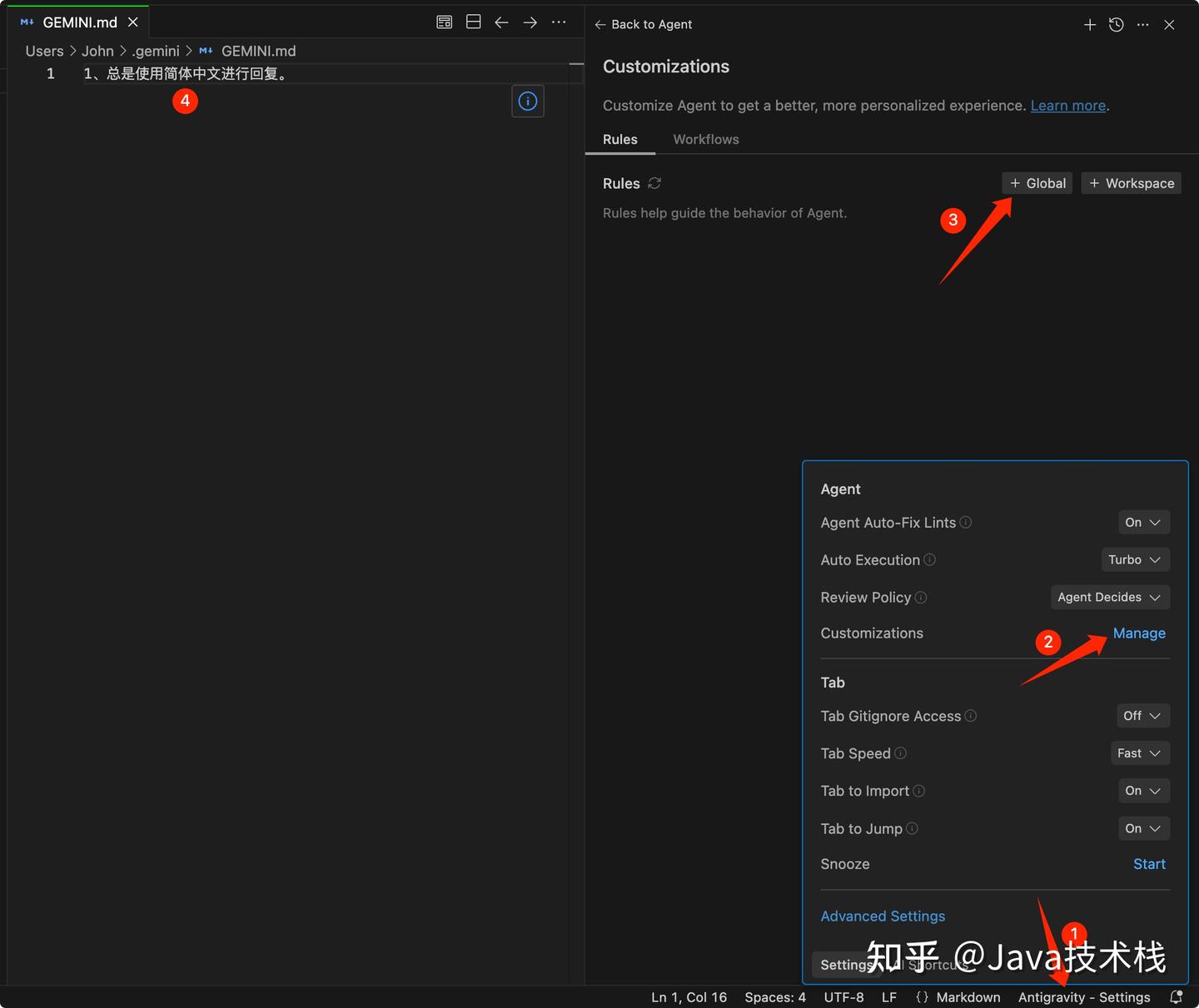
添加一条全局的中文回复规则就行了:
1、请始终使用简体中文进行回复。
或者也可以这样写:
请总是用中文(简体)回复。
内部推理和思考过程必须完全用简体中文,这是一条严格规定。
每次聊天回复的开头,您必须清楚说明“模型名称、模型大小、模型类型及其修订版本(更新日期)”。此规定仅适用于聊天回复,不适用于内联编辑。
这样一来,所有的回复就都变成中文了,不过有些模型可能不遵守这个规则,依旧是英语回复。
4、常用快捷键=
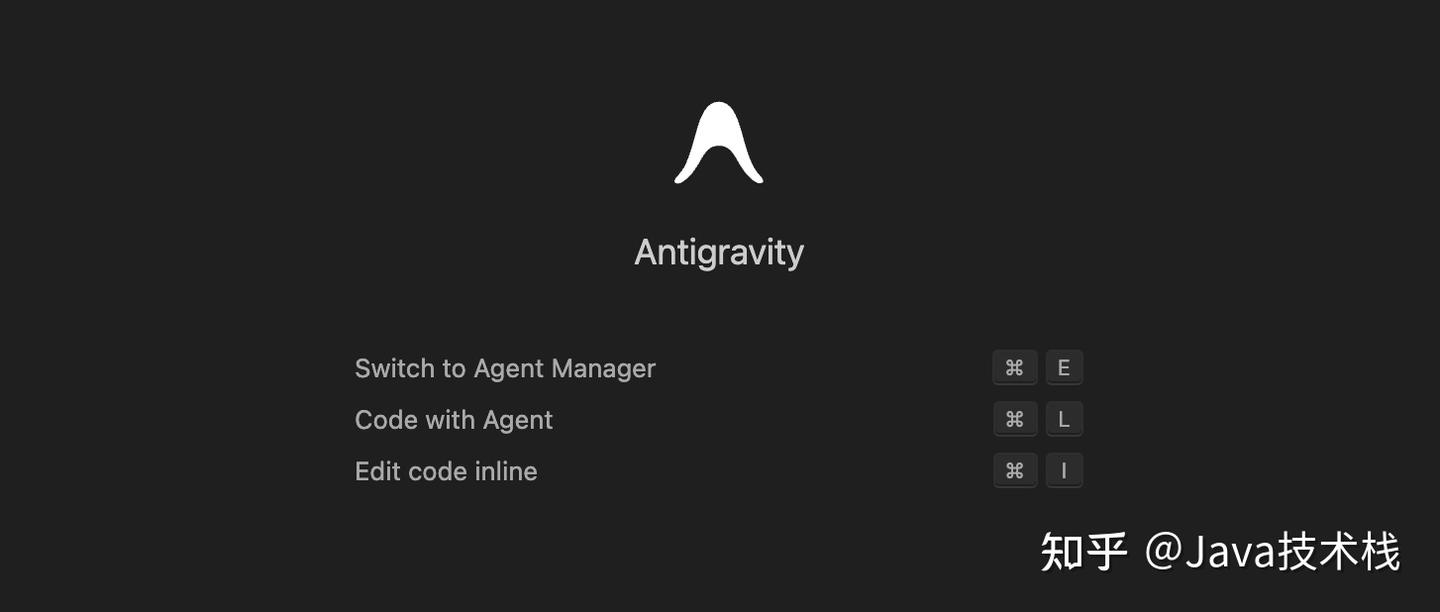
以下是几个常用的快捷键:
- Command + E:打开Agent管理器;
- Command + L:打开AI对话框;
- Command + I:编辑选中的代码;
具体使用方法后面会详细介绍。
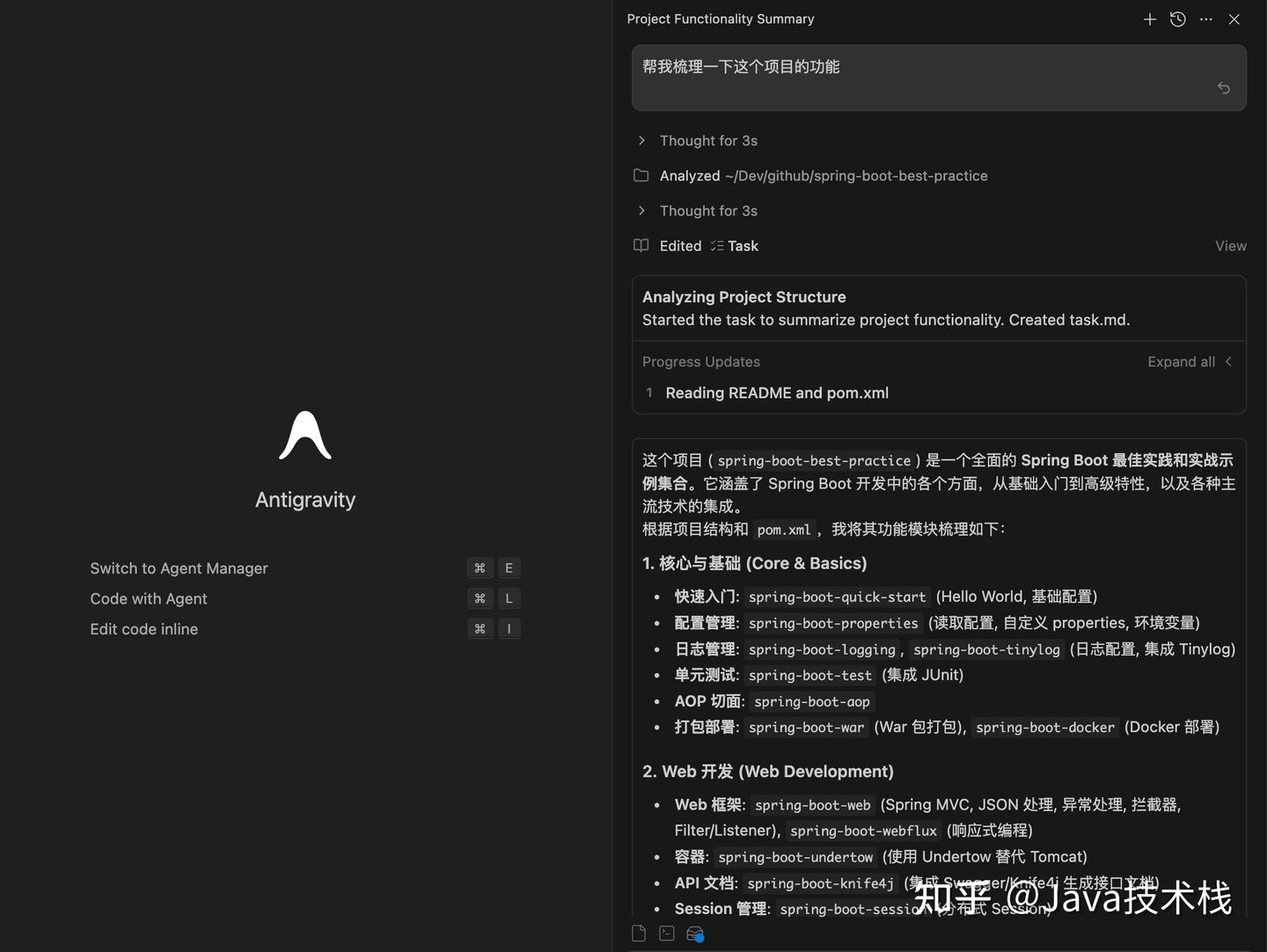
5、快速对话
在右上角或者使用快捷键 Command + L 来打开AI对话框:
6、发送图片
在和AI对话的时候,你可以发送多张图片,直接截图粘贴就好:
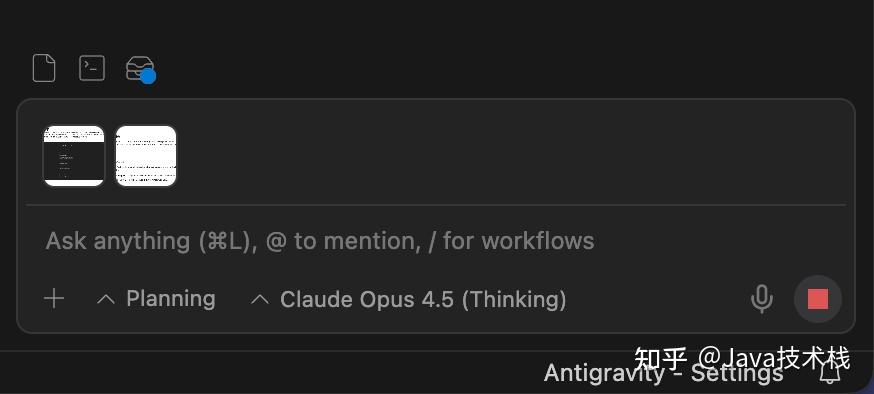
在处理草稿、设计稿或解决页面Bug时,这个功能特别实用。
7、切换模式
在AI对话框下面可以选择使用的会话模式:
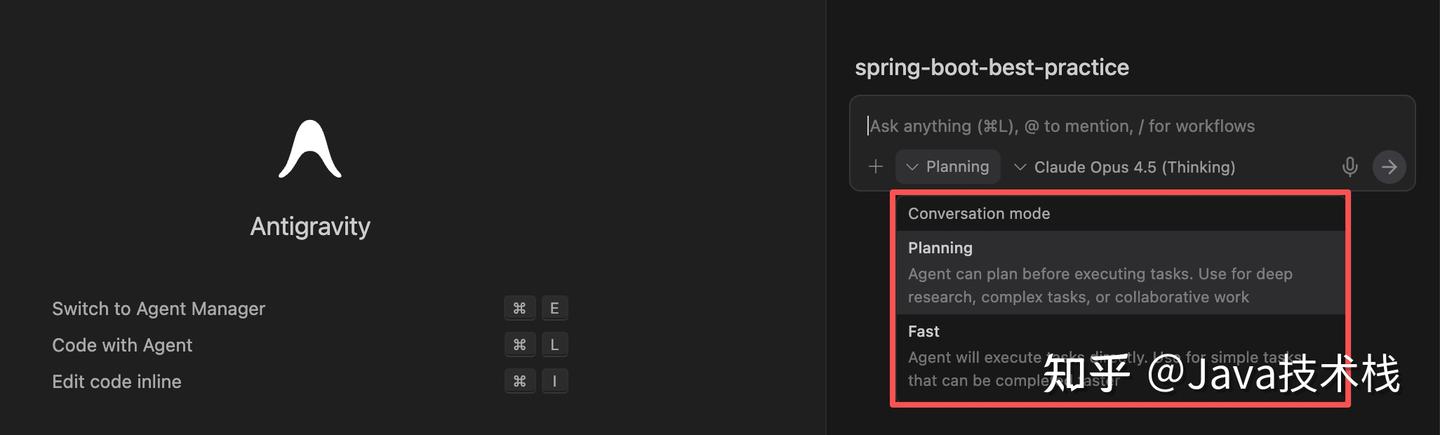
和其他AI编程工具一样,有以下两种模式可选:
- Planning(规划):在执行任务前,Agent会先进行规划,适合需要深入研究、复杂任务或协作工作的场景;
- Fast(快速):Agent直接执行任务,适合简单的任务,能更快完成。
8、切换模型
在AI对话框下方可以切换你想用的大模型:
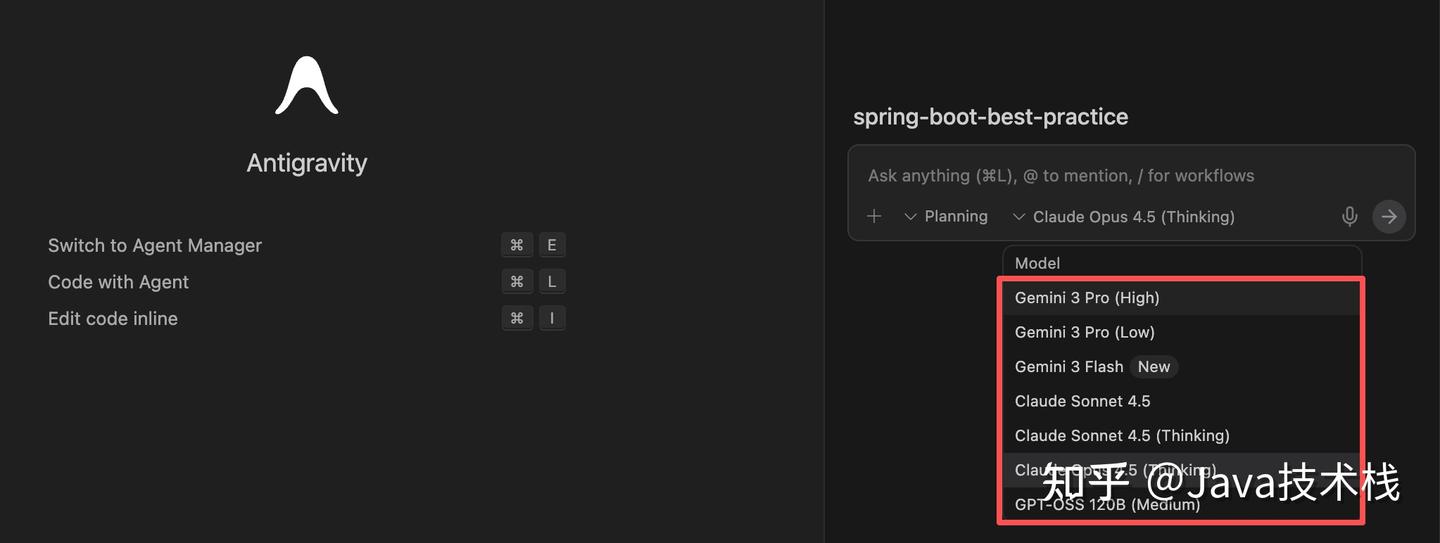
像Google的Gemini 3 Pro / Flash和Claude的Claude Sonnet / Opus 4.5等顶级模型都是免费使用的,虽然免费用户有使用额度限制,但你完全可以白嫖一年学生套餐。
具体详情可以参考这篇:
手把手教你免费领取Gemini 3 Pro会员1年(亲测有效!!)
9、智能补全
代码自动提示,按Tab键一键应用:
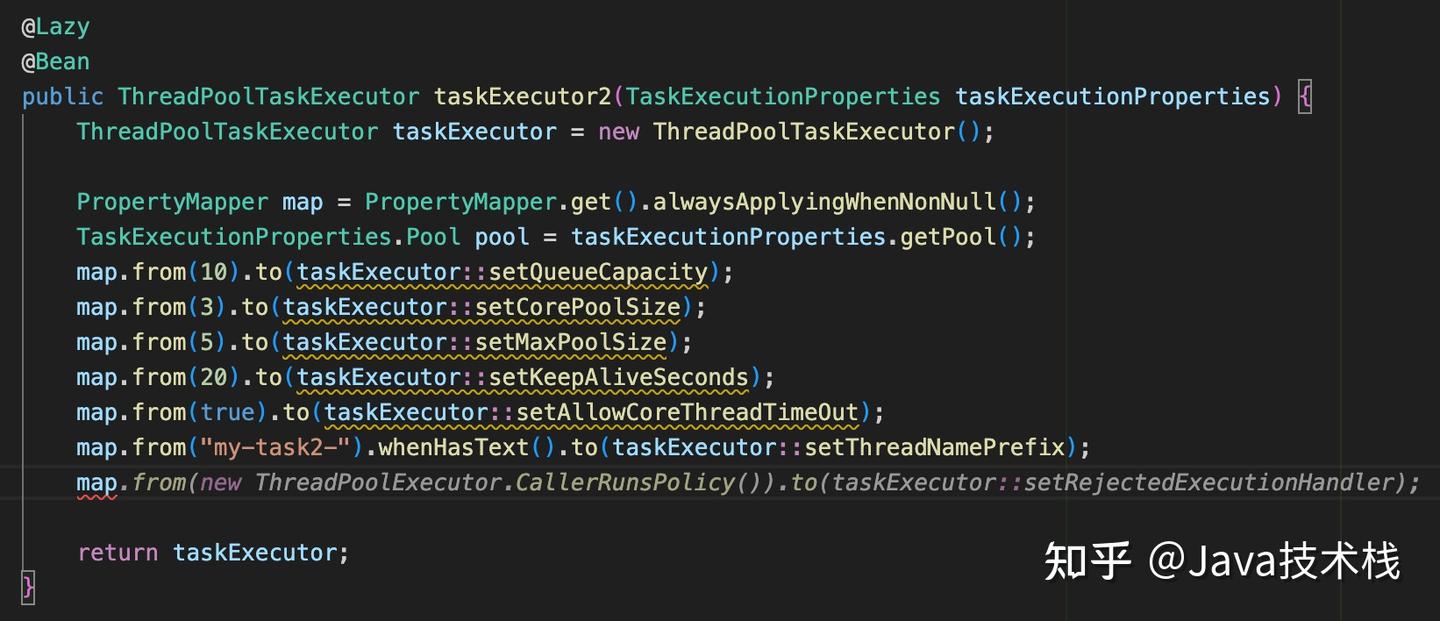
官方说Tab智能代码补全是无限制的,还有什么理由不换掉Cursor?甚至VS Code都可以考虑卸载了!
10、快速编辑代码
选中代码后可以进入编辑/对话模式:
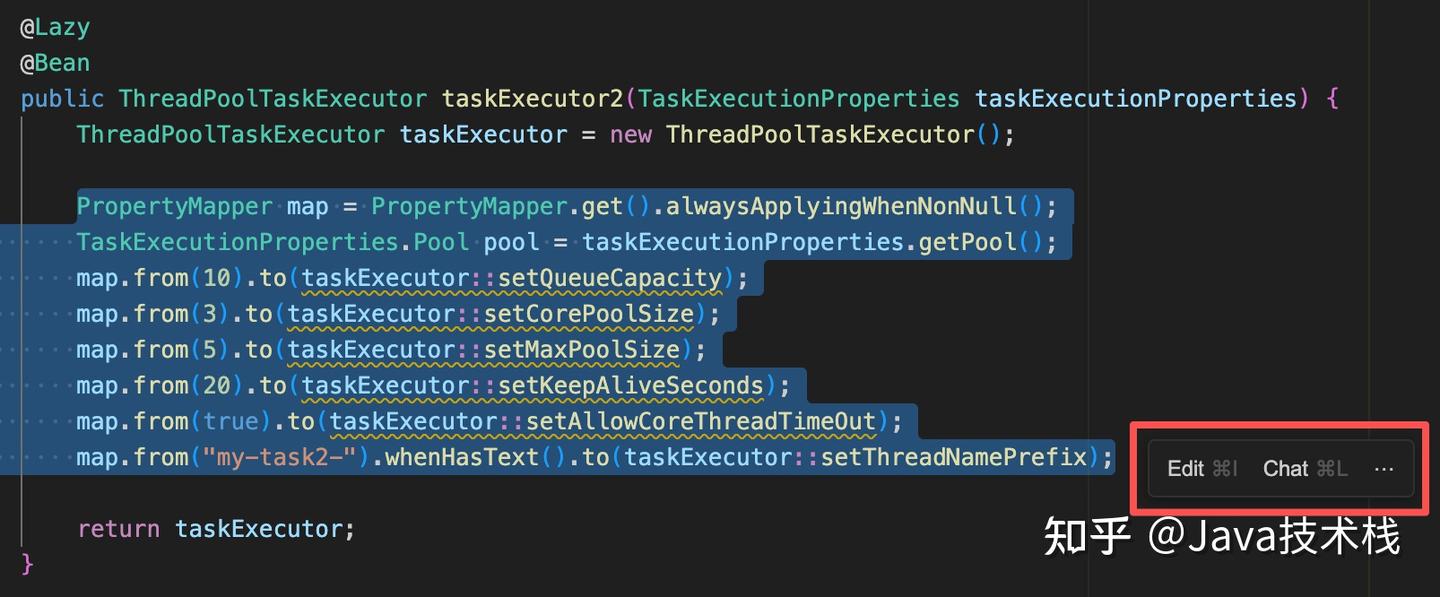
选中代码后,还可以通过快捷键快速进入编辑/对话模式。
11、引用上下文
使用 @ 引用需要读取或修改的文件:
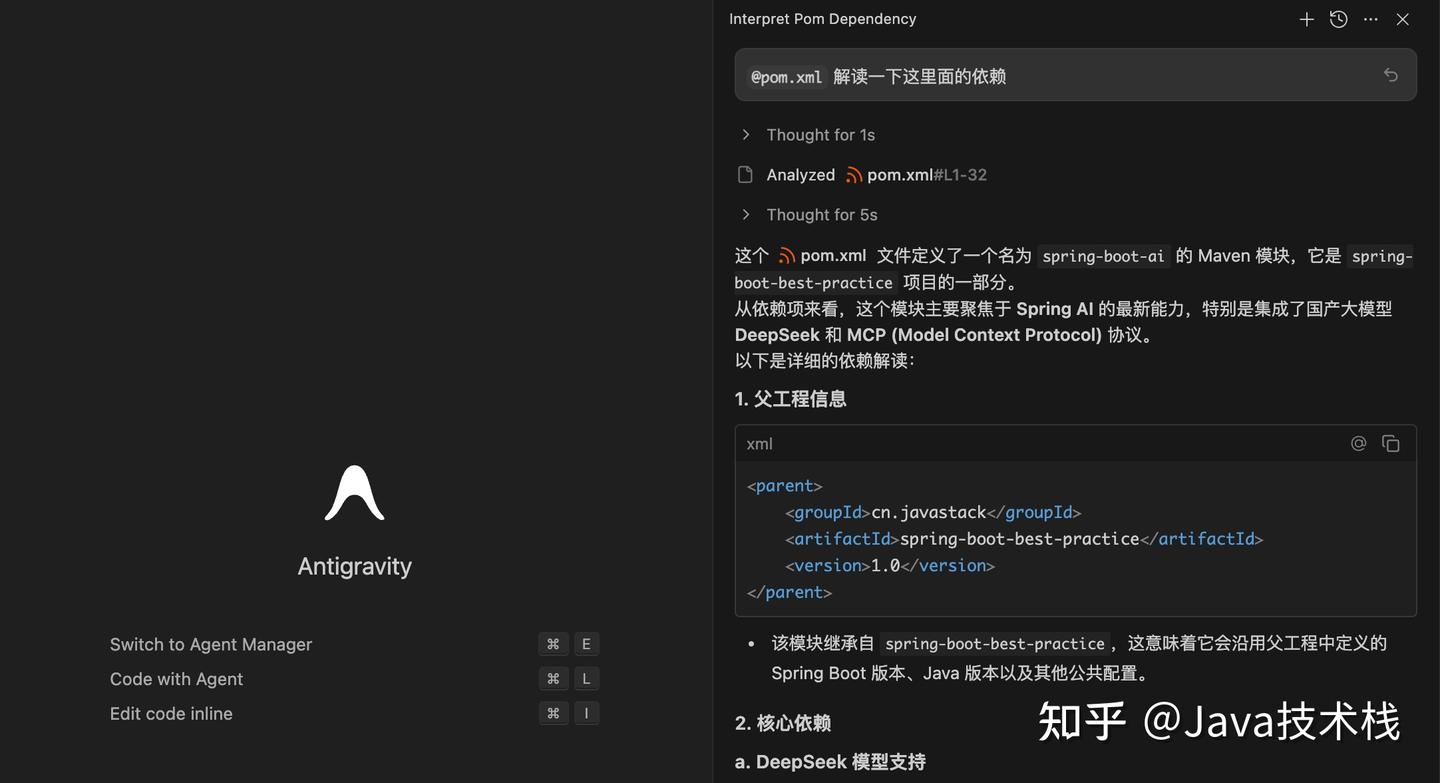
当然,使用 @ 引用的可不止是文件,还有更多对象,比如代码块、规则、MCP等。
12、工作流
工作流可以算是Google Antigravity的一个特色功能,其实就是一些可供Agent遵循的预设Prompts,通过 / 就能触发特定的工作流。
工作流同样分为全局工作流和工作区工作流。
在右下角打开设置,进入Workflows工作流:
轻松上手的代码审核工作流
我刚设置了一个全局工作流,名为「代码审核」,只要输入 /,就能看到所有的工作流程。
你可以用上下箭头选择想要执行的工作流,然后直接按回车,这样就能顺利执行了。
看看下面的执行效果:
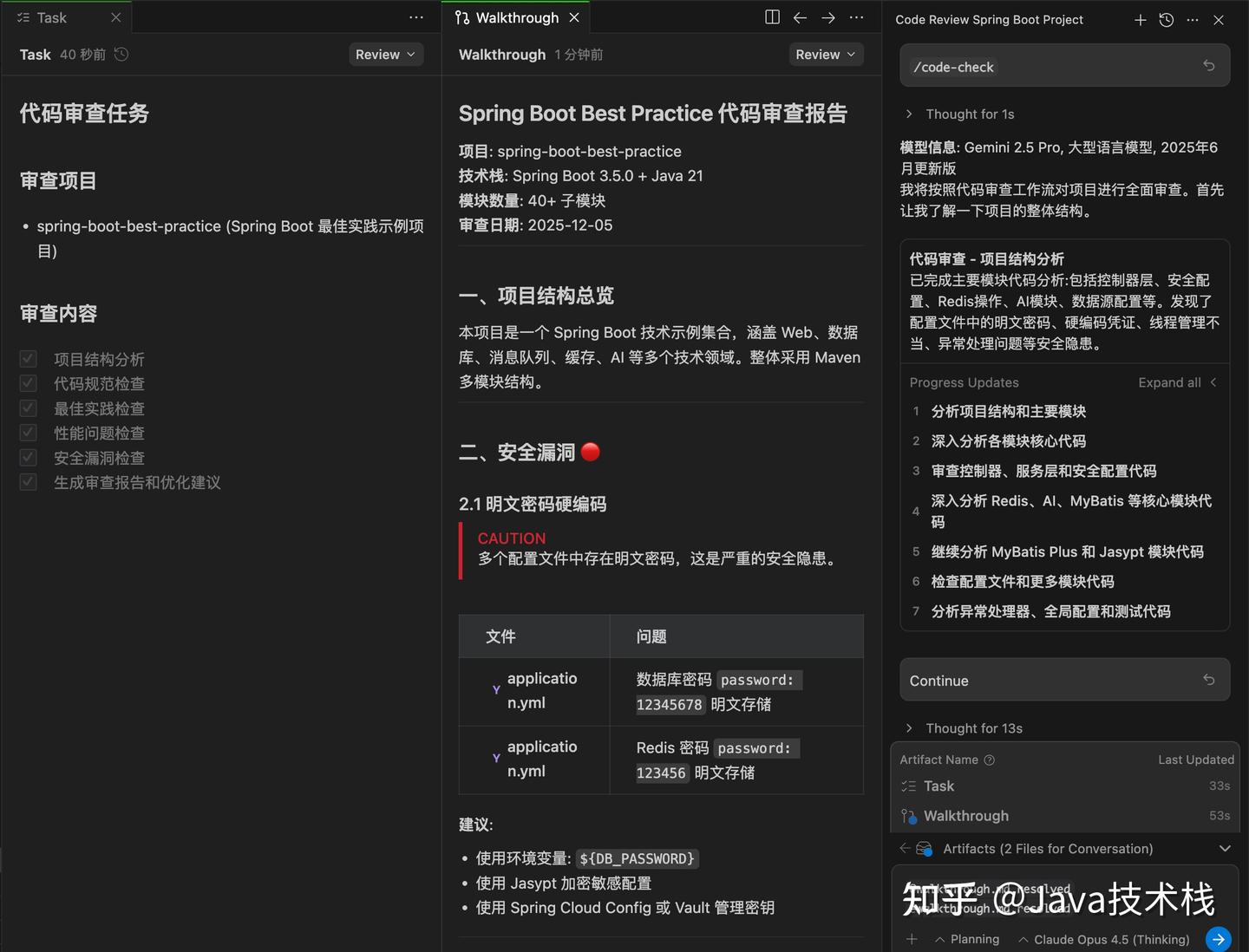
Antigravity 和其他 AI 编程工具真是大相径庭,它完成任务后会给出一堆「证据」,是不是很酷?
任务清单与实现方案
当你发送提示词后,Google Antigravity 会自动把任务拆分成子任务,一步一步执行:
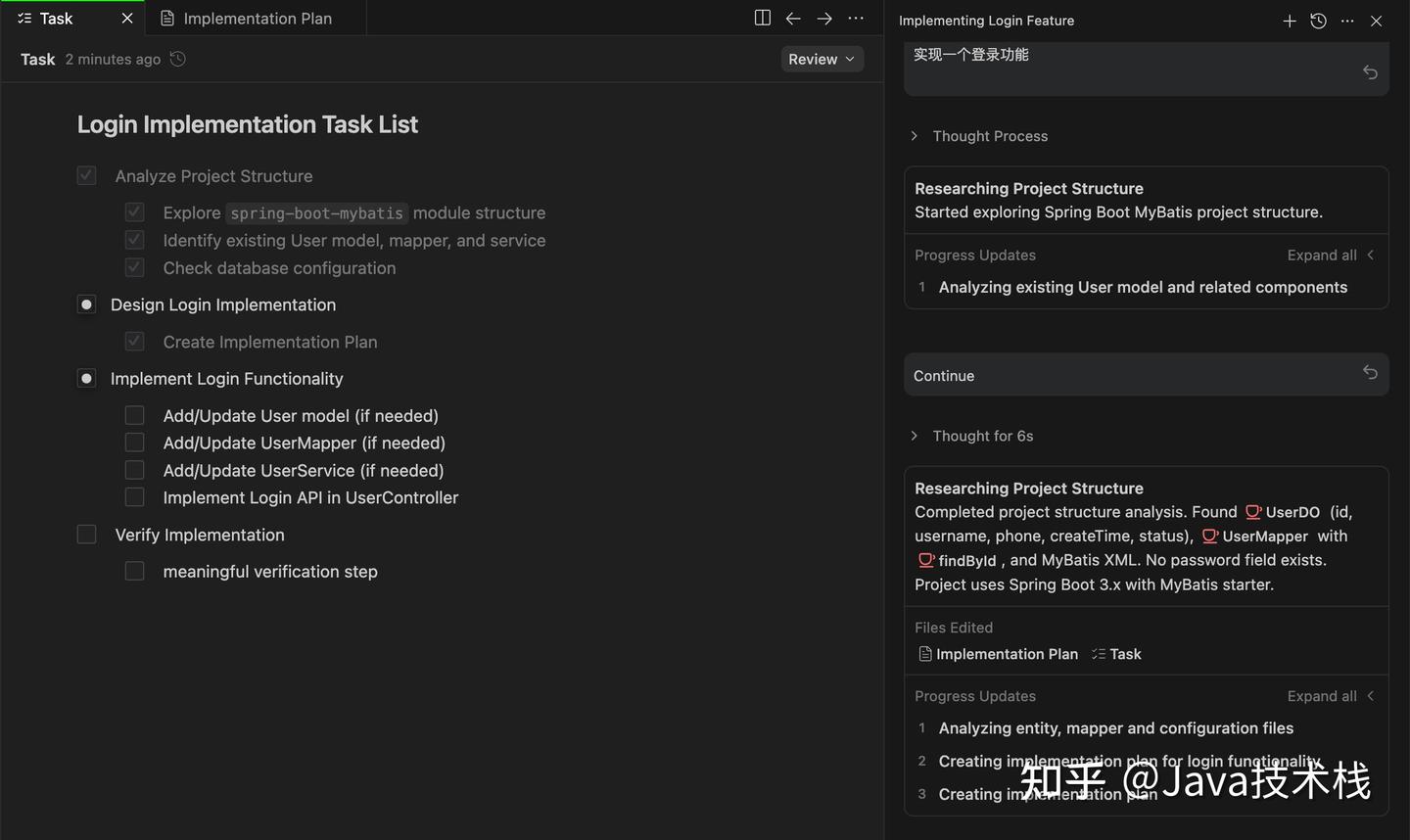
同时,它还会生成一个实施计划:
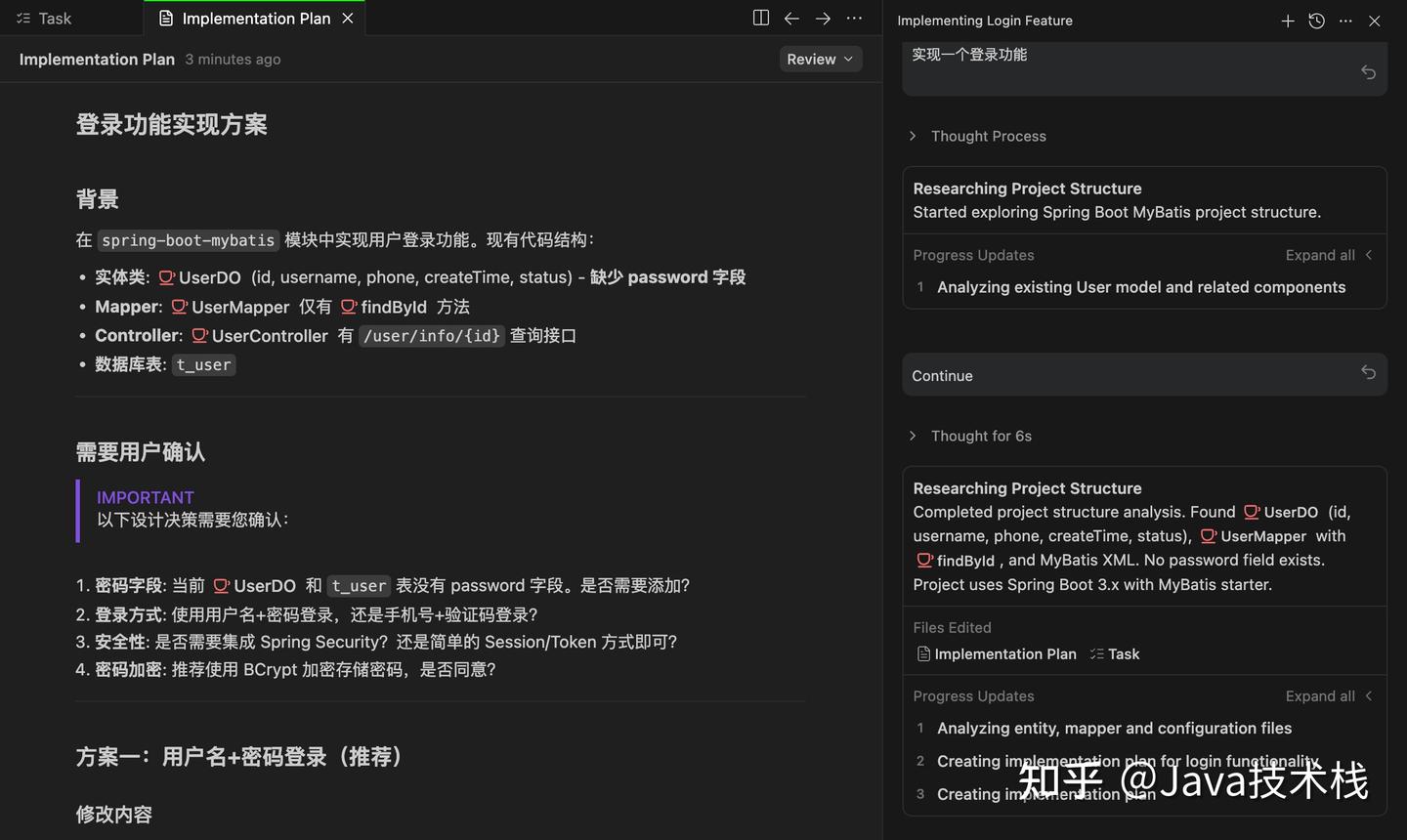
最后,会输出一份操作指南报告:
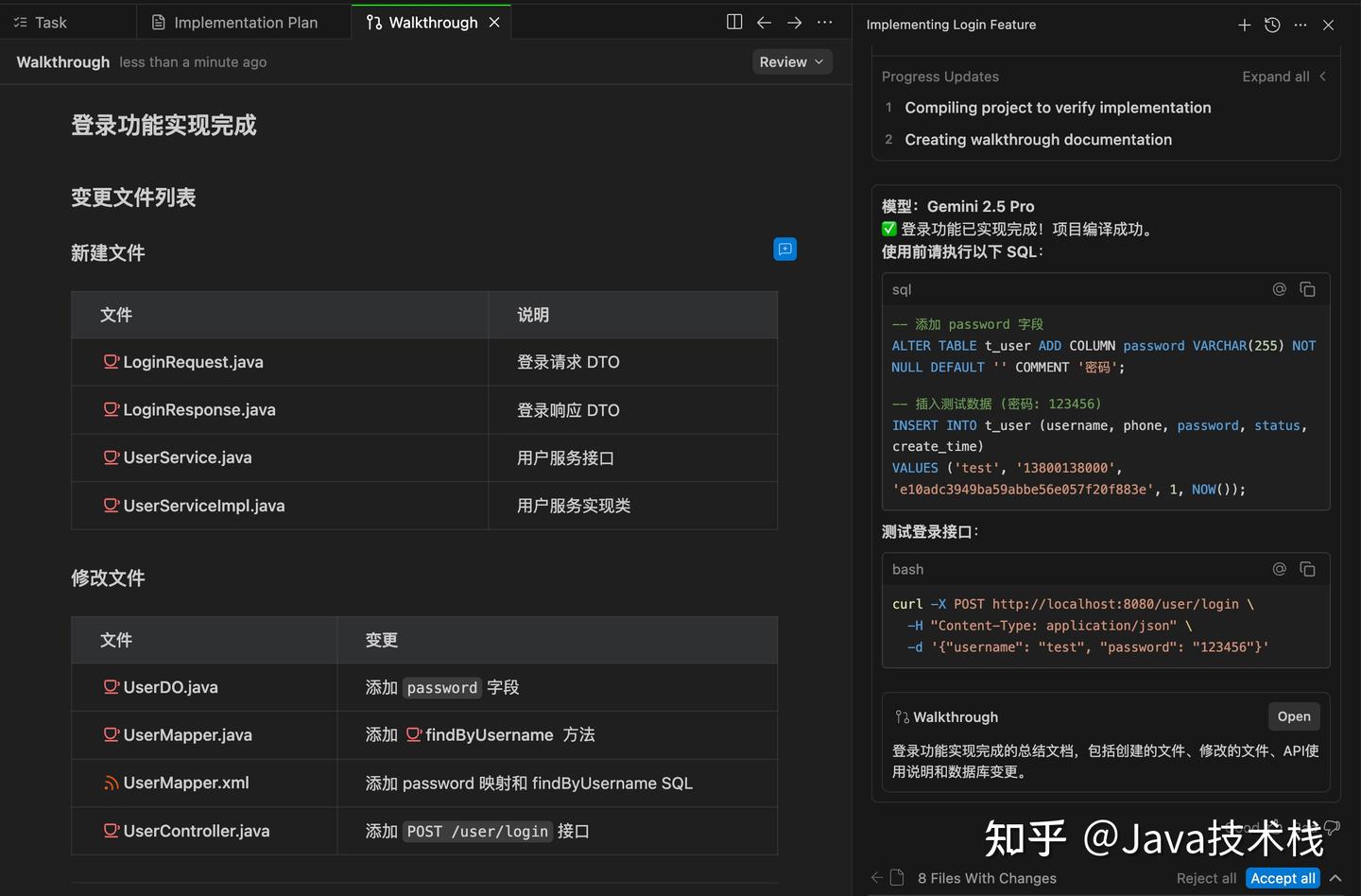
也就是说,它会先列出待办事项,完成的任务会打勾。如果有具体需求,还会附上实现计划,最后还会给出总结报告,细节真是到位。
MCP 支持功能
Google Antigravity 还支持添加 MCP 服务器,这样编辑器就能安全地连接到本地工具、数据库和外部服务。这种整合让 AI 不仅限于编辑器里的文件,实时获取上下文信息。
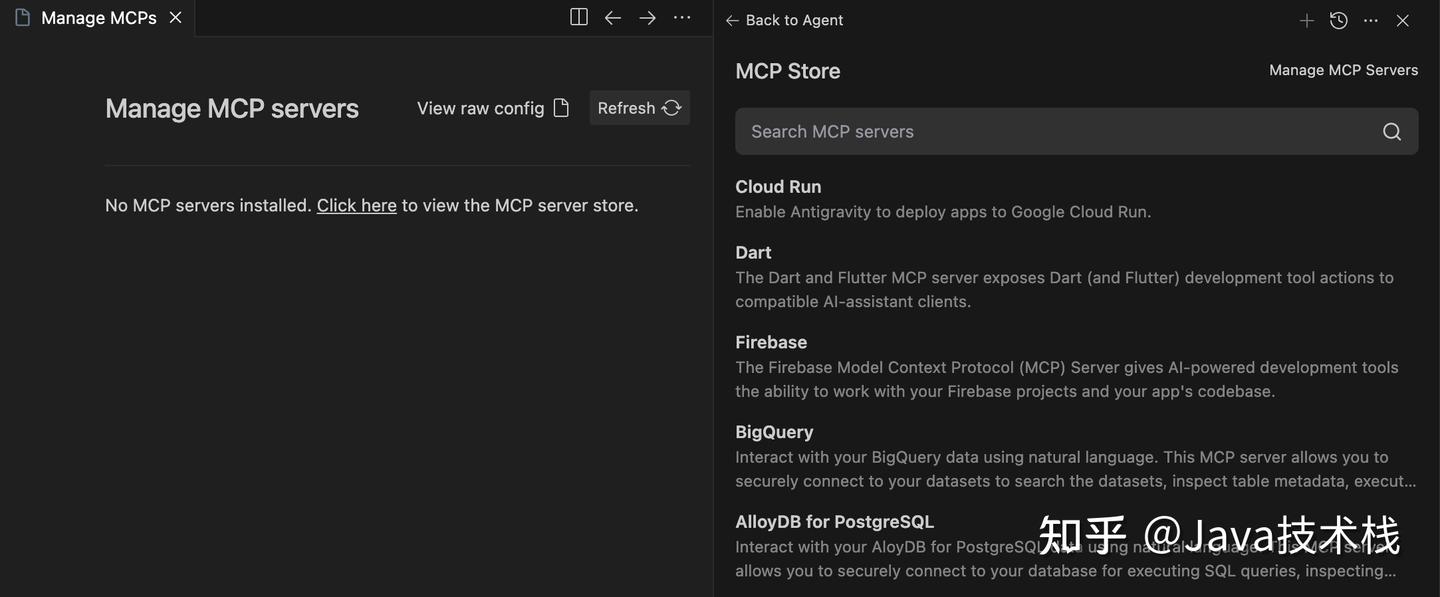
要进入 MCP 服务器设置,可以在对话框右上角找到入口:
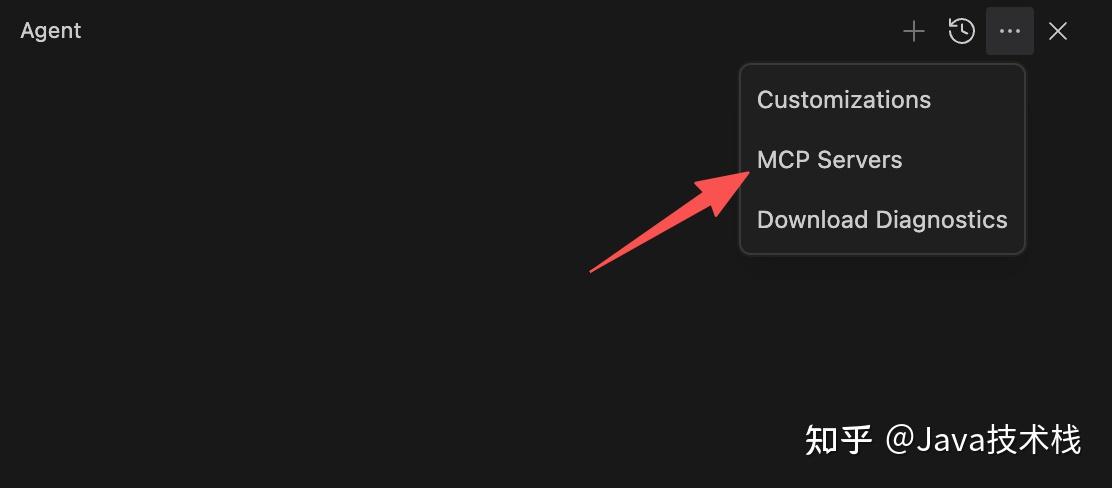
在这里,你可以搜索并安装特定的 MCP 服务器:
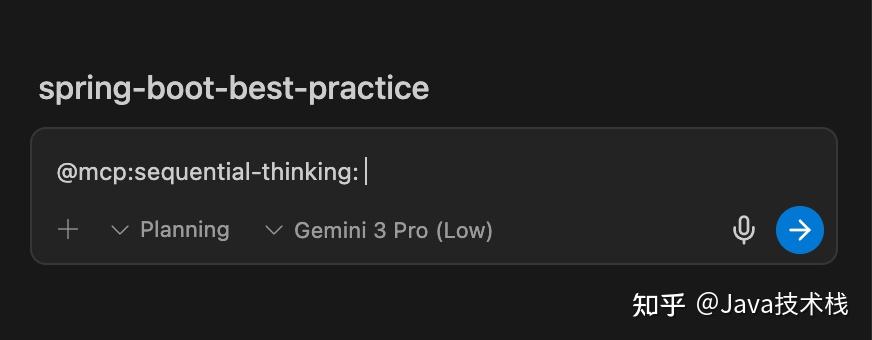
MCP 通常是根据场景自动应用的,也可以用 @ 来指定:
对 MCP 不太了解的,可以看看这篇教程:
最近热火朝天的 MCP 是什么鬼?如何使用MCP?一文给你讲清楚!
代理管理器
你以前是不是得等一个任务完成才能开始下一个,期间只能傻傻地盯着屏幕?有了代理管理器,这个问题就迎刃而解了。
你可以在代理管理器里同时运行多个代理,在不同的工作区处理不同的任务,多个任务同时进行,彻底解放你的眼睛和双手。
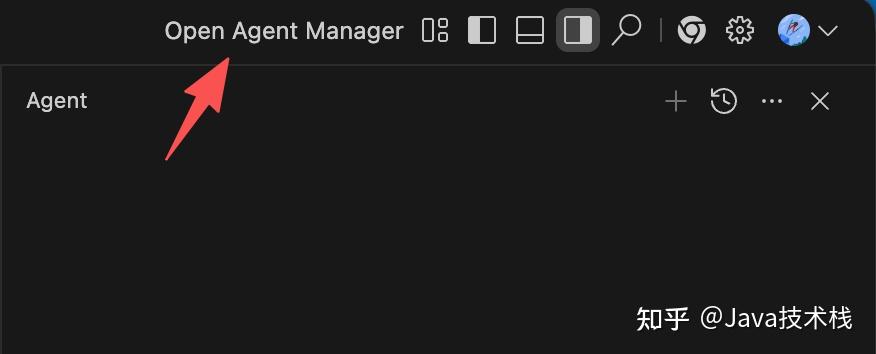
点击右上角的「打开代理管理器」或者使用快捷键「Command + E」就能打开这个窗口:
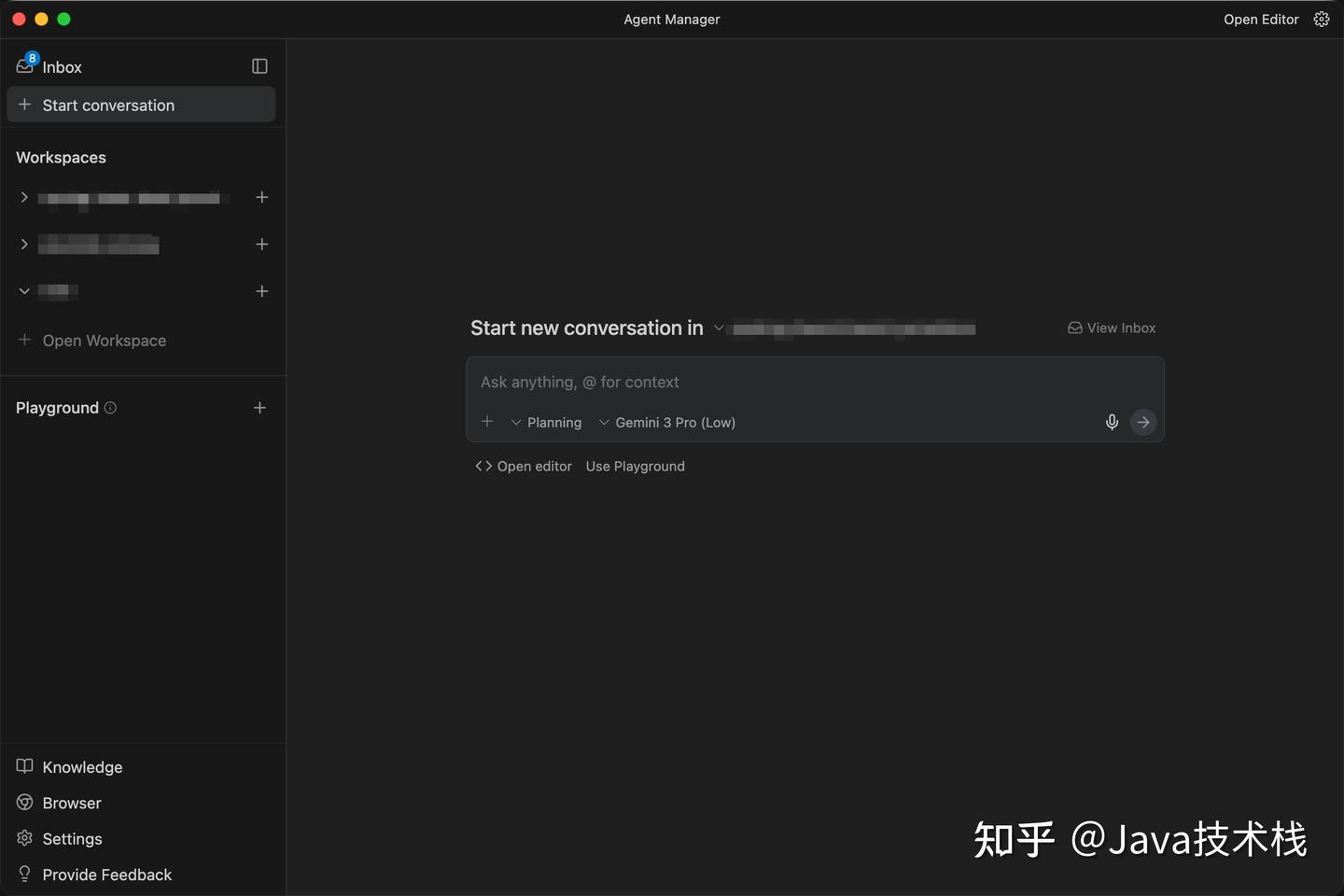
在左侧工作区,你可以开始多个对话,同时运行多个代理:
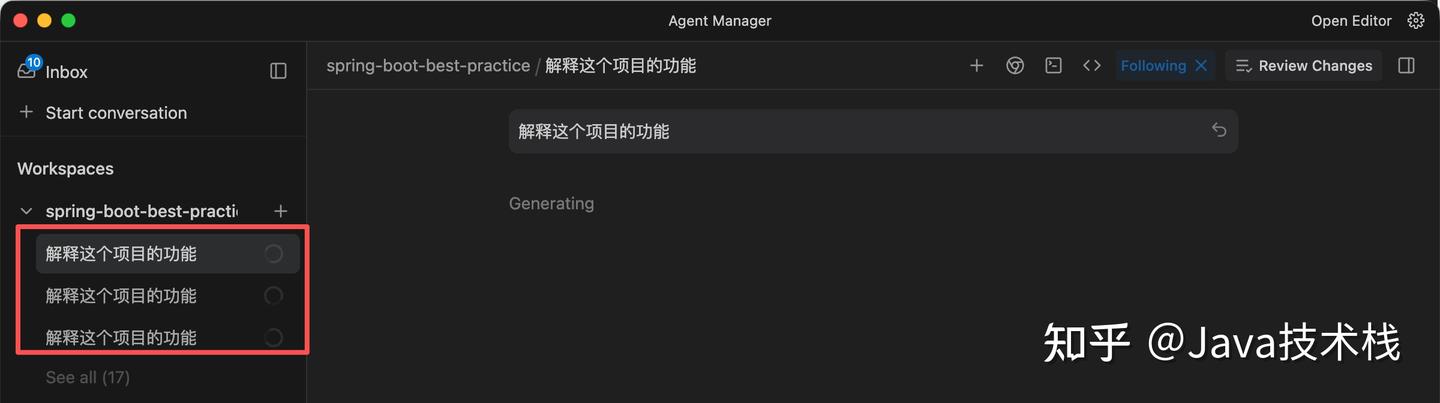
点击「收件箱」可以查看会话进度:
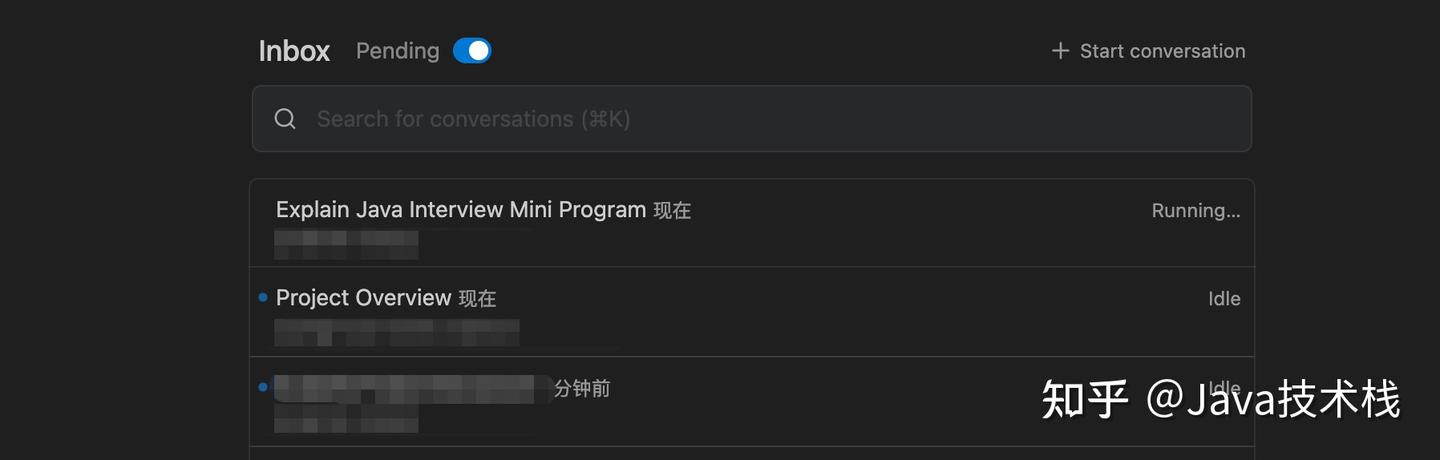
正在执行的状态是 Running,完成的则是 Idel 状态。
浏览器子代理
当主代理需要和浏览器互动时,它会调用一个浏览器子代理来处理相关任务。
这个子代理专门为在 Antigravity 管理的浏览器中打开的页面而设计,和主代理用的模型是不一样的哦。
子代理拥有各种工具,可以用来控制浏览器,比如点击、滚动、输入,甚至读取控制台日志等。它还可以通过 DOM 捕获、屏幕截图或 markdown 解析来读取你打开的页面,甚至支持视频录制。
如下所示:
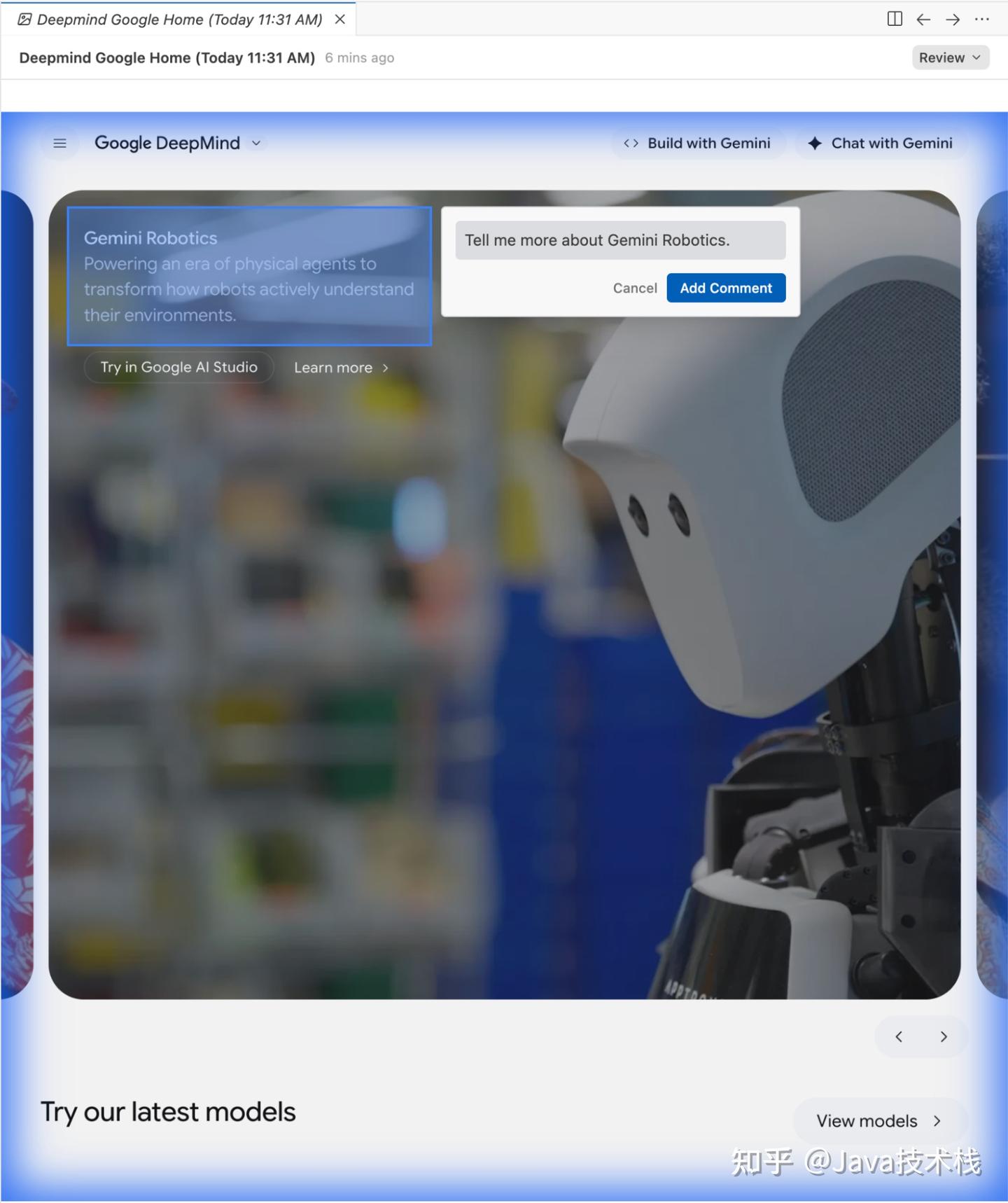
当代理在控制页面时,会在页面上显示一个蓝色边框的覆盖层,并且有一个小面板描述操作。
当看到这个提示时,你就无法与页面互动了,这是为了避免你的操作干扰代理的工作。
这个浏览器子代理在后台默默工作,所以你可以随意打开其他标签页,完全不会影响到你的其他操作,真是太厉害了。
当前存在的问题
尽管 Google Antigravity 功能强大,但也有几个明显的短板:
- 国内网络无法使用;
- 需要 Google 账户;
- 稳定性不如 Claude Code / CodeX 等工具;
即使能顺利使用 Google Antigravity,时不时也会碰到报错,比如常常出现这个错误:
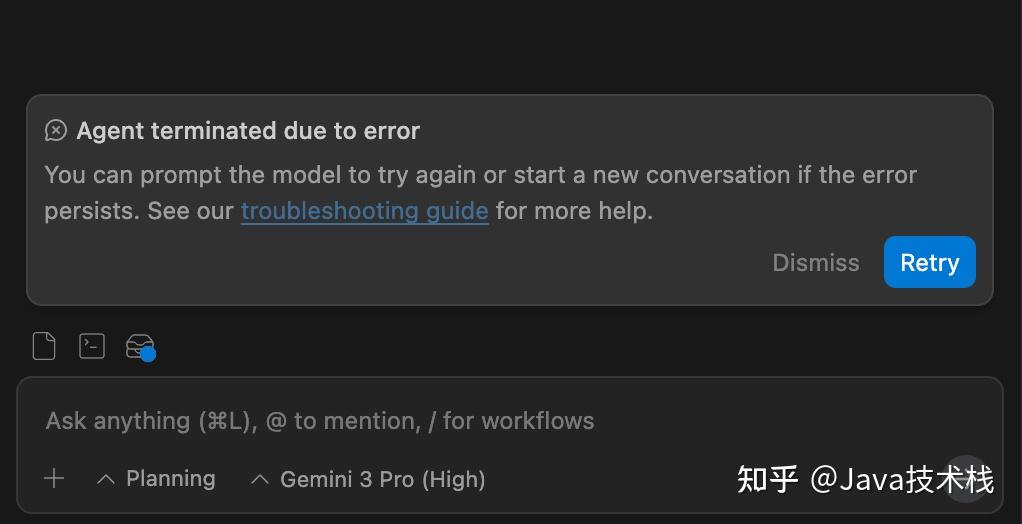
这时候你只能不停点击重试,或者重新开会话,或者换网络节点等来解决,这确实是使用 Google Antigravity 的一个大痛点。
所以,单靠 Google Antigravity 是不够的,最好搭配其他 AI 编程工具,比如我现在使用的是Google Antigravity + CodeX + Claude Code(模型中转),这样关键时刻才不会出问题。
总结
经过这段时间的使用,Google Antigravity给我的最大感受就是:AI 终于开始像工具人一样工作,不再只是陪聊了。
无论是免费的 Gemini 3 Pro / Flash,还是 Claude Sonnet / Opus 4.5,在模型的层面上都已经把很多同类 AI 编程工具甩在了后面。
再加上基于VS Code的生态、代理、多任务并行、工作流、MCP、浏览器子代理这一整套组合,确实将「写代码」从体力活提升到了自动化和流程化的新高度。
当然,它也并非完美,网络、稳定性、账号等问题依然让不少人却步,所以不要迷信任何单一工具,最好配合 CodeX、Claude Code 等其他方案,以防关键时刻掉链子。
总的来说,如果你还在为 Cursor 和 IDE 之间切换,或者因为 AI 只能写一半代码而感到烦躁,那Google Antigravity 绝对值得你花时间去好好体验一番。
一旦你用顺手了,会发现很多原本需要自己做的工作,其实早就可以交给 AI 来完成了。
AI 不会取代程序员,但不会用 AI 的人才是例外,掌握 AI 的程序员才是真正的未来!
未完待续,接下来我会继续分享 Claude Code 的使用心得和高级技巧,持续为大家带来 AI 实战干货,欢迎关注和我一起学习 AI。
版权声明: 本文系公众号 “AI技术宅” 原创,转载、引用本文内容请注明出处,抄袭、洗稿一律投诉侵权,后果自负,并保留追究其法律责任的权利。







这些小技巧太实用了,我已经开始用Antigravity编程了!
快捷键这块能不能再多分享一些,想提升效率呀!
用中文回复的设置居然能这么简单,是否有其他语言的支持?
用中文回复的功能太贴心了,难道还有更高级的设置吗?
这个汉化包真是太棒了,终于不用每天和英文斗智斗勇了!
在开发过程中,Antigravity的插件支持确实很强,特别是Java和Python的插件,解决了我很多麻烦。
Antigravity的功能真是强大,尤其是免费的,太划算了!
我觉得这些小技巧真的是干货满满,有没有推荐的实战案例?
Antigravity的功能越来越强大,Cursor真的要被淘汰了,真是科技的进步!
之前一直用Cursor,现在想试试Antigravity,是否有迁移建议?
我也遇到过频繁切换IDE的烦恼,用Antigravity后确实省了很多时间。
汉化包的出现让人松了口气,使用体验大大提升,真心推荐!
我觉得Antigravity的功能应有尽有,简直是开发者的福音,强烈推荐!
我一直在考虑用Antigravity,免费功能真心不错!有没有人用过的经验分享?
我觉得Antigravity的界面也挺友好的,操作上手很快。
这篇文章真是太实用了,尤其是汉化包的部分,终于不用再纠结英文了!
以前用Cursor时总是觉得有些无奈,Antigravity让我体会到了编程的乐趣,真心推荐给大家。
汉化包的确是个好东西,免去了英语障碍,直接上手就是爽!