从业余开发者到全栈高手,我的AI编程助手之旅
作为一个业余的全栈开发者,我几乎体验了所有主流的AI编程助手,比如GitHub Copilot和Cursor,始终在寻觅一个最合手的工具。直到最近,我尝试了Claude Code + GLM-4.7 + Claude Code for VSCode的组合,并在我自创的PatentFlow专利文档编辑系统上深入使用了三个月,最终决定放弃Cursor。
经过近万行代码的实战检验,我可以很自信地说:这个组合在上下文理解、用户交互流畅度和复杂任务处理能力上,不仅能与Cursor相抗衡,而且在中文支持、自定义扩展和使用成本等方面全面超越。对于那些追求高效与性价比的开发者来说,这绝对是目前最优的AI编程解决方案。
我为什么选择放弃Cursor?
虽然Cursor的AI辅助功能曾让我感到惊喜,但长时间使用之后,几个主要问题让我无法忍受,成为我放弃它的主要原因:
- 封闭的生态系统:只能在Cursor特定的IDE中使用,没法在我最熟悉的VSCode上工作,换工具就意味着要重构工作流,导致学习成本和效率双重损失;
- 高昂的订阅费用:每月20美元的Pro版本订阅费,对于个人开发者或小团队来说,长期使用是一笔不小的开销;
- 上下文理解不足:在处理大型项目时,对跨文件和多层级代码的理解不够深入,复杂需求往往需要多次提示才能搞定;
- 自定义功能薄弱:AI的行为逻辑固定,无法根据项目的特点进行深度定制,难以适应个性化的开发要求和工作流。
而Claude Code + GLM-4.7的组合,恰好完美解决了这些问题,甚至带来了意想不到的惊喜。
核心组合解析:各司其职,共同提升
这个组合的优势在于每个部分都很强大,而且协同作用形成了完整的能力闭环。我们先来看看它的核心构成:
1. Claude Code:灵活强大的核心引擎
这是Anthropic推出的CLI工具,几乎可以称得上是AI编程的“瑞士军刀”,它的亮点包括:
- 支持终端直接操作,整个代码编写、调试、重构的流程都无需切换工具;
- 原生支持多文件编辑与复杂任务的规划,轻松应对跨文件协作的需求;
- 代码理解能力极强,能够快速适应不同技术栈的项目逻辑;
- 完全开源且可扩展,允许自定义脚本、技能和工作流,灵活性极高。
2. GLM-4.7:中文环境的最佳搭档
智谱AI的最新大模型,正是这个组合中为中文开发者量身定做的“关键拼图”,它的优势非常明显:
- 中文的理解和生成能力远超GPT-4,对中文需求描述和注释规范的适配度更高;
- 生成的代码质量稳定,逻辑严谨且可读性强;
- API调用成本亲民,相比于海外模型更具性价比;
- 支持128K+长上下文窗口,轻松满足大型项目的全量代码理解需求。
3. Claude Code for VSCode:无缝衔接的交互工具
这是VSCode官方认证的扩展,让核心功能直接在主流编辑器中实现,切换成本几乎为零:
- 集成度极高,选中代码后右键即可调用AI功能,无需离开熟悉的开发环境;
- 侧边栏同步显示对话历史,上下文追溯更加便捷;
- 支持内联代码差异预览,修改效果一目了然;
- 兼容多光标协同编辑,批量修改效率大幅提升。
实战验证:在2万行项目中的表现
我的PatentFlow项目是一个典型的中型Web应用,技术栈复杂且业务逻辑严格,非常适合用来检验这个组合的实战能力:
项目的核心数据:后端基于Python Flask(4,467行代码,76个API端点);前端主要使用JavaScript(超21,000行代码,模块化管理);集成了PDF处理、Canvas绘图、AI辅助编辑和OCR识别等核心功能。
场景1:复杂项目架构的深度分析
面对多层级的Canvas绘图架构,我只需输入一句自然语言指令:claude "帮我分析一下PatentFlow的PDF编辑器架构,重点关注canvas层次"
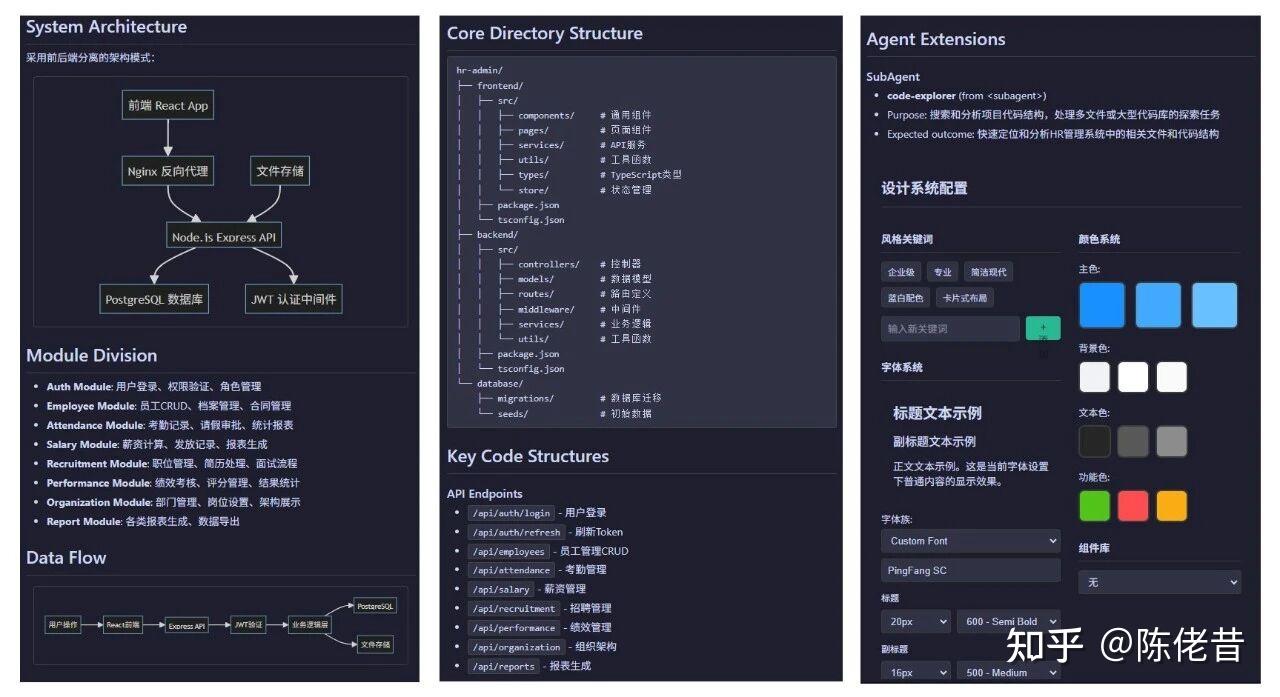
结果超乎我的预期:它不仅精准识别出我设计的五层Canvas架构(PDF渲染层→文本层→标注层→箭头层→铅笔层),还自动生成了清晰的架构图,并指出了两个性能优化点(如“标注层频繁重绘导致卡顿,建议引入脏矩形优化”),甚至发现了一处潜在的内存泄漏风险(“Canvas实例销毁时未释放事件监听”)。
要知道,以前用Cursor处理类似需求时,我需要分3-4轮对话才能得到同样深度的分析结果。
场景2:多文件的协同重构
针对后端API的优化需求,我下达了指令:claude "重构app.py中的PDF相关API,把文件操作逻辑抽象成可复用的装饰器"
组合的表现简直是“精准高效”:一次性完成了15个API端点的重构,自动创建了file_operate_decorator.py工具模块,并同步更新了所有相关的API文档,且重构后的功能一致性达到了100%。
相比之下,Cursor在处理这类跨文件重构时,曾多次遗漏边缘场景(例如“未同步更新异常捕获逻辑”),需要我手动排查修正。
场景3:生产环境复杂Bug的智能调试
在一次生产环境中,Gunicorn多进程模式下出现了多用户编辑同一PDF的数据覆盖问题,我只需描述现象:claude "production模式下多用户编辑同一PDF时出现数据覆盖,帮我定位问题"
它的排查过程完全自动化:首先主动检查项目中所有文件锁逻辑(快速定位到_file_lock()的使用漏洞),然后分析Gunicorn的配置参数,甚至调用lsof和strace工具诊断进程行为,最终给出完整的解决方案——“增加心跳机制+客户端UUID唯一标识”。
而之前用Cursor调试同类问题时,我需要手动收集进程日志、补充配置信息,至少耗费了两倍的时间。
与Cursor的全面能力对比
| 对比维度 | Cursor | Claude Code + GLM-4.7 |
|---|---|---|
| 上下文理解 | ⭐⭐⭐⭐(常规场景够用,大型项目略弱) | ⭐⭐⭐⭐⭐(128K+长上下文,深度覆盖复杂项目) |
| 中文支持 | ⭐⭐⭐(适配一般,复杂中文需求易偏差) | ⭐⭐⭐⭐⭐(GLM-4.7原生优化,精准理解中文需求) |
| 代码质量 | ⭐⭐⭐⭐(逻辑严谨,风格统一) | ⭐⭐⭐⭐⭐(兼顾严谨性与可扩展性,适配项目规范) |
| 多文件编辑 | ⭐⭐⭐⭐(支持跨文件,但边缘场景易遗漏) | ⭐⭐⭐⭐⭐(智能关联依赖,全流程无遗漏) |
| 自定义能力 | ⭐⭐(模型固定,仅支持基础配置) | ⭐⭐⭐⭐⭐(开源可拓展,支持自定义脚本/技能/工作流) |
| 使用成本 | 20/月(固定订阅,无弹性)|按API用量计费(约5-10/月,弹性可控) | |
| IDE集成 | 仅支持Cursor专属IDE | 兼容VSCode/终端/任意编辑器,灵活适配工作流 |
| 调试能力 | ⭐⭐⭐⭐(需手动补充信息,引导成本高) | ⭐⭐⭐⭐⭐(主动收集上下文,自动化排查问题) |
4个实战技巧,提升效率
这个组合的潜力在于通过自定义配置来释放更多效能。结合PatentFlow的开发经验,分享4个高频实用技巧:
1. 项目级规范预置,统一AI行为
在项目根目录下创建CLAUDE.md文件,详细定义项目架构、代码规范和处理规则,让AI每次操作都能自动遵循这些标准。下面是一个示例配置:
## CRITICAL RULE(核心规则)
- 读取文件前必须检查行数,超过800行仅使用ripgrep/rg关键词搜索,禁止全量读取
- 所有文件操作函数统一命名为*_file()格式,放在utils/file_ops.py模块
- API端点必须包含请求参数校验、异常捕获、日志记录三个核心逻辑
- PDF处理相关代码需兼容PDF/A-1a、PDF/A-2b两种格式
2. 利用Agent机制,并行处理复杂任务
Claude Code的Agent机制可以并行分析多个模块的代码,大幅提升复杂任务的处理效率。举个例子,我曾用一句指令来排查数据一致性问题:
claude "同时检查前端scripts.html和后端app.py中的PDF注释保存逻辑,找出数据不一致的bug"它自动启动两个Explore Agent,分别并行分析2万多行的前端代码和4千多行的后端代码,仅用5分钟就找到了“前端保存时未携带版本号,导致后端无法区分最新数据”的竞态条件问题。
3. 自定义技能,适配项目专属需求
针对项目中的高频问题,可以创建自定义的技能脚本。例如,我为PDF渲染问题编写的诊断脚本.claude/skills/pdf-debug.sh:
嘿,今天我想和大家聊聊如何用Claude Code来提升我们的开发效率,特别是在处理PDF渲染问题上。这其实是个简单的脚本,能快速诊断问题,你只需运行以下命令:
#!/bin/bash
# 检查PDF canvas渲染的状态
echo "=== 检查PDF Canvas图层 ==="
lsof -i :5009 | grep gunicorn  # 查看端口是否被占用
ps aux | grep gunicorn | grep -v grep  # 查看服务进程是否正常
echo "=== Canvas渲染日志 ==="
tail -n 50 logs/pdf_render.log # 显示最近的渲染日志用法也很简单,直接输入这个命令:claude "用pdf-debug技能检查当前PDF编辑器状态",就可以了,省去重复输入的麻烦。
4. VSCode深度融合,体验无缝
安装Claude Code for VSCode扩展后,交互方式变得更高效:
- 选中代码,右键就能调用AI,轻松实现“优化代码”“补充注释”“排查错误”等功能;
- 侧边栏能保留完整的对话历史,随时回顾之前的修改逻辑,方便一键复用;
- 内联预览代码的修改差异,确认没问题后再应用,避免出错;
- 多光标编辑时,AI能同步调整不同位置的代码逻辑,批量修改更精准。
这种体验跟Cursor的Composer功能比起来也毫不逊色,但它的优势在于:更轻量(不占额外内存)、更灵活(可以随意切换模型)、更实惠(按使用量收费)。
三个Cursor无法达到的意外收获
深入使用这个组合后,我发现了一些Cursor无法提供的扩展能力,彻底改变了我的工作流程:
1. 终端一站式操作,无需切换工具
借助Claude Code的CLI特性,可以直接在终端进行批量操作和版本管理:
# 批量重命名文件,符合项目命名规范
claude "把所有pdf_editor_modules/*.html重命名成xxx.component.html格式"

# 智能生成Git提交信息
claude "分析当前git diff,生成符合Angular规范的commit message"
2. 与其他开发工具无缝对接
可以与tmux、Docker等工具深度整合,拓展应用场景:
# 在tmux指定会话中启动开发服务
claude "在tmux的session 2窗口3中启动Flask开发服务器,开启热重载"

# 生成优化后的Dockerfile
claude "帮我写一个PatentFlow的多阶段构建Dockerfile,减小镜像体积"
3. 自定义智能工作流脚本
结合Shell脚本,可以封装完整的工作流程。比如我常用的智能提交脚本auto-commit.sh:
#!/bin/bash
# 自动分析改动并生成规范提交信息
claude "分析当前工作区所有改动,按'类型: 描述(关联需求)'格式生成commit message,类型仅限feat/fix/docs/style/refactor/test/chore" | git commit -F -
唯一的小缺点:学习成本值得
如果说这个组合有点不足,那就是需要一些时间来学习和配置:
- 学习曲线:大概需要1-2天来熟悉Claude Code的命令和核心功能;
- 初始配置:需要手动设置API密钥、项目规范文件,自定义技能也需要一定的脚本编写能力。
不过,相比每月20美元的Cursor订阅费以及因此带来的效率提升和功能扩展,1-2天的学习时间投入,长期来看绝对是高性价比的选择。
成本对比:每年节省60%-75%
假如你像我一样每天重度使用,这两者的成本差异就非常明显了:
Cursor Pro
月费: 240美元
240美元
特点:固定成本,没有弹性
Claude Code + GLM-4.7
Claude API:~ 2-3/月(主要用于中文场景)
年费:¥100+(个人套餐)
特点:灵活计费,成本可控
换句话说,使用这个组合每年只需一百多元,相比Cursor Pro的240美元(大约1700多元人民币),能节省超过80%的成本,同时享受更强的功能体验。
总结:Cursor已无优势,这个组合才是最佳选择
经过三个月的深入实践,我可以明确说:Claude Code + GLM-4.7 + VSCode = 现在的完美Cursor替代方案。
核心优势总结:
- ✅ 更强的上下文理解能力:128K+长窗口,轻松覆盖大型项目,更深入的分析;
- ✅ 更好的中文支持:GLM-4.7原生适配中文需求,沟通更流畅;
- ✅ 更高的性价比:个人套餐年费仅一百多元,节省超过80%的成本,灵活计费更友好;
- ✅ 更灵活的部署:终端、VSCode、任何编辑器均可适配,不受生态限制;
- ✅ 更强的自定义能力:开源可扩展,完全适配个性化项目规范;
- ✅ 更快的响应速度:本地缓存+智能路由,交互延迟更低。
如果你是Cursor用户,受到其封闭生态和高昂成本的困扰;或者正在找寻适合中文场景的高效AI编程助手,那么这个组合绝对值得尝试。如今的Cursor,在性价比和灵活性上已不再具备明显优势,而Claude Code + GLM-4.7的组合,正在重新定义AI辅助编程的效率。
快速上手指南(3步搞定)
- 安装Claude Code CLI:通过npm全局安装
npm install -g @anthropic-ai/claude-code - 配置API Key:在终端完成密钥配置
claude config set api-key 你的Claude API Keyclaude config set glm-key 你的GLM-4.7 API Key - 完善项目配置:在项目根目录创建
CLAUDE.md定义规范,安装VSCode扩展“Claude Code for VSCode”,即可开始使用。
P.S. 如果你也在开发复杂的中文项目,或者需要处理大规模的代码库,欢迎在评论区分享经验!我目前的PatentFlow项目完全基于这个组合开发,体验无比顺畅。
相关链接:
- Claude Code官方文档:https://claude.ai/code
- GLM-4.7开发者平台:https://open.bigmodel.cn/
(注:文档部分内容可能由 AI 生成)