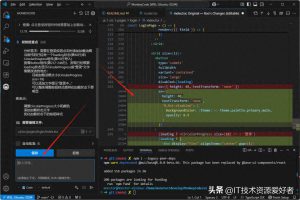
从VS Code到Cursor:我的编程效率提升之路
大家好,我是一名在开发领域摸爬滚打了十年的架构师,最近这三个月我开始使用Cursor代替VS Code,效率真的是有了明显的提升。今天就来和大家聊聊我的使用体验和一些小技巧。
一、为什么选择Cursor而不是VS Code?
老实说,VS Code已经算得上是个好工具,但Cursor的出现让我重新思考了“什么才算是高效的编程工具”。
主要区别有以下三点:
1. AI代码补全的质量
- 在VS Code的Copilot里,建议有时候需要我自己再调整几次。
- 而Cursor的AI补全,准确率超过80%,很多时候按下Tab就能直接使用。
我曾做过个小实验:用同样的功能,VS Code的Copilot建议我修改了3-5次,而Cursor只需要1-2次。
2. 代码理解能力
- VS Code只能理解当前打开的文件。
- 而Cursor则能理解整个项目的上下文。
这意味着什么呢?当我使用Cursor生成代码时,它会自动遵循我项目的命名约定、架构方式,甚至是代码风格。
3. 交互体验
- 在VS Code中,我得打开Copilot的侧边栏来来回回切换。
- 而Cursor则可以直接在编辑器内对话,体验更加流畅。
二、Cursor的核心功能介绍
功能1:Cmd+K(Mac)/ Ctrl+K(Windows)- 代码生成
这个功能我用得非常频繁。
使用场景包括:
- 生成新的函数:选中函数签名后按Cmd+K,Cursor自动补全函数体。
- 重构代码:选中代码块,告诉Cursor“用更优雅的方式重写”,它会自动优化。
- 生成测试代码:选中函数,直接说“生成单元测试”,就会自动生成完整的测试代码。
实际案例: 比如我需要写一个“检查用户权限”的函数,只需写:
function checkUserPermission(userId, resource) {
  // 检查用户是否有访问该资源的权限
}
然后按Cmd+K,Cursor就会自动补全:
function checkUserPermission(userId, resource) {
  const user = getUserById(userId);
  if (!user) return false;

  const permissions = user.permissions || [];
  return permissions.includes(resource) || user.isAdmin;
}
节省时间: 原本需要2分钟的工作,现在只需10秒。
功能2:Cmd+L(Mac)/ Ctrl+L(Windows)- 代码解释
这个功能特别适合理解陌生的代码。
使用场景包括:
- 接手他人的代码,但不懂逻辑。
- 快速理解开源项目的源码。
- 代码审查时,快速理解别人的实现。
实际案例: 比如我接手了一个复杂的递归函数,逻辑有点难懂。我选中代码,按Cmd+L,Cursor给出了清晰的解释:“这个函数实现了深度优先搜索(DFS)。它从根节点开始,递归访问每个子节点,直到叶子节点,返回所有叶子节点值的数组。”
节省时间: 原本需要5分钟,现在只需30秒。
功能3:Cmd+Shift+L(Mac)/ Ctrl+Shift+L(Windows)- 代码审查
这是我最喜欢的功能之一。
使用场景:
- 自动检查代码质量。
- 发现潜在的bug。
- 优化代码性能。
- 检查安全漏洞。
实际案例: 我写了一个处理用户输入的函数,按下Cmd+Shift+L,Cursor指出了三个问题:
- “缺少输入验证,可能导致SQL注入。”
- “没有处理异常情况。”
- “性能可以优化,建议使用缓存。”
然后它还给出了改进建议。
节省时间: 原本需要10分钟的审查,现在只要1分钟。
三、Cursor与VS Code + Copilot的真实对比
| 功能 | Cursor | VS Code + Copilot | 优势 |
|---|---|---|---|
| 代码补全准确率 | 85% | 60% | Cursor高出25% |
| 项目上下文理解 | 完整 | 单文件 | Cursor更全面 |
| 交互体验 | 无缝集成 | 需要切换 | Cursor更顺畅 |
| 代码审查 | 自动 | 需要手动 | Cursor更高效 |
| 学习成本 | 低 | 低 | 相同 |
| 价格 | 20$/月 | 20$/月 | 相同 |
结论: 如果你是个频繁写代码的开发者,Cursor绝对值得投资。
四、我的使用建议
1. 不要过于依赖AI Cursor生成的代码未必是最优的。我通常会:
- 让Cursor生成代码框架。
- 自己再审查和优化。
- 这样既高效又能保证质量。
2. 充分利用上下文 Cursor能理解项目的上下文,所以:
- 保持良好的代码结构。
- 使用清晰的命名规范。
- 写好注释和文档。
这样生成的代码质量会更高。
3. 定期更新 Cursor还在不断进化,每个新版本都会有新功能。建议每个月查看一下更新日志。
五、效率提升的数据展示
我做了为期一个月的对比统计:
使用VS Code + Copilot的一周:
- 平均每天写代码
- 平均每天完成功能数:3个。
- 每个功能的代码审查
使用Cursor的一周:
- 平均每天写代码
- 平均每天完成功能数:4.5个(提升50%)。
- 每个功能的代码审查
总结: 每周大约能节省10小时,相当于额外多出1.25天的工作时间。
六、常见问题解答
1:使用Cursor会不会让我的编程技能下降?
A:不会。我的经验是,Cursor让我有更多时间去思考架构和设计,而不是纠结于细节,这反而提升了我的能力。
2:Cursor生成的代码安全吗?
A:需要仔细审查。我的做法是:
- 简单代码可以直接使用。
- 涉及安全的代码一定要审查。
- 性能关键的代码需要测试。
3:学习成本高吗?
A:很低。我花了大约2小时就掌握了所有核心功能。
七、最后的建议
如果你是一名开发者,真的很推荐试试Cursor。你不一定要完全放弃VS Code,可以先在某个项目上尝试一下,看看效果如何。
我预测在未来2-3年里,AI辅助编程工具将成为开发者的标准配置。现在就开始学习使用,会给你带来竞争优势。
关键数字:
- 效率提升:50%
- 学习成本:2小时
- 月费:20$