一、准备工作:Codex 安装前的小贴士
最近OpenAI Codex挺火的,但在国内使用确实有点麻烦。根据我们的 Codex 使用指南,要顺利使用Codex和Codex CLI,主要得解决三个关键问题:账号、网络环境和工具配置。
好消息是,OpenAI最近宣布:ChatGPT Plus 用户可以直接登录使用Codex CLI,而无需API Key,这下可轻松多了。
而且,GPT-5.3-Codex刚刚发布,很多朋友都在催我赶紧分享教程,所以今天就来详细讲讲 Codex 安装的完整步骤。
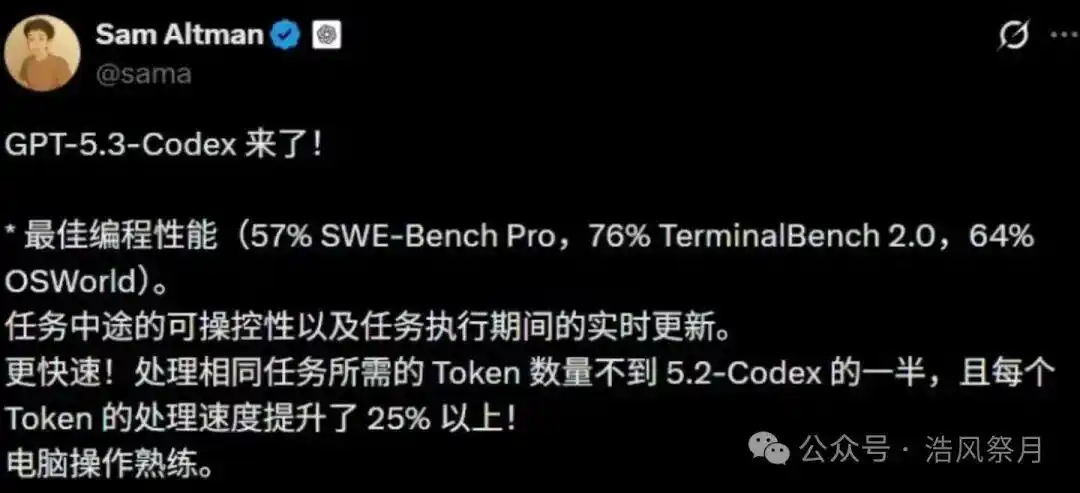
GPT-5.3-Codex 发布
1.1 进行 Codex 安装的必要条件
在我们开始Codex的安装之前,确保你具备以下三项条件:
✅条件一: 安装AI编程工具
你需要安装任意一种AI编程工具,比如Cursor、Trae、Qoder或Kiro等。
我推荐使用Trae,接下来的教程会以Trae为例进行讲解。
✅条件二: 拥有ChatGPT Plus账号
目前使用Codex需要付费(Plus、Business或Pro均可)。
如果你还是免费用户,可以通过以下方式来升级:
国内可以通过gpt108.com网站自助升级ChatGPT Plus。
✅条件三: 网络环境准备
确保你的网络环境能够访问OpenAI的服务。
提示:如果你已经满足这些条件,咱们就可以开始Codex的安装教程啦。
二、Codex 安装的详细步骤(图文演示)
现在进入 Codex 安装教程的核心部分,接下来会手把手教你如何安装与配置OpenAI Codex插件。
2.1 第一步:在AI编程工具中查找Codex插件
首先,打开你的AI编程工具。本教程将以Trae为例(Trae官网:www.trae.cn)。
操作步骤:
点击Trae左侧的应用图标(扩展商店)
在搜索框中输入“codex”
按下回车键进行搜索
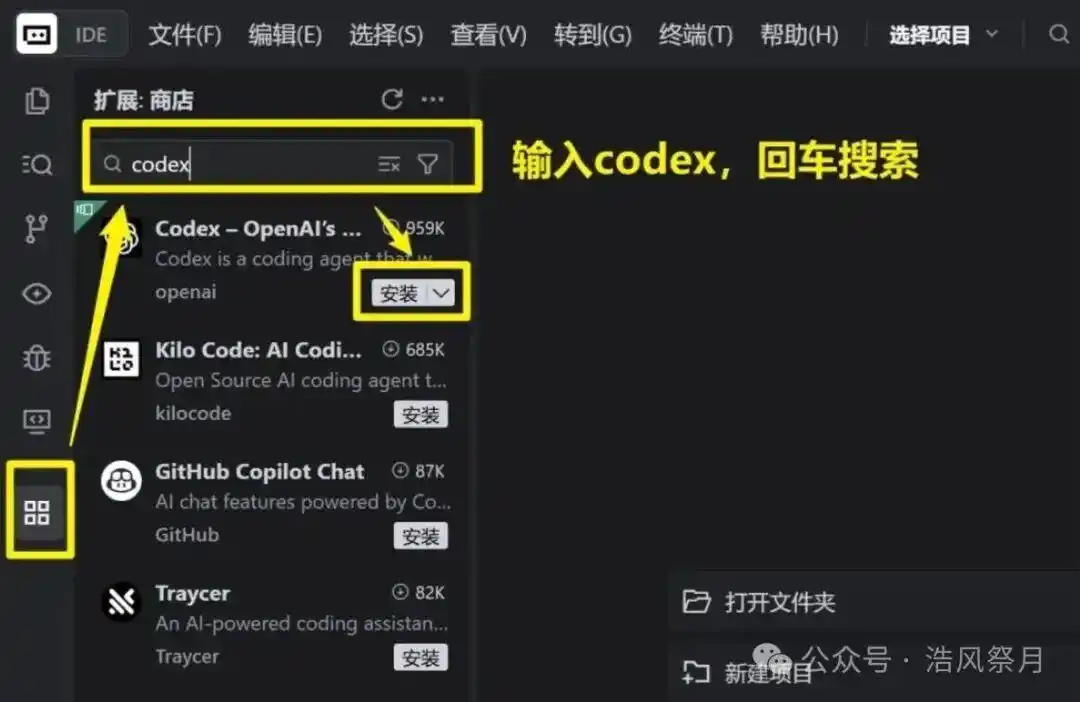
2.2 第二步:安装Codex插件并登录
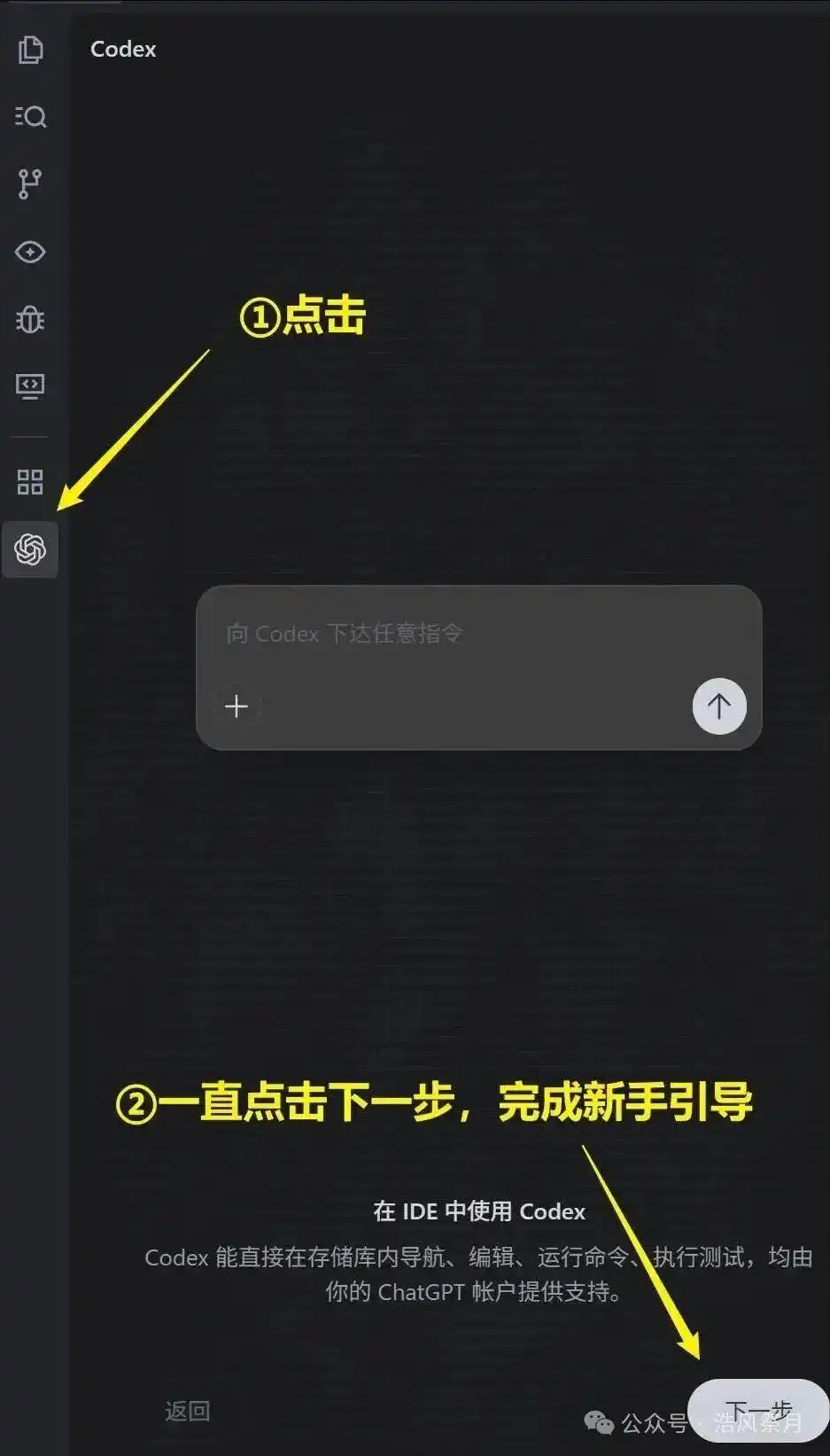
找到OpenAI Codex插件后,点击安装按钮。安装完成后,Trae左侧会出现一个OpenAI的图标。
操作步骤:
点击左侧新出现的OpenAI图标
进入Codex的登录引导页面
按照提示完成初始设置
三、Codex 使用教程 – 登录配置的详细解析
完成Codex安装后,接下来是 Codex 使用教程的关键步骤:配置登录。
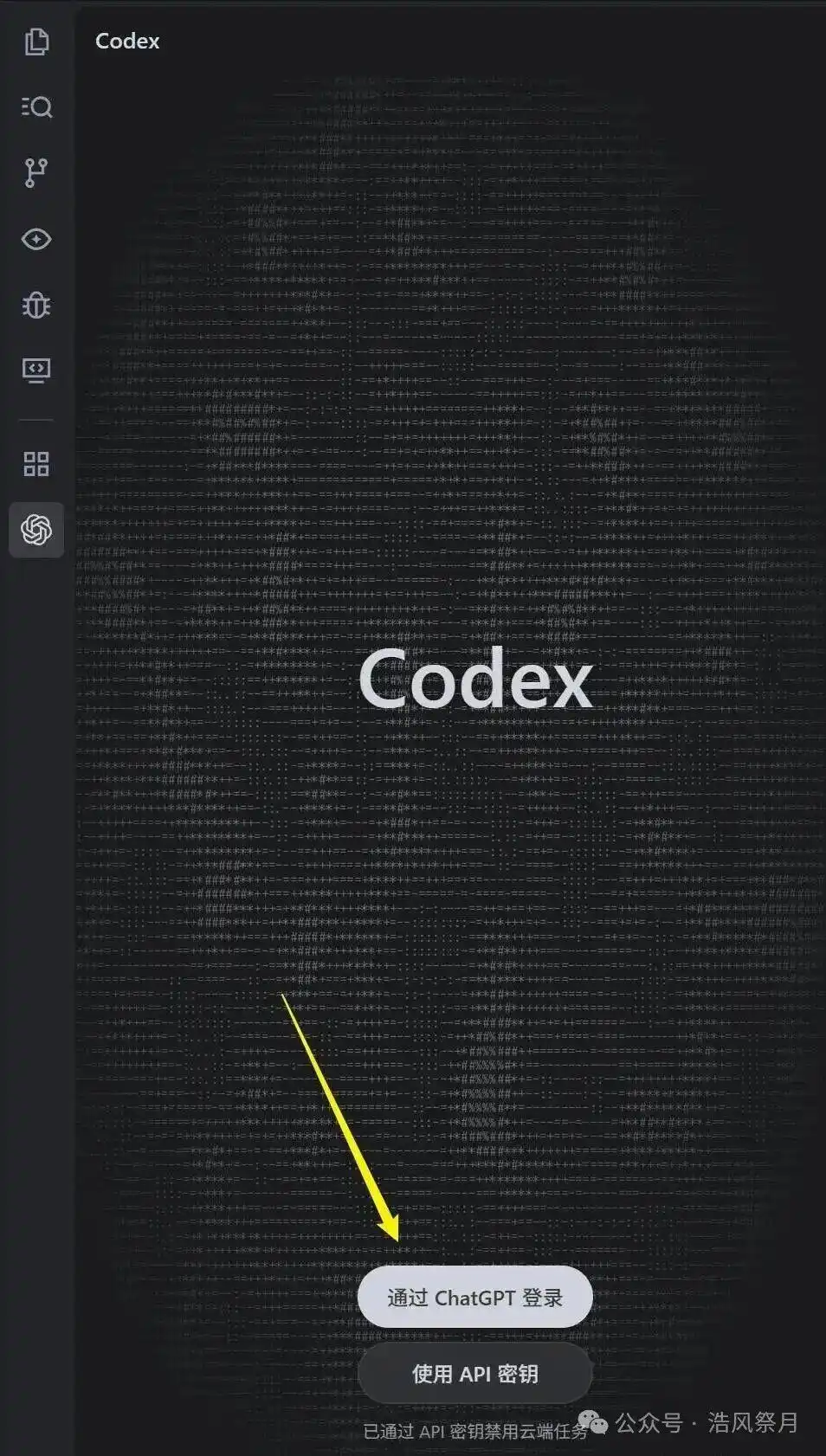
3.1 登录方式选择:用 ChatGPT 账号登录
实际上,Codex 允许你直接用 ChatGPT Plus 账号登录,这样你就不需要去申请 API Key,真的是最简单的方式了。
操作步骤:
在登录页面,选中“通过 ChatGPT 登录”选项
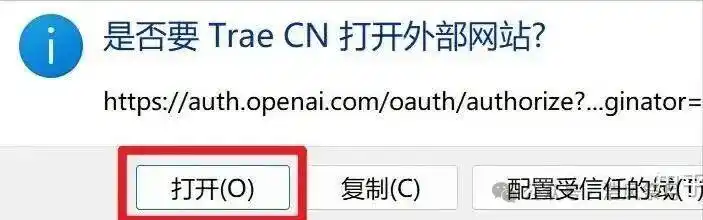
系统会提示你打开浏览器进行授权操作
3.2 浏览器中进行授权登录
点击“打开”按钮,接下来会在你默认的浏览器中打开 OpenAI 的授权页面。
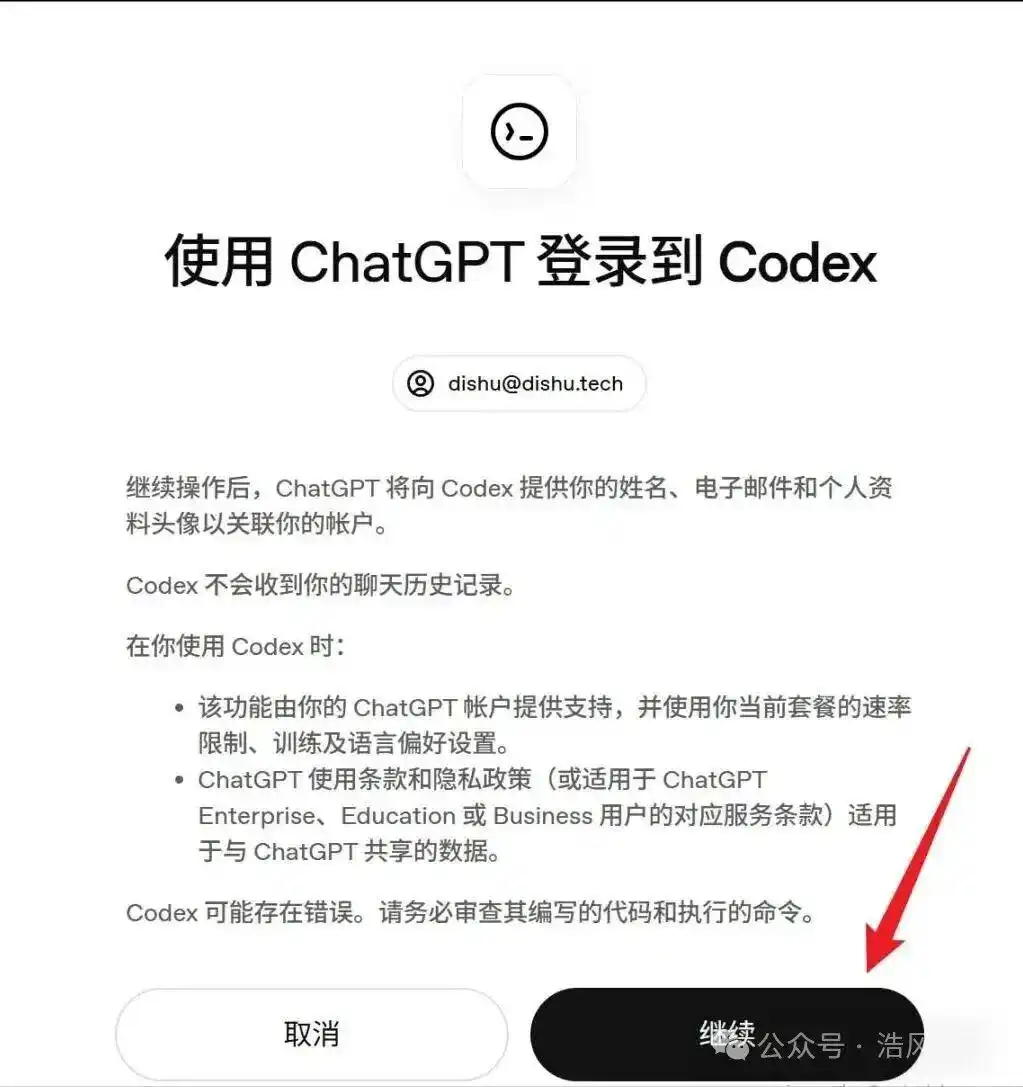
3.3 完成 ChatGPT 账号授权
在弹出的浏览器页面,登录你的 ChatGPT Plus 账号。
重要提示:
如果页面打不开,记得检查一下你的网络连接哦
确保你的 ChatGPT 账号是 Plus、Business 或 Pro 会员
成功登录后,你会看到一个授权确认的页面,点击“继续”按钮来完成授权。
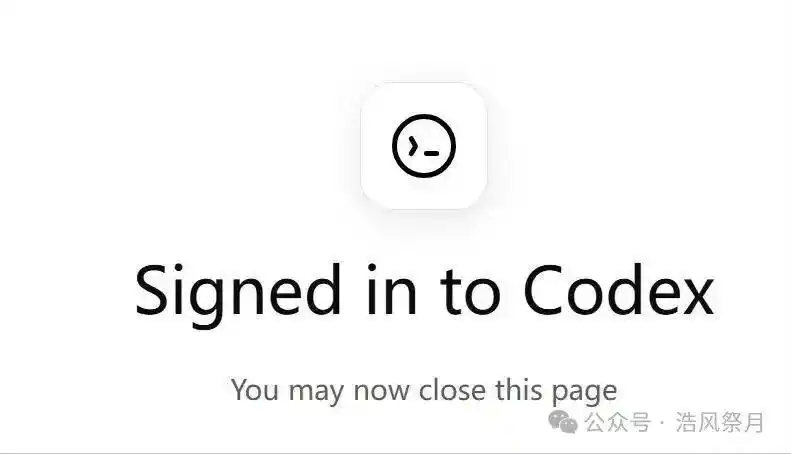
3.4 Codex 登录成功的确认
当你看到下面这个提示页面时,恭喜你,Codex 的登录配置已经成功搞定了!
四、Codex 使用教程 – 初次使用配置
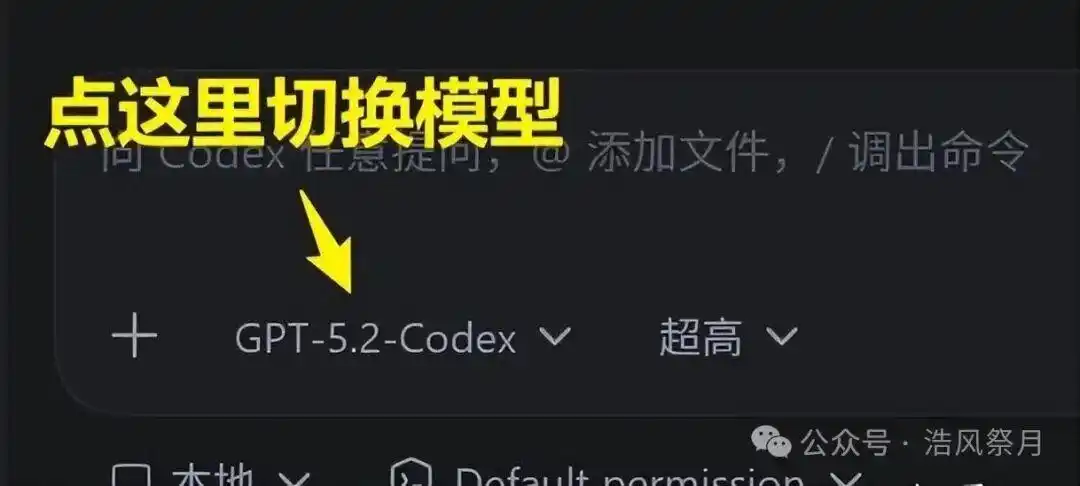
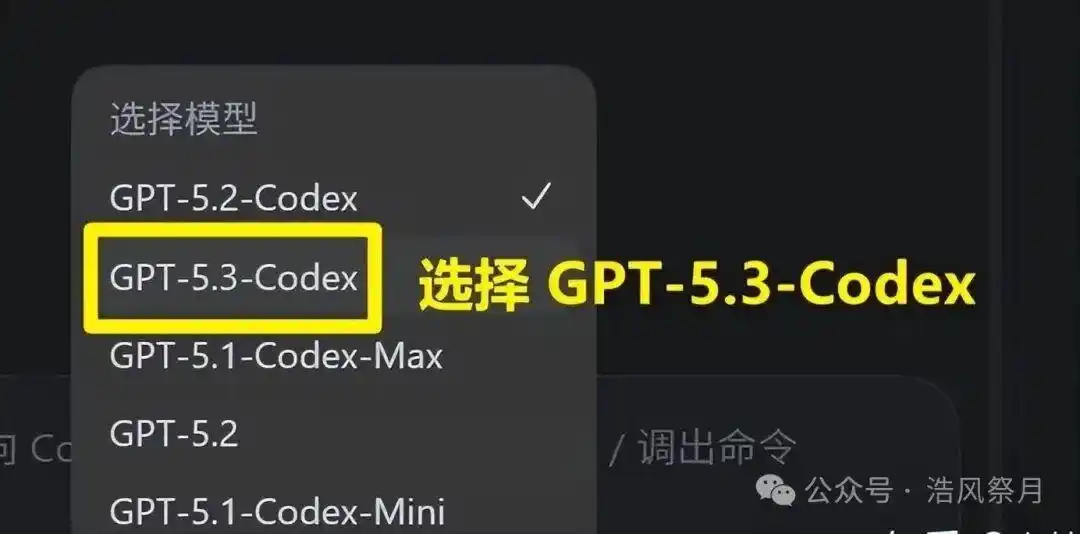
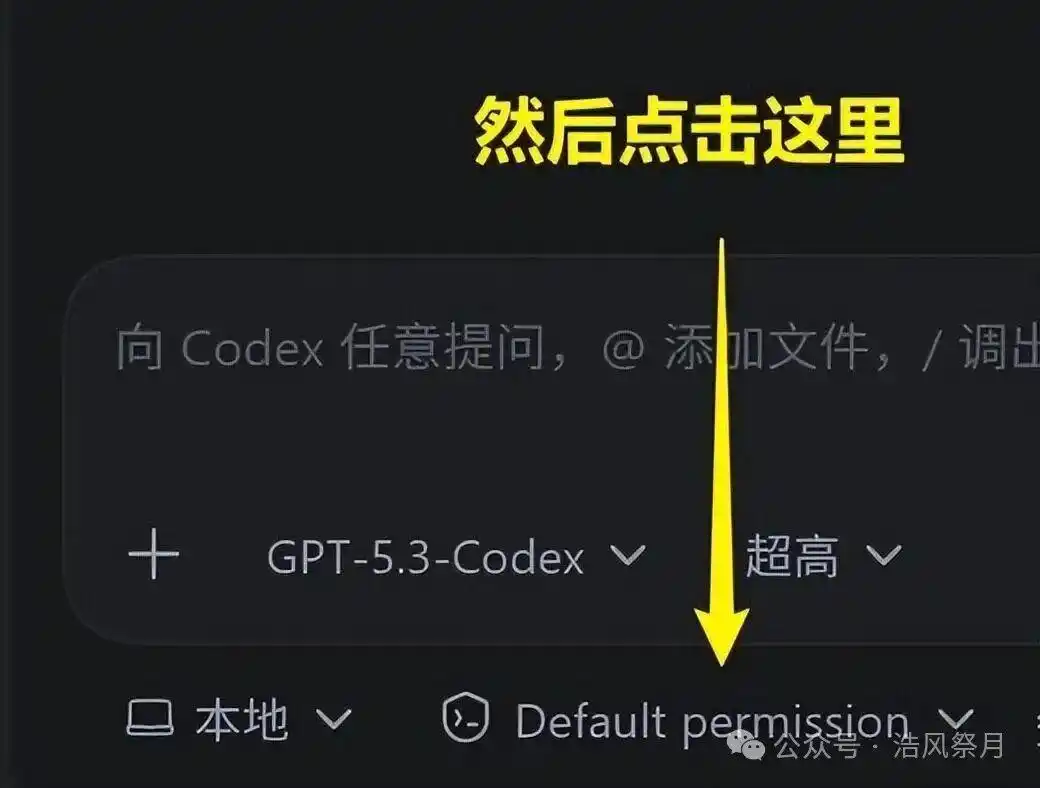
回到 Trae 编程工具,现在你可以尽情与 Codex 互动了!不过在开始之前,我们建议你先做一些基础配置,这样能让你体验得更顺滑。
4.1 配置 Codex 的使用偏好
第一次使用 Codex 的时候,建议你参照下图进行优化设置:
推荐的配置选项:
语言偏好:中文/英文
代码风格:根据项目需求进行选择
响应速度:平衡模式
上下文记忆:开启

4.2 开始使用 GPT-5.3-Codex 编程
配置完成后,你就可以愉快地使用 GPT-5.3-Codex 这个强大的 AI 编程助手进行编程了!
常见使用场景:
代码补全与建议
调试和修复 Bug
代码重构及优化
解答技术问题
项目架构建议
五、Codex 安装与使用教程常见问题解答(FAQ)
Q1: Codex 安装过程中最常遇到的问题是什么?
A: 常见问题主要是网络环境不佳,导致无法访问 OpenAI 服务。在开始安装 Codex 前,最好先确认你的网络状态良好,能够顺利访问 ChatGPT 官网。
Q2: 在使用 Codex 时需要 API Key 吗?
轻松搞定 Codex 安装与使用,快来看看吧!
A: 不用担心!根据 OpenAI 的新规,ChatGPT Plus 用户可以直接用自己的账号登录 Codex CLI,完全不需要申请 API Key,这可是 Codex 使用指南的一大亮点哦。
Q3: 按照 Codex 安装教程操作后,如果登录失败该怎么办呢?
A: 登录不成功可能有几个原因:
- 你的 ChatGPT 账号可能还不是 Plus、Business 或 Pro 会员。
- 网络环境可能不太好,无法连接到 OpenAI 的服务。
- 浏览器的缓存可能出了问题,不妨试着清理一下缓存再试试。
Q4: 关于 Codex 使用教程中提到的 ChatGPT Plus,怎么开通呢?
A: 国内用户可以通过以下方式来开通 ChatGPT Plus:
- 使用国内自助升级工具:访问 ChatGPT Plus 自助升级网站(gpt108.com)即可。
Q5: 这个 Codex 安装教程适合哪些 AI 编程工具呢?
A: 本教程以 Trae 为例,但同样适用于 Cursor、Qoder、Kiro 等一些主流的 AI 编程工具。核心步骤都是差不多的:搜索插件、安装、然后登录授权。
六、Codex 使用教程小结
通过这篇 Codex 安装与使用教程,我们详细讲解了在国内环境下,如何:
- 完成 Codex 安装的准备:准备好 AI 编程工具、ChatGPT Plus 账号和良好的网络环境。
- 按步骤执行 Codex 安装:搜索并安装 OpenAI Codex 插件。
- 掌握 Codex 的登录配置:通过 ChatGPT 账号进行授权登录。
- 优化 Codex 的使用体验:配置个人偏好设置,开始你的编程之旅。
GPT-5.3-Codex 是当下最强的 AI 编程助手之一,结合本教程,你的编程效率能飞速提升!如果在 Codex 的安装或使用过程中有任何问题,随时欢迎在评论区和大家讨论哦!