
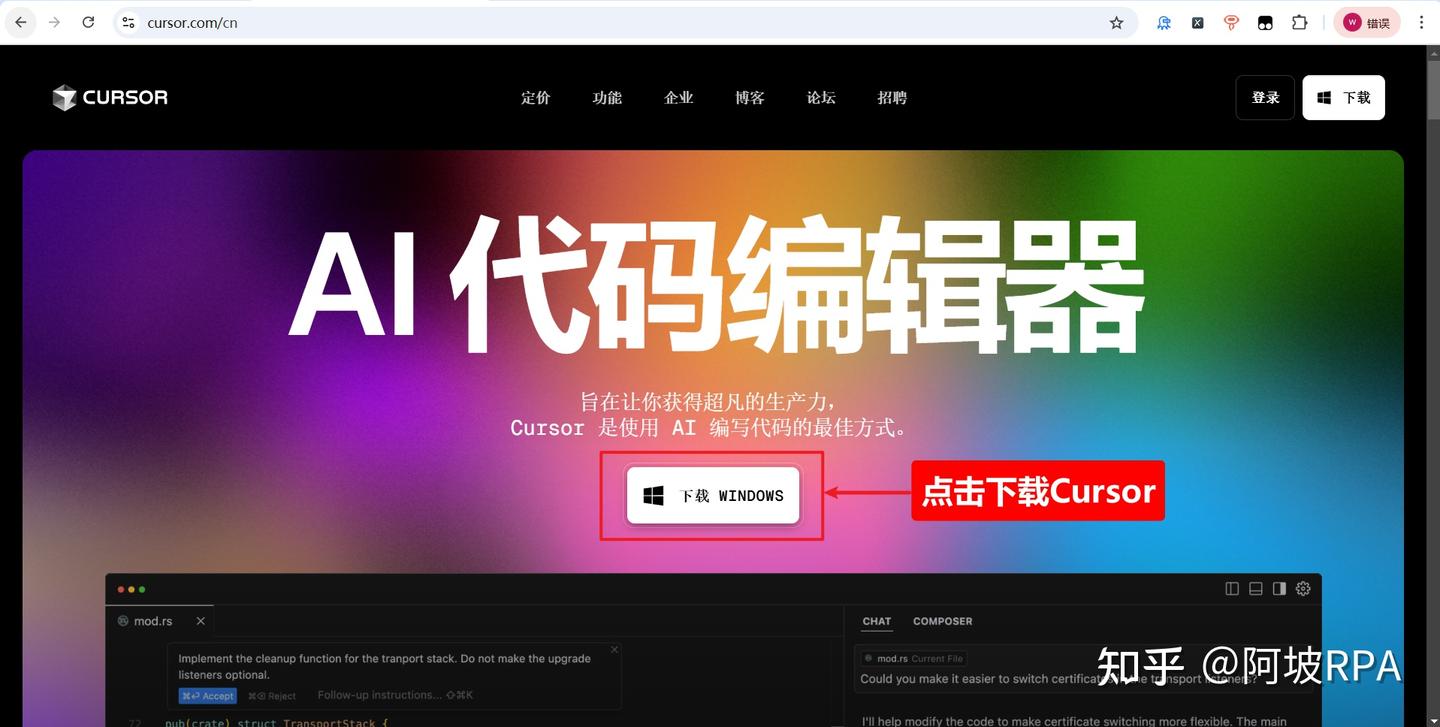
一、下载Cursor
官网地址在这里:https://www.cursor.com
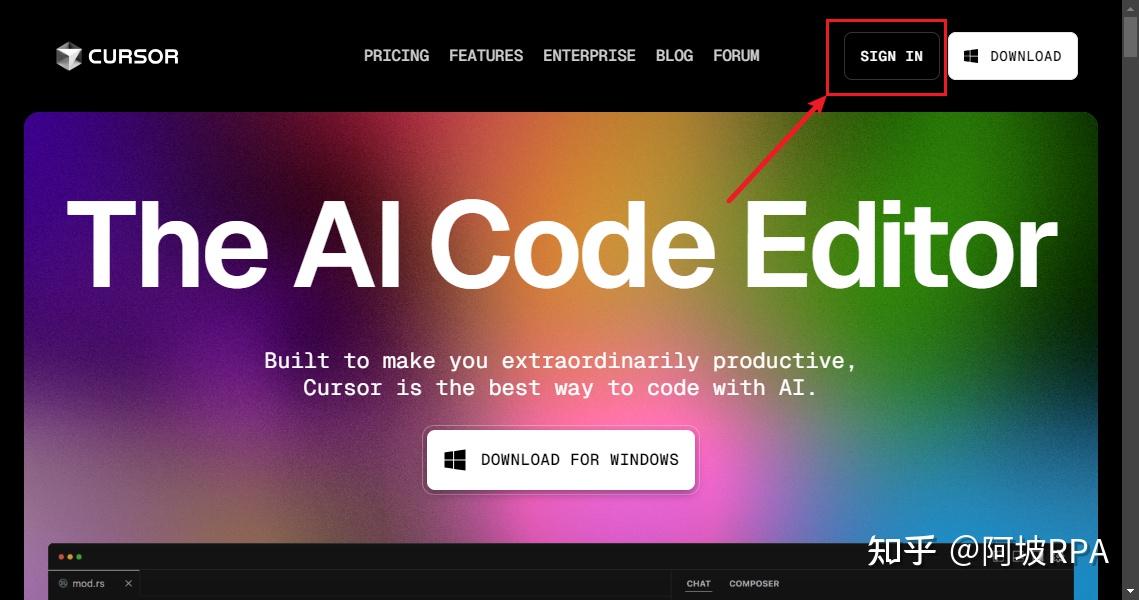
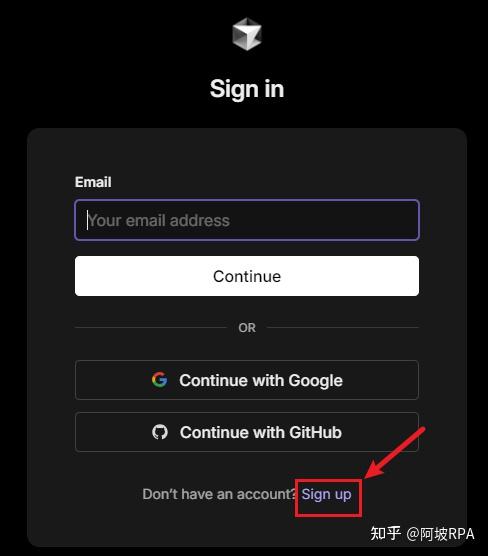
二、用谷歌邮箱注册账号
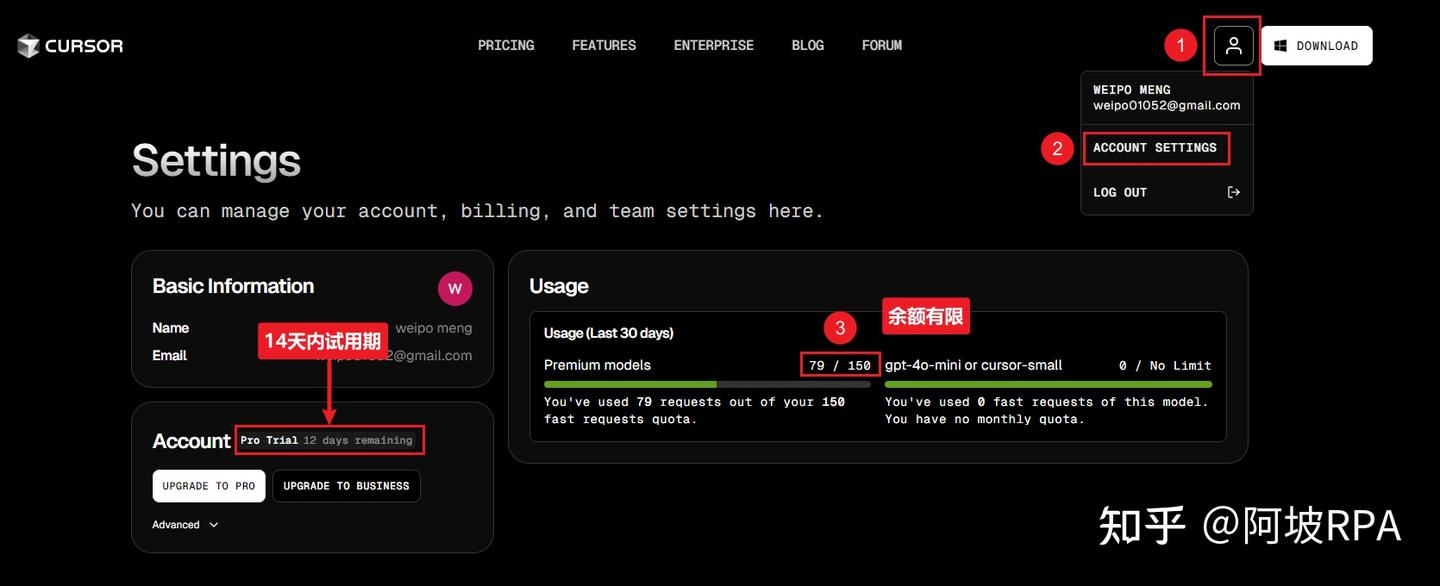
三、查看账户余额
注册完后,Cursor会提供14天的免费试用期,同时你会获得150次调用主流模型(像Claude、OpenAI等)的机会。
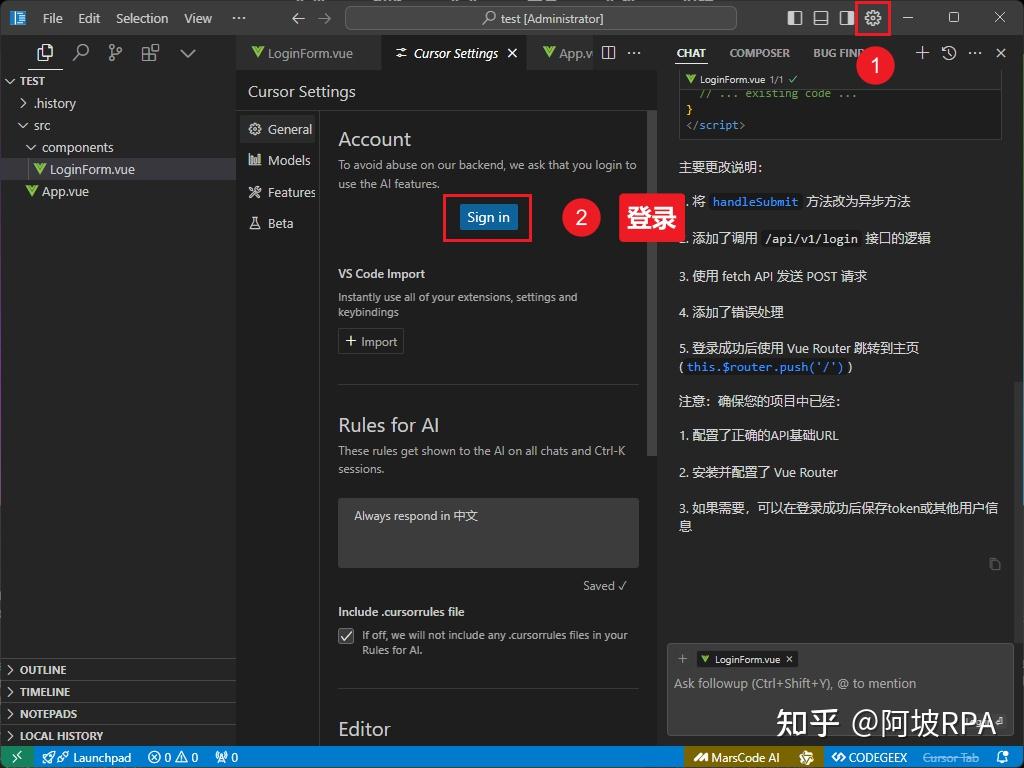
四、登录Cursor
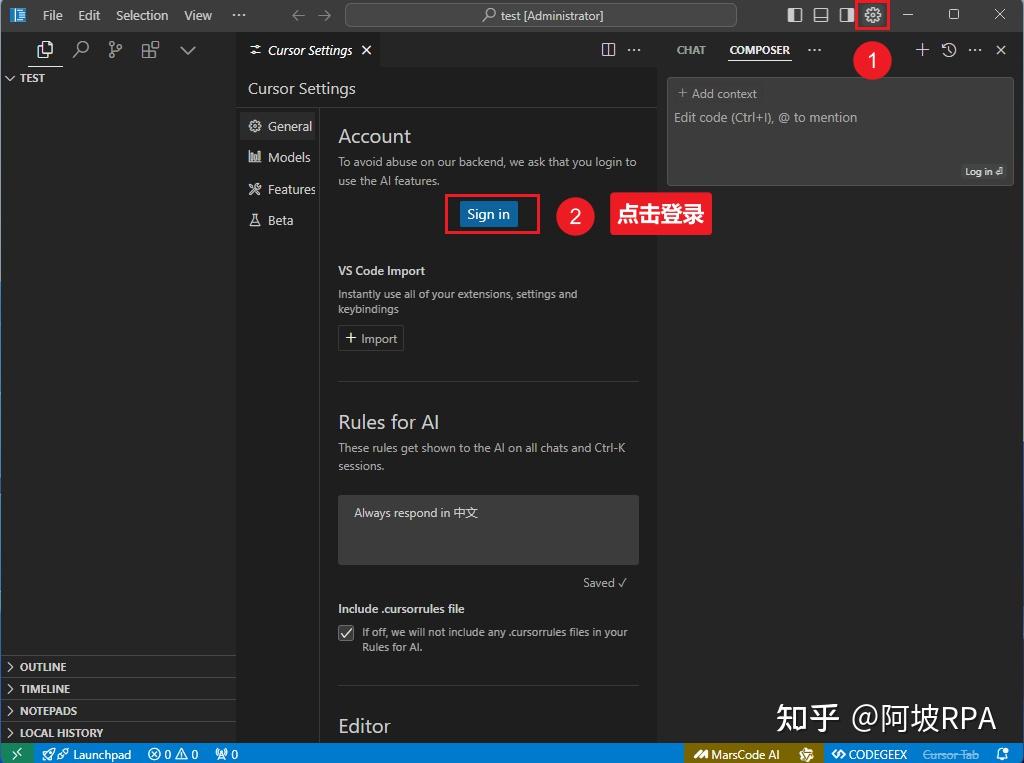
点击“Sign in”后,Cursor会在你的默认浏览器中打开,确认登录就可以了。
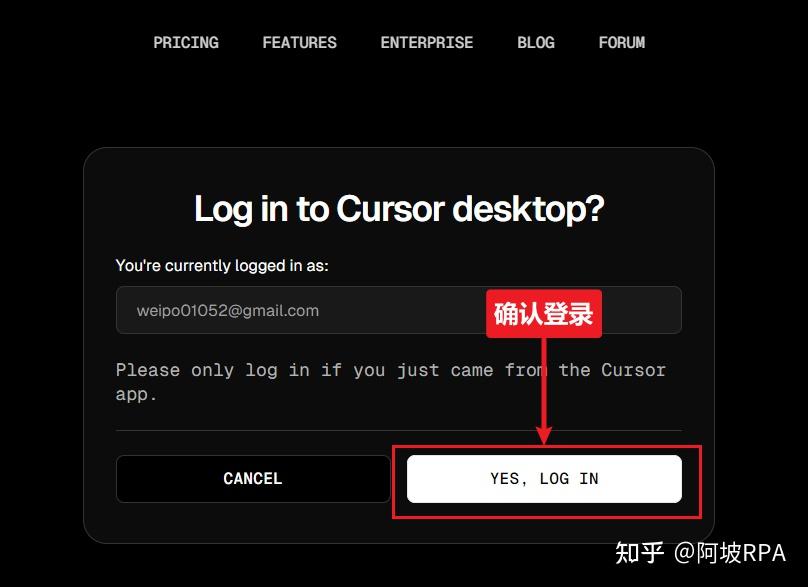
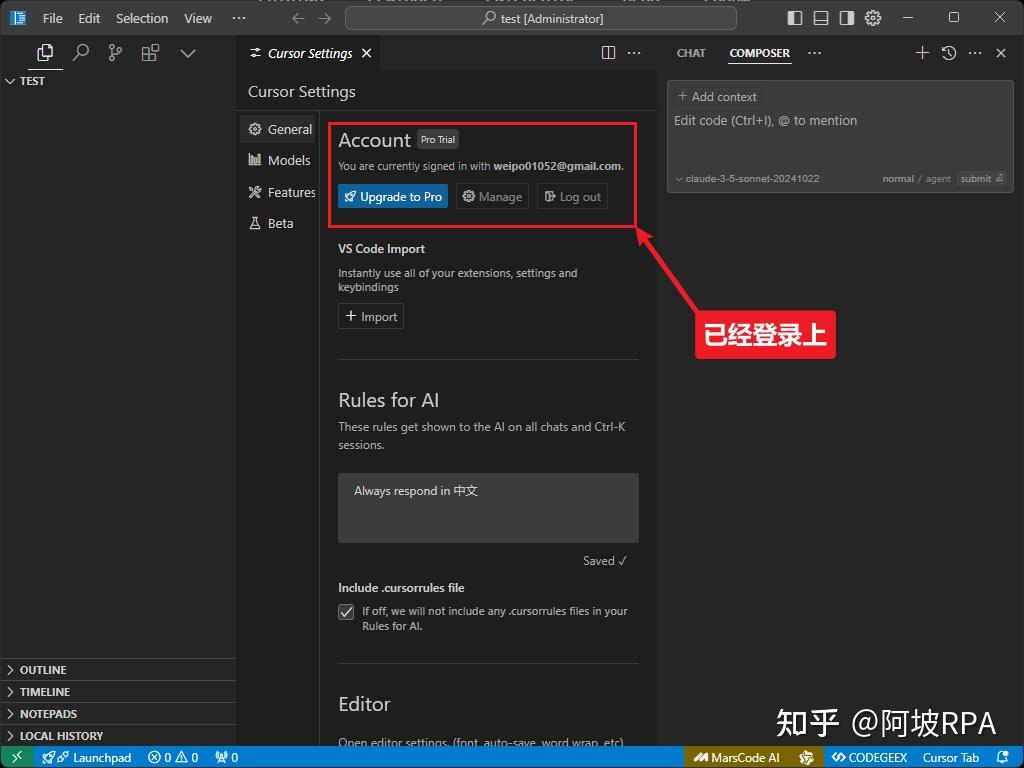
登录成功后,你就可以开始使用Cursor了!
五、了解一下Cursor
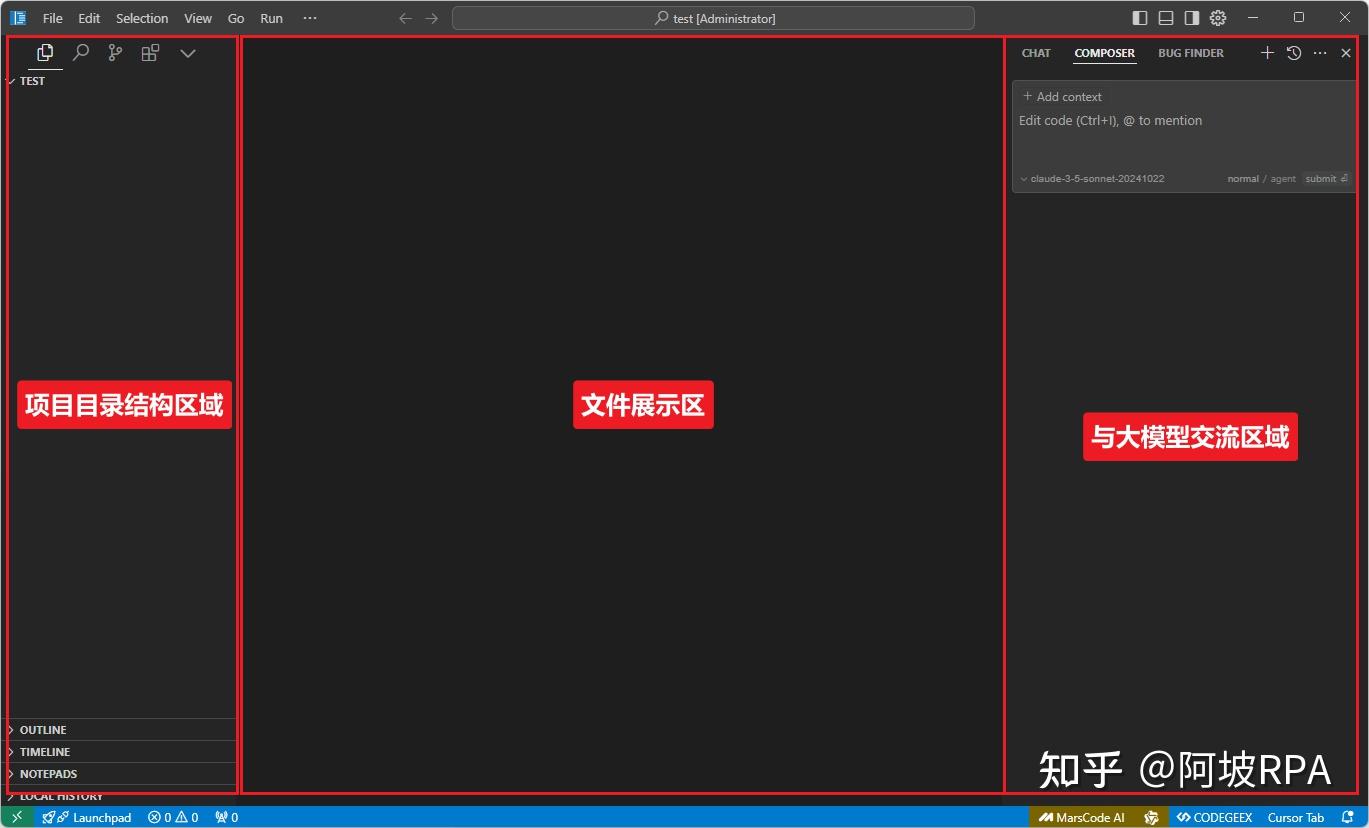
Cursor是基于vscode开发的,它实际上是vscode的一个分支,因此你会发现它的操作习惯和vscode几乎没有区别,学习成本很低。
使用界面与vscode保持一致,熟悉的感觉。
六、Composer模式
一)新增需求
通过快捷键 ctrl+i 可以打开或关闭AI面板,Composer能够根据用户的需求,跨文件进行修改和增加功能哦。
你甚至可以让Composer在一个空项目中创建项目。
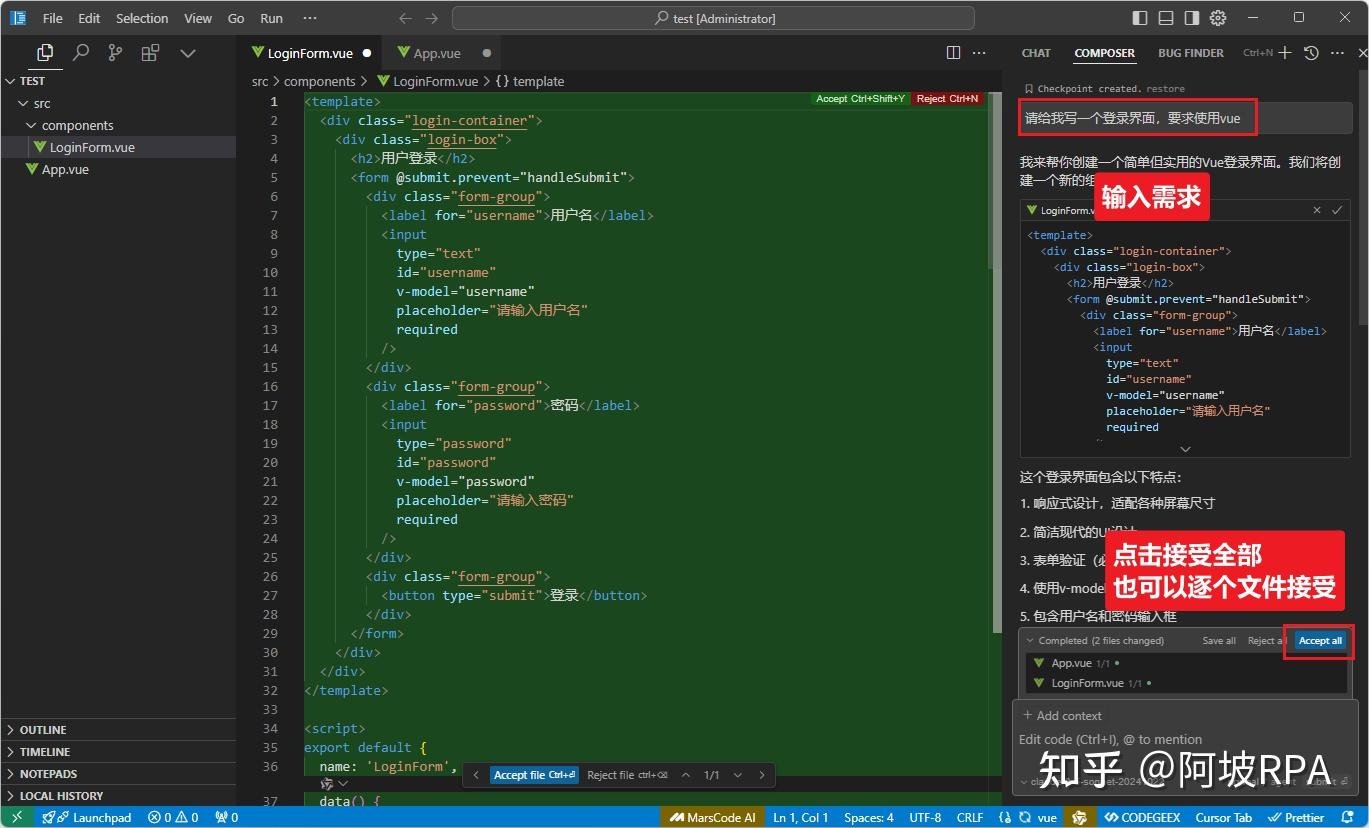
二)修改需求
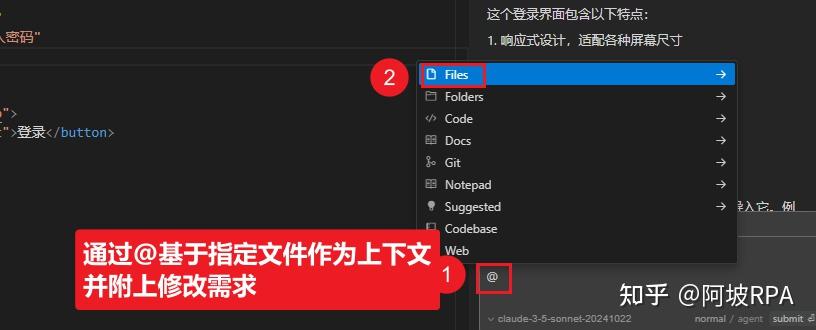
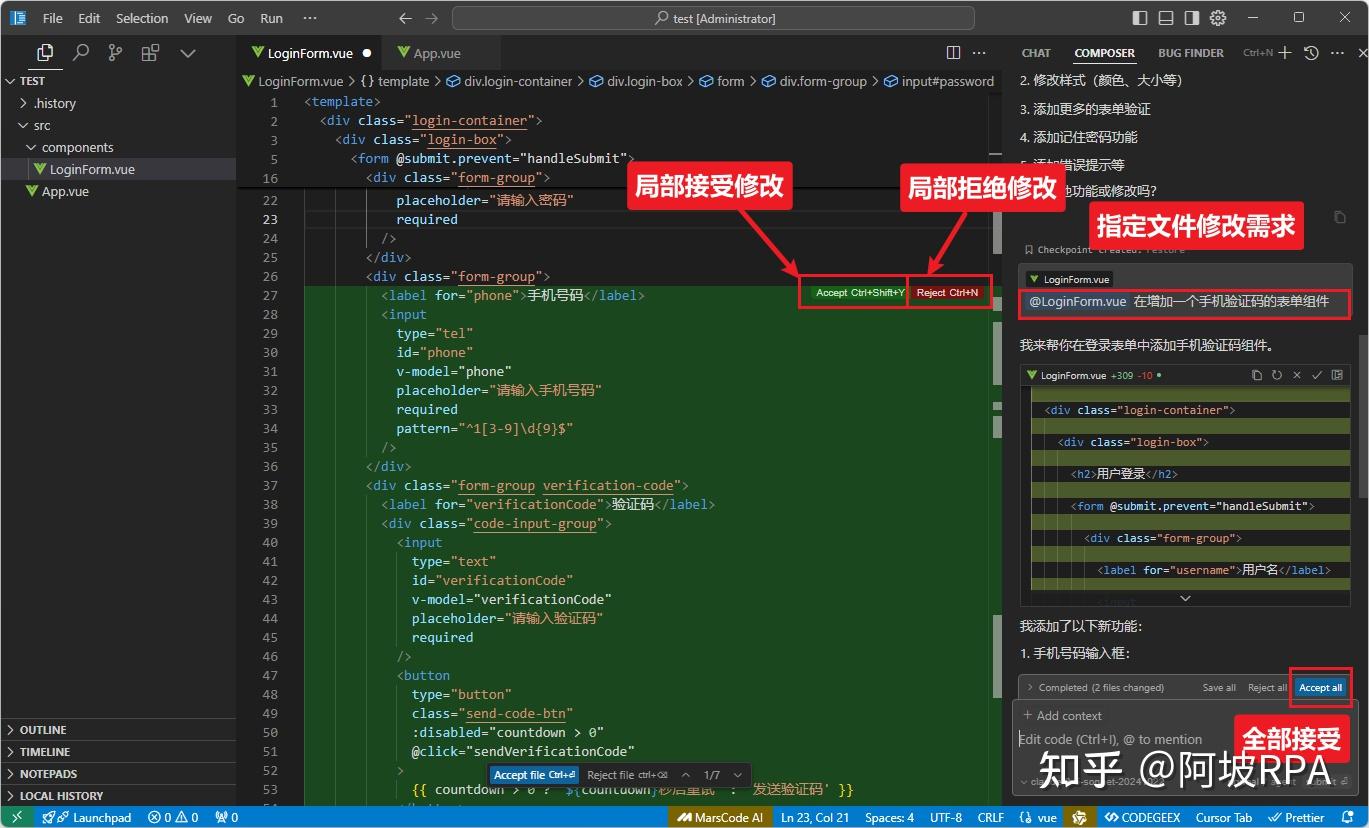
如果你已经有项目了,可以通过@指定某个文件作为上下文,这样Cursor就能参考这些文件来进行修改或添加新内容。
七、聊天模式
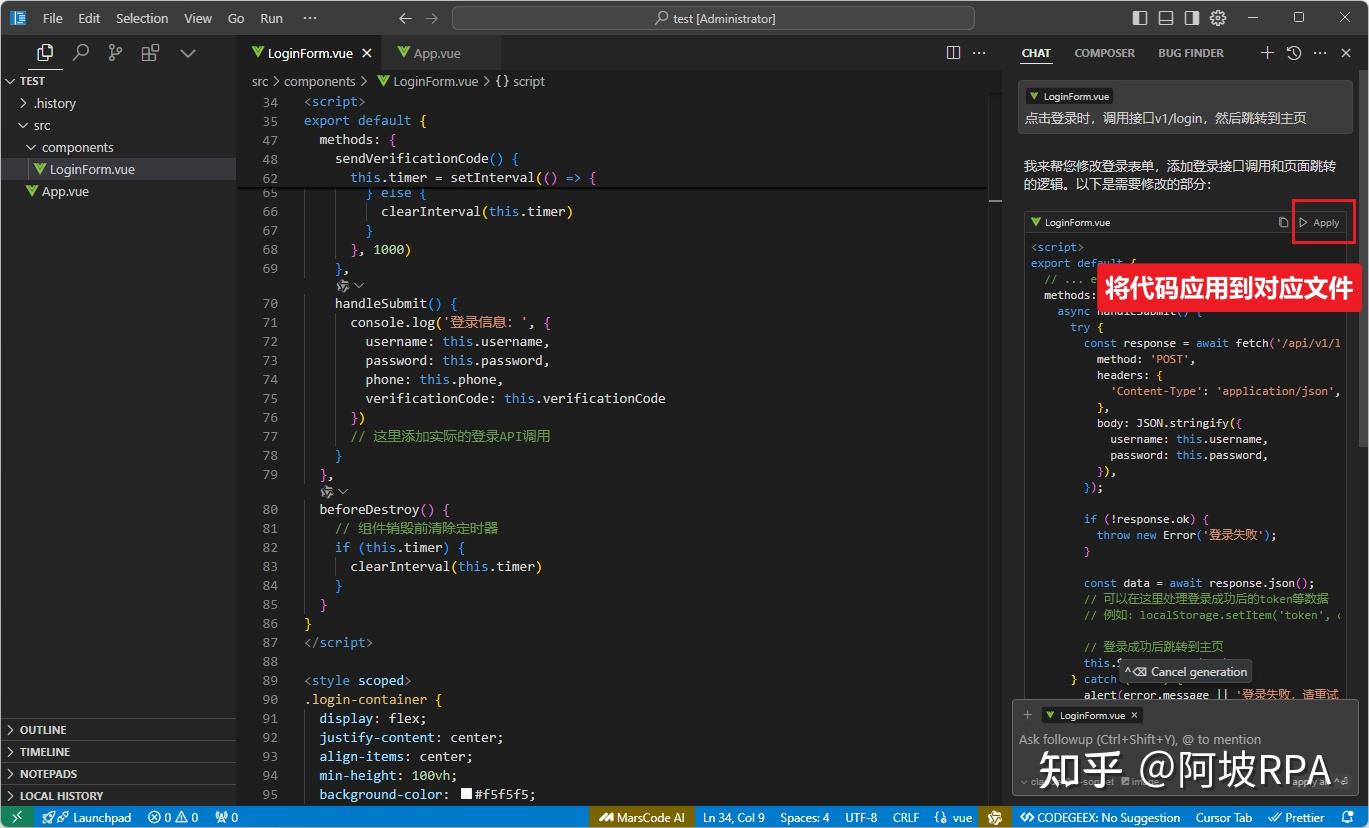
聊天模式和Composer模式的主要区别在于,它不对文件进行修改,也不会更改代码。你可以根据它提供的代码自己判断是否需要使用,安全性更高。
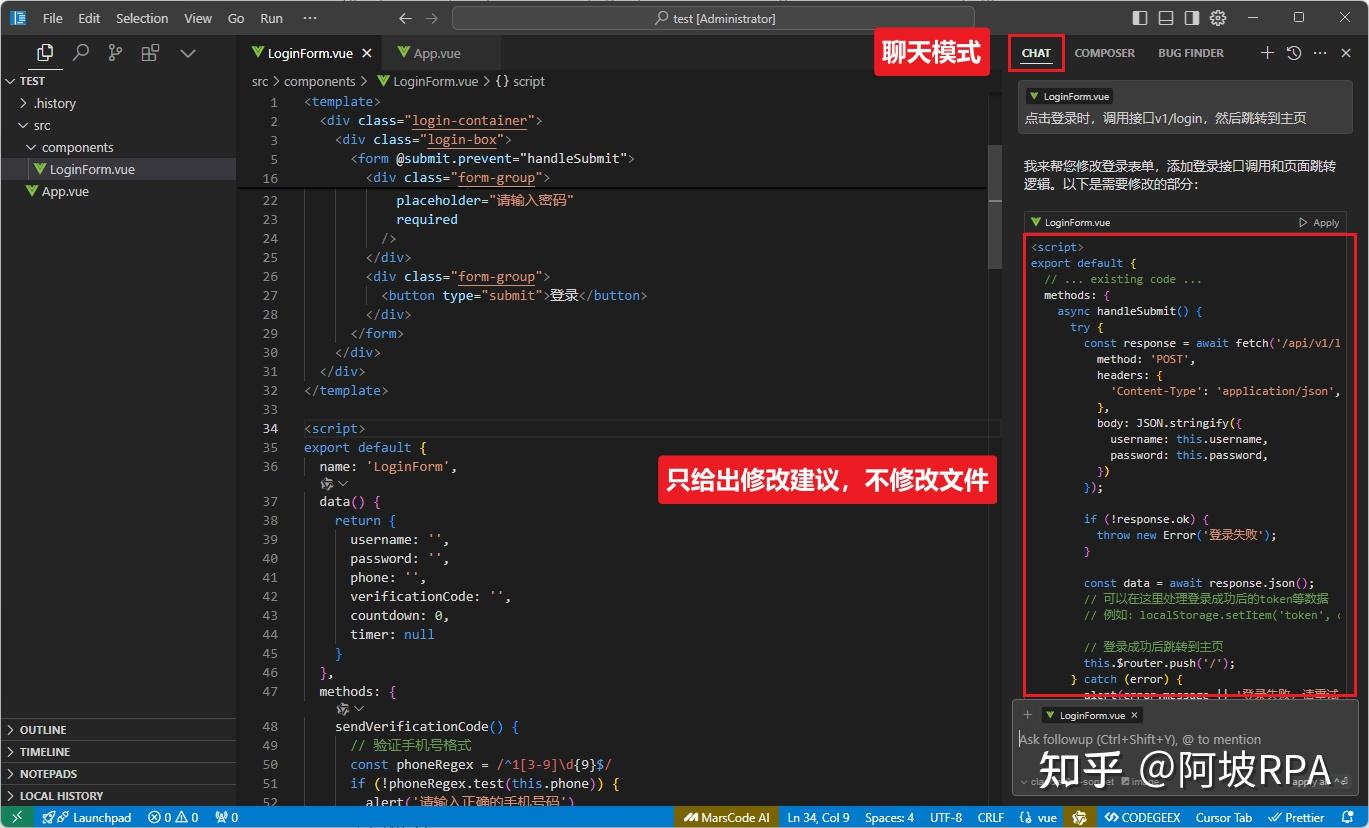
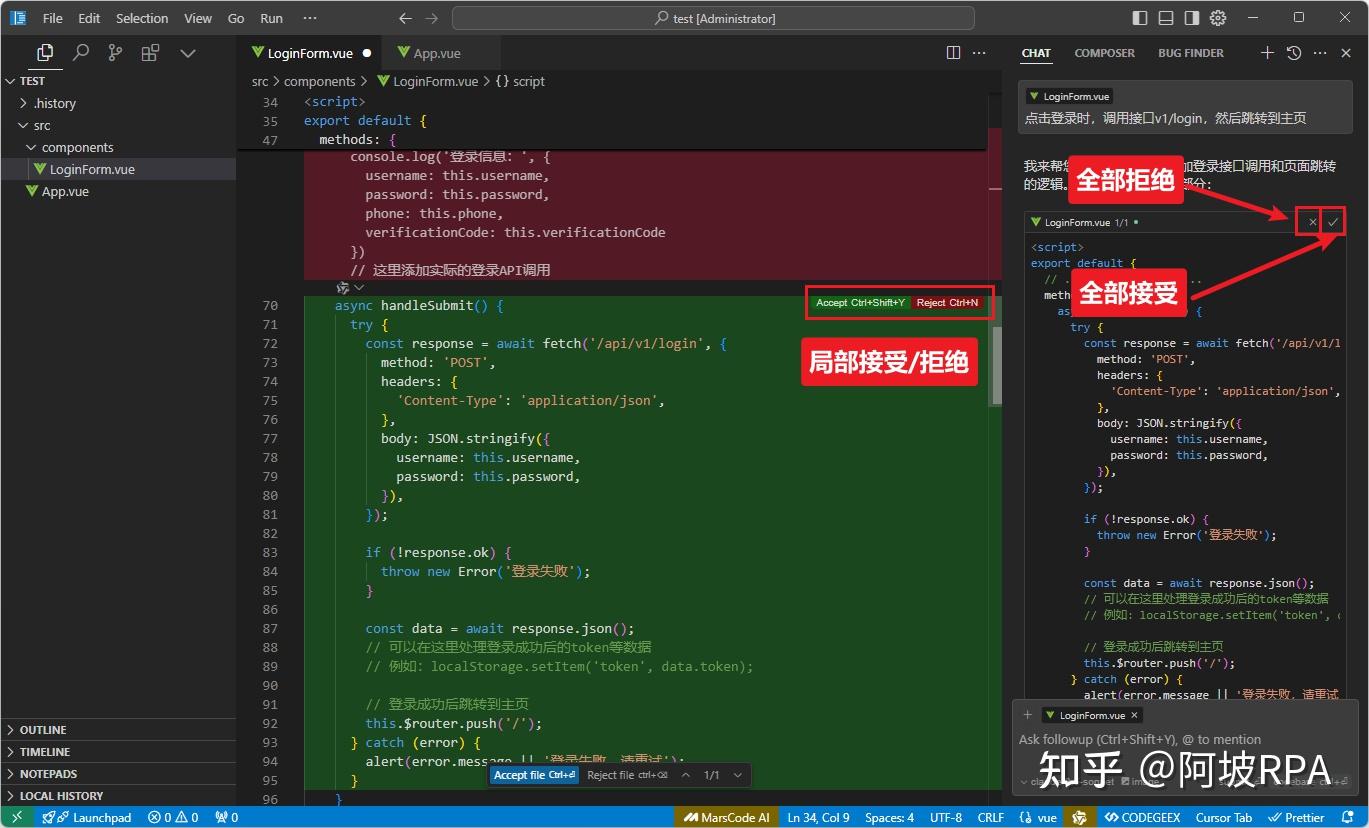
点击“apply”按钮后,可以将代码写入对应的文件,左上角会显示文件名,Cursor知道要写入哪个文件,只等你点击 apply 按钮了。
八、直接生成模式
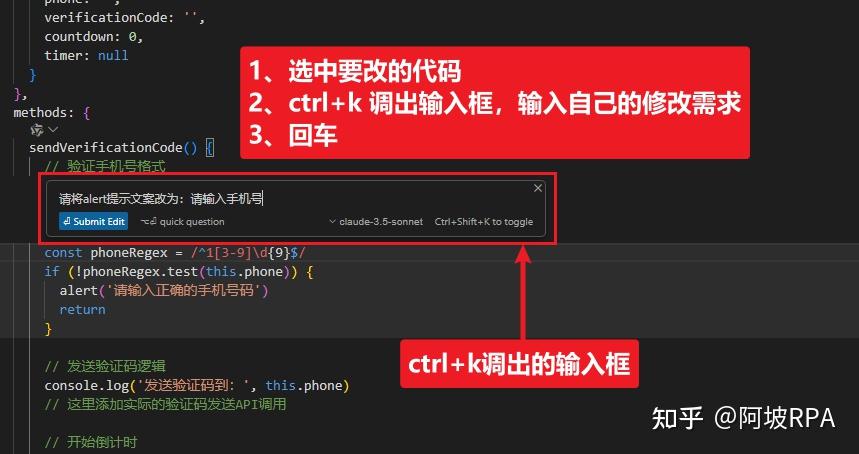
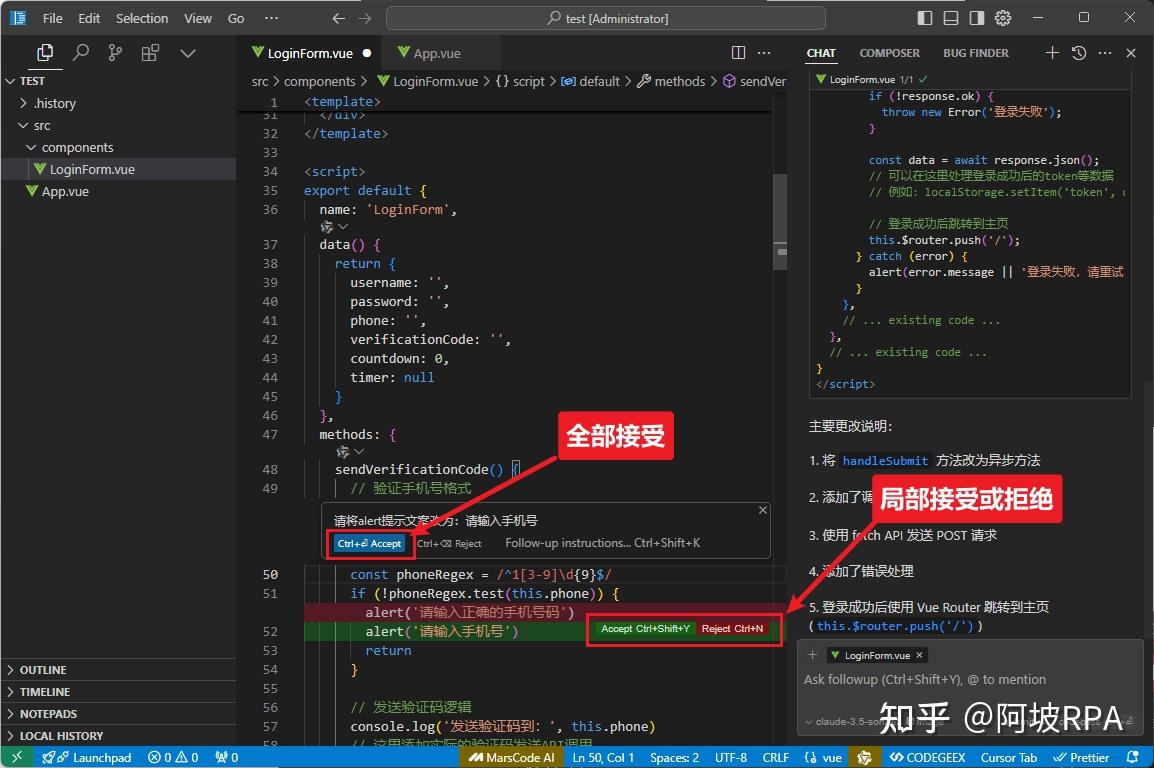
直接生成模式有两种使用场景:1、在空白区域,按下ctrl+k,调出输入框并写下需求,直接新增代码;2、如果你选中了一段代码,可以在其基础上输入修改需求,这样上下文就是你选中的代码,范围小,更精准,当然也更安全。
九、14天后怎么续杯?
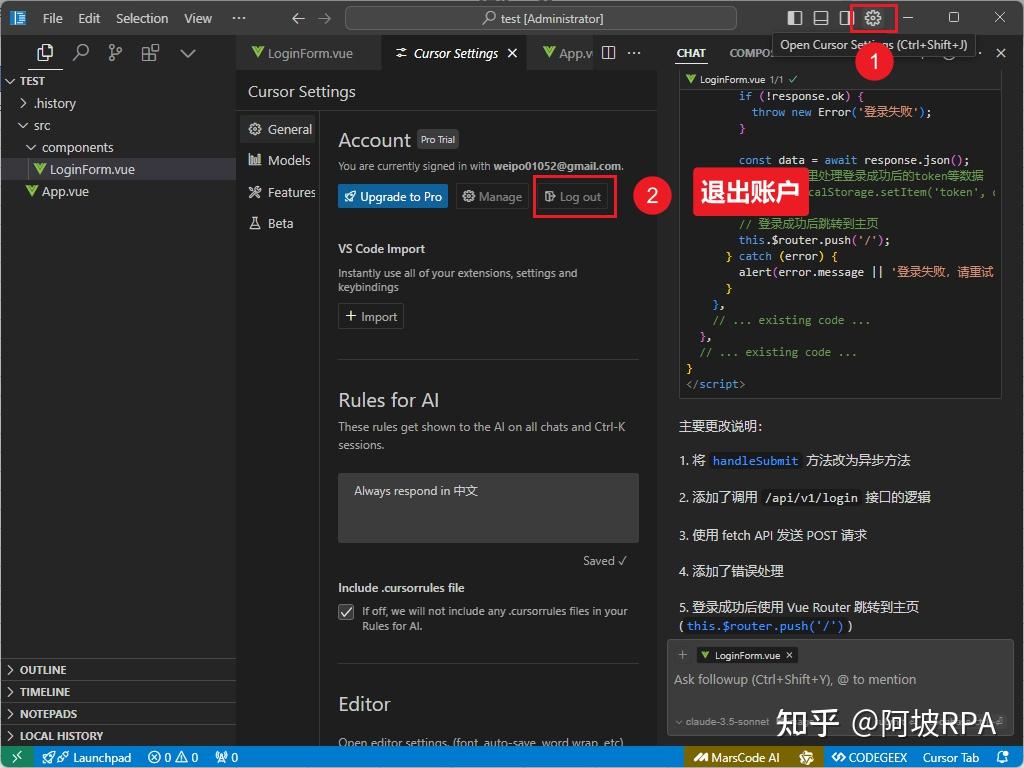
一)在Cursor里退出账户
你可以在Cursor客户端中退出账户。
二)删除自己的账号:
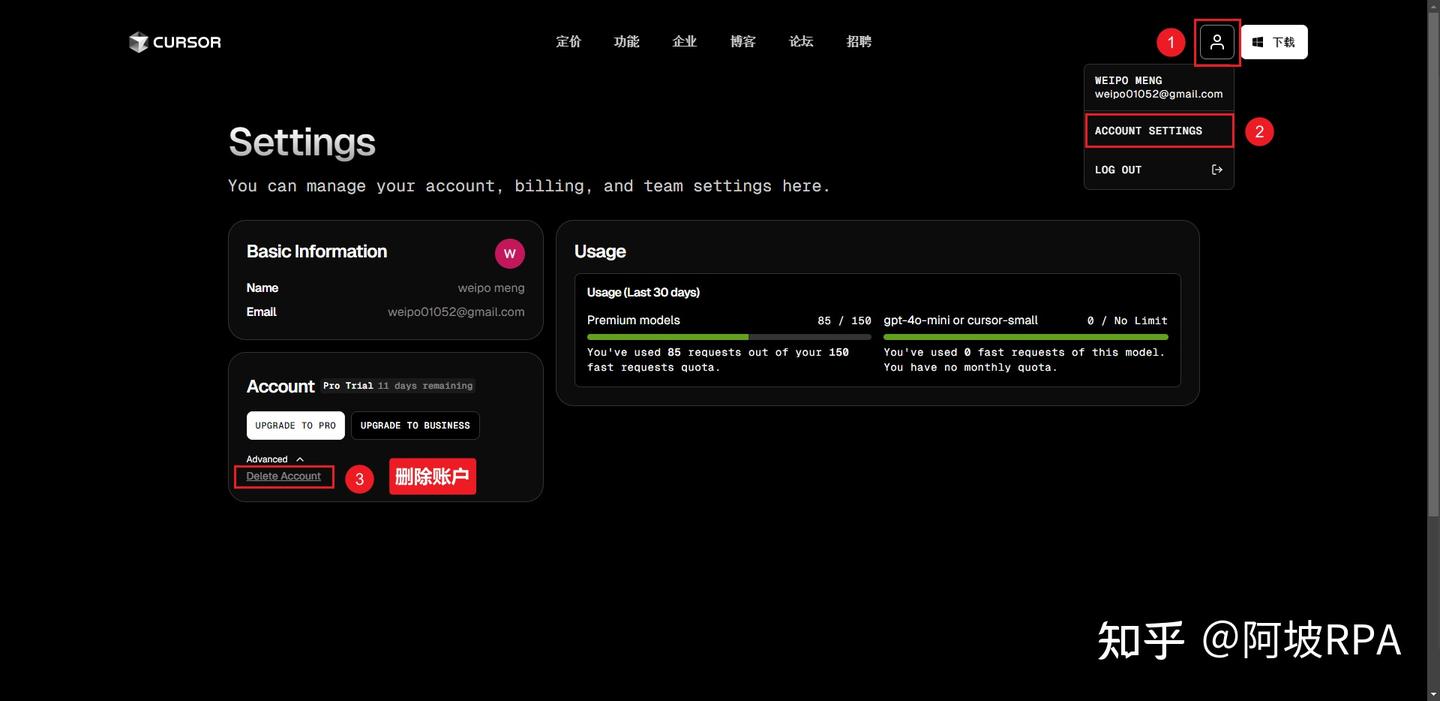
进入浏览器,登录你的Cursor账户,点击右上角的头像,选择“ACCOUNT SETTINGS”进入账户设置,输入Delete确认删除账户。
三)无限续杯的方法:
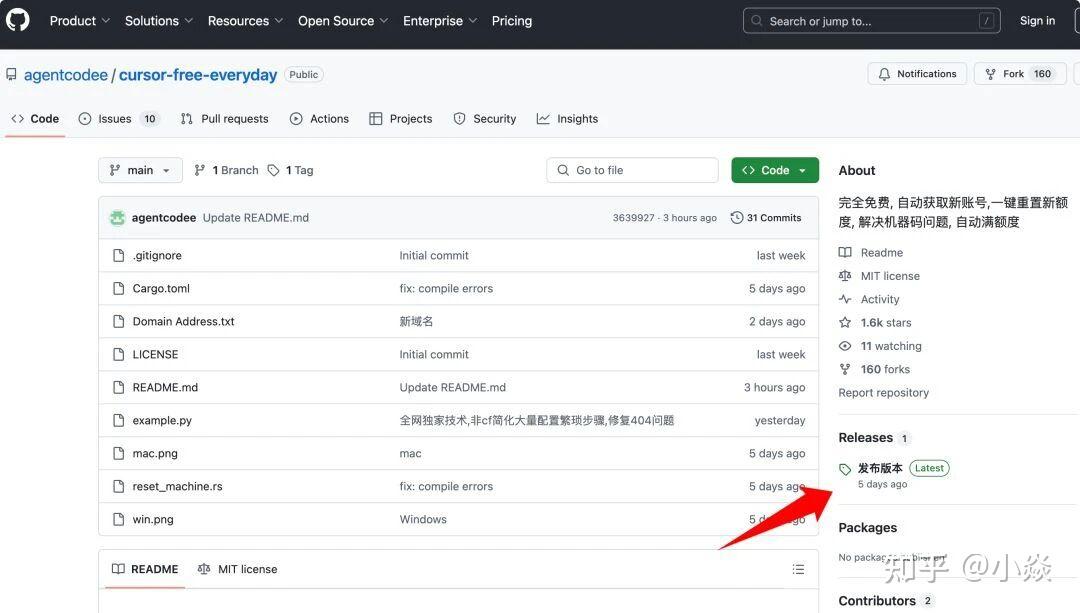
这个方法是由一位程序员大神提供的,开源地址在这里:https://github.com/yuaotian/go-cursor-help
这个方法可以解决在Cursor免费订阅期间出现的问题:
You've reached your trial request limit.
Too many free trial accounts used on this machine. Please upgrade to pro. We have this limit in place to prevent abuse. Please let us know if you believe this is a mistake.
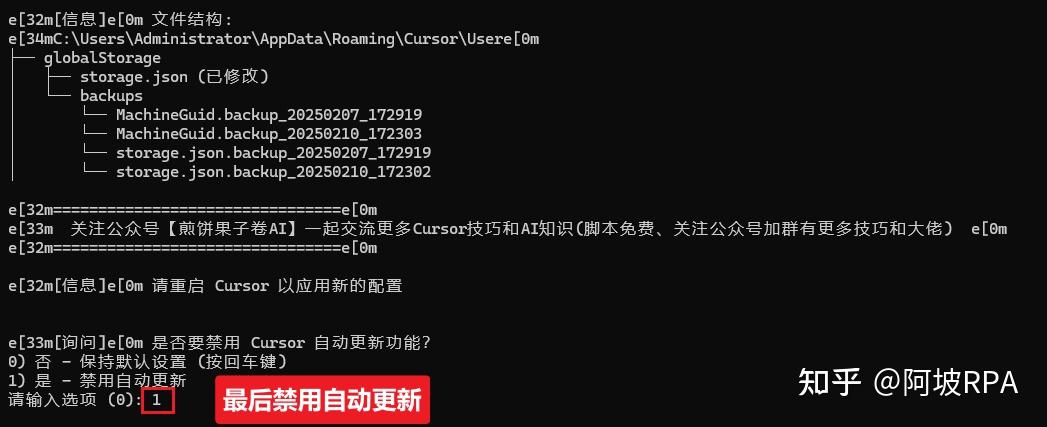
我们可以使用组合快捷键win + r,输入cmd,然后在命令行中输入如下指令:
irm https://raw.githubusercontent.com/yuaotian/go-cursor-help/refs/heads/master/scripts/run/cursor_win_id_modifier.ps1 | iex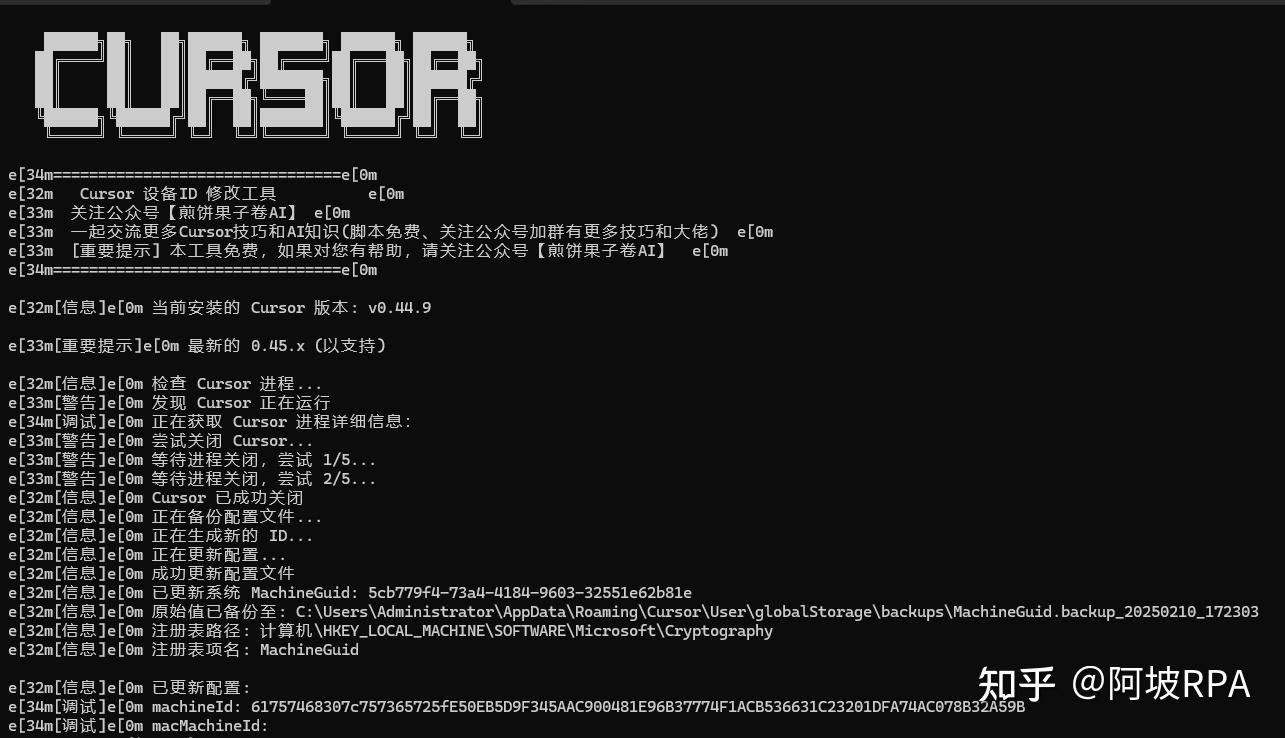
四)重新登录Cursor
我是阿坡,专注AI自动化提效,有问题随时欢迎联系我:ao-ai-coding








建议大家在使用Composer模式时,先搞清楚项目需求,避免不必要的修改,大家都觉得这样吗?
如果deepseek出问题,Cursor确实是个好备选,别犹豫了!
使用Cursor的时候,记得备份代码,万一有意外就惨了。
用ctrl+i开启AI面板,真是个方便的功能,工作效率提高不少!
使用Cursor时,我发现它的快捷键真的帮助我节省了不少时间,效率直线上升!
听说Cursor的续杯方法来自于GitHub,不知道是否会导致账户风险,大家怎么看?
用Cursor的时候,有没有遇到过API调用次数不够的情况?我有点担心这个问题。
我对续杯的方法有些疑虑,真的可以无限续杯吗?会不会有风险?
用Cursor的聊天模式时,我总是有点小紧张,不知道安全性如何,大家觉得值得信赖吗?
我在使用Cursor的过程中,发现AI面板的快捷键超级好用,能大大提高我的工作效率!
Cursor的直接生成模式真的是个省时利器,很多时候我只需要简单输入需求就能得到想要的代码!
看了这个攻略,觉得Cursor的功能真心不错,准备试试这个Composer模式!
我在使用Cursor时,偶尔会出现延迟情况,大家有没有遇到过这样的问题?
想知道有没有人试过Cursor的直接生成模式,效果如何?
我觉得Cursor的操作界面和vscode一模一样,真是太方便了,几乎没有学习成本。
直接生成模式用起来感觉很高效,代码生成速度也快,省了不少时间!