
一、Cursor 概述:新一代 AI 驱动的代码编辑器
1.1 核心优势
Cursor 不是那种简单的“AI 插件”,而是把 AI 深入到它的运作方式里,主要表现在三个方面:
- AI 编译器交互:在这里,AI 不只是个辅助工具,它是编译器的关键部分。你可以用自然语言指令,让 Cursor 明白并执行各种任务。
- 上下文理解能力:它能自动识别项目的结构、代码块和错误信息,从而给你提供精准的修改建议。
- 对话式编程体验:只需用中文或英文描述你的需求,Cursor 就能帮你完成代码生成、重构和调试等工作。
1.2 与其他编辑器对比
| 对比项 | Cursor | VS Code | JetBrains IDEA |
|---|---|---|---|
| 基础架构 | 基于 VS Code | 原生 | 自研 IDE |
| AI 支持 | 强大且深度集成 | 需安装插件 | 部分 AI 功能 |
| 上下文感知 | 支持项目层级分析 | 依赖插件 | 智能提示很强大 |
| 使用门槛 | 更适合 AI 新手 | 对开发者友好 | 学习曲线较陡 |
二、Cursor 安装与登录指南
2.1 下载与安装
- 访问 cursor.com;
- 点击 “下载” 获取安装包(当前推荐版本是 0.50.7);
- 运行安装程序,按照提示完成安装;
- 通过桌面的快捷方式启动 Cursor。
提示:资料包中已经包含安装文件,直接用本地文件安装就行。
你可能感兴趣:揭秘 Cursor 原理:你不知道的提示词秘密!
2.2 注册与登录
- 打开 Cursor 后,点击 “注册 / 登录”;
- 可以选择邮箱注册,或者使用 Google/GitHub 快速登录;
- 新用户将获得14 天免费试用或50 次高级提问额度;
- 注册成功后,就可以开始使用 AI 编程功能了。
2.3 无限续杯技巧(学习用途)
虽然 Cursor 对免费额度有限制,但你可以通过以下方法进行扩展(仅供学习参考):
2.3.1 准备多个邮箱
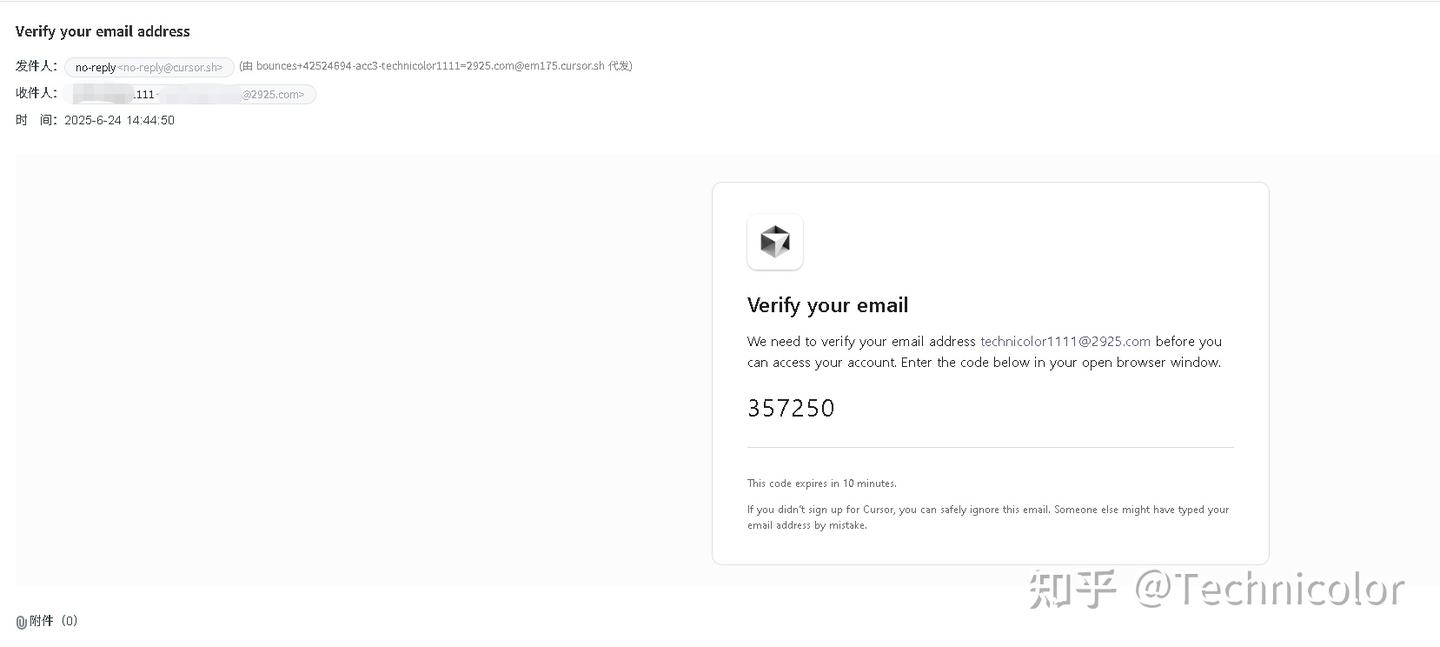
建议使用 2925 创建子邮箱,例如:
在2925上注册一个主账号后,可以创建子邮箱。比如说,我注册了vmXXX@2925.com这个邮箱,那么在申请账号时,可以用vmXXX123@2925.com、vmXXXabc@2925.com、vmXXX666@2925.COM等邮箱来注册(也就是在vmXXX后随意添加数字@http://2925.com)。注册完成后,用主账户给子账户发邮件,这样就能激活子账户(这样主账户就能接收到子账户的邮件,要不然主账户收不到子账户的邮件)。

2.3.2 破解机器码限制
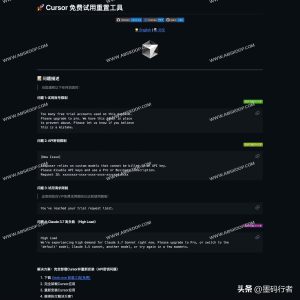
可以使用开源项目 yeongpin/cursor-free-vip来重置机器 ID:
- 下载工具;
- 以管理员身份运行它;
- 选择选项 1 重置机器 ID;
- 选择选项 2 进行新账号注册。
三、Cursor 设置详解:AI 与编辑器双重视角
Cursor 提供了两个主要的设置入口:
| 设置类型 | 功能定位 | 示例配置 |
|---|---|---|
| Cursor 设置 | 管理与 AI 相关的功能 | 模型选择、索引路径、对话规则 |
| 编辑器设置 | 调整编辑器的基础行为 | 字体、主题、快捷键 |
3.1 AI 设置(Cursor 设置)
可以通过齿轮图标或快捷键打开设置面板,主要模块如下:
- 常规(General):账户管理、同步设置、导入 VS Code 配置;
- 功能(Features):启用 AI 自动补全、切换 Ask/Edit/Agent 模式;
- 模型(Models):选择不同的 AI 模型、添加 API 密钥;
- 规则(Rules):自定义代码检查和重构规则;
- 多光标操作(MCP):配置联动编辑逻辑;
- 索引(Indexing):设定项目的索引范围,排除不相关的文件;
- 测试版(Beta):尝试未发布的实验性功能。
3.2 编辑器设置(Editor Settings)
可以通过命令面板进入。
用户设置 vs 工作区设置
| 类型 | 作用范围 | 数据存储位置 |
|---|---|---|
| 用户(User) | 全局生效 | 用户配置文件,跨设备同步 |
| 工作区(Workspace) | 当前项目有效 | .vscode/settings.json |
四、Cursor 汉化设置教程
虽然 Cursor 默认是英文界面,但可以通过以下步骤切换到中文:
4.1 安装中文语言包
- 打开扩展面板;
- 搜索 “Chinese” 或 “中文”;
- 推荐安装:“Chinese (Simplified) Language Pack for Visual Studio Code”。
4.2 切换语言
- 打开命令面板;
- 输入 “Configure Display Language”;
- 选择 “zh-cn”;
- 重启 Cursor,界面就变成中文了。
声明:
文章来自网络收集后经过ai改写发布,如不小心侵犯了您的权益,请联系本站删除,给您带来困扰,深表歉意!






对比其他编辑器,Cursor 的学习曲线确实更友好,值得尝试。
我刚试用了 Cursor,发现它的对话式编程体验很不错,可以直接用中文描述需求,真是太方便了。
我觉得 Cursor 的上下文理解能力真的很强,能自动识别代码块,省了不少麻烦。
关于破解机器码限制的方法,感觉这种做法不太道德,还是建议遵循官方渠道。
注册登录的方式挺方便的,直接用 Google 账号就搞定了!
看到提到的破解机器码限制,感觉有点不太妥当,还是正经使用比较好吧。
我觉得Cursor的安装流程简直太简单了,几乎没有门槛,适合新手使用。
对比其他编辑器,Cursor的功能集成确实很不错,值得一试。
对于新手来说,Cursor的对话式编程体验真的是一大亮点,能用自然语言直接交流,太适合我这种小白了。
用中文描述需求真的很方便,我试了几次,效果不错,期待更好的体验!