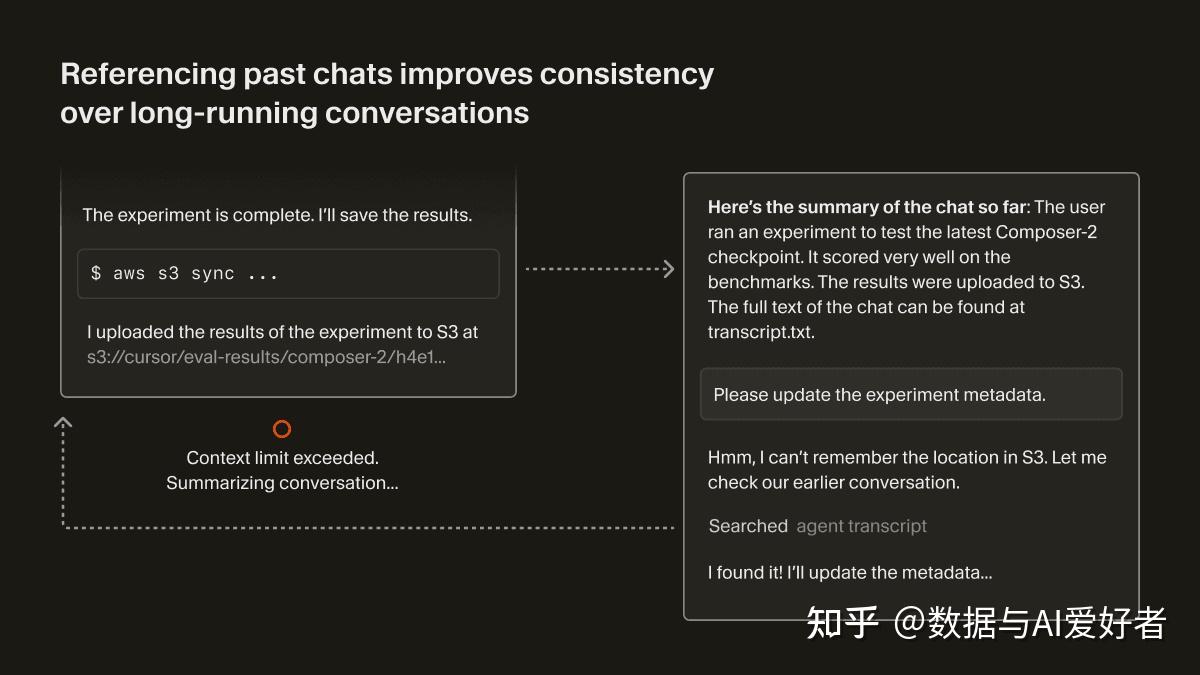
你听说过Cursor吗?这款基于VS Code开发的AI编辑器最近可谓是风头正劲。它不仅继承了VS Code丰富的插件生态,还具备强大的自动完成功能,能够预测你接下来的编辑动作。一旦开启,它就会一直待命,考虑你最近的修改,甚至可以跨多行给出代码建议。
说到与其他类似工具,比如GitHub Copilot相比,Cursor最大的亮点就是它和编辑器的深度结合。这可不是随便添加的一个插件(其他工具往往只能实现简单的聊天功能,无法随时与编辑器互动),而是和编辑器紧密相连,用户在日常使用中能够更自然、更高效地享受这些智能推荐。因此,Cursor的使用体验已经超越了很多竞争对手。

小提示:Cursor虽然不是完全免费的,但我强烈推荐你下载试用一下,感受一下它带来的便捷与惊艳。

Cursor的安装与设置
- 首先,前往Cursor官网下载应用程序。(https://www.cursor.com/)
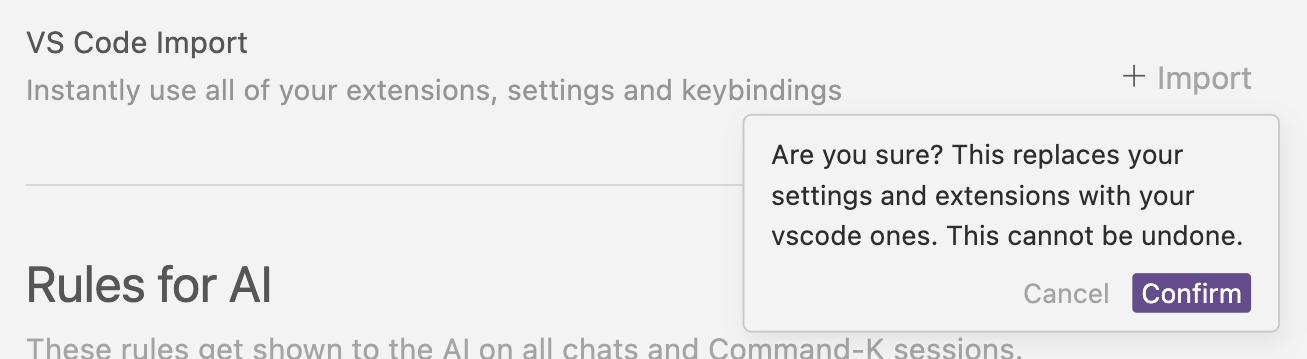
- 你可以轻松将VS Code的配置导入Cursor, Cursor Settings->General->Account,具体操作如下:
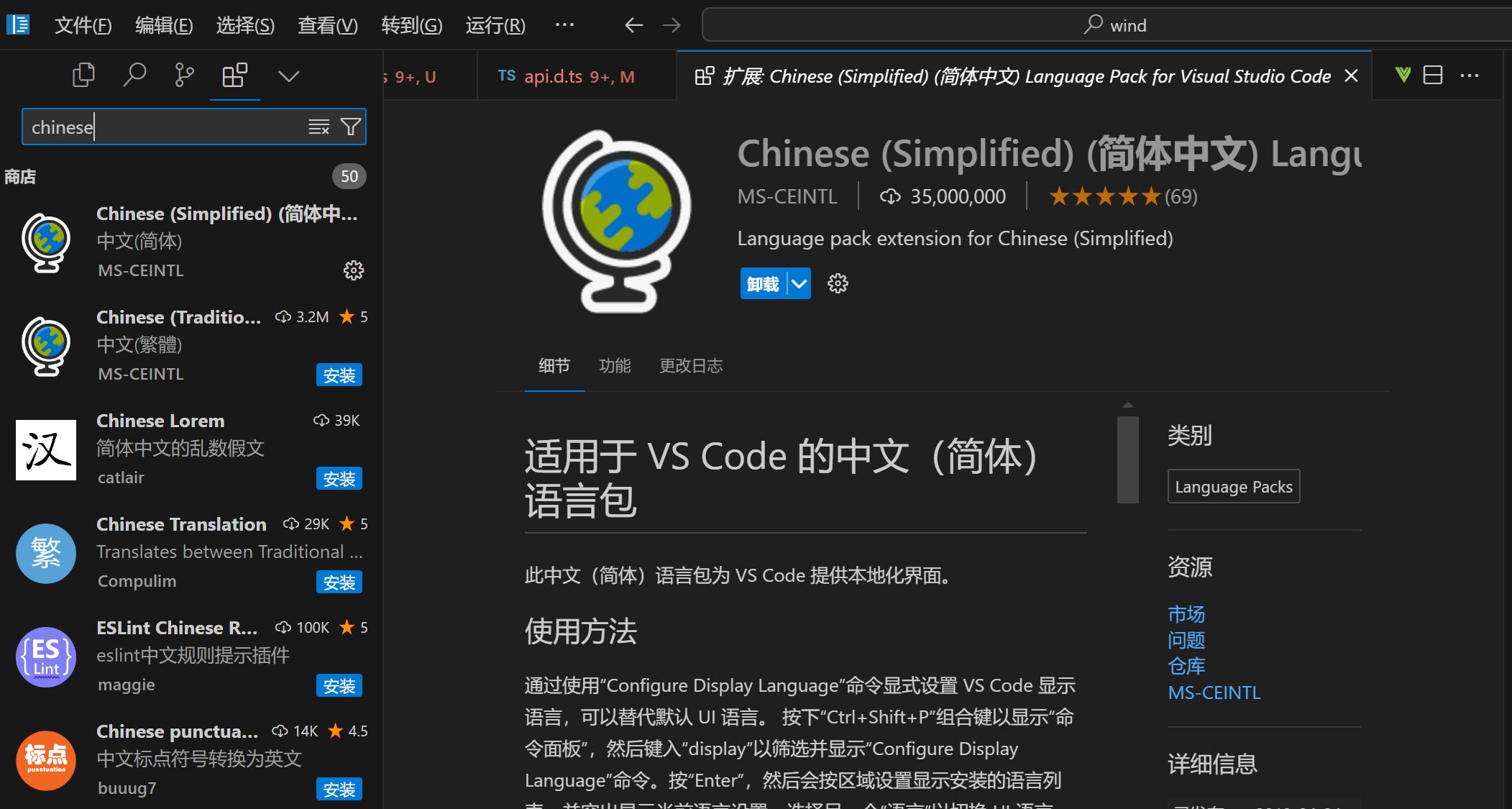
- 安装中文包插件,如下图所示:
轻松上手Cursor编辑器,提升你的编码效率
安装完毕后,你就可以进入编辑器的主界面了。
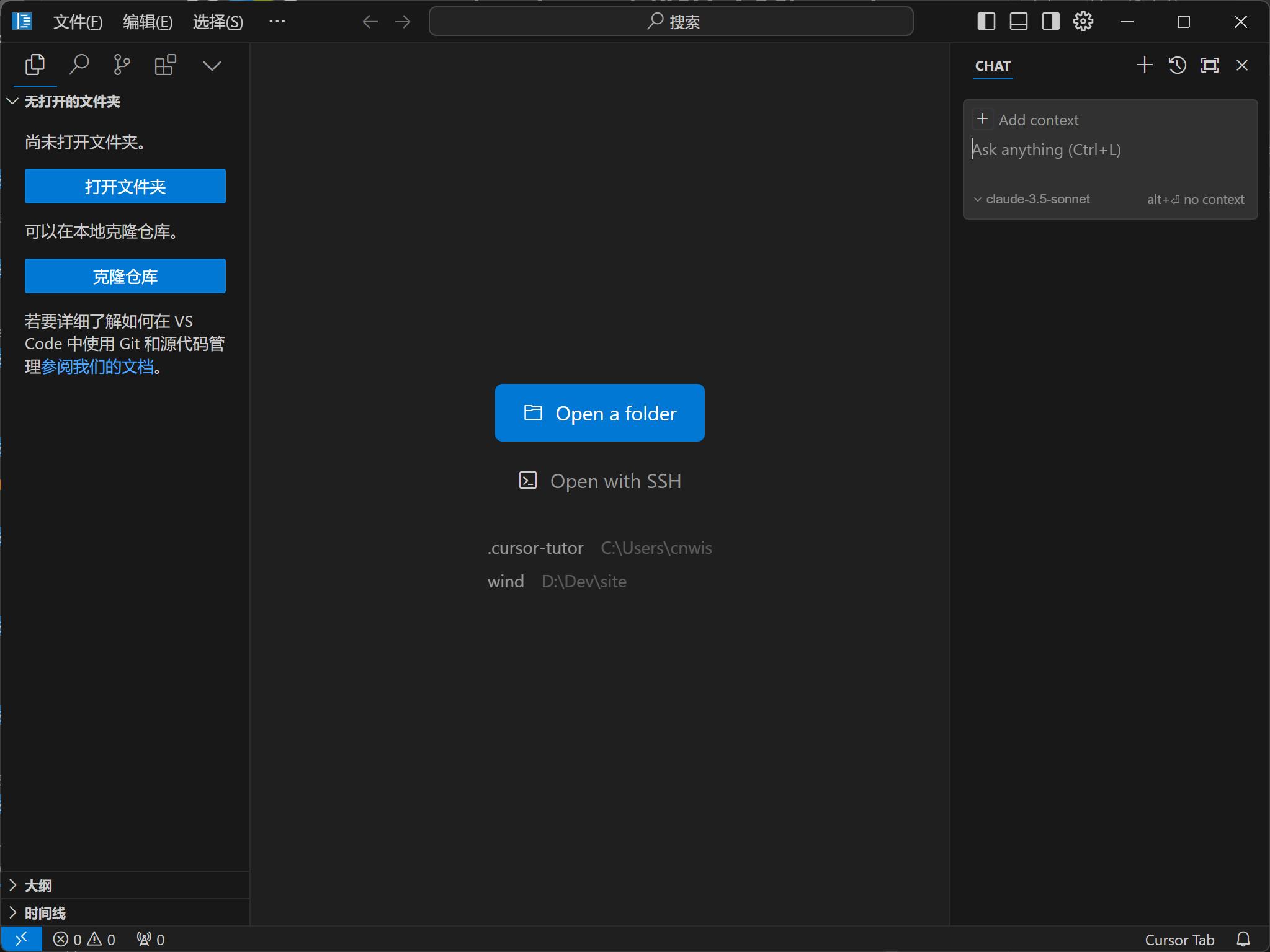
第一次使用时,你需要先注册一个Cursor账号。
Cursor的独特创新
- 自动补全:Cursor Tab大幅提升了原有编辑器的Tab自动完成功能。它更像是一个强大的助手,结合了AI技术,几乎能提供100%正确的代码段,这就像从简单的功能手机进化到了智能手机一样。
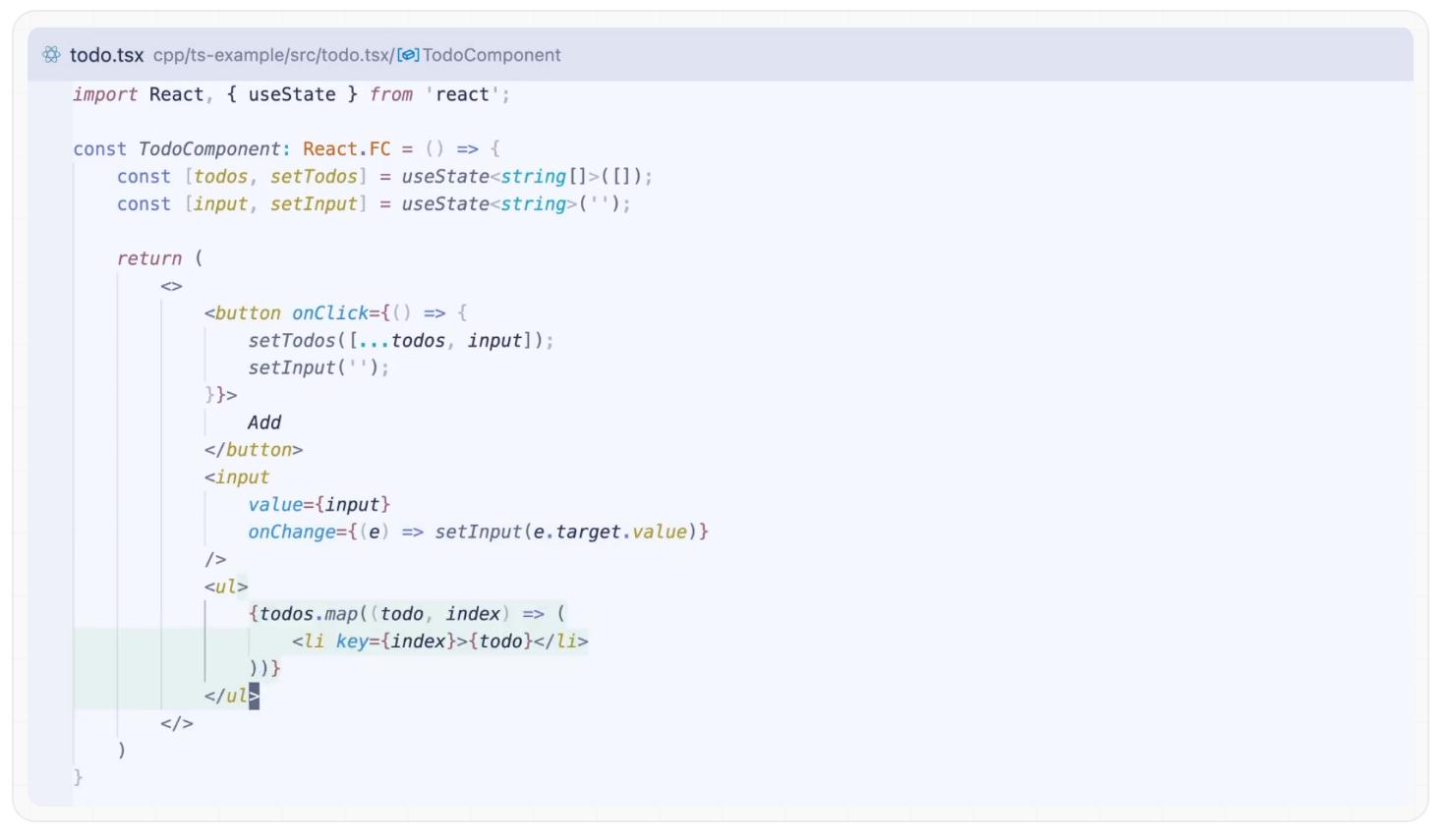
Cursor Tab得到了AI模型的支持,功能如下:
- 能够根据光标位置建议编辑,而不仅仅是简单插入代码。
- 支持多行甚至整段代码的同时修改。
- 根据你最近的修改和linter错误提供建议。
使用方法:
- 接受建议:按Tab键
- 拒绝建议:按Esc键或者继续输入
- 逐字接受建议:按Ctrl/⌘ + →
当Cursor仅添加其他文本时,补全的内容将显示为灰色。
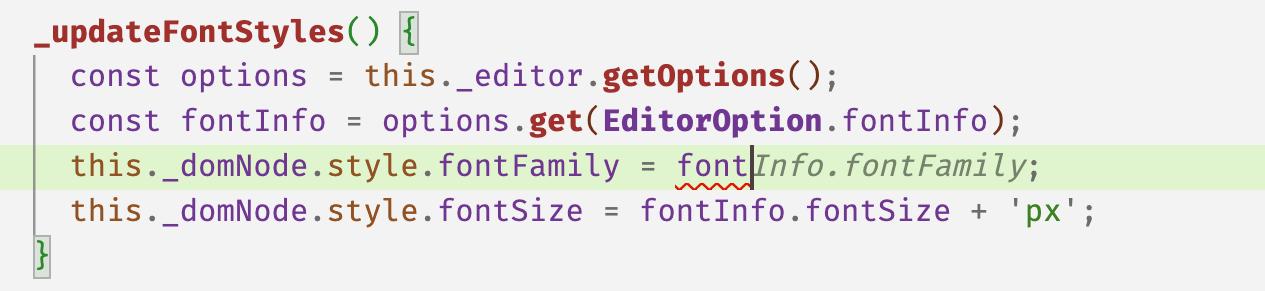
如果你修改了某段代码,系统会在该行的右边弹出一个 diff 窗口,显示出修改的内容。

每当你按下键盘或者移动光标时,系统都会根据你最近的更改来提供建议。不过,系统并不是总会有建议,有时候可能预测不到需要修改的地方。
- 内联编辑:当你选中一段代码时,旁边会出现一个编辑图标,方便你快速进行修改。比如说,你想优化错误处理,只需输入指令,系统就会给出内联建议。你可以选择单独接受某一项修改,或者一次性全选。
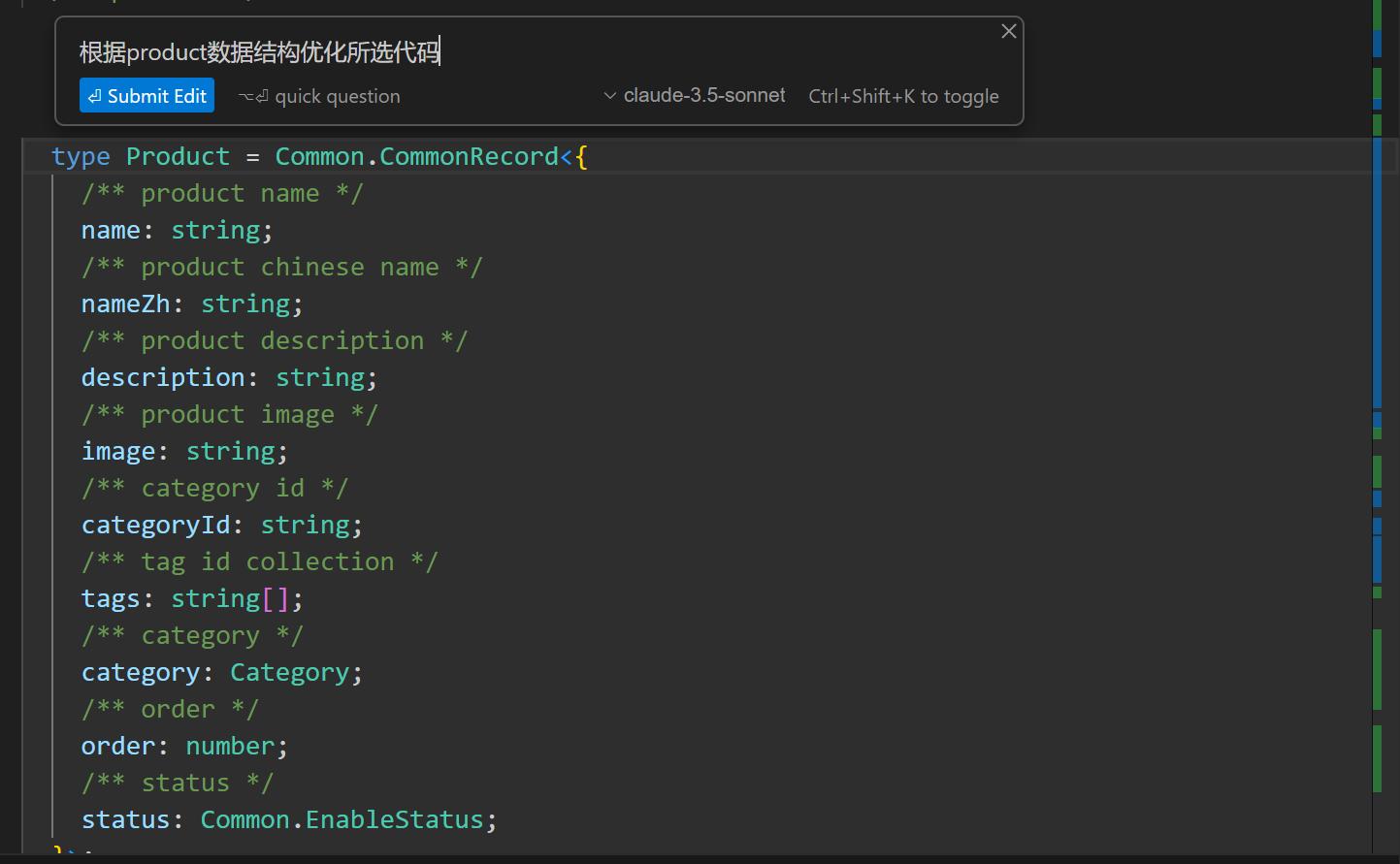
当你点击“提交修改”按钮后,就会看到如下的建议:
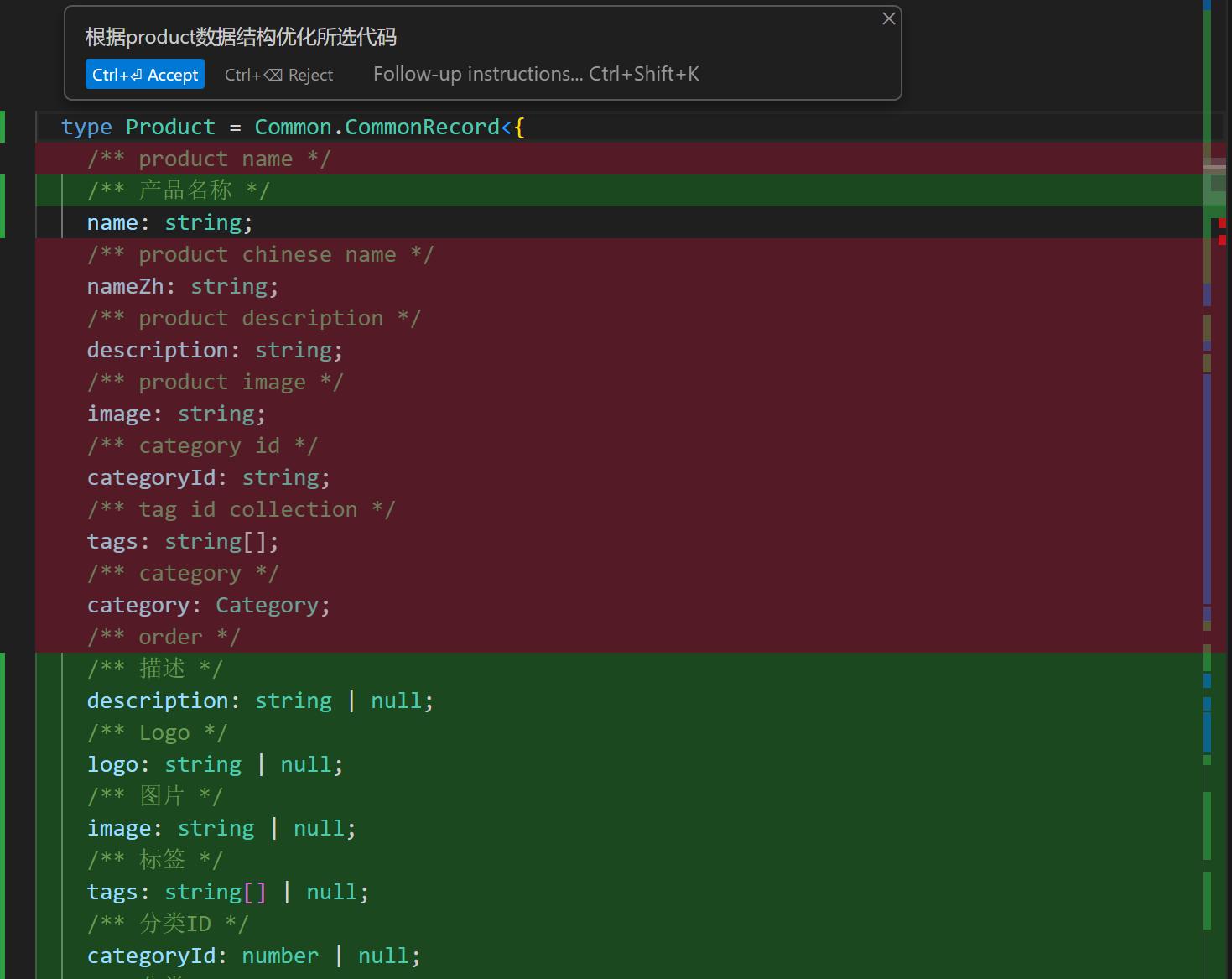
红色部分代表删除的内容,而绿色部分则是新增内容,特别清晰明了。
使用方法:
轻松掌握代码修改的技巧
- 选中想修改的代码块,点击提交修改按钮
- 同时按 Ctrl/⌘ + Enter 来接受更改
- 使用 Ctrl/⌘ + Backspace 来拒绝更改
- AI聊天功能:这项功能是处理复杂修改时的得力助手。你只需选择多个文件,Cursor 就能帮你跨文件进行修改,轻松搞定大规模编辑,尤其适合那些需要同时调整多个设置的情况。
Cursor Chat 让你可以在代码库中提问或解决问题,所有操作都在你的编辑器里完成,非常方便。
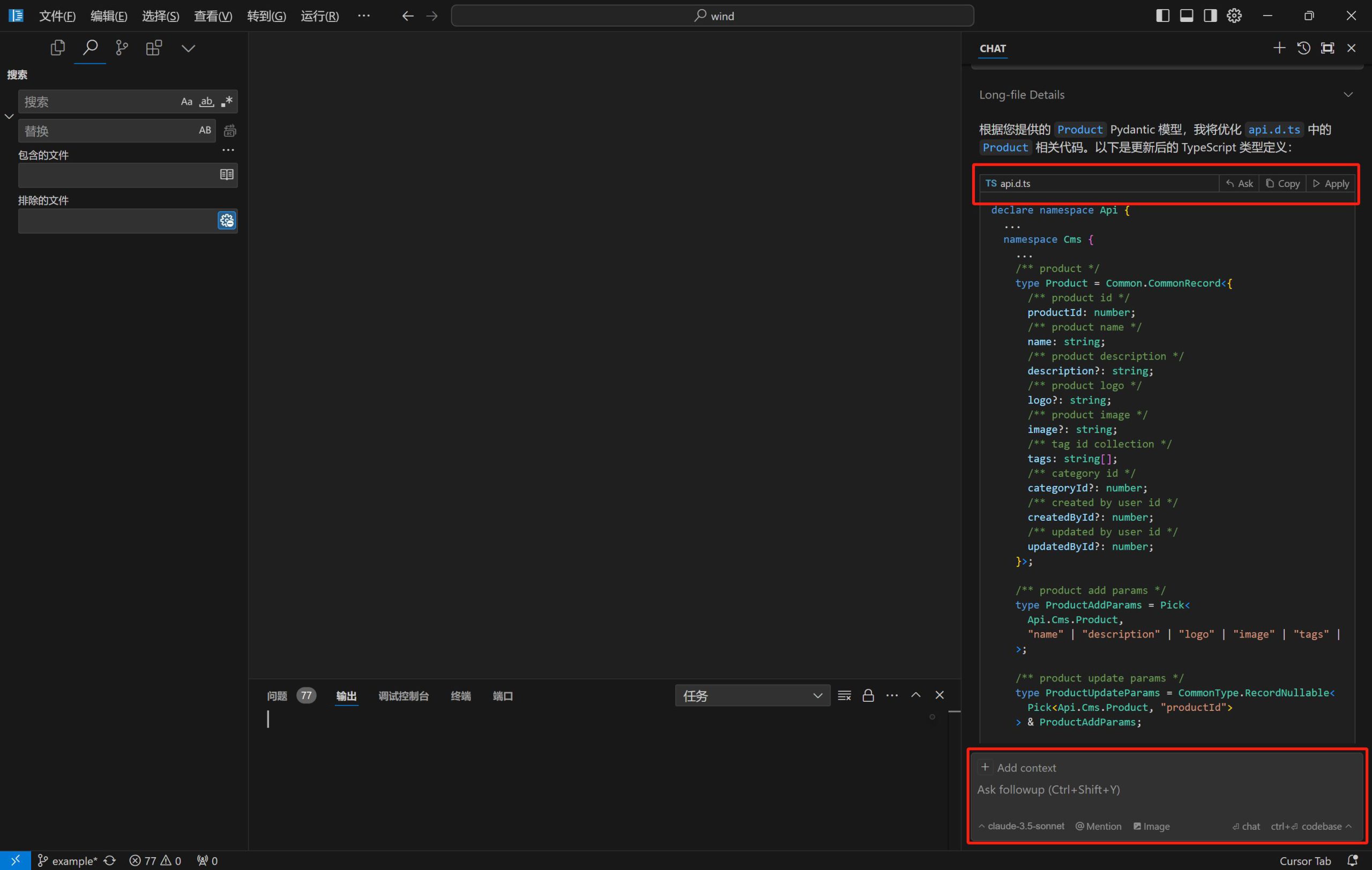
Cursor 还具备多种内置功能,可以在聊天时自动关联上下文,比如自动包含整个代码库的相关信息、搜索Web、索引文档,以及用户指定的代码块引用。这些功能都旨在简化使用语言模型时的繁琐操作。
使用步骤:
- 打开 AI 面板:按 Ctrl/⌘ + L
- 提交查询:在输入框中输入后按 Enter
- 可以手动指定要关联的文件
- 生成的代码可以直接复制、应用,还能继续提问
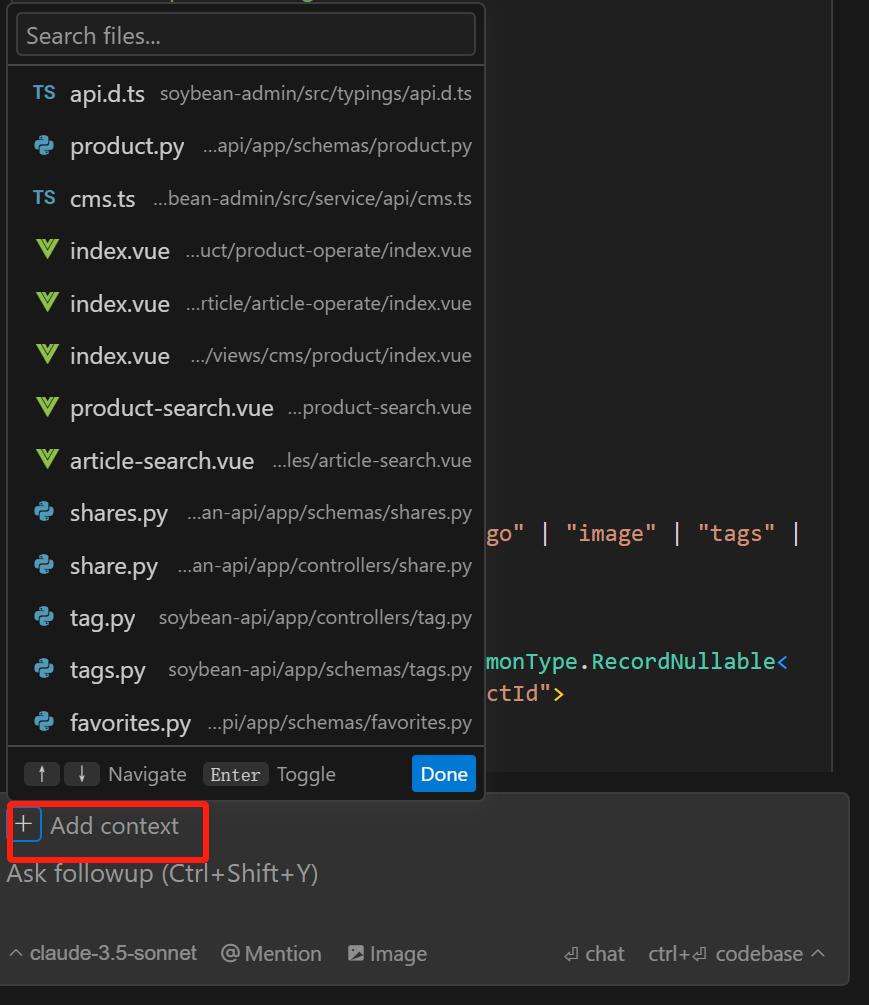
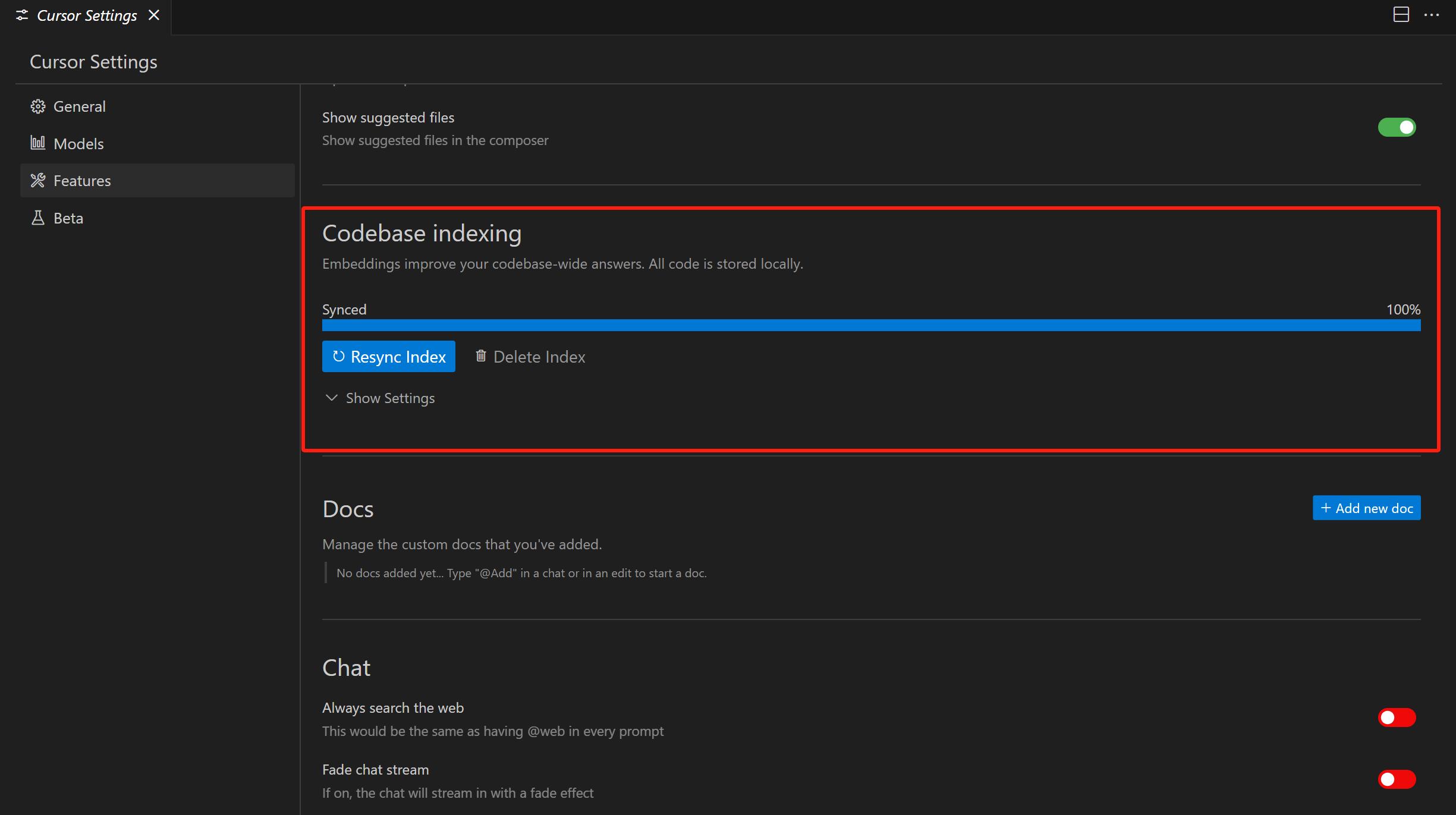
- 项目代码索引:这一功能能够为整个代码库建立索引,从而提供上下文相关的建议和查询。这对于理解大型项目特别重要,尤其是那些代码复杂、难以全面掌握的项目。
5.Cmd+K
- 在编辑器里,按下 Cmd+K(在 Windows/Linux 上是 Ctrl+K),就可以生成新的代码或者修改已有的代码哦。
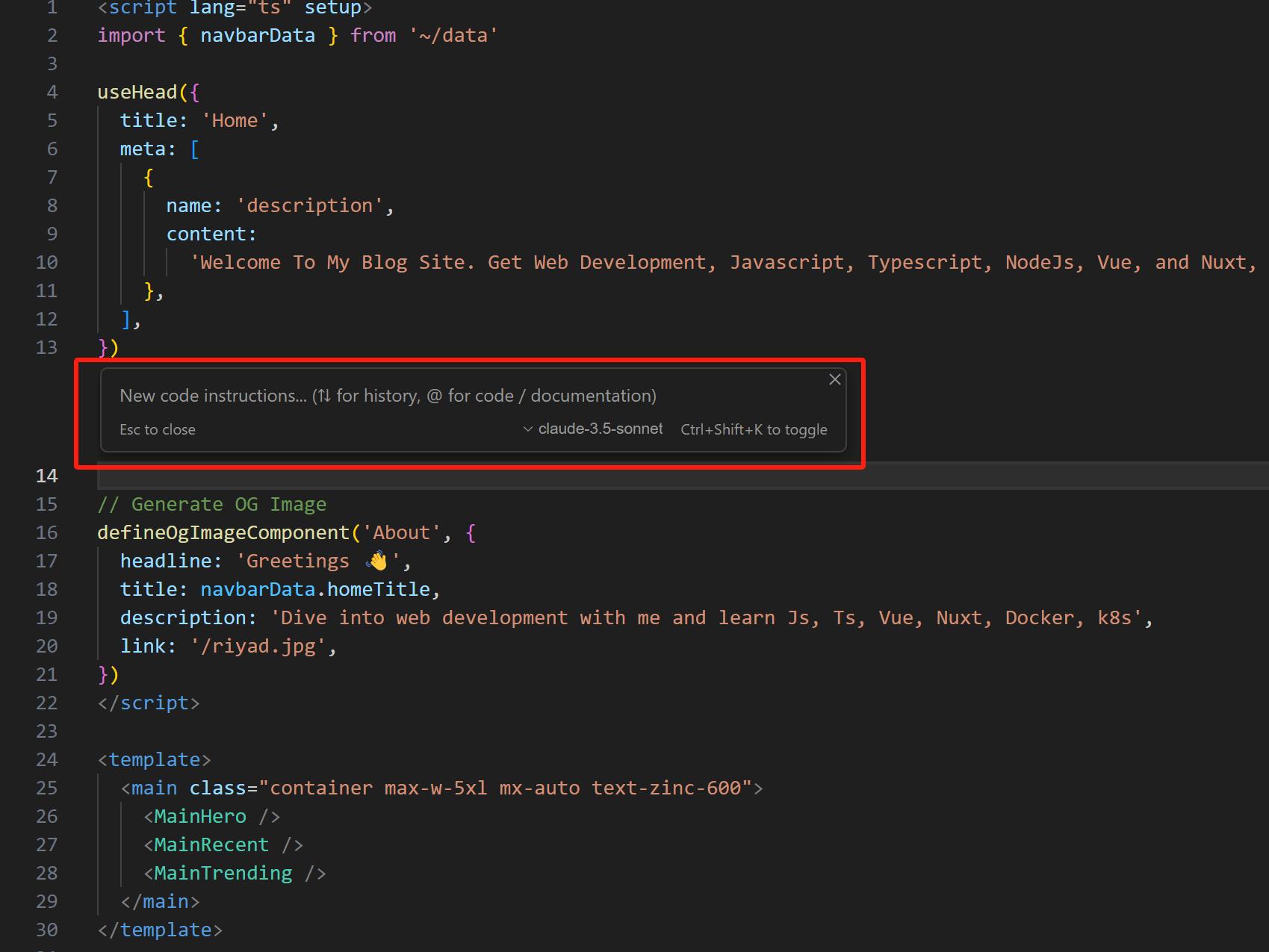
- 在Cursor的内置终端中,同样可以用 Ctrl/⌘ + K 来打开底部的提示栏。这个提示栏让你可以在终端输入想要执行的操作。按下 Ctrl/⌘ + K 后,会生成一个命令,点击它或者直接运行就可以了。

- 模型选择:
- GPT-4o
- Claude 3.5 Sonnet
- cursor-small(Cursor 的自定义模型)
- 长上下文模型(例如 gpt-4o-128k, gemini-1.5-flash-500k 等)
使用方法:
轻松切换模型,轻松编程!
- 在AI输入框下方,有个模型下拉菜单,可以选择你想用的模型哦。
- 想快速切换模型?试试按下Ctrl/⌘ + /这组快捷键吧!
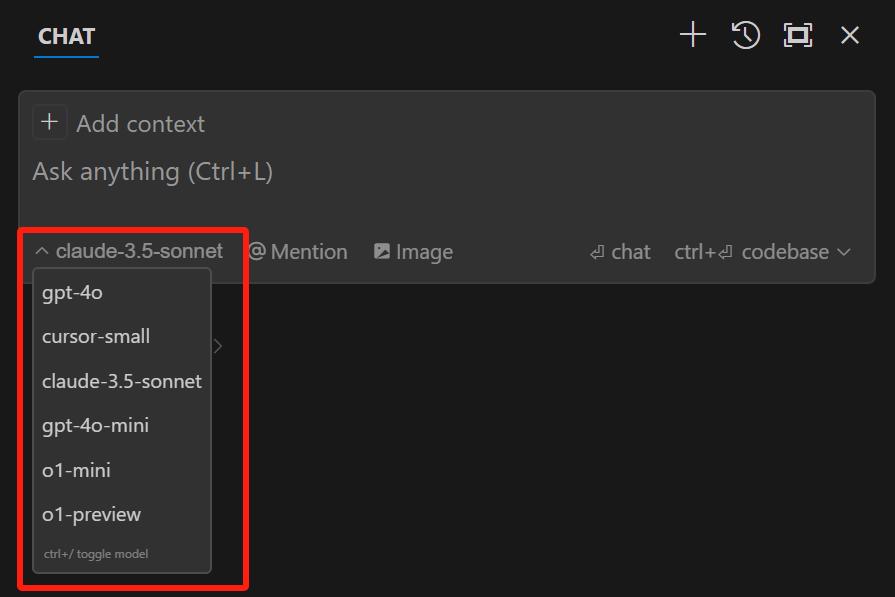
- 你也可以在Cursor的设置中自行选择和修改模型。
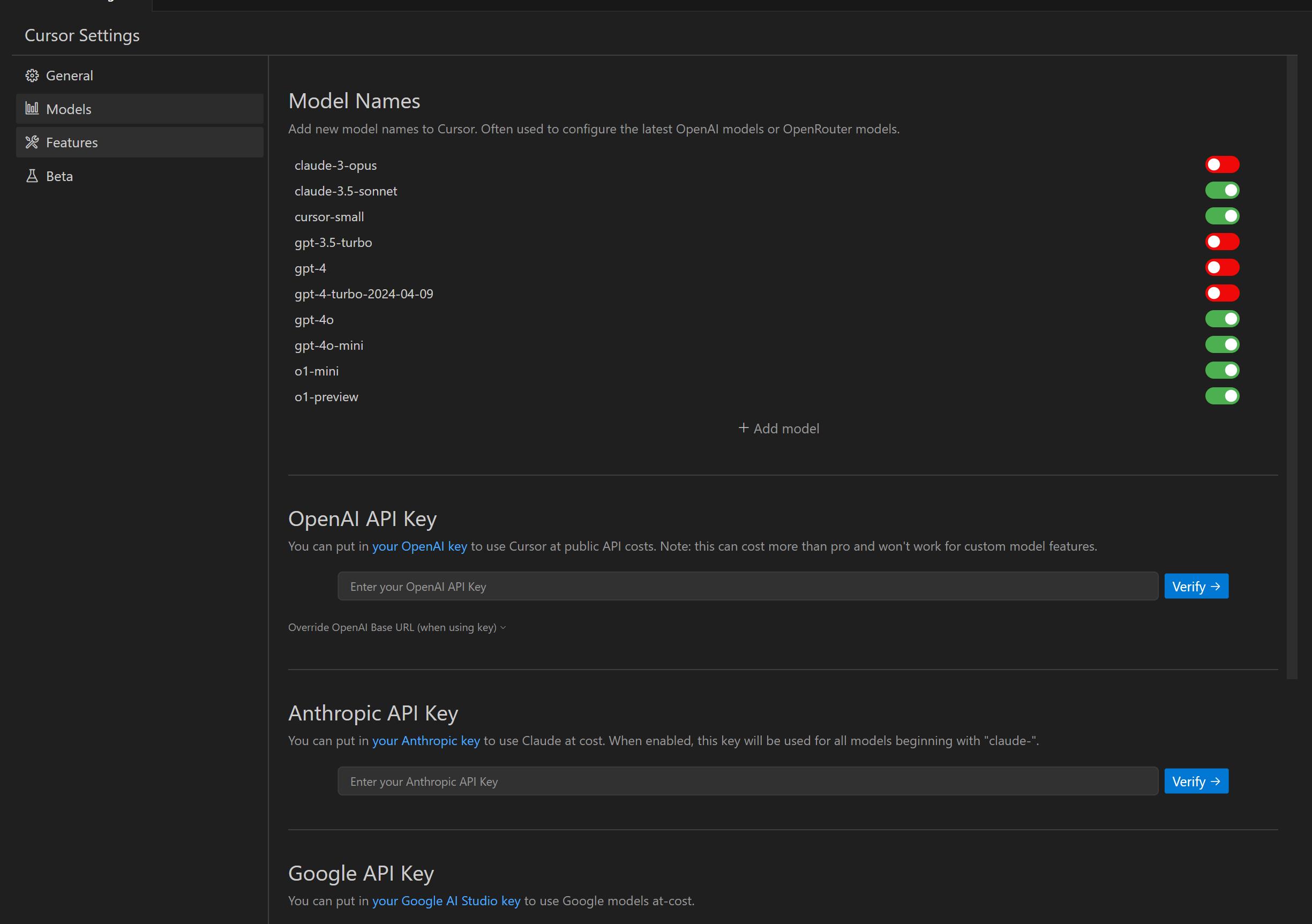
如果你无法使用国外的大模型,没关系,Cursor也支持国内的大模型,比如DeepSeek V2.5来帮你编程。
- 要获取在线的DeepSeek API Key,可以访问这个网址:https://platform.deepseek.com/api_keys
小提示:虽然需要付费,但价格仅是国外大模型的十分之一哦。
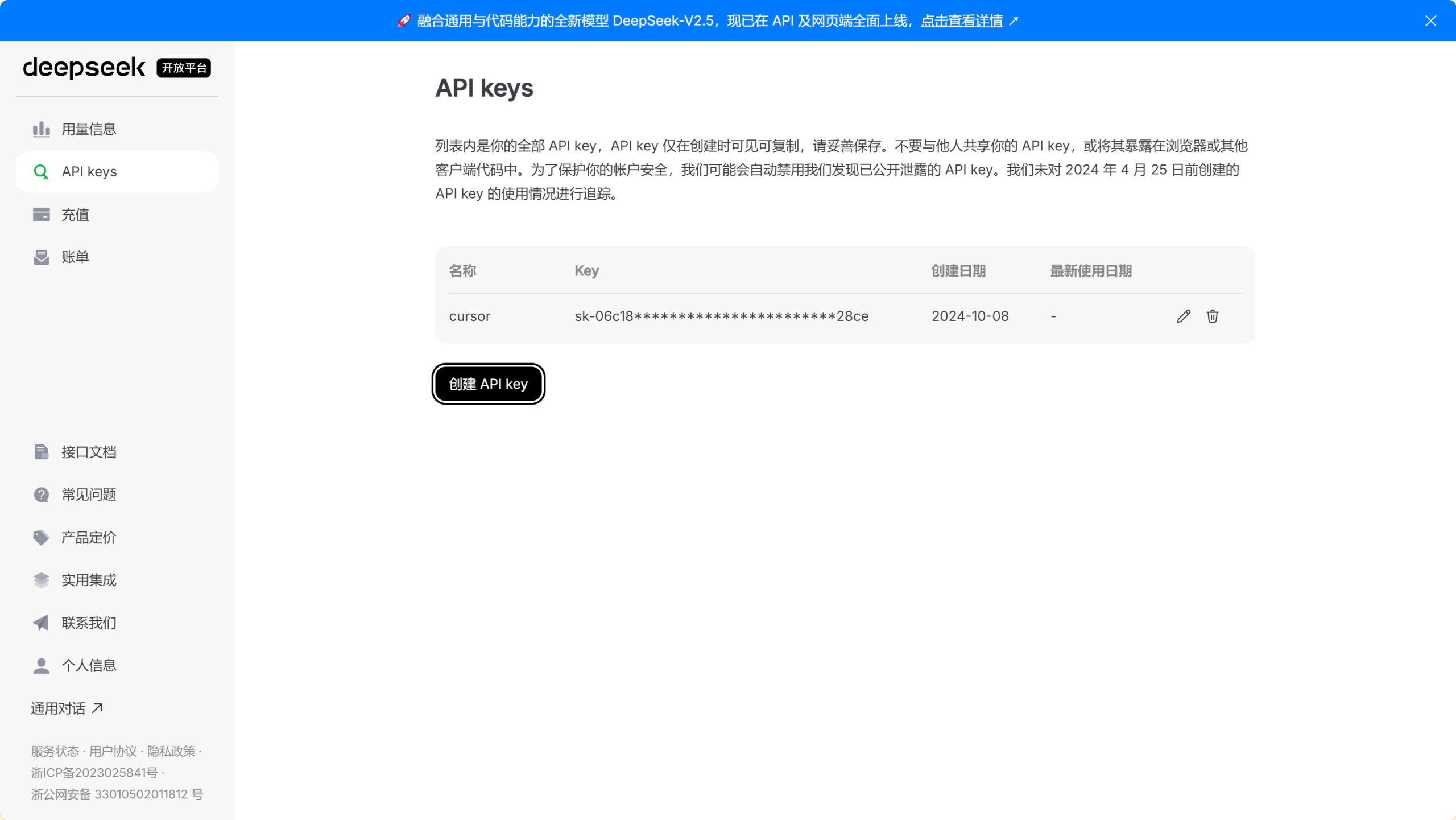
- 首先,添加 deepseek-coder 模型,并配置你从DeepSeek获得的Key。
总结一下
Cursor这款编辑器真的是和AI结合得很紧密,创作者们的想法也特别有市场洞察力,他们深刻理解了编码的痛点和常见的使用场景。AI的应用贯穿了整个编辑过程,同时也保持了工程师们的工作习惯,这样一来效率就提升了不少。不过,效果好坏和背后的大模型能力是分不开的。要是用的是那些经过验证的强大模型,比如gpt4O、claude3.5、deepseek2.5等,生成的代码基本上就可以直接用,不需要什么修改。但如果用了那些小型模型或者本地部署的模型,代码质量就可能不太理想,那时候开发者可能还得再动手修改一下。总的来说,Cursor作为一个能显著提高工作效率的工具,值得每个人去试试!