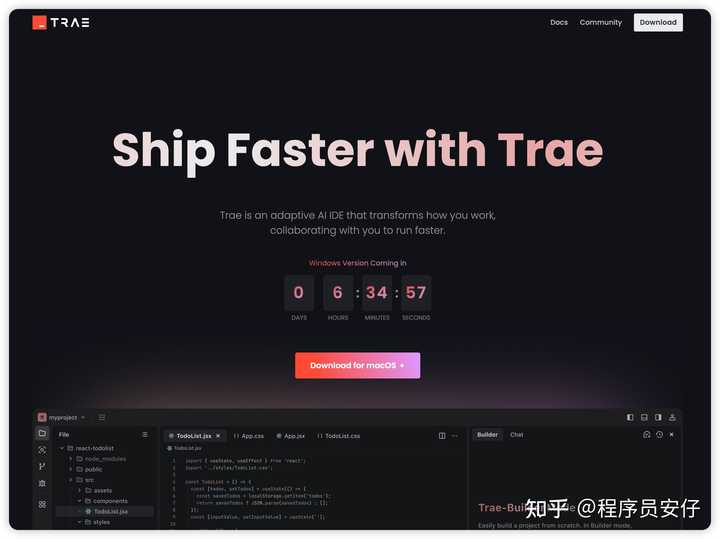
安装与初始设置
首先,去 Trae 的官网(https://www.trae.com.cn/)下载安装包到你的电脑上。当你第一次启动 Trae 时,会看到一个欢迎页面。只需点击 开始 按钮,初始设置就会开始。
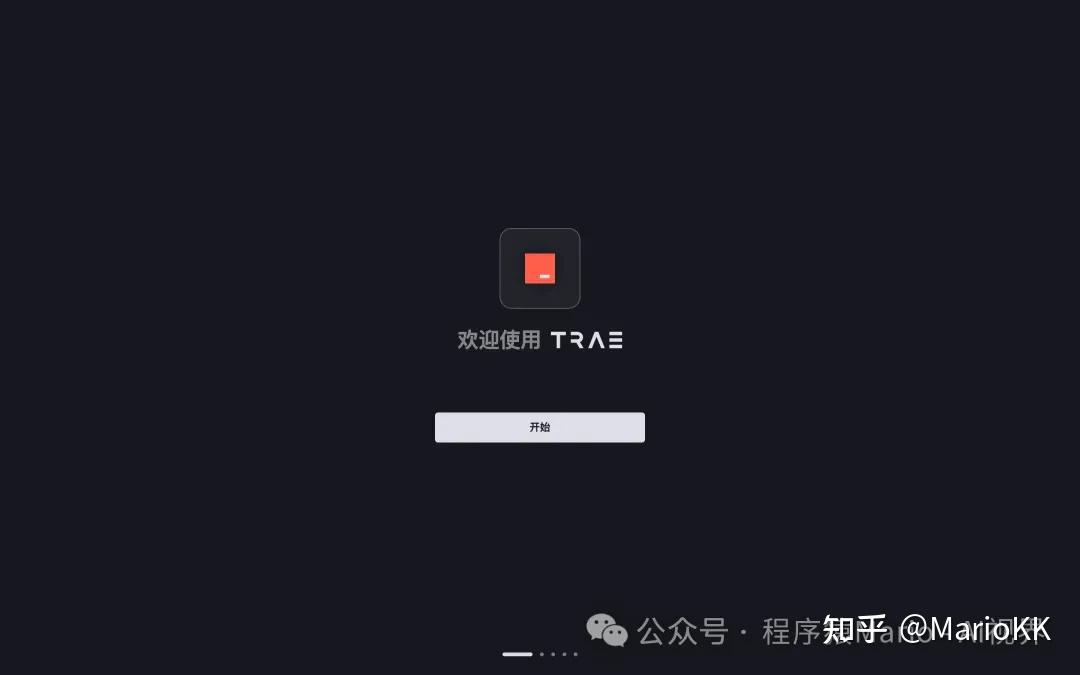
接下来,你可以选择主题,选项包括暗色、亮色和 深蓝。同时,记得选择显示语言,支持简体中文和 English。
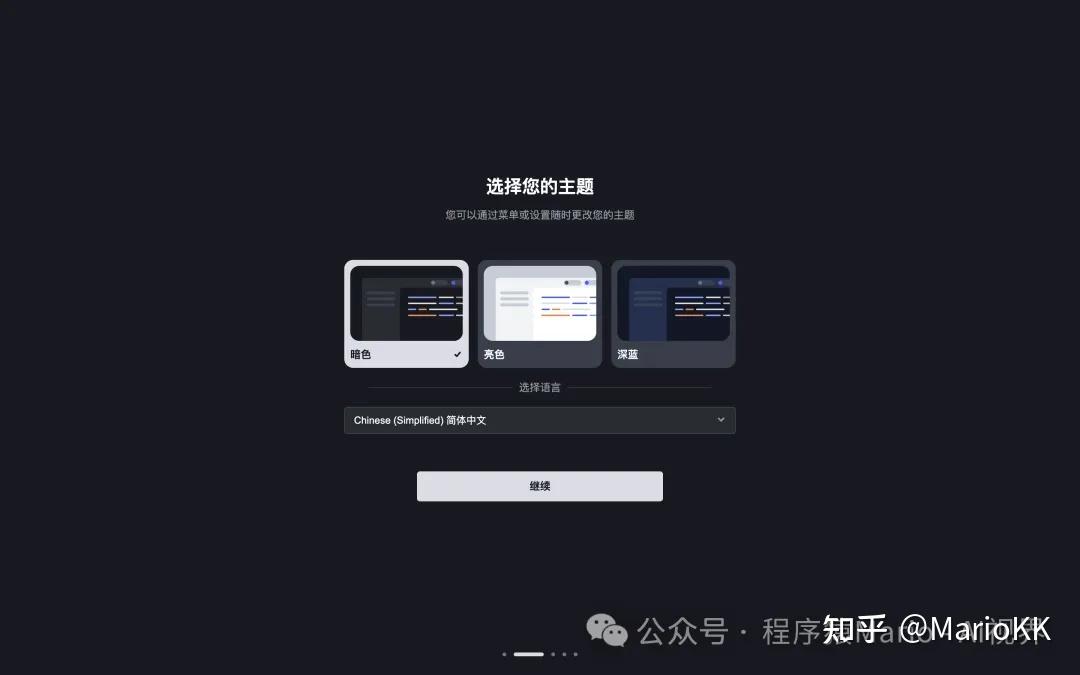
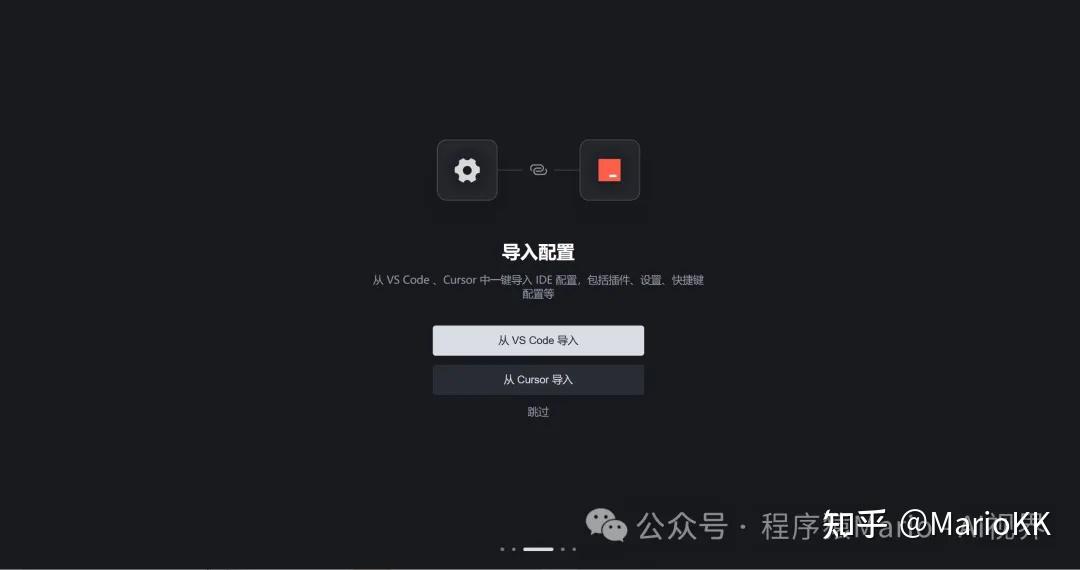
如果你的电脑已经安装并配置了 VS Code 或 Cursor,那你可以点击 从 VS Code 导入 或 从 Cursor 导入,这样系统会自动获取插件、IDE 设置和快捷键等信息,轻松帮助你切换到 Trae。
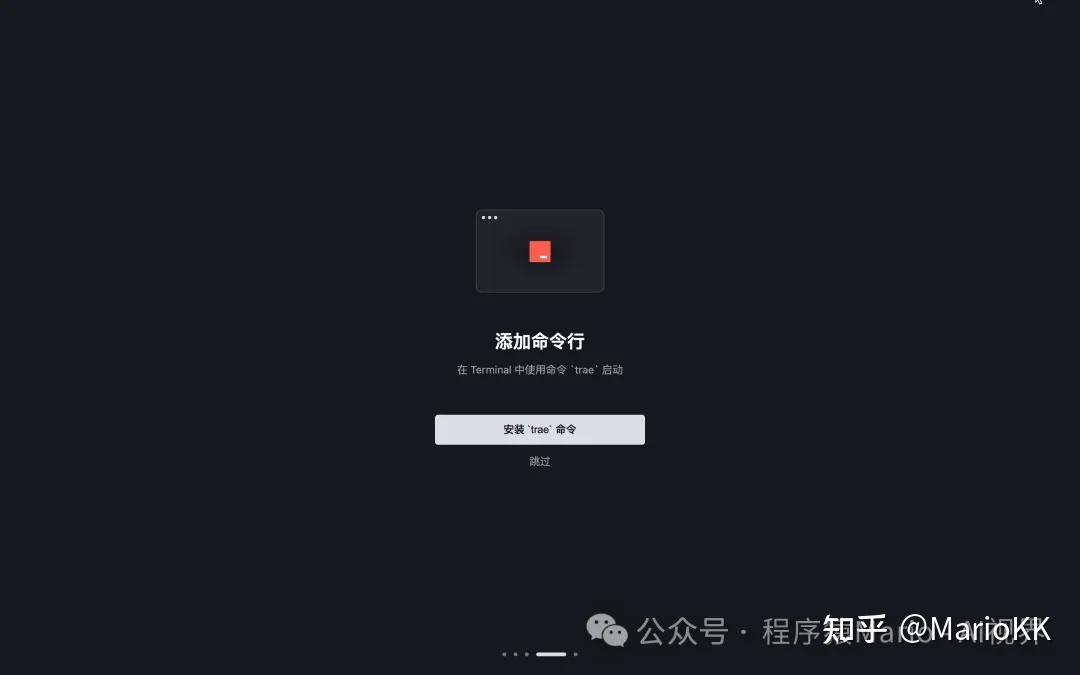
设置好 Trae 的命令行后,你就可以在终端快速完成相关操作。例如:
- 使用 traecmd 快速打开 Trae。
- 通过 trae my-react-app 命令在 Trae 中打开项目。
点击 安装 `trae` 命令 按钮,接着完成授权流程。
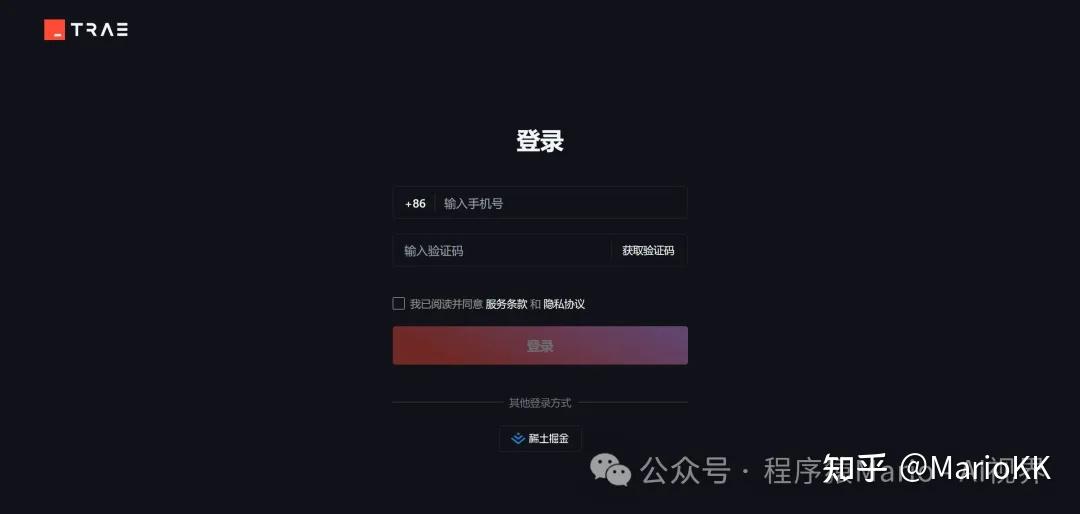
使用你的手机号或稀土掘金账号来登录 Trae,只有这样才能享用 AI 服务哦。
Builder 模式
Builder 模式可以帮助你从零开始开发一个完整的项目,完全融入到你的开发流程中。在这个模式下,AI 助手会根据需求调用不同的工具,比如分析和编辑代码的工具、运行命令的工具等等,确保提供更准确有效的回答。
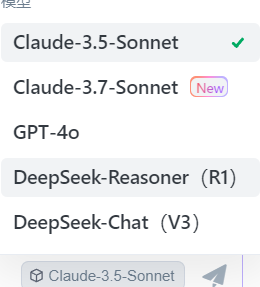
可以使用的模型:
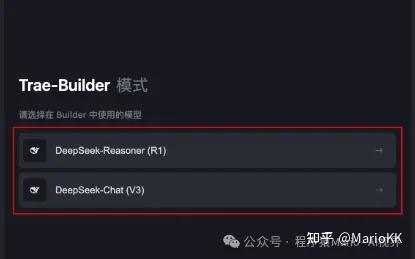
- DeepSeek-Chat(V3)
- DeepSeek-Reasoner(R1)
Builder 模式的工作流程
在 Builder 模式下,AI 助手会主动读取项目中的文件,拆解任务并逐步执行,包括:
- 提取相关上下文
- 创建或修改文件
- 生成并执行终端命令
- 分析命令的执行状态
配置 PowerShell(Windows)
如果你是 Windows 用户,想要使用 Builder 模式,就得先配置 PowerShell 6 或更高版本。如果不是,请按照以下步骤进行设置:
- 安装 PowerShell 6 或更高版本,安装步骤请参考相关文档。
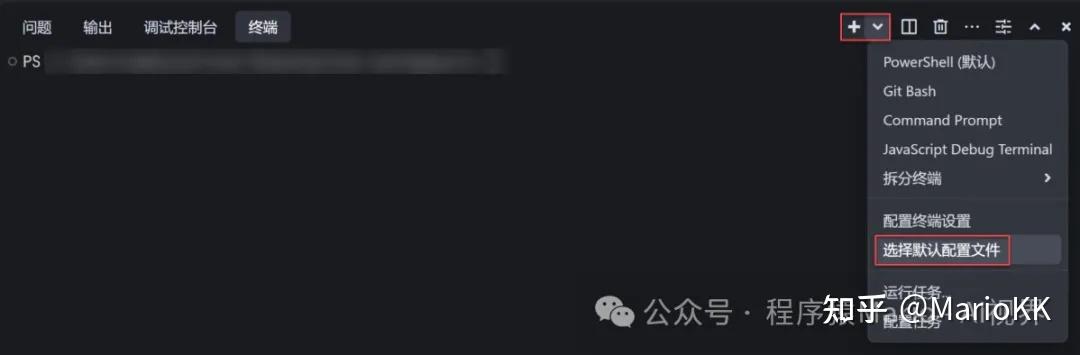
- 返回 Trae,打开 终端 面板。
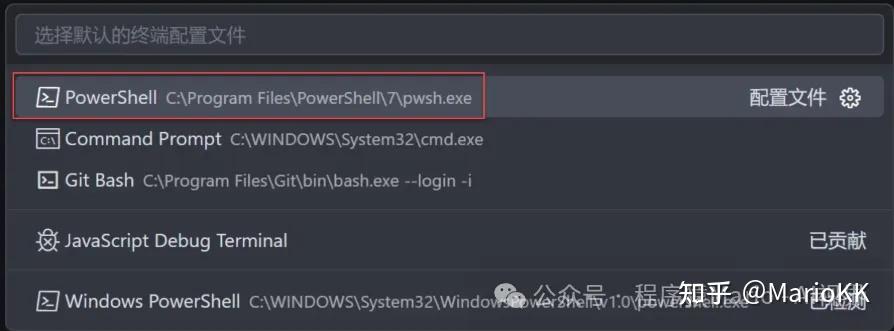
- 点击右上方的 + > 选择默认配置文件,在界面上方会出现配置文件选择列表。
- 选择带有 PowerShell{版本号}xxx 的配置文件(系统一般会自动检测)。
启用 Builder 模式
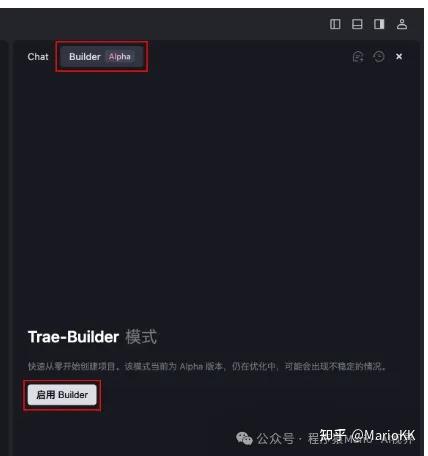
- 使用快捷键(macOS:Command + U;Windows:Ctrl + U)打开侧边对话框。
- 在侧边对话框的左上角,点击 Builder。
- 在 Builder 窗口中,点击 启用 Builder 按钮。
- 选择你想用的大语言模型。
生成和处理代码变更
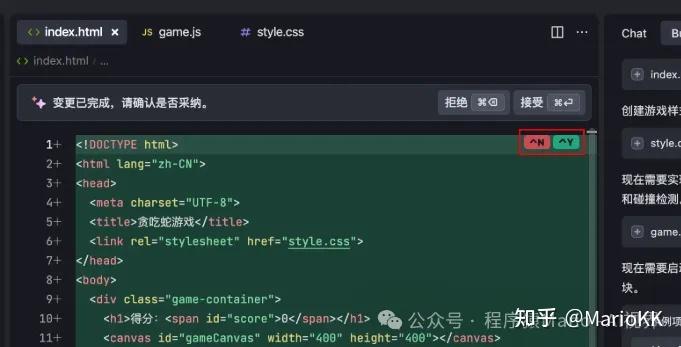
AI 助手会根据你的需求自动创建新文件或编辑已有文件,并自动保存生成的代码。你可以选择接受或拒绝这些代码变更,具体操作包括:
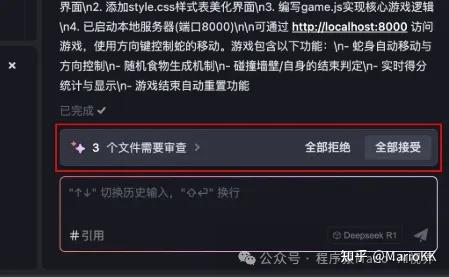
- 处理多文件中的所有代码变更:点击待审查文件列表中的 全部接受 或 全部拒绝 按钮,可以一次性接受或拒绝所有变更。
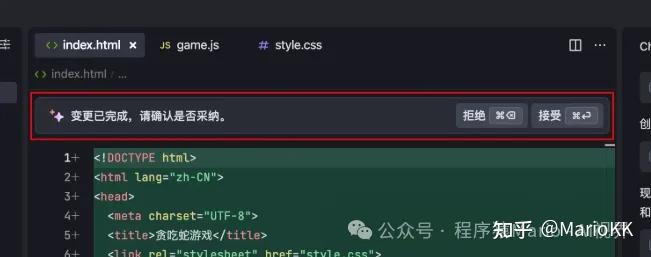
- 处理单文件中的所有代码变更:在编辑器中打开文件,点击提示条中的接受按钮(macOS 为 Command + Enter;Windows 为 Ctrl + Enter)或 拒绝按钮(macOS 为 Command + Backspace;Windows 为 Ctrl + Backspace),可以批量操作当前文件的变更。
- 处理单处代码变更:在编辑器中,将鼠标放在某个代码变更处,点击右上角的 ^Y 按钮(macOS 为 Control+Y;Windows 为 Alt + Y)或 ^N 按钮(macOS 为 Control + N;Windows 为 Alt + N),来接受或拒绝该变更。
预览成果
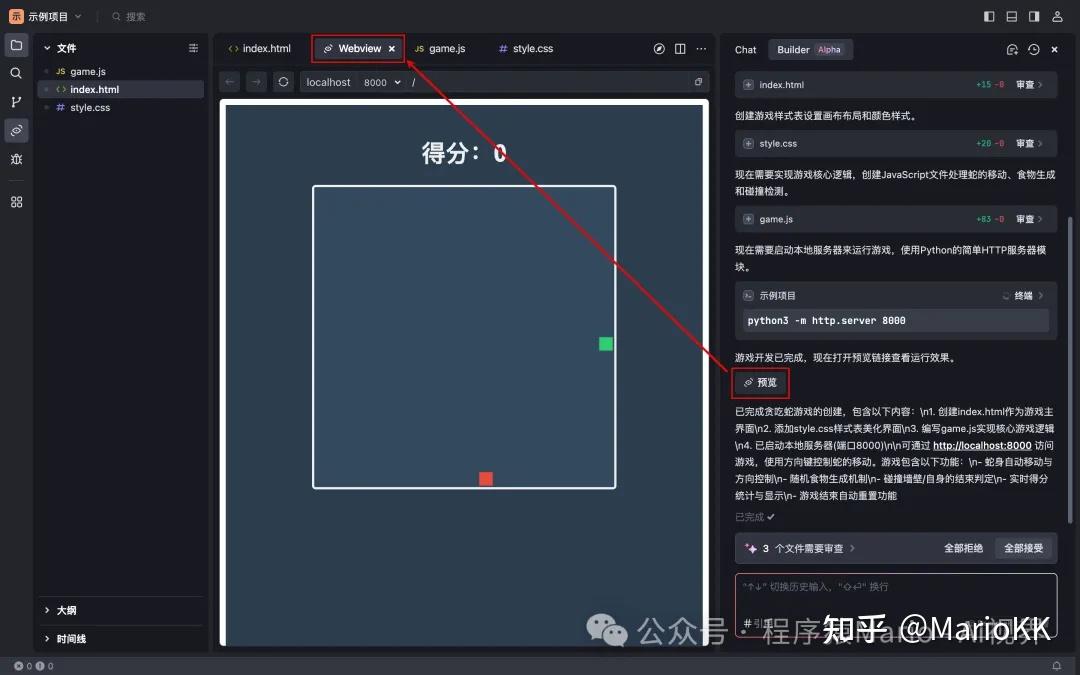
完成开发需求后,AI 助手会提供一个 预览 按钮,点击后,Trae 会打开 Webview 窗口展示成果。
在预览过程中,如果你继续和 AI 助手交流,修改需求,开发成果会在 Webview 窗口中实时更新。
在 Webview 窗口的右上角,有个 在浏览器中打开 按钮,可以用来在浏览器中查看开发成果。
回退版本
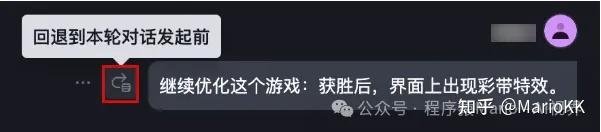
你可以把项目回退到指定会话轮次发起之前的版本。
需要注意的是:
- 回退操作是无法撤销的;
- 仅支持在最近活跃的 Builder 窗口中回退版本;
- 只能回退至最近 10 轮会话内的版本。
按照以下步骤回退项目版本:
- 找到目标对话气泡。
- 点击左侧的 回退 按钮。
侧边对话(Chat 模式)
侧边对话(Chat 模式)是你编码过程中的全能 AI 伙伴,能回答编码问题、讲解代码库、生成代码片段、修复错误等等。
打开 Chat 模式
进入 Trae 后,通常会默认进入 Chat 模式。如果不是,可以按照以下步骤打开:
- 使用快捷键(macOS:Command + U;Windows:Ctrl + U)来打开侧边对话框。
- 在侧边对话框的左上角,点击 Chat。
轻松使用 Chat 模式,随时切换模型
在 Chat 模式下,默认会使用“Doubao-1.5-pro”模型。如果你想换个口味,可以点击模型名称,然后选择 DeepSeek-Reasoner (R1) 或者 DeepSeek-Chat (V3)。
在这个模式里,AI 助手会根据你的需求自动创建新文件或者编辑已有的文件,并且把生成的代码自动保存。你完全可以选择接受或者拒绝这些变更,这点跟 Build 模式差不多哦。
内嵌对话功能,让编码更顺畅
Trae 提供了一个很方便的内嵌对话功能,让你在代码编辑器里可以随时跟 AI 助手聊天。这样一来,你在编码的时候就能保持更好的专注度。
如何唤起内嵌对话
想要唤起这个内嵌对话功能,你可以通过以下两种方法来实现:
- 在编辑器里把光标放到需要对话的地方,使用快捷键(macOS:Command + I;Windows:Ctrl + I)。
- 选中任意代码后,同样使用快捷键(macOS:Command + I;Windows:Ctrl + I)或点击悬浮菜单里的 编辑 按钮。
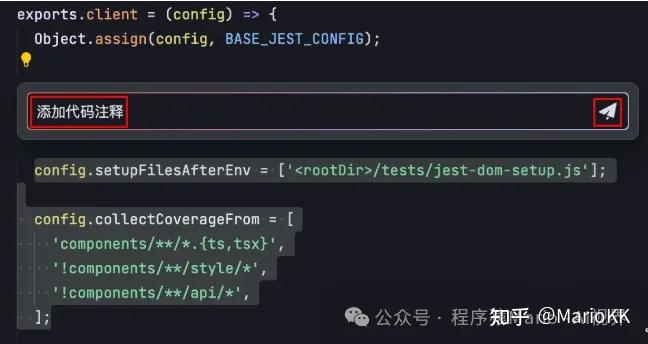
如果 AI 助手给出的内容没能满足你的期待,别担心,点击对话框左下角的 重试 按钮,再次发起对话,让 AI 再来一次。
AI 代码自动补全,省心又省力
Trae 里自带的 AI 代码补全功能非常智能,你根本不用手动去开启。只要在编辑器里写代码,AI 助手就会理解你已写的内容,并自动帮你补齐。
如何自动补全代码
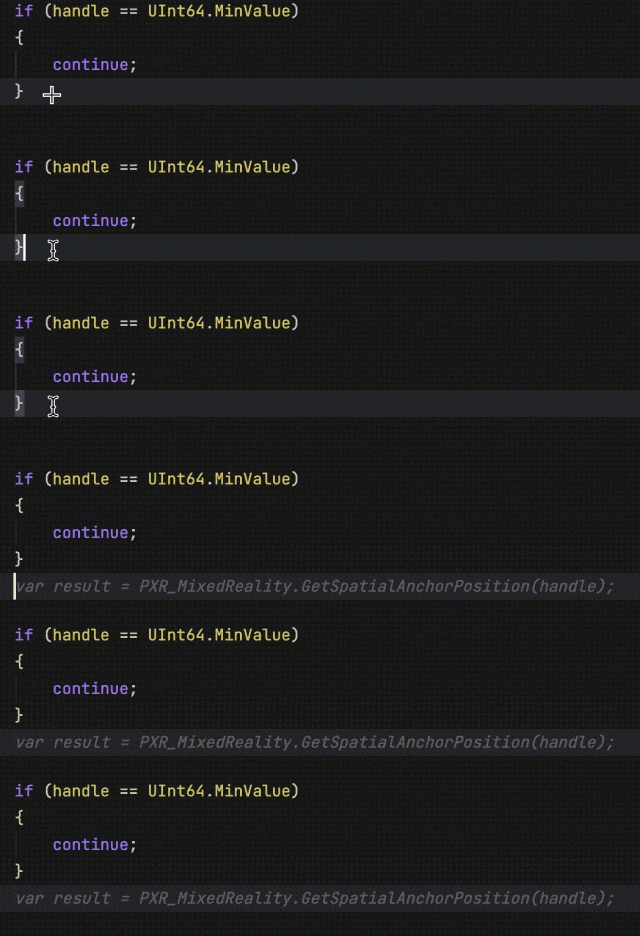
只需在光标所在位置按回车键换行,AI 助手会自动读取当前的代码,接着为你补全后续的内容。
根据代码注释来补全代码
在合适的地方加上注释,然后同样按回车键换行。AI 助手会分析你的注释,生成相关的代码。

当鼠标悬停在自动补全的代码上时,按下 Tab 键,可以接受所有的自动补全内容;或者用 Ctrl + → 快捷键逐字接受代码。
好了,今天聊了不少,后面还有很多内容可以分享,大家可以继续关注,也可以先行探索哦~
想要获取更多资讯,欢迎访问程序猿Mario-AI视界