
最近,通义灵码迎来了全新升级!阿里云推出了国内首个支持“自主决策+工具链闭环”的编程智能体,而且针对个人用户是免费的哦!
访问链接:https://lingma.aliyun.com/
【新黑科技功能】
1️⃣ 通义灵码现在增加了智能体模式,具备自主决策、环境感知和工具使用等能力。
2️⃣ 率先支持国内首个混合推理模型Qwen3。
3️⃣ 全面支持MCP能力,深度整合国内最大的MCP中文社区,覆盖十大热门领域和2400+ MCP服务。
4️⃣ 增加了长期记忆能力。
今天,咱们一起来看看通义灵码这次发布带来的新亮点,并通过将MasterGo设计稿转化为前端代码的实际案例,学习如何在通义灵码中调用MCP服务。
通义灵码全新升级亮点速览
通义灵码编程智能体正式上线
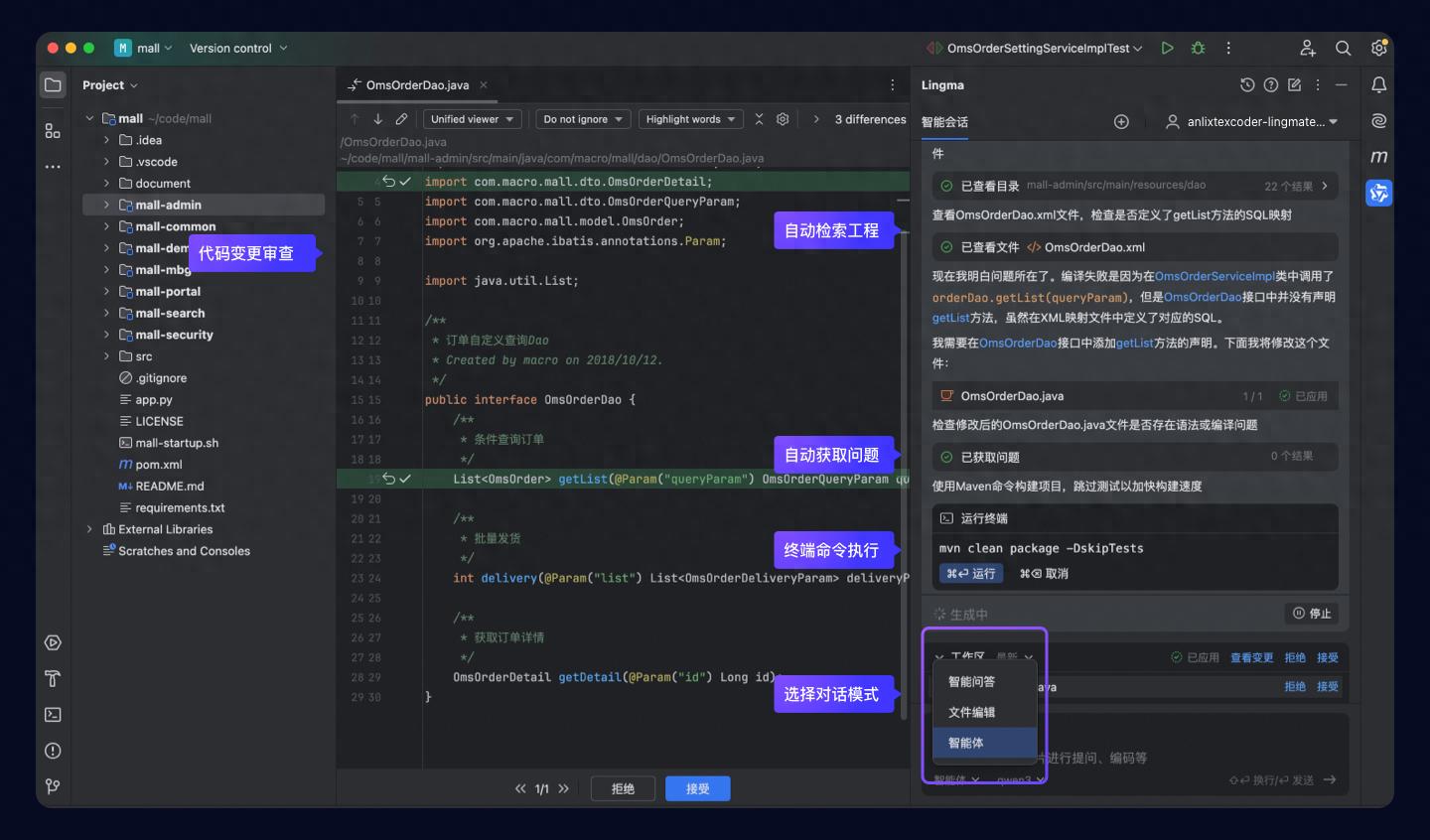
通义灵码全新推出的智能体模式,能自主决策、感知环境、使用工具,能够根据开发者的需求,灵活运用工程检索、文件编辑、终端等工具,完成编码任务。同时,开发者还可以配置MCP工具,编码过程更贴合实际工作流程。而之前的AI程序员功能现在改名为“文件编辑”模式了。
率先支持混合推理模型Qwen3
通义灵码现在全面支持Qwen3,这个模型采用了混合专家(MoE)架构,参数量仅为DeepSeek-R1的1/3,也是国内首个“混合推理模型”,它把“快思考”和“慢思考”结合在同一个模型里,简单问题能快速回应,而复杂问题则可以经过多步深入思考,在ChatBot Arena等榜单上,其表现全面超越了R1、OpenAI-o1等全球顶尖模型,成为全球最强的开源模型。
深度整合国内最大MCP中文社区,全面支持MCP能力
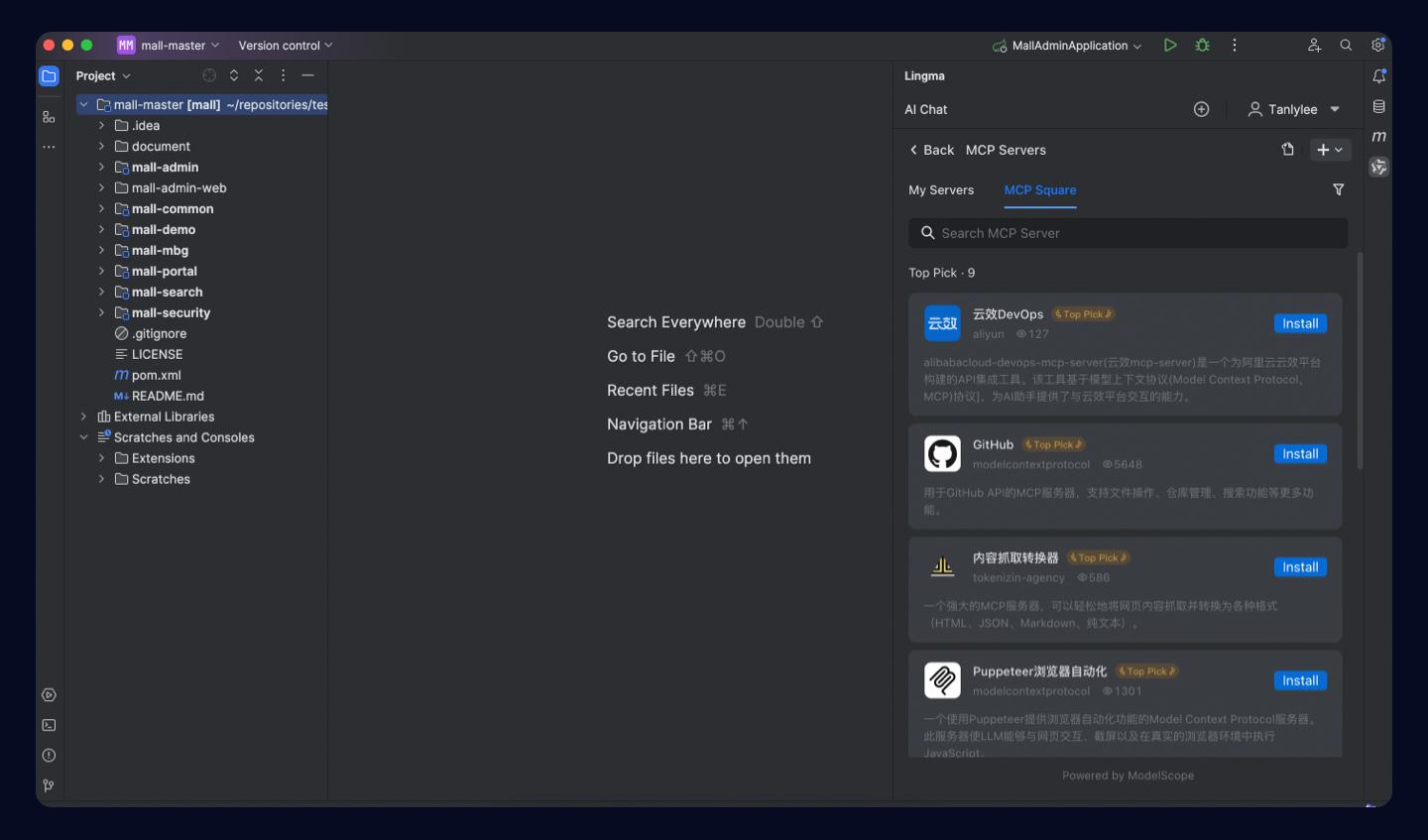
通义灵码的编程智能体支持MCP工具的使用,能够根据用户的需求描述,通过模型自主规划,实现对MCP工具的调用,同时深度整合了国内最大的MCP中文社区——魔搭MCP广场,涵盖开发者工具、文件系统、搜索、地图等十大热门领域,提供2400+ MCP服务,这样一来,AI编码助手的能力边界就大大拓宽,更加符合开发者的工作流程。
全新记忆功能(太神奇了!)
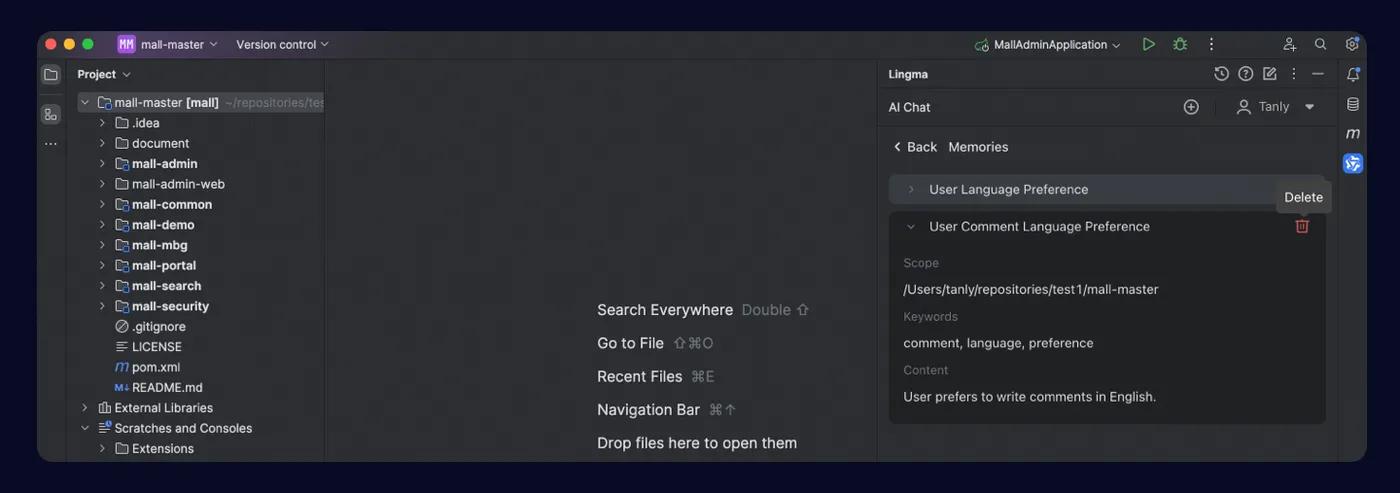
通义灵码现在具备长期记忆的能力。在开发者与它的交流中,灵码会逐步积累关于开发者的个人信息、项目和问题等各种细节,并会自动整理和更新这些记忆。这样的记忆功能使得通义灵码能更好地理解开发者,随着时间的推移,它也会变得越来越聪明哦。
实用教程:用通义灵码将 MasterGo 设计稿转换为前端代码
效果预览:设计稿与生成结果对比
|
设计稿 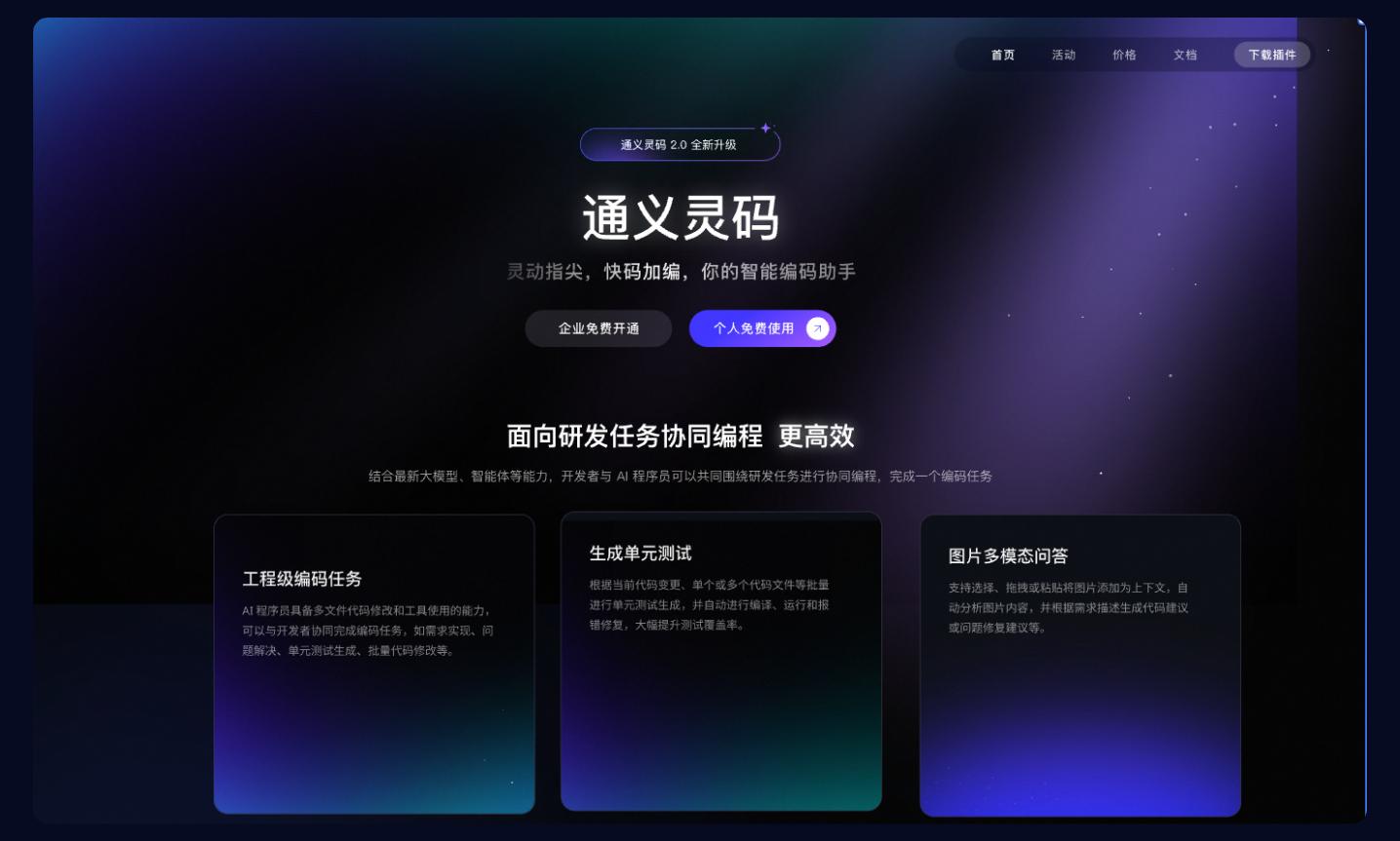 |
生成效果 轻松安装通义灵码插件,让开发更高效!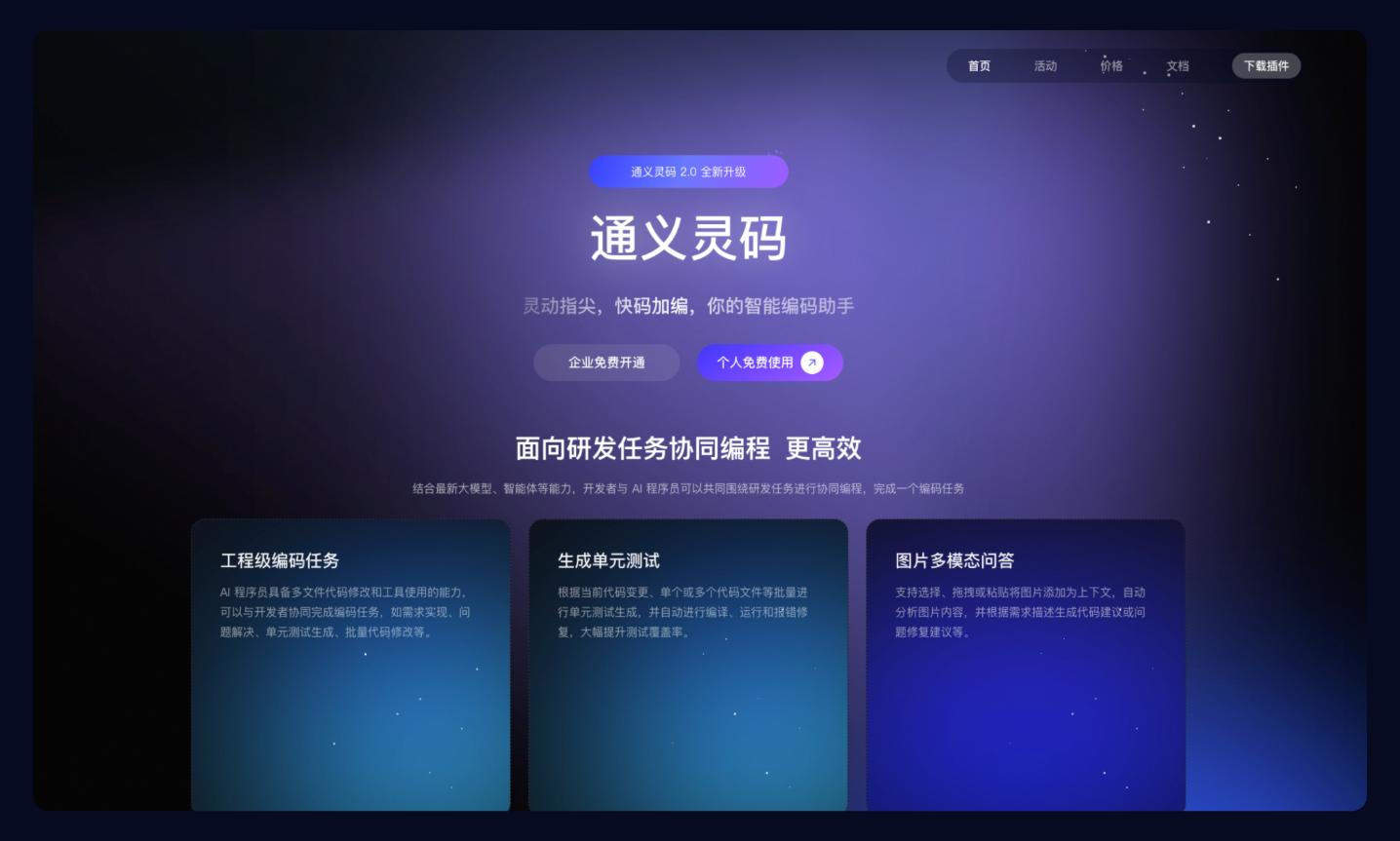 |
下载安装:主流 IDE 完全兼容
通义灵码插件支持以下 IDE 和操作系统:
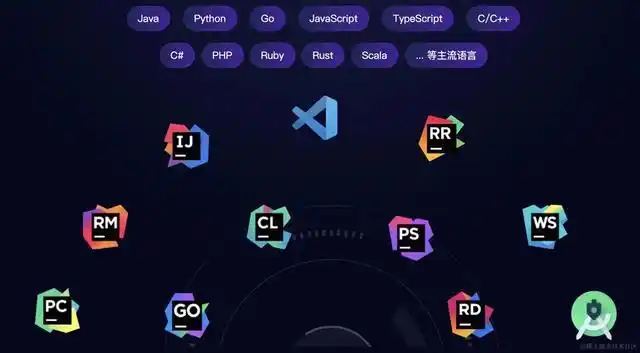
- JetBrains 系列:包括 IntelliJ IDEA 2020.3 及以上版本。
- Visual Studio Code:版本需在 1.68.0 及以上。
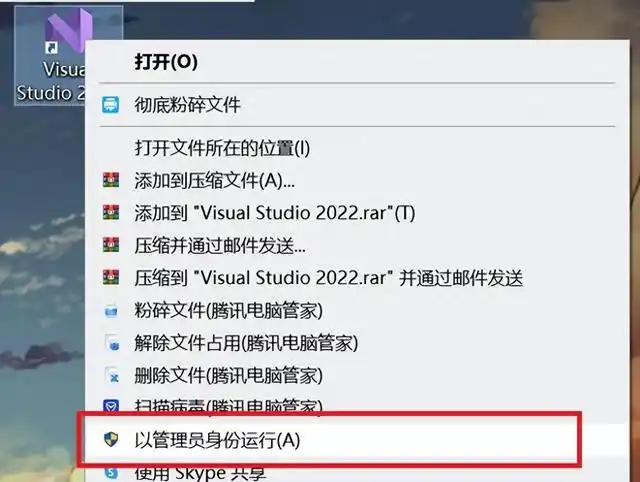
- Visual Studio:2022 版本 17.3.0 及以上。
- 操作系统:Windows 7 及更高版本、macOS 和 Linux。
JetBrains 插件市场的安装步骤
以 IntelliJ IDEA 为例,来看看如何安装通义灵码:
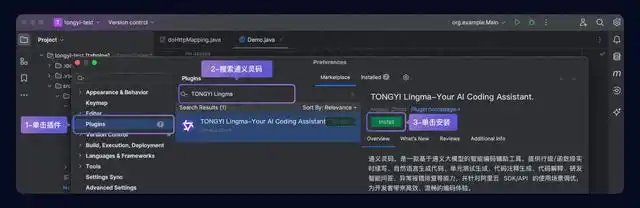
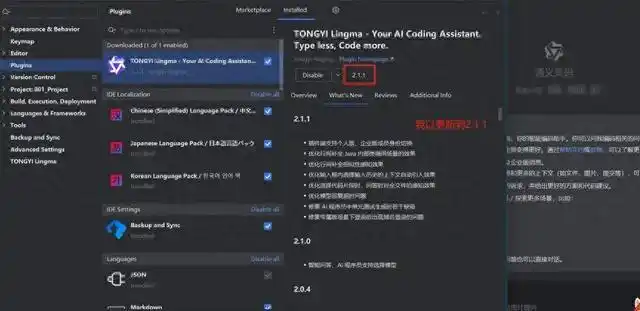
- 首先打开 IntelliJ IDEA 的设置窗口,在插件市场中搜索“Lingma”,找到通义灵码并点击安装。
- 安装完成后,记得重启 IntelliJ IDEA。
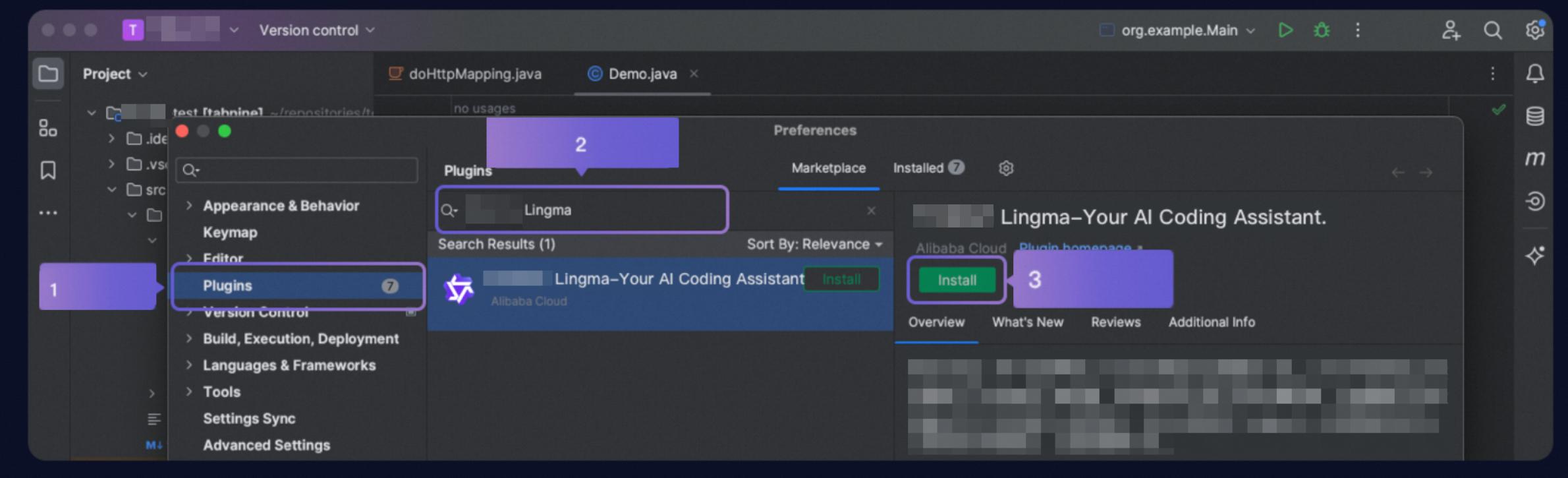
- 重启后,在侧边栏找到通义灵码,点击助手窗口中的登录按钮。
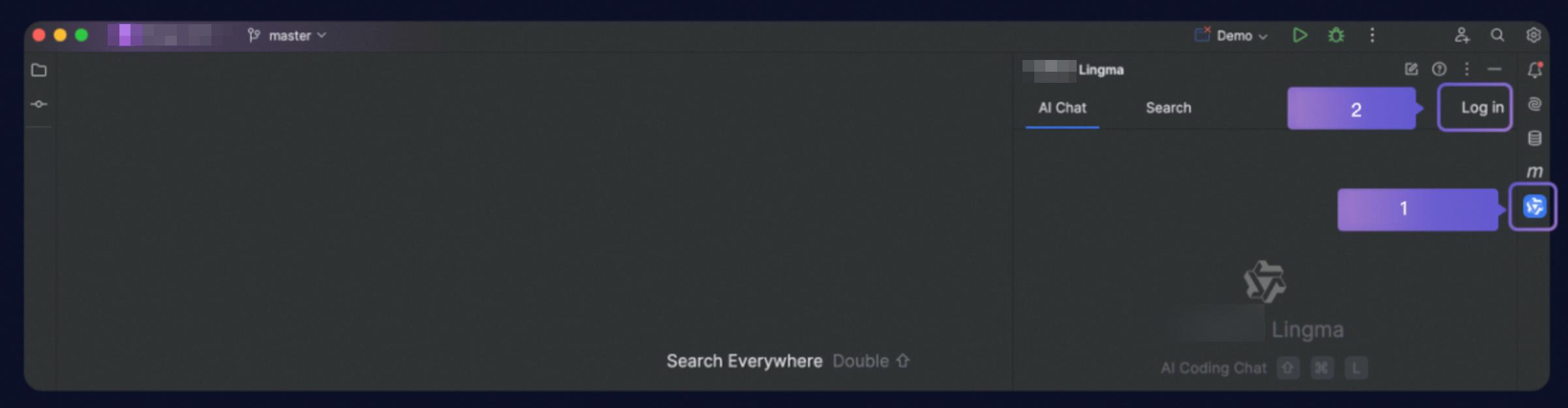
4.点击登录后,会跳转到登录页面,登录成功后就可以在 IDE 客户端中使用了。
Visual Studio Code 插件安装小指南
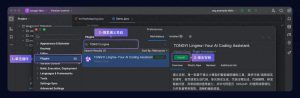
- 首先,打开 Visual Studio Code 的扩展窗口,输入“Lingma”进行搜索,找到通义灵码后点击安装就行了。
- 安装好之后,别忘了重启 Visual Studio Code。
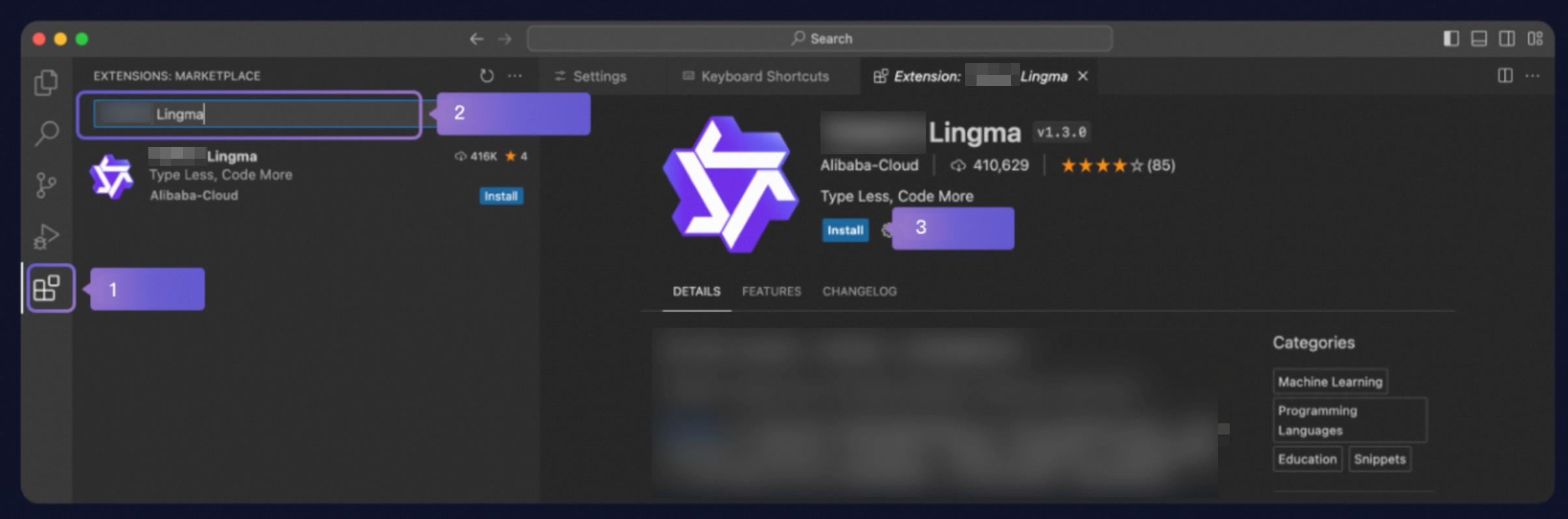
- 重启后,再次打开 Visual Studio Code。
- 接下来,点击侧边栏的通义灵码,助手窗口里会有个登录按钮,直接点击就好。
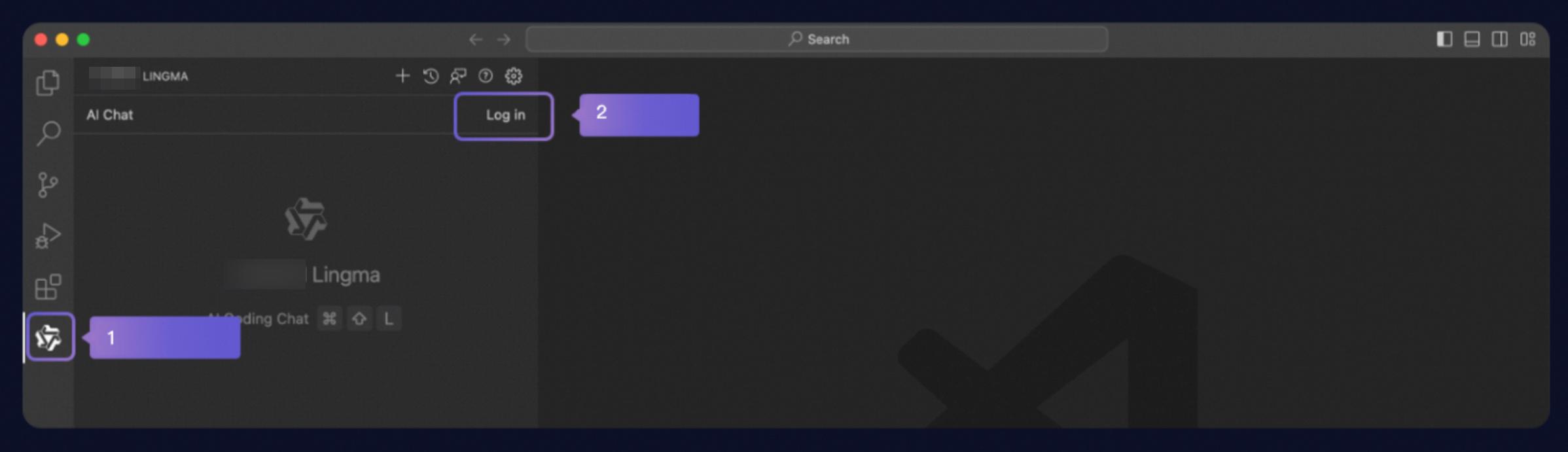
- 登录后会跳转到一个页面,完成登录就能在 IDE 客户端里开始使用了。
Visual Studio 插件安装小指南
- 打开 Visual Studio,点击顶部的扩展-管理扩展,搜索“Lingma”,找到通义灵码后直接安装。
- 等安装完成,记得重启 Visual Studio。
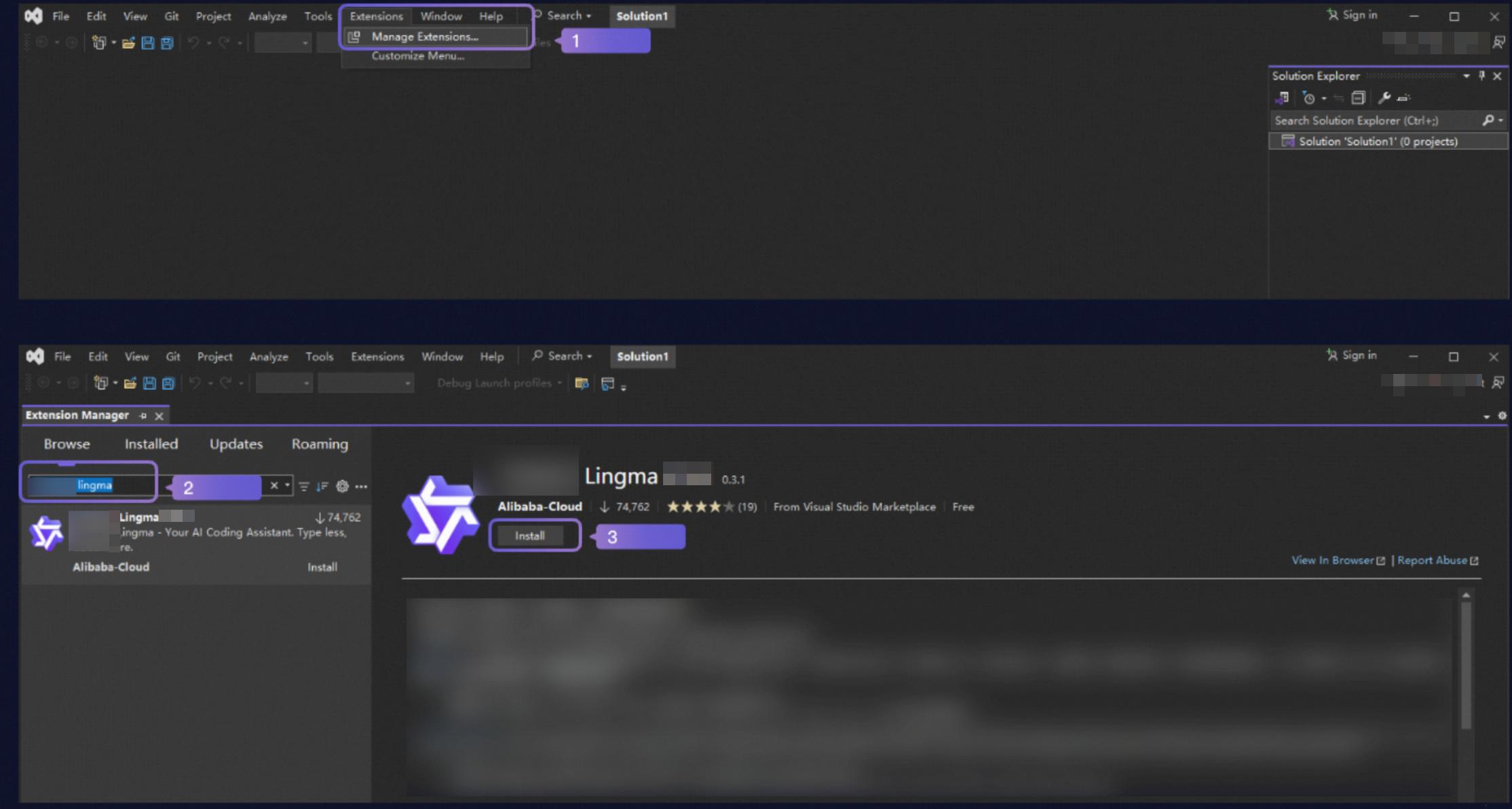
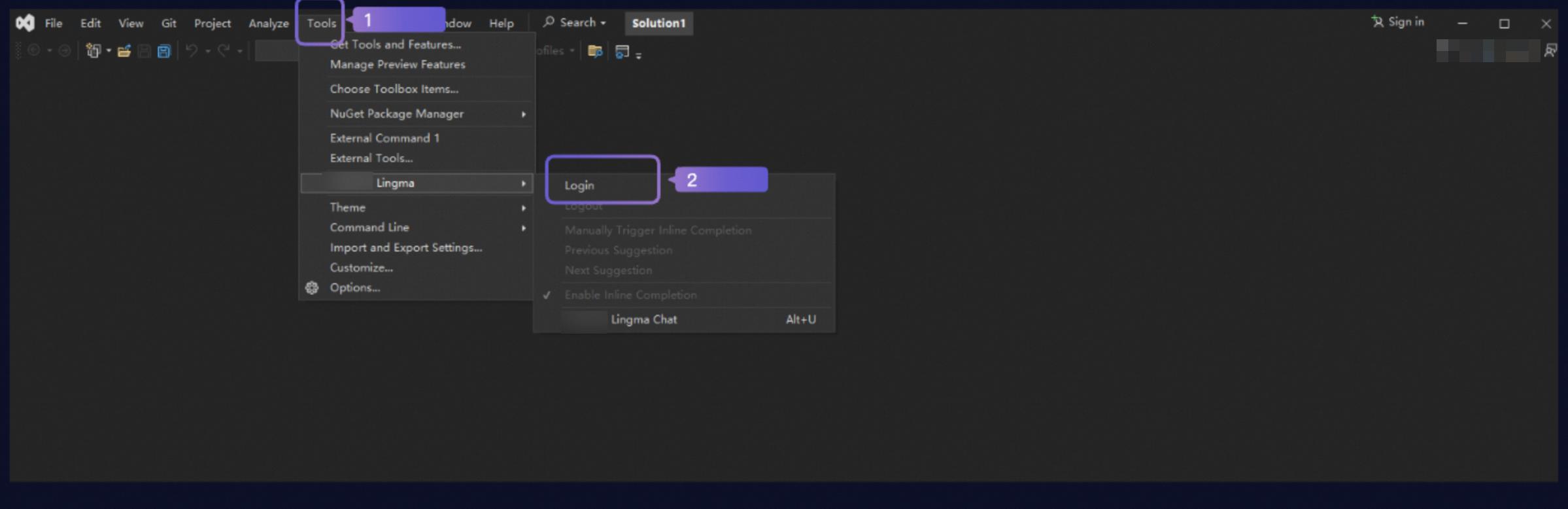
- 重启 Visual Studio 后,点击顶部导航栏中的工具选项。
- 一旦点击登录,你就会被带到登录页面,完成后就能在 IDE 客户端开启你的旅程。
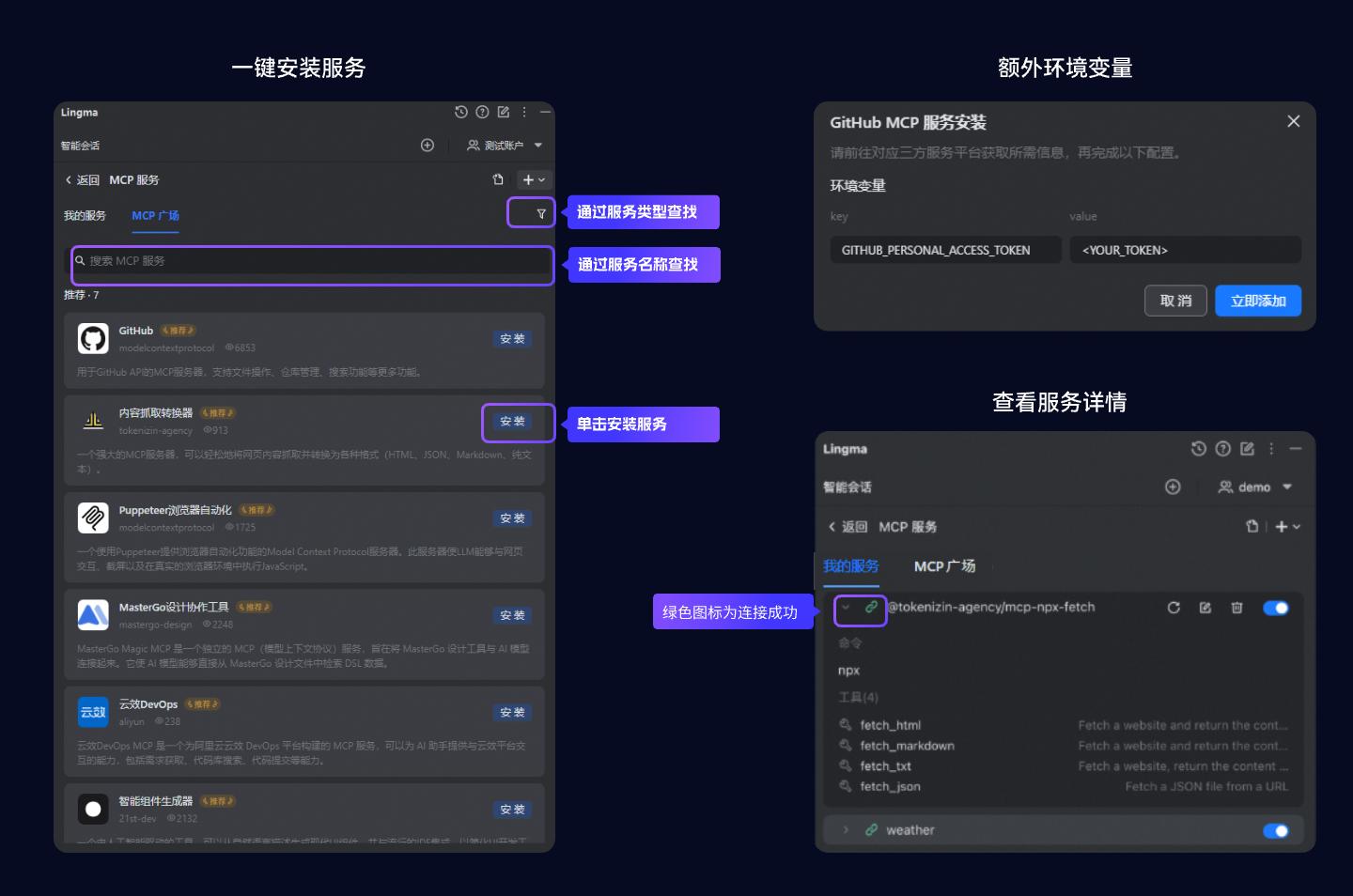
- 首先,点击 MCP 广场 标签,就能看到推荐的 MCP 服务列表,还有魔搭社区提供的所有 MCP 服务哦。
- 接着,在 MCP 广场 中,随意浏览或者搜索你需要的 MCP 服务,点击安装后,就能一键搞定自动安装的步骤。
- 安装完成之后,返回我的服务页面,你就能看到新装的服务了,图标会显示为,表示连接已经成功,可以正常使用。展开详情后,还能看到 MCP 提供的工具列表。
轻松掌握通义灵码:插件使用小贴士
会话模式的选择技巧
在通义灵码的新版本中,你可以找到智能问答、文件编辑和智能体三种不同的会话模式。你可以在同一个会话中随意切换,无需重新启动会话,完全根据你的需求来调整。
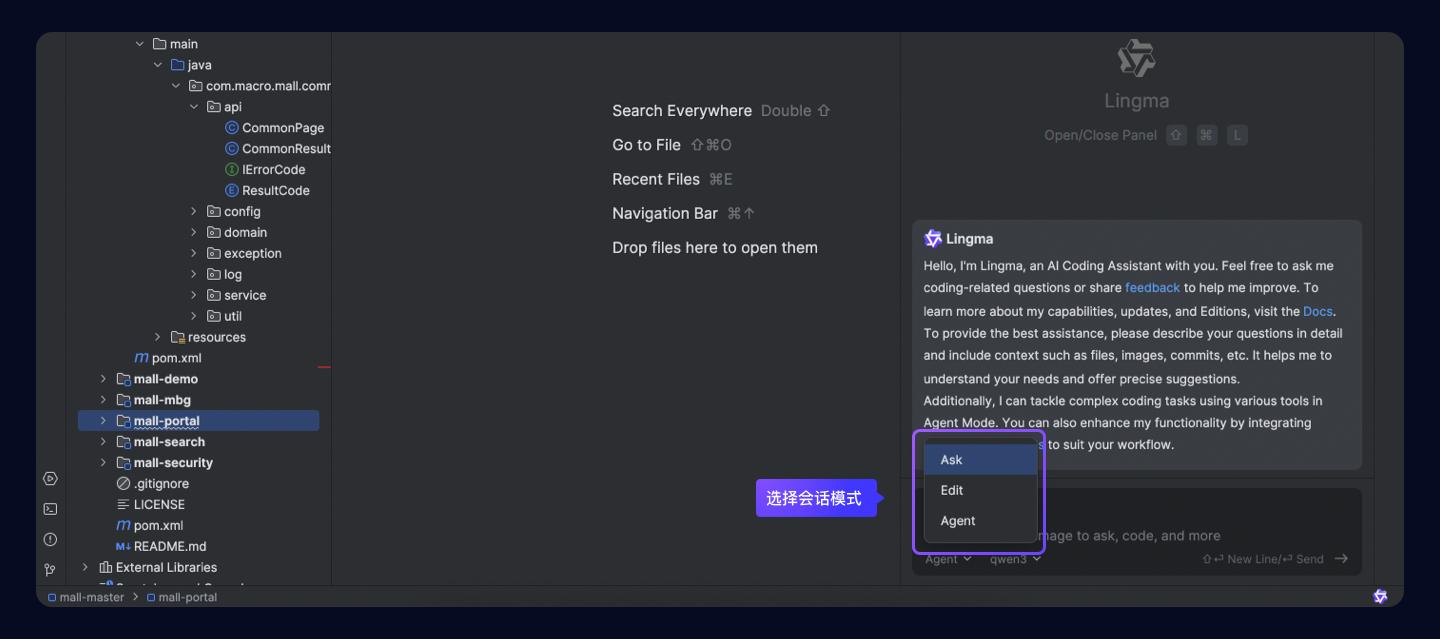
|
通义灵码智能会话模式 |
推荐使用方法 |
|
智能问答 |
这是一种专注于研发的问答模式,特别适合处理代码相关的问题。你可以在有编码疑问时选择这个模式,它会根据你的提问和上下文提供解决方案,但不会直接更改你的工程文件。 |
|
文件编辑 |
这是一种精准的代码修改模式,支持多个文件的修改。当你需要精准调整代码时,它会结合你的需求和当前的工程环境,帮助你高效完成修改任务,并进行多次迭代和代码审查。 |
|
智能体 |
这是一个自动执行编码任务的模式,具备自主决策、环境感知和工具使用能力。它可以根据你的编码需求,利用工程检索、文件编辑和终端等工具,完成从头到尾的编码任务,甚至支持你配置 MCP 工具,确保编码更贴合你的工作流程。 |
选择模型的方法
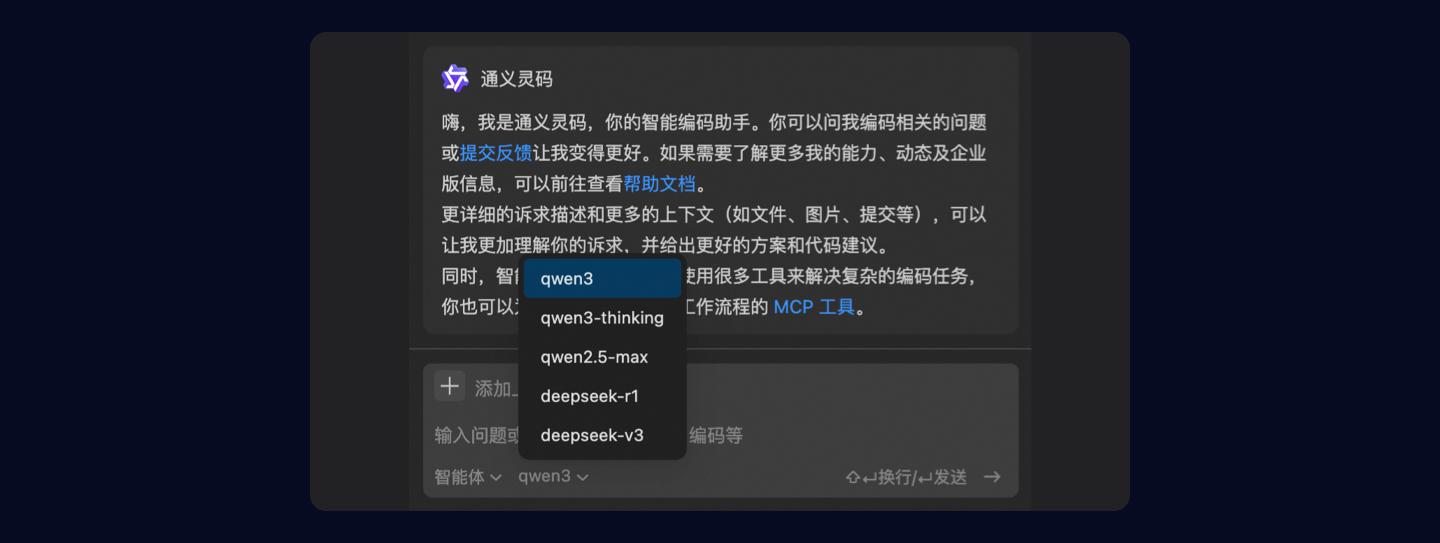
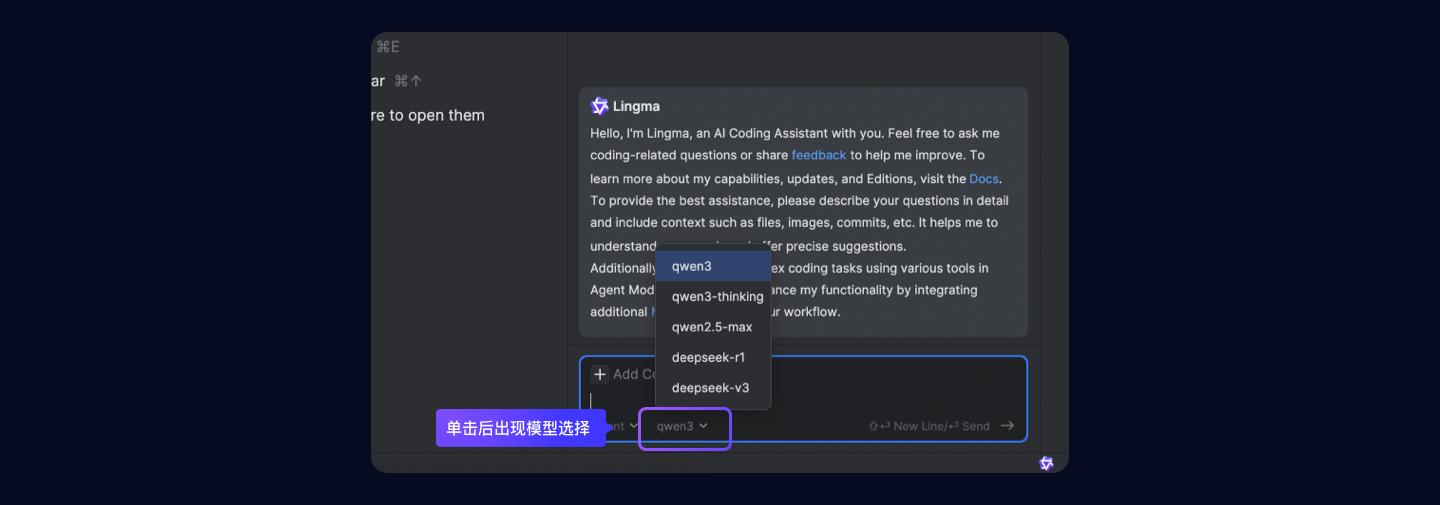
在使用通义灵码的 IDE 插件时,你可以在智能会话中选择推理服务模型。在会话窗口的输入框中点击菜单,选择你需要的模型。目前支持最新的 Qwen3 系列,包括:qwen3、qwen3-thinking、qwen2.5-max、deepseek-r1 和 deepseek-v3。
MCP 服务的设置与使用体验
如何添加 MCP 服务
1. 进入 MCP 服务界面
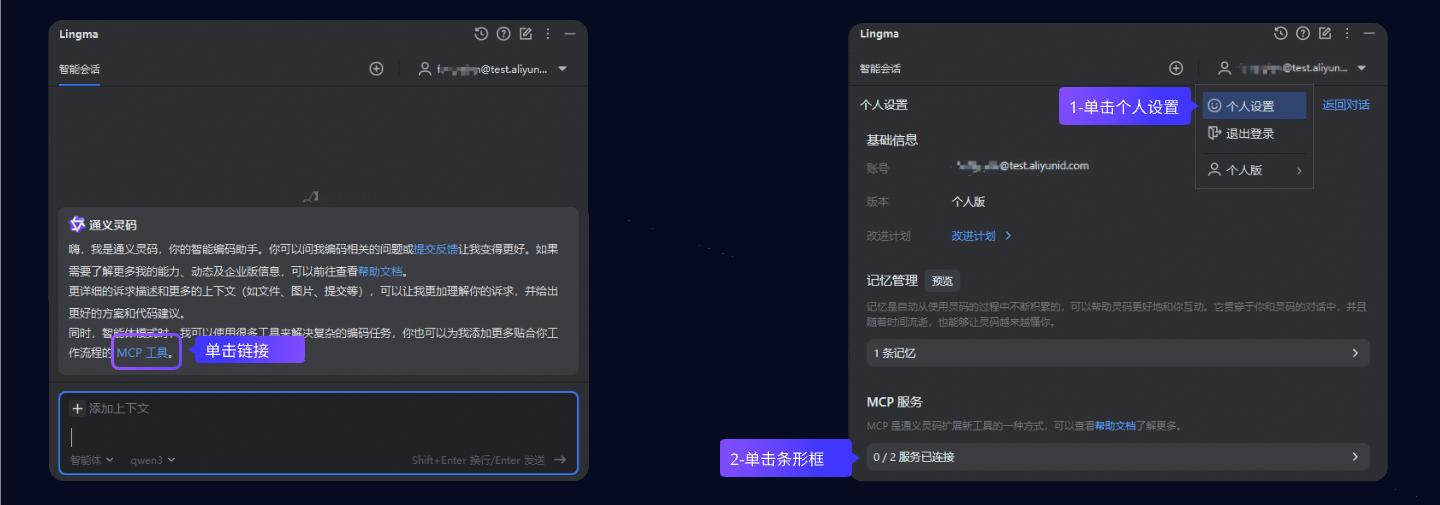
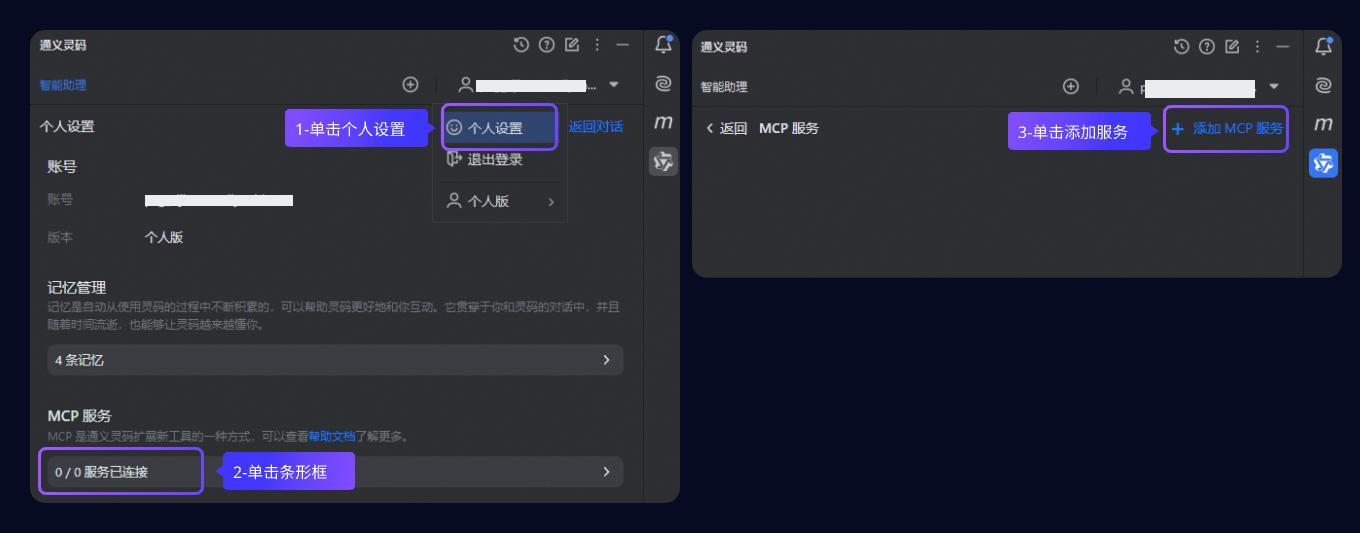
你可以点击通义灵码的欢迎语中的 MCP 工具链接,或者在右上角头像旁边进入个人设置,然后点击条形框,接下来就能进入 MCP 服务的页面啦。
2. 添加服务
选择方法一:通过 MCP 广场来完成添加
### 手动添加MCP服务的简易指南
方法二:手动添加服务
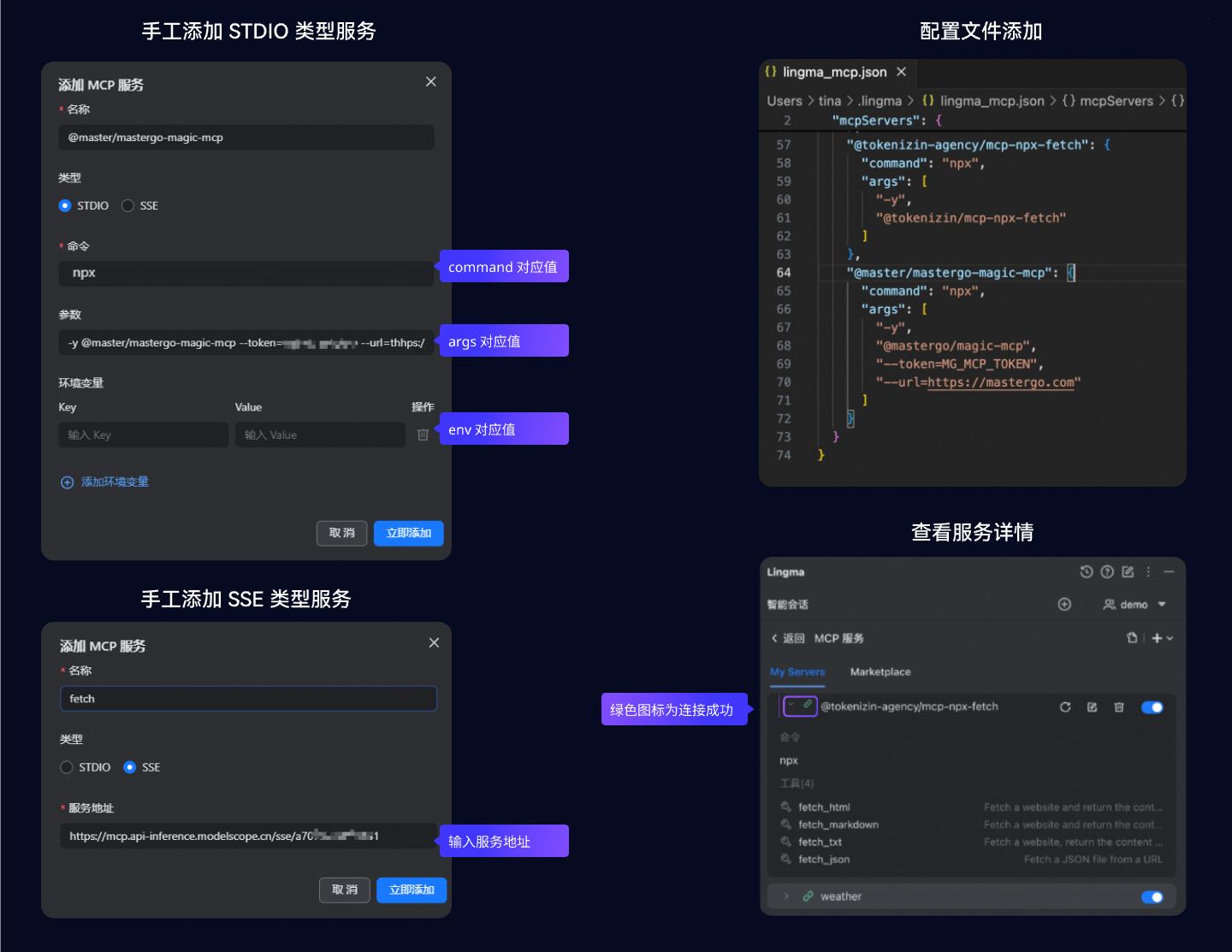
1. 在 MCP 服务页面的右上角点击“+”,然后选择合适的方式进行添加:
手动添加方式:
- STDIO 类型:填写服务名称、命令、参数以及环境变量(可选)。
- SSE 类型:填写服务名称和相关地址。
配置文件添加:
- 在 JSON 配置文件中,增加相应的服务信息。
2. 完成添加后,你就能看到新装的服务了。若图标显示正常,说明连接成功,可以开始使用。展开详情还会看到 MCP 提供的工具列表。
实践分享:用MCP工具实现设计稿到页面的转换
在UI设计转向前端编码的过程中(比如利用MasterGo平台将设计稿智能转换为代码),传统开发方式常常面临样式还原差、多端适配复杂等问题。而MCP服务则通过智能解析设计稿的结构和样式规则,自动生成符合企业标准的前端代码,保证高保真的视觉效果和多端兼容,省去手动编写重复代码的麻烦,同时也提高了代码的可维护性。
MCP配置及设计稿
{
  "mcpServers": {
    "mastergo-magic-mcp": {
      "command": "npx",
      "args": [
        "-y",
        "@mastergo/magic-mcp",
        "--token=",
        "--url=https://mastergo.com"
      ],
      "env": {}
    }
  }
}
设计稿与MasterGo的MCP源码
- 灵码官网设计稿示例:https://mastergo.com/file/157557668024262?page_id=1%3A1303&layer_id=1%3A1500
- MasterGo MCP 源码:https://github.com/mastergo-design/mastergo-magic-mcp?tab=readme-ov-file
如何添加MCP服务
- 首先,进入个人设置中的MCP服务,然后在MCP服务页面完成服务连接的配置。
- 在MCP服务面板中填入以下信息:
如何轻松设置MCP服务
- 名称:mastergo
- 类型:STDIO
- 命令:npx
- 参数:记得获取你的MasterGo个人token(获取链接:https://github.com/mastergo-design/mastergo-magic-mcp?tab=readme-ov-file#obtaining-mg_mcp_token),并把它替换成真实值哦。
- 环境变量(可选填)
-y @mastergo/magic-mcp --token= --url=https://mastergo.com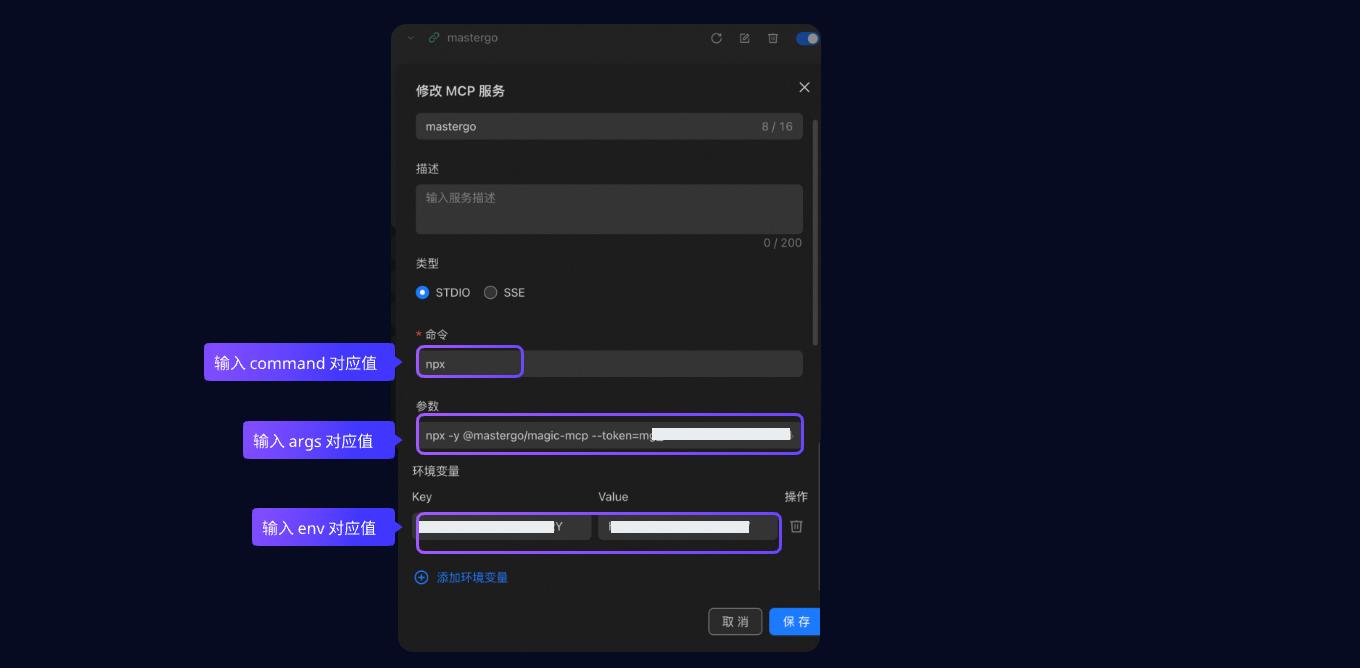
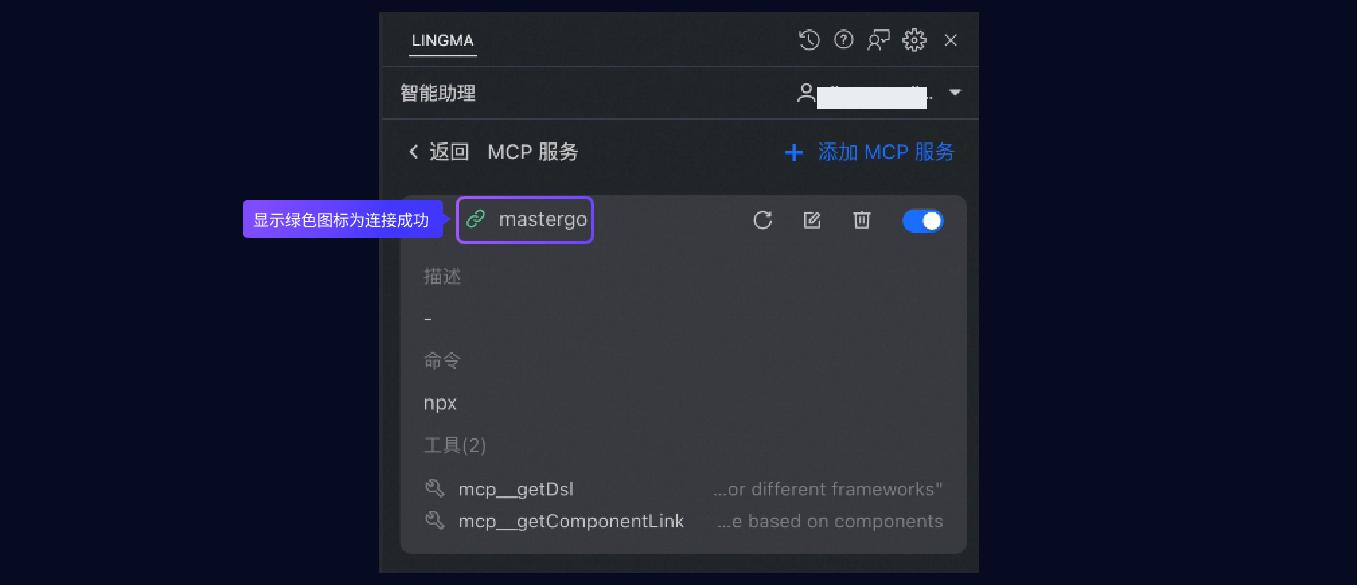
- 配置完成后,开关会默认为打开状态,图标也会显示连接成功,可以放心使用了。
使用 MCP工具的步骤
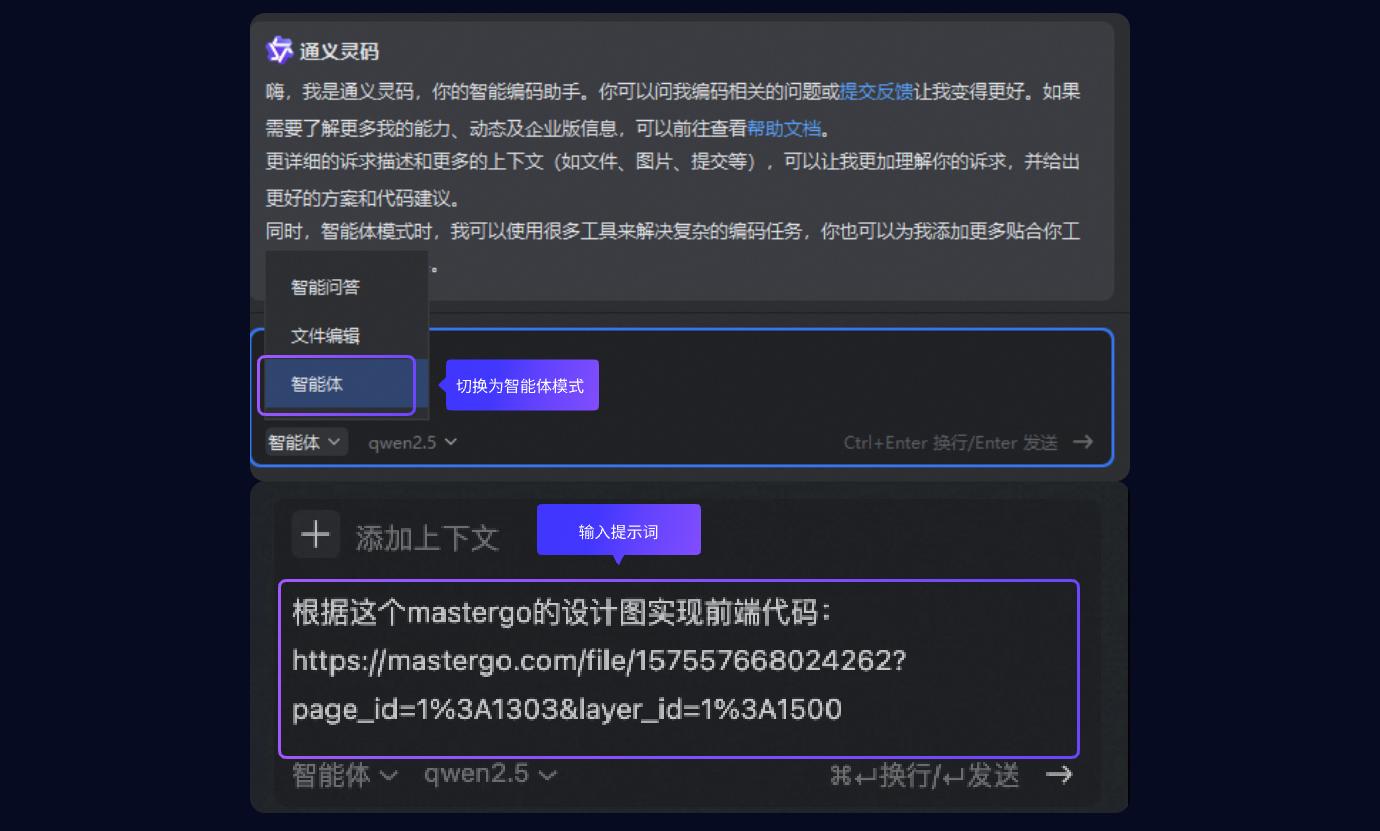
- 在通义灵码的IDE窗口左下角切换到智能体模式,并在对话框中输入提示内容。
记得把提示中的URL换成你实际设计稿的链接哦。
轻松搭建网页,通义灵码让你事半功倍!
要实现前端代码,可以参考这个mastergo的设计图哦:点击这里。
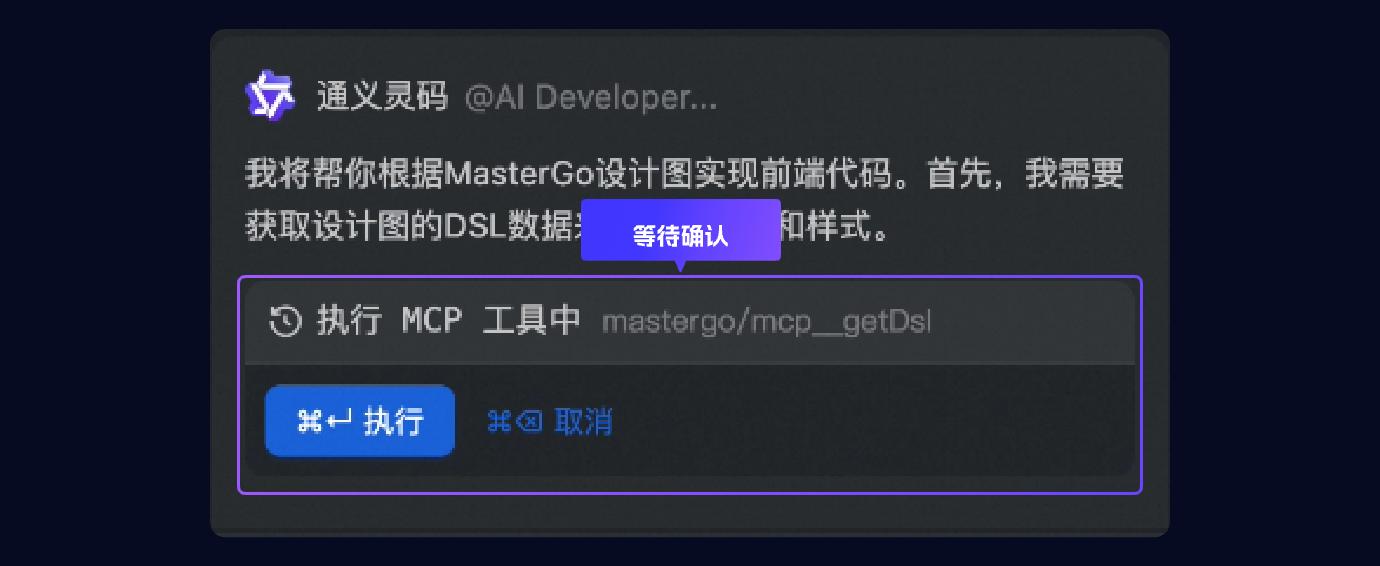
- 如果你需要使用 MCP 工具,记得先确认一下提示再继续哦。
- 完成问答互动后,别忘了检查生成的代码,确保它符合你的需求哦。
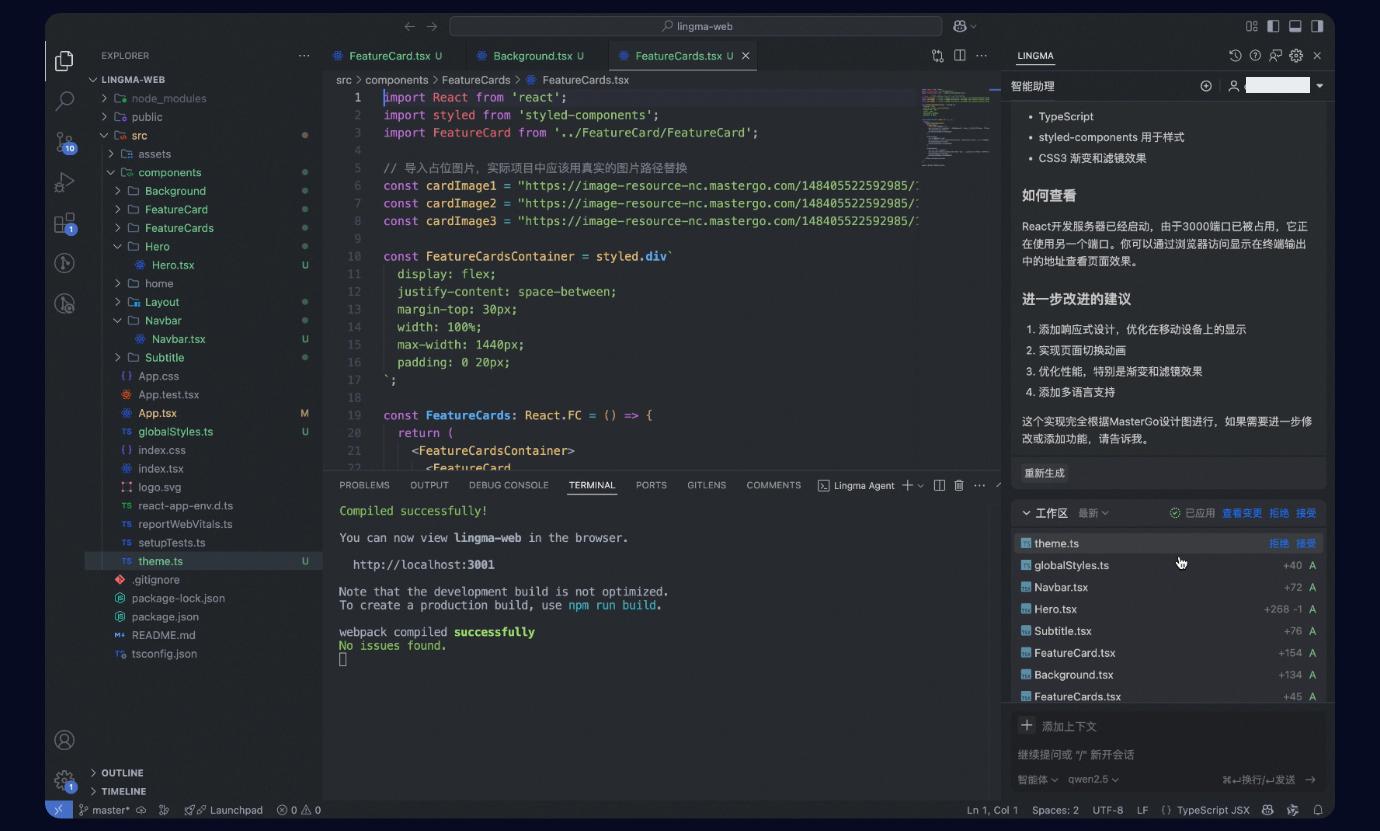
以前要搭建一个网页,得经历项目初始化、组件开发、状态管理、交互实现、响应式布局、性能优化这些繁琐步骤。
而现在,只需要一句话——“帮忙根据设计稿开发页面”,通义灵码就能动用 MCP 工具来读取设计稿,依据你的编码习惯选好技术栈,自动生成工程文件,还能定义开发规范,实时告诉你效果,甚至生成研发文档。整个过程只要一句话和点几下确认键就搞定了,真是太方便了!
想要探索更多可能性?点击下面的链接,和通义灵码一起开启新旅程吧!
https://click.aliyun.com/m/1000403627/



通义灵码的升级真是太棒了,尤其是自主决策和长期记忆功能,让开发更加智能化,期待能在实际项目中应用!
这次通义灵码的升级真是令人兴奋,尤其是混合推理模型Qwen3的支持,让我对处理复杂问题充满期待。希望能尽快体验一下!
通义灵码的智能体模式真的很有前景,自主决策和工具使用的能力让开发者的工作效率大幅提升,期待更多实用功能的推出。
通义灵码的长期记忆功能太厉害了,能够逐步了解开发者的需求,提升工作效率,期待未来的更多应用场景!
通义灵码的工具链闭环设计真的很贴心,能够更好地满足开发者的实际需求,提升编码效率,期待更多新功能!
通义灵码的智能体模式真是个好主意!自主决策和工具的结合,能让开发者省去很多繁琐的步骤,期待更多实用案例的分享。
通义灵码的混合推理模型Qwen3表现超出预期,处理复杂问题的能力令人印象深刻,希望能在实际项目中得到应用!