编辑:编辑部
【新智元导读】在5月的开发者大会上,微软透露了Windows Copilot将在6月亮相。果不其然,6月的最后一天,他们如约而至!
就在5月底,微软在大会上正式宣布,从6月起,打开Windows后,你的GPT助手就会立刻出现在你面前,随时听候你的指令。
说到做到,微软没让人失望,正好在6月的最后一天,Windows Copilot的开发者预览版也正式上线了!

小编也赶紧试了一下,感觉真不错!
Windows Copilot抢先体验
没想到短短几个月的时间,微软竟然把Windows和ChatGPT的结合做得如此顺畅。
就在昨天,Windows 11进行了一次重要更新,GPT-4的Copilot已经全面集成到Windows中。
这里要强调一下:如果你想在这次开发者预览版中使用Copilot,得满足几个条件——
首先,得在开发者通道安装Windows Build 23493或更新版本,同时需要安装Microsoft Edge 115.0.1901.150或更高版本。
轻松上手Copilot,Windows新助手让你如鱼得水!
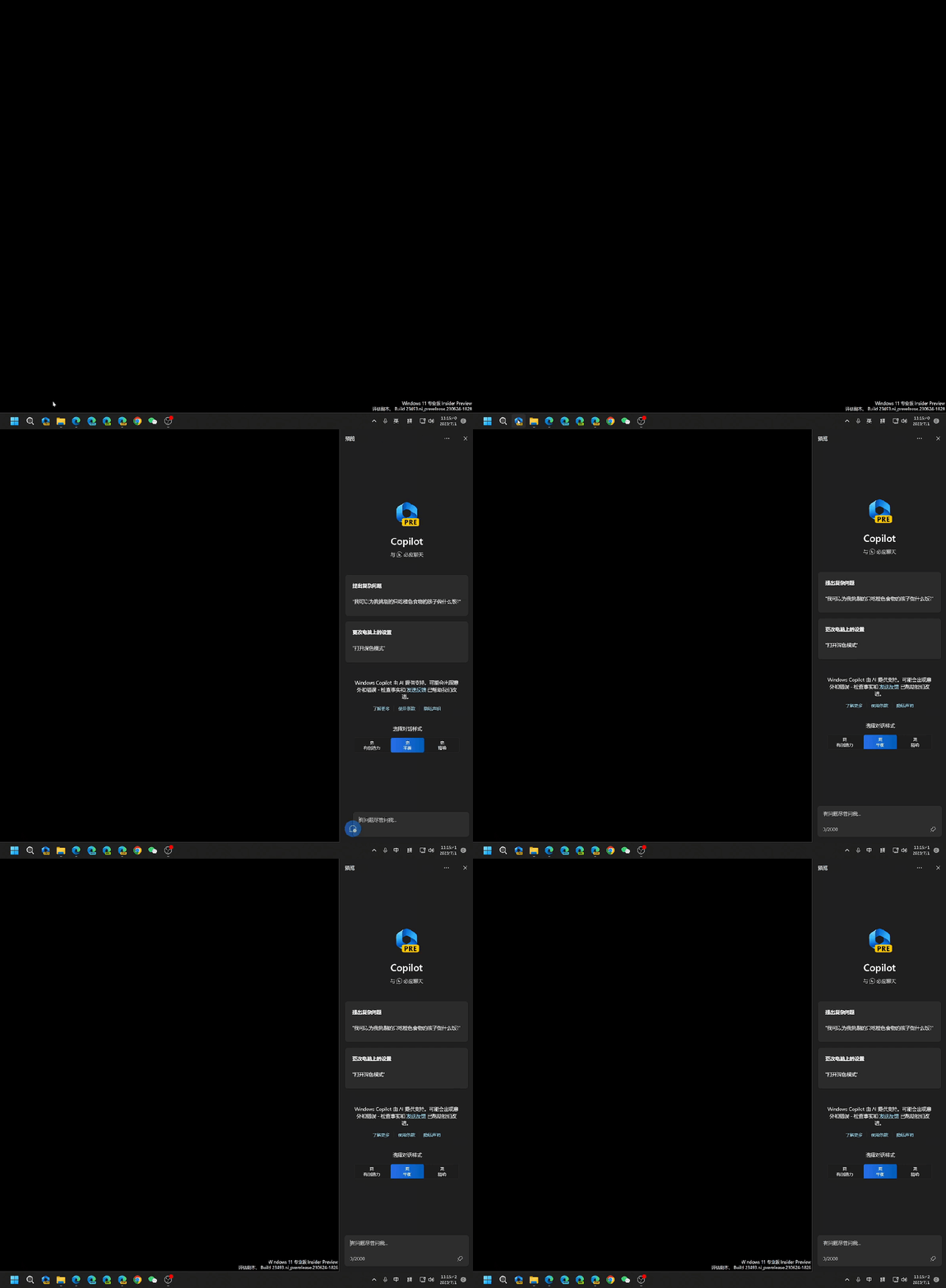
更新完成后,Copilot的图标就会出现在你的任务栏里。
轻轻一点击,屏幕右侧就会弹出一个跟网页版Bing Chat类似的界面,Copilot就这样启动了!
另外,还有个快捷方法,就是使用新推出的组合键——Win+C,直接启动Copilot。

一旦启动,Copilot会从屏幕右侧伸展出来,不会遮挡桌面的内容,并且可以和你打开的应用窗口无缝协作。
随时随地,只要需要,你都可以和Copilot互动。
有了Copilot这个小助手,用户与Windows的互动方式真的是发生了翻天覆地的变化呢!

将来,每位用户都能轻松使用Windows的所有功能,哪怕你之前对Windows一无所知。
就拿截图来说,以前你得记住那种复杂的组合键Shift+Win+S,简直像密码一样难记。
现在有了Copilot,只要在它的界面中输入“屏幕截图”,系统就会自动帮你开启截图功能,再轻松一点,截图就搞定了!
Windows Copilot:更聪明的智能助手,让操作更简单

比如说,想启用免打扰模式,Copilot会先询问你是否真的要开启,确认后才会动手。

而且,如果Copilot对你的意图有些犹豫,它还会弹出提示框让你确认一下是想提问还是进行操作。

可以说,Windows Copilot的智能程度比以前的助手更高。
你随便问问日常会问的,比如用Bing Chat等助手的问题,它都会像个普通的助手一样给出答案。
比如你输入“天气怎么样?”,它就会立刻告诉你当前的天气情况。
轻松生成图像和总结网页内容,Copilot真是太给力了!
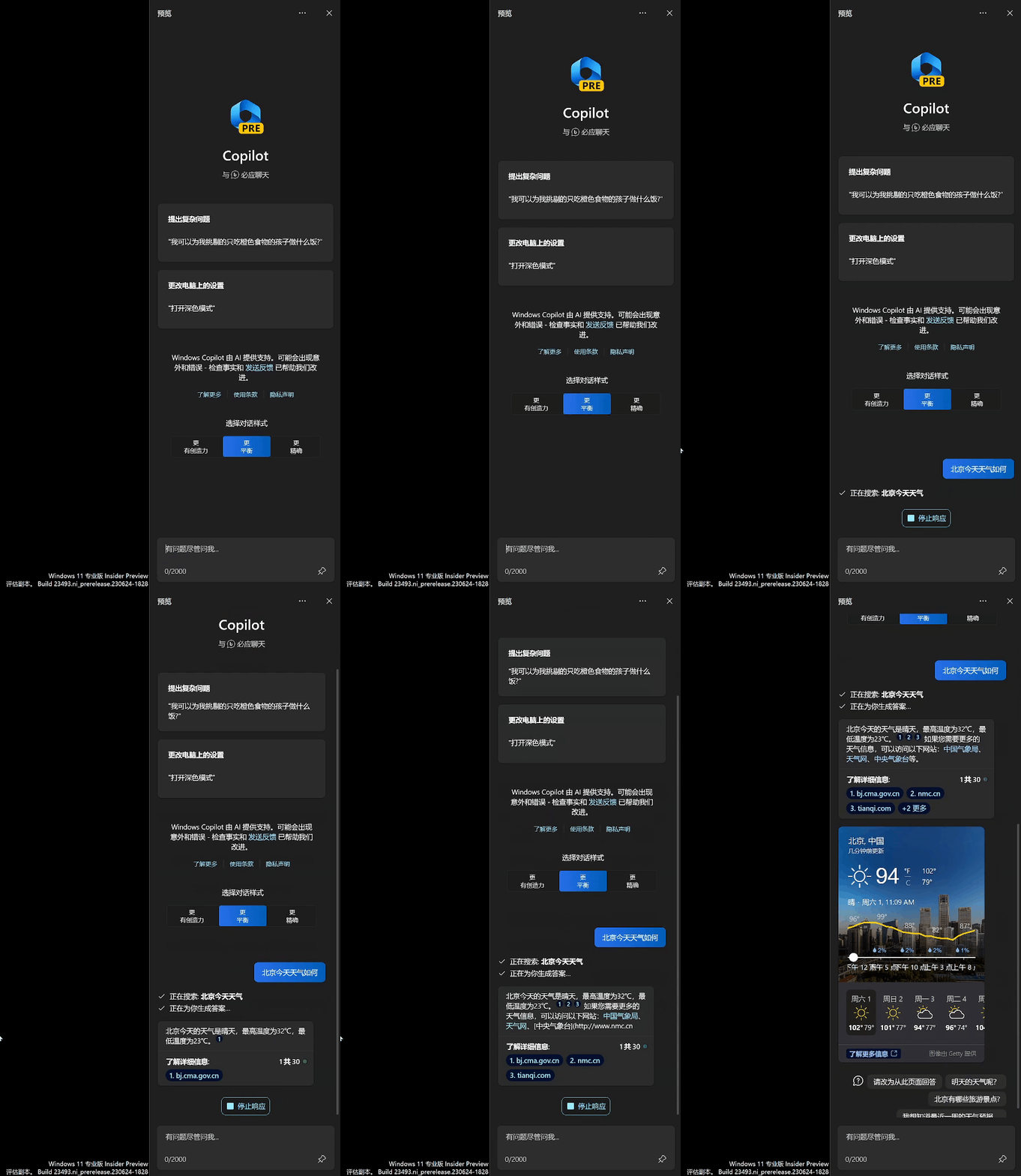
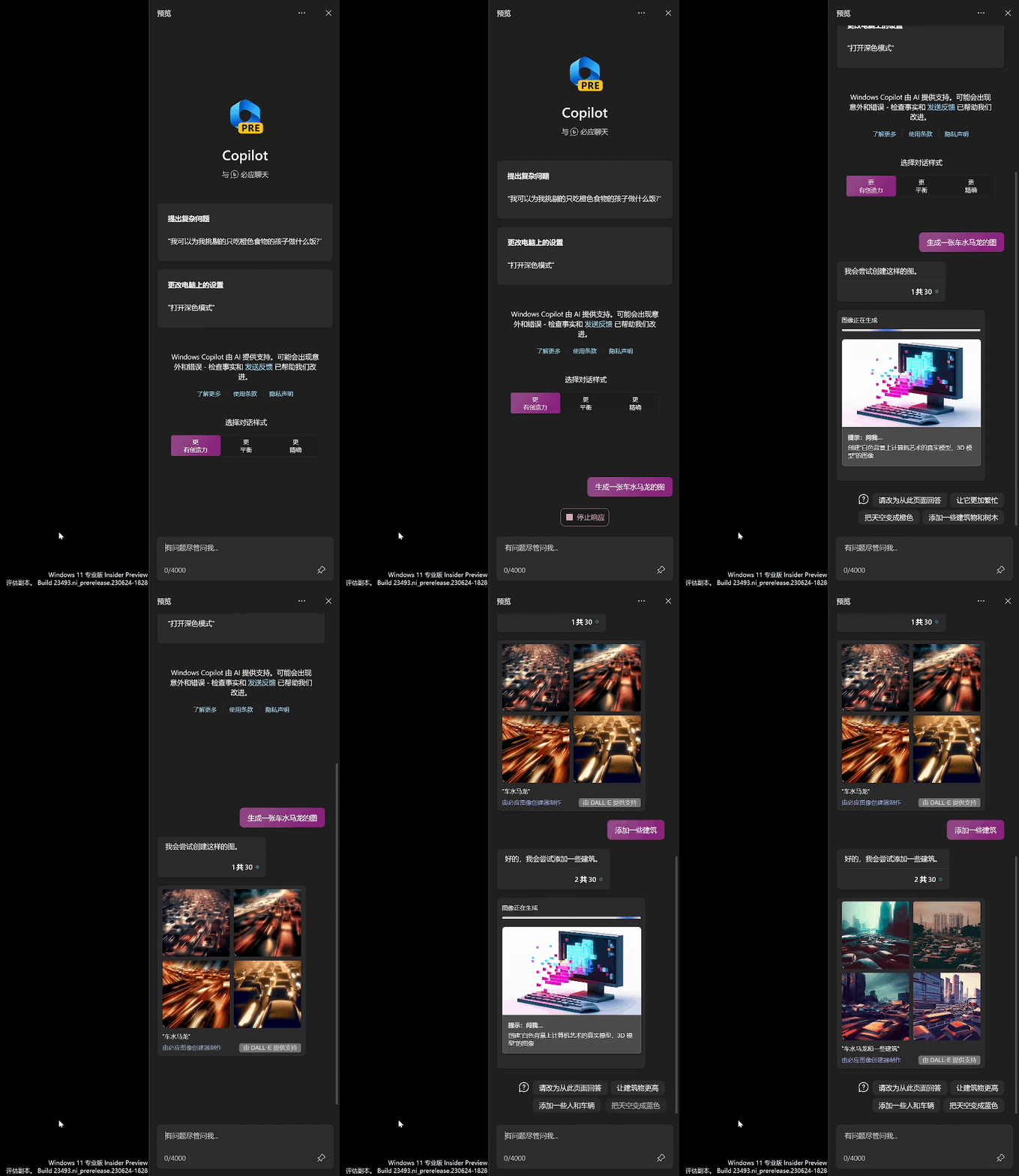
想让它生成一张“车水马龙”的图片?没问题,它立马给你提供四张可选的候选图。


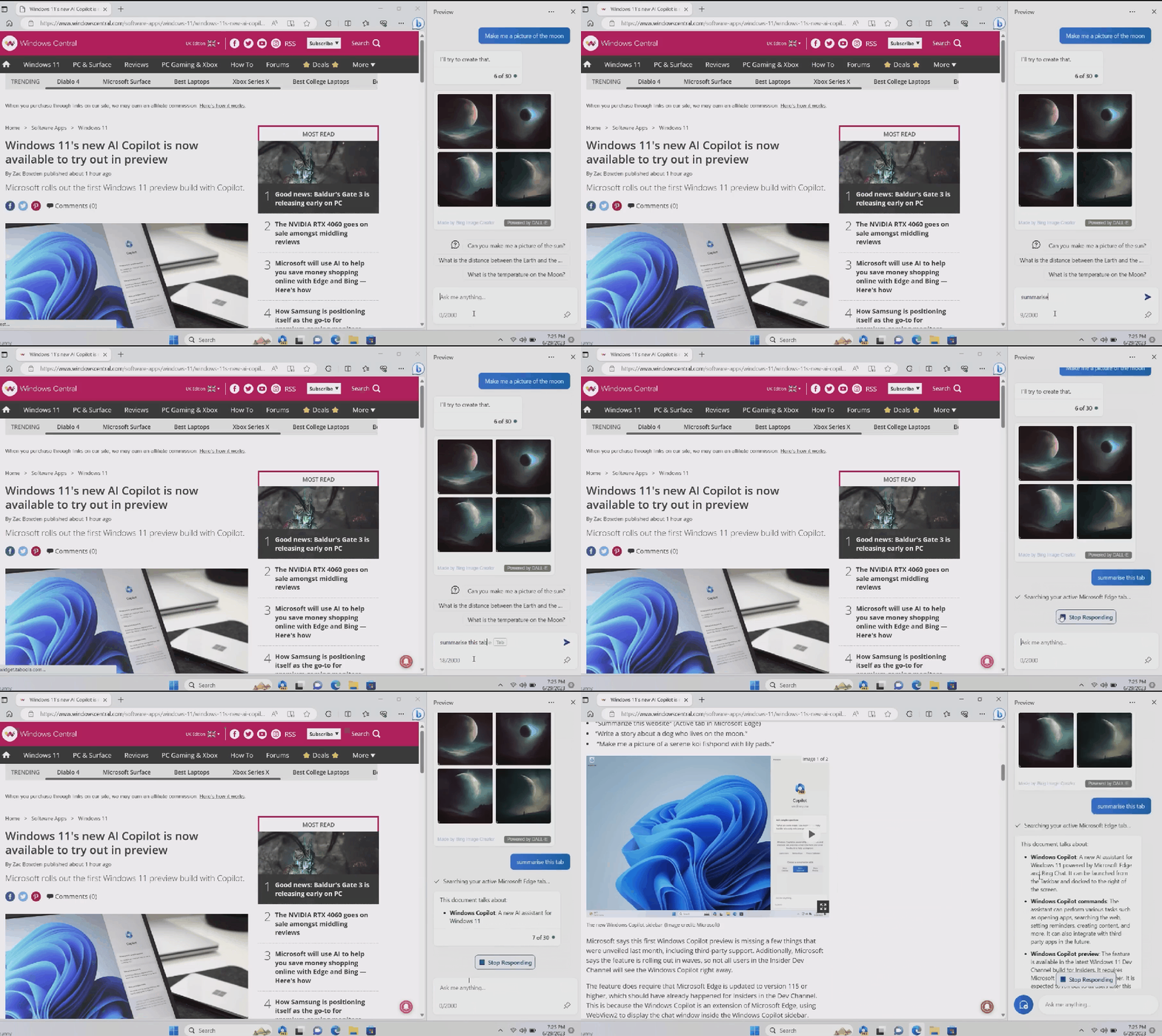
而且,Copilot还可以和浏览器联动,帮你整理网页上的文字内容。
只需输入“总结当前标签页”,它就会自动生成你当前网页的内容大纲,真是太方便了!
Windows Copilot:效率提升的好帮手,但还有一些小遗憾
这工具真是太棒了,感觉小编的工作效率又要提升了不少!

不过,有一点需要注意的是,现在的Windows Copilot还只是个早期的预览版本,功能上还是不太全面。
如果你输入的指令Copilot无法完成,它就会当成普通的聊天内容来处理。
比如说,你想让它“打开资源管理器”,结果却发现它帮不了你。
这时候,它就像Bing Chat一样,给你讲解怎么打开资源管理器,而不是直接帮你完成这个操作。
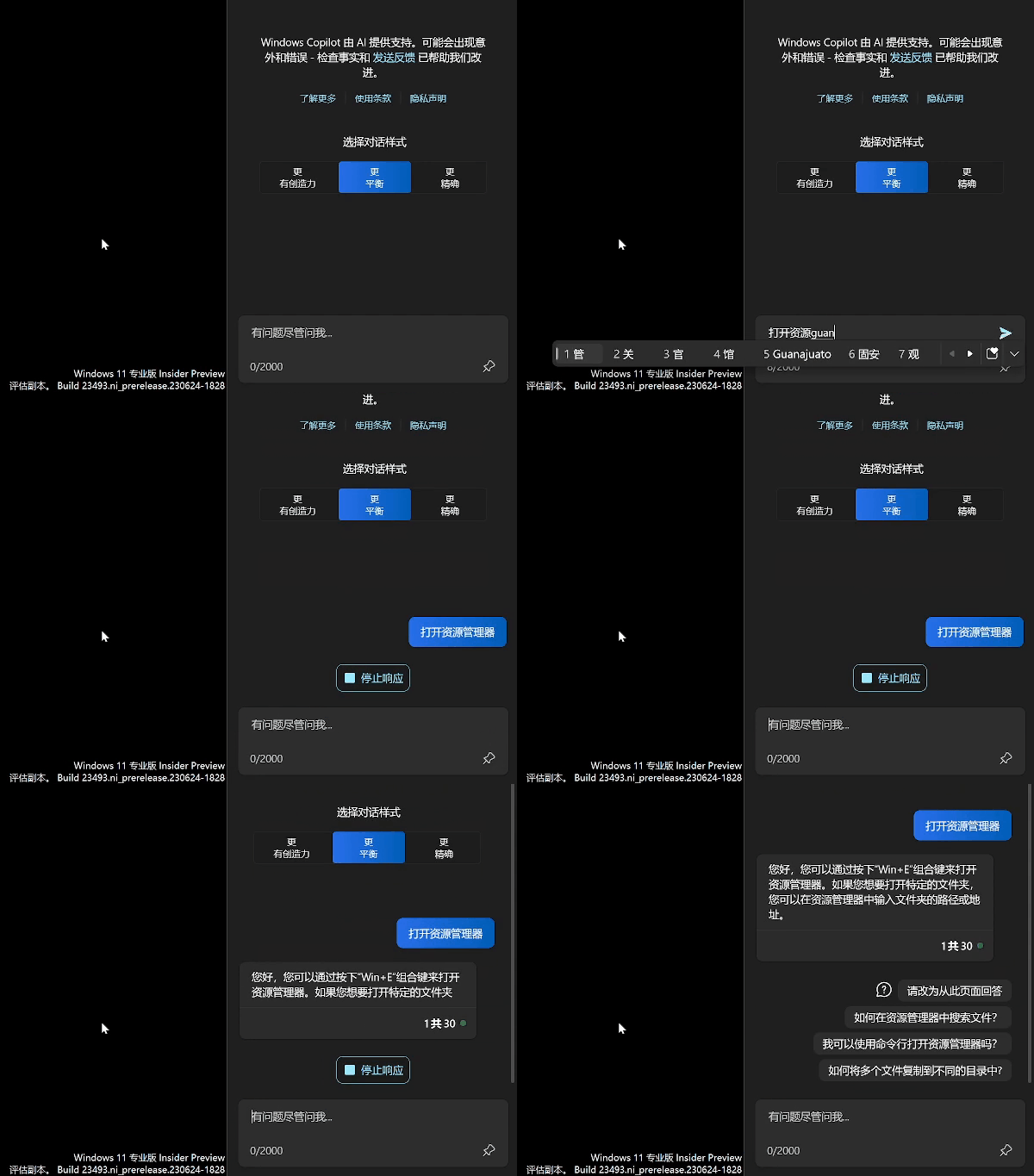
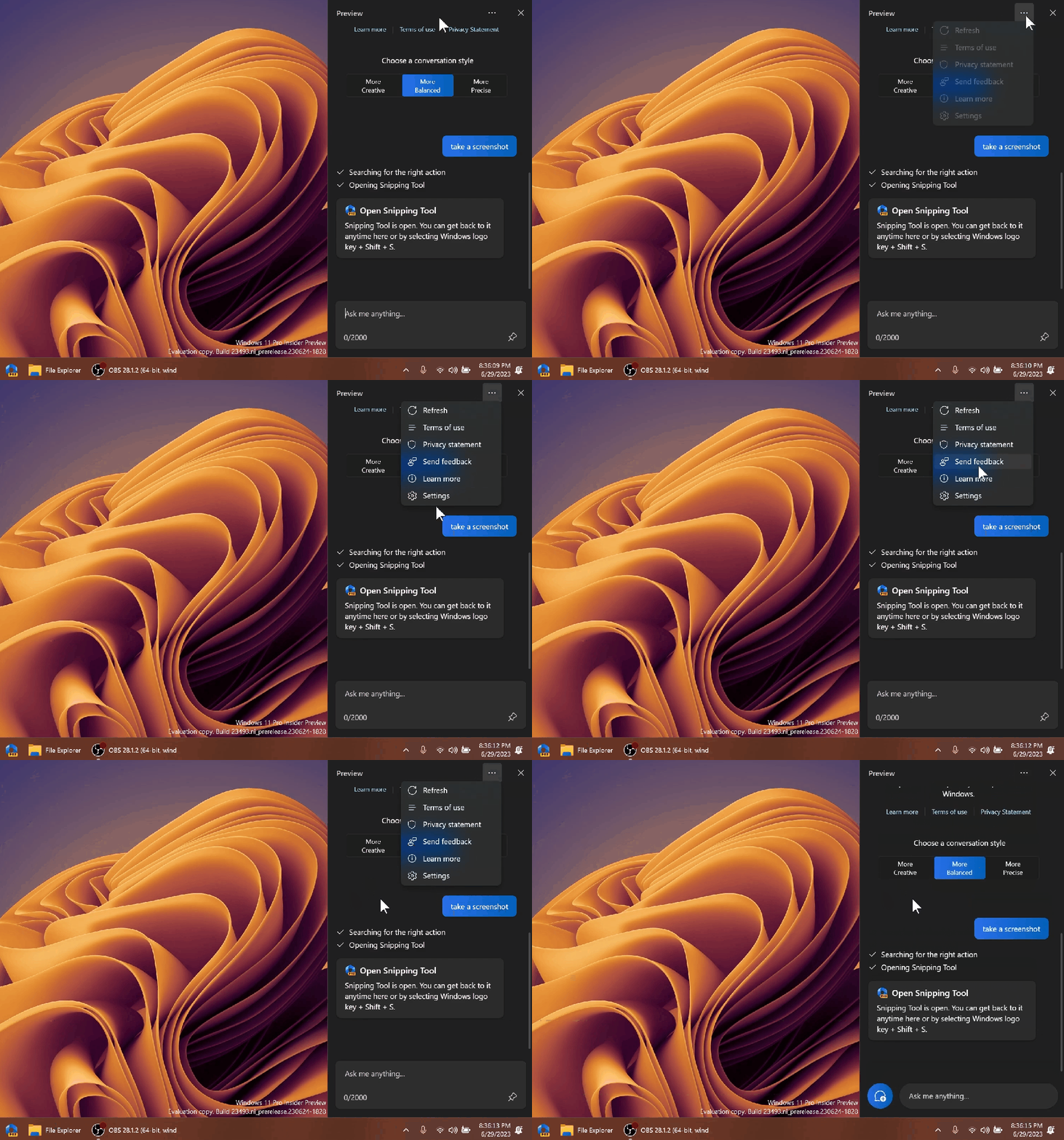
如果大家在使用中有任何想法或者吐槽,微软也给我们提供了反馈的渠道。
只需点击右上角的设置按钮,就能把你的意见反馈给他们,帮助他们进一步优化哦!
Windows 11新变化,真是让人惊喜!
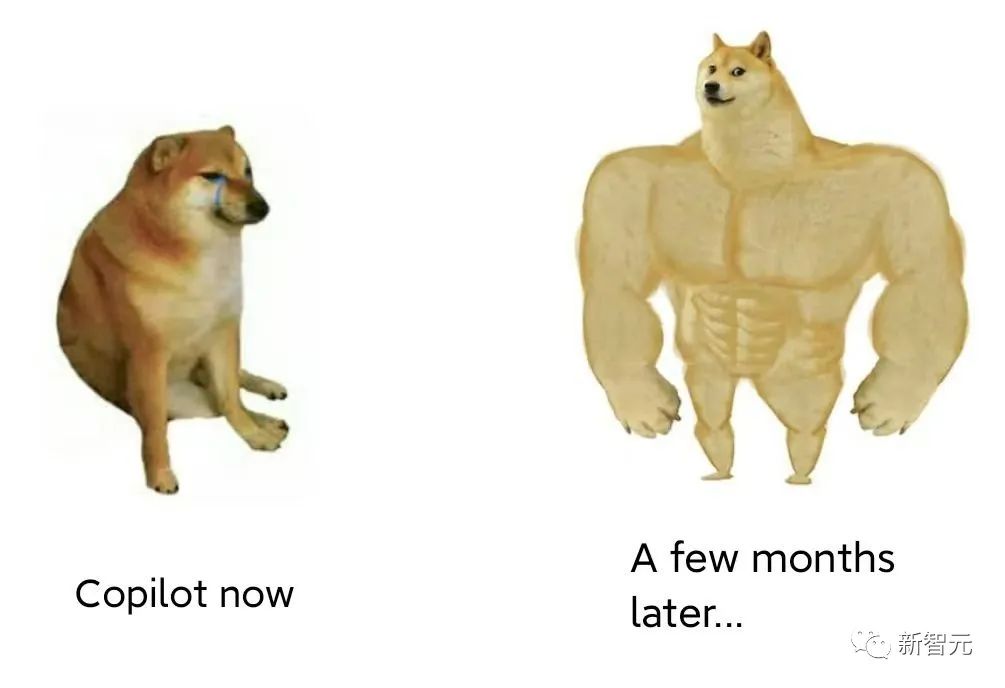
不过,现在的Copilot还处在测试阶段,响应速度和功能上跟我们心目中的完美AI助手相比,还是有点差距。
但是!相信在微软的不断努力下,Copilot会很快进化,届时Windows可能会迎来新的操作系统革命,重新闪耀出微软当年的辉煌。
需要提到的是,并不是所有开发者频道的Insider都能使用这个功能。微软的策略是先收集反馈,仔细评估后再决定是否全面推开。
还有更多惊喜等着你!
当然,这次Windows 11的大更新还带来了其他令人兴奋的变化。
原生支持多种压缩文件格式
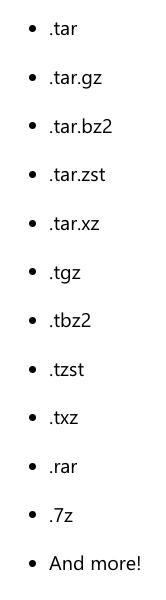
现在,Win11可以直接打开.rar、.7z等压缩文件了,真是太方便了!
这个功能的推出,真的是大家期待已久啊!
Windows 11更新带来的便捷体验
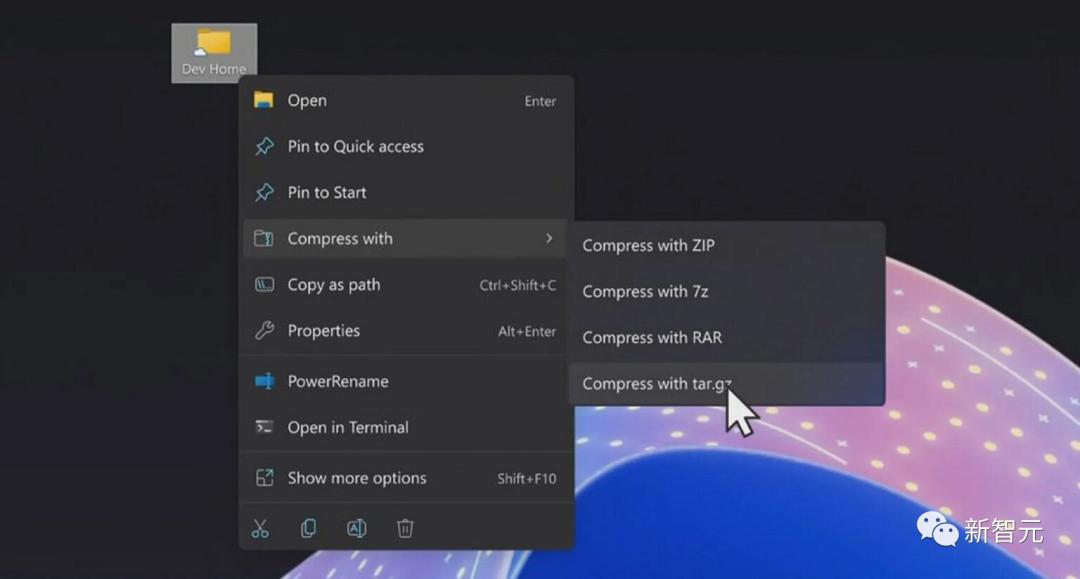
之前我们在解压文件时可是费了不少劲呢!每次系统重装后,总得重新装上WinRAR或7-Zip这样的解压工具。
不过现在,只要用文件管理器就能轻松解压压缩包了,而且支持的文件格式还挺多的——
焕然一新的设置页面
另外,这次升级还加入了一个全新的设置主页,让我们的使用体验更加个性化和动态。
在这个主页上,我们可以快速看到设备的概况,轻松访问重要的设置,同时也能方便地管理自己的Microsoft账户。
互动卡片则展示了和设备及账户相关的各种设置,按功能进行了分类。
每张卡片都经过精心设计,能为我们提供最相关的信息和控制选项。现在的版本最多支持七个卡片,未来还会有更多更新哦。
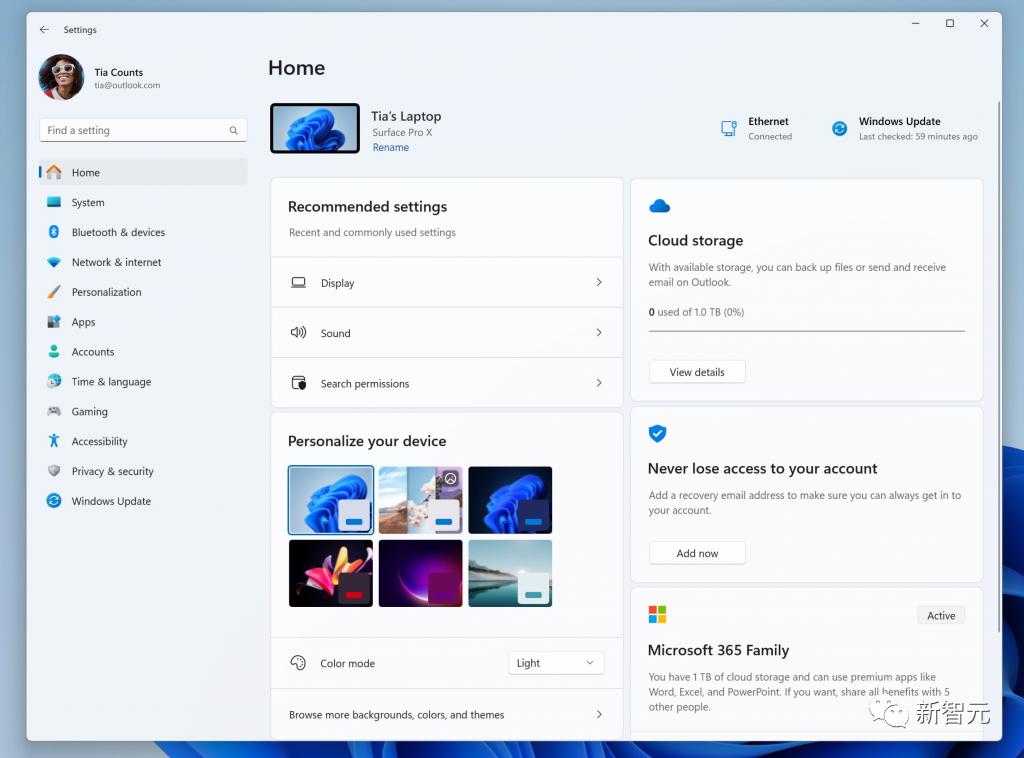
推荐设置:这个卡片会根据你的使用习惯来调整,给你提供最及时和相关的设置选项,简化管理,省时省力。
云存储:能给你展示云存储的使用情况,快到容量上限时还会提醒你。
账户恢复:帮助你增加额外的恢复信息,确保你的Microsoft账户安全,就算忘了密码也不怕被锁定。
让设置更贴心,体验更顺畅
个性化体验:只需轻松一键,你就能调整背景主题,甚至换个颜色模式,真是方便极了。
Microsoft 365:你可以快速查看自己的订阅状态和享受的权益,而且在设置里也能轻松完成一些重要的操作,根本不需要再去网页上找。
Xbox:和Microsoft 365差不多,你可以在这里查看自己的订阅情况,还能通过设置应用来管理这些订阅。
蓝牙设备:想要快速连接你常用的蓝牙设备?这儿就是你的快捷通道。
这个设置主页不仅仅是个简单的导航工具哦,它会根据你的使用情况不断进行调整,变得越来越智能。
它能学会你的使用习惯,提供最贴近你需求的信息,真的是相当贴心。
对齐布局
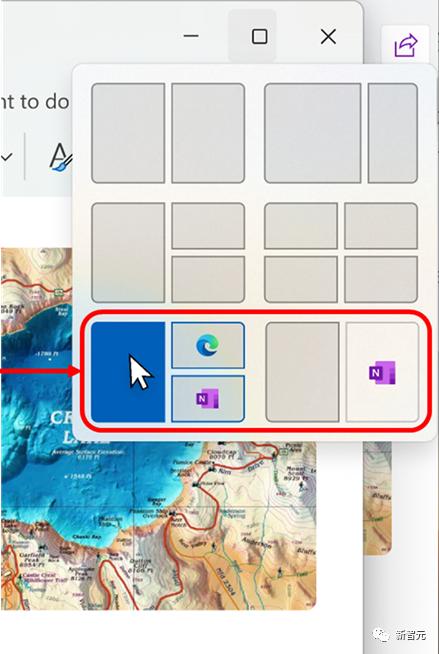
你会爱上这个全新的Snap Layout功能,它可以让你把多个应用窗口整齐排列。
只需把鼠标悬停在应用的最小化或最大化按钮上(或者直接按WIN + Z),就能调出布局框,轻松获取最佳的窗口布局。
参考资料:
https://blogs.windows.com/windows-insider/2023/06/29/announcing-windows-11-insider-preview-build-23493/
https://www.youtube.com/watch?v=knlm2qH0vm8