上个月,微软在开发者大会上推出了 Windows 11 的一项重磅新功能——Windows Copilot,宣布将在6月提供功能预览。
今天,微软如期发布了支持 Windows Copilot 的开发者预览版更新,真是让人松了口气,没让大家失望。
那么,Windows Copilot 到底能为我们做些什么呢?
什么是 Windows Copilot?
在深入之前,我们先简单了解一下 Windows Copilot。
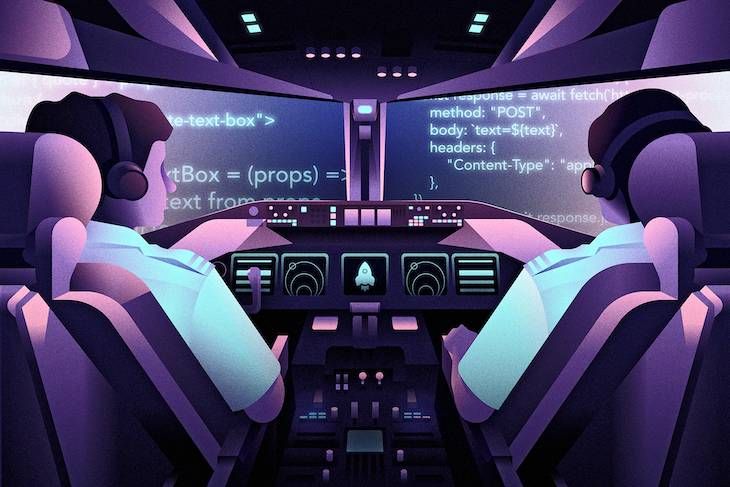
“Copilot”这个词其实是飞行术语,指的是副驾驶。在飞机上,副驾驶会协助主驾驶员,特别是在主驾驶需要休息或者处理其他事情时,副驾驶会接手控制,确保航行的安全。
用这个比喻来说,使用电脑的人就像是“驾驶员”,而AI则是我们工作的“副驾驶”。
举个例子,想象一下你正准备专心工作,这时可以调出 Windows 11 的 Copilot,输入你的需求:
我怎样才能提高工作效率?
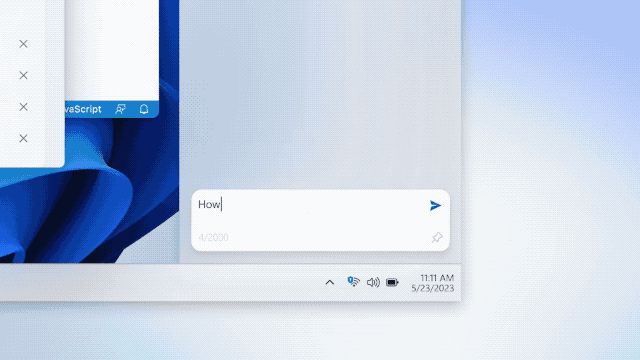
Windows Copilot 会建议你启动专注模式,并把界面调整为更适合沉浸式工作的暗色调。
如果这时你还想听点音乐,可以再输入需求:
给我放一些适合工作时听的音乐。
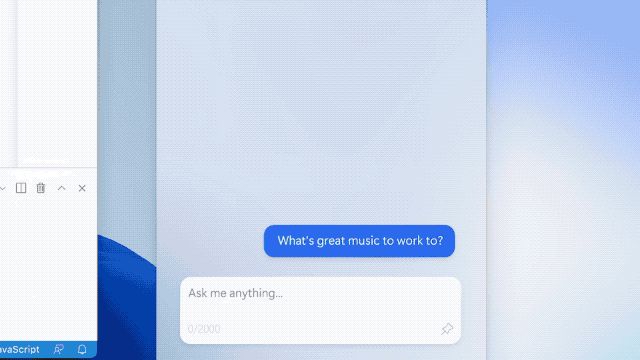
此时,Windows Copilot 会根据你的音乐喜好,自动在 Spotify 等音乐软件上播放适合的歌单。
Windows Copilot 使用指南,让工作更轻松!
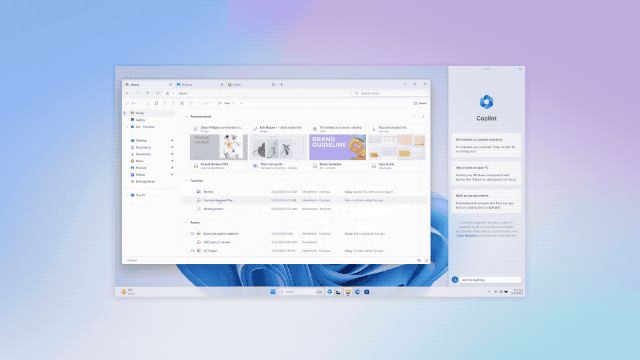
Windows Copilot 能帮你应对不少麻烦。例如,有时候你收到一份长得让人头疼的文件,这时候只需把它拖到 Copilot 上,AI就会帮你快速总结出重点,真的是一种“量子速读”的体验。
此外,它还可以协助你重写或解释文档内容,提升工作效率。简单说,Copilot 并不是为了替代你,而是为了帮你省去那些重复的琐事,让你有更多时间专注于重要的事情。
微软对 Copilot 的定位是:运用自然语言处理和大语言模型(比如 GPT-4),来帮助人们高效完成复杂的任务。
如何使用 Windows Copilot?
首先,你得加入 Windows 预览体验计划,然后升级到 Windows 11 Dev Build 23493 版本。
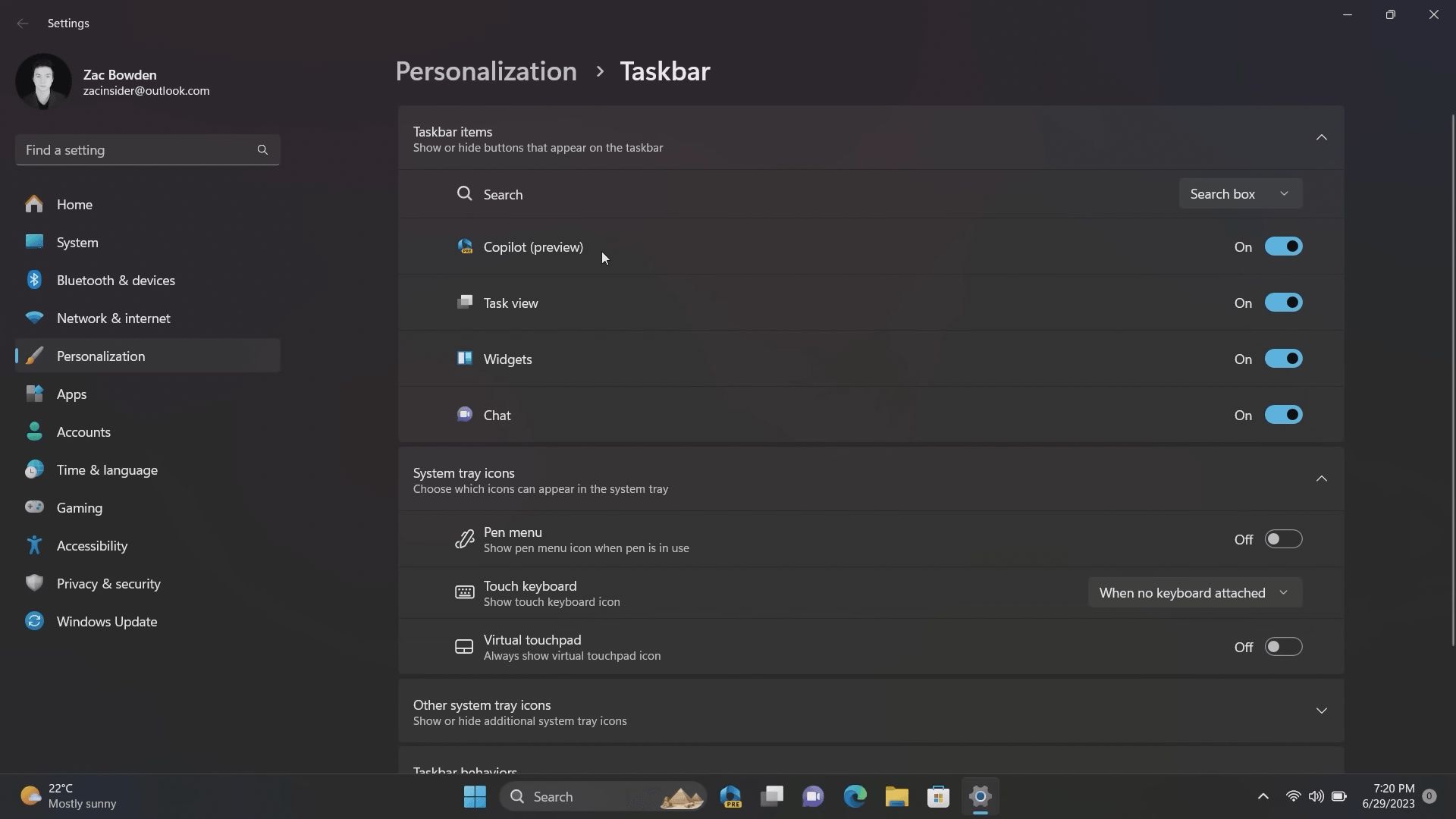
完成更新后,你会在任务栏上看到 Windows Copilot 的图标。如果没有的话,别忘了右键点击任务栏,打开相应的开关哦。
现在,Windows Copilot 的图标上还带有“PRE”预览标识,微软在发布会上提到的一些功能(比如与 Spotify 等第三方软件的联动)目前还无法使用,预计会在今年晚些时候的 Windows 11 秋季更新中推出给所有用户。
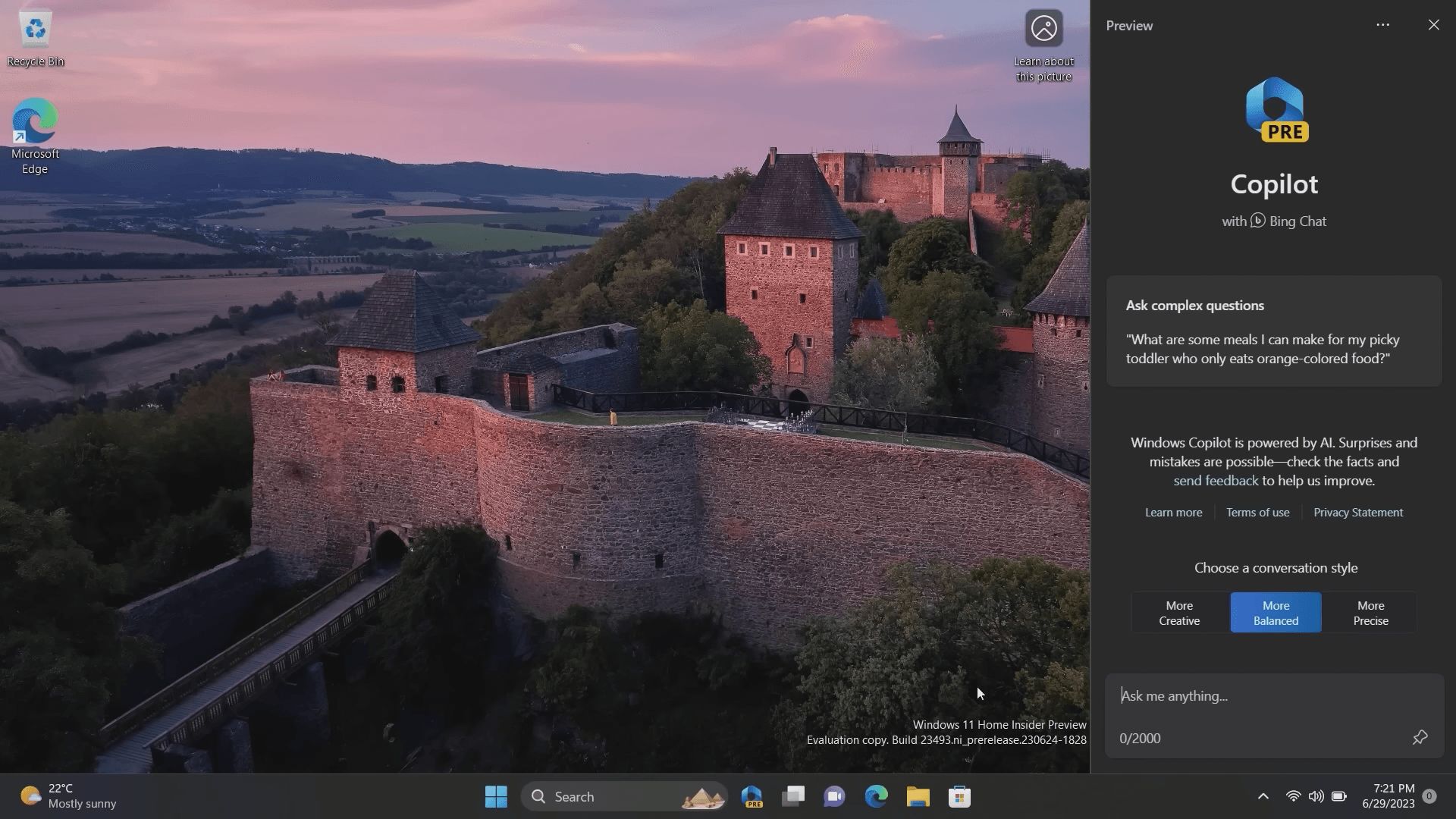
点击图标或按下 Win + C 快捷键即可打开 Windows Copilot 的界面。如果你用过 Bing Chat 或 Edge 浏览器的 Bing 侧边栏,会发现它们的界面很相似,都能选择不同的聊天风格:更具创造性、更正式,或者找到一个平衡点。
那么,Windows Copilot 真好用吗?
在深入讨论之前,我得提醒你,Windows Copilot 目前还在功能预览阶段,期待值别太高哦。
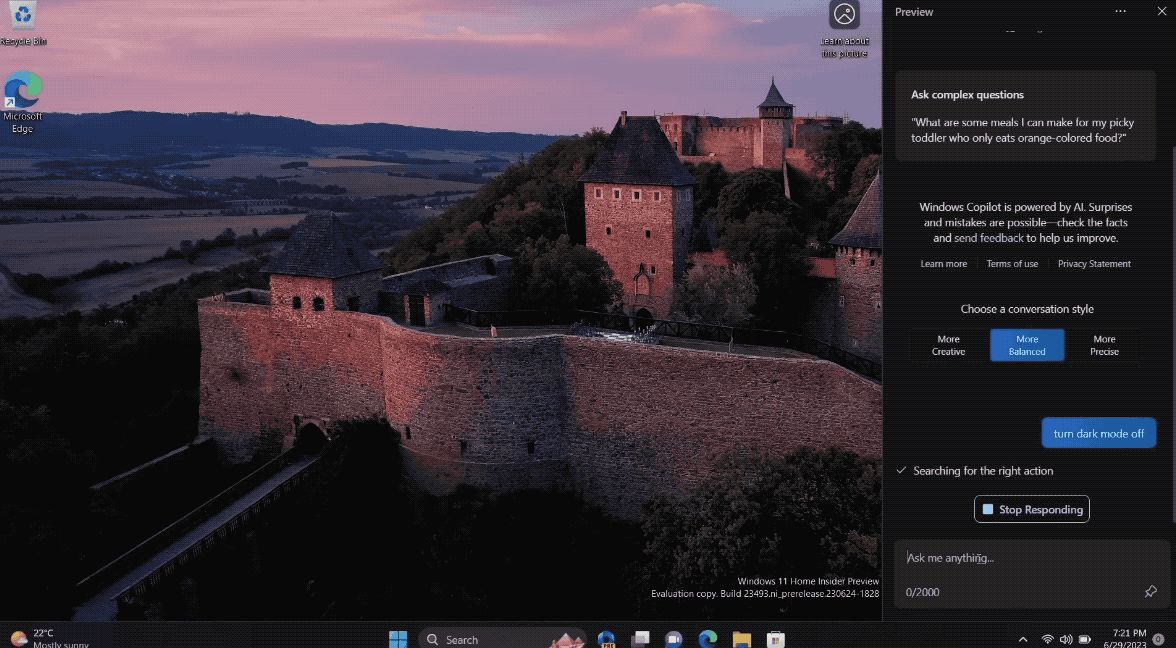
目前,Windows Copilot 能处理一些简单的指令,比如输入“关闭/打开深色模式”,系统就能理解你的请求并执行,挺方便的吧?
Windows Copilot:你的智能助手,轻松搞定日常任务
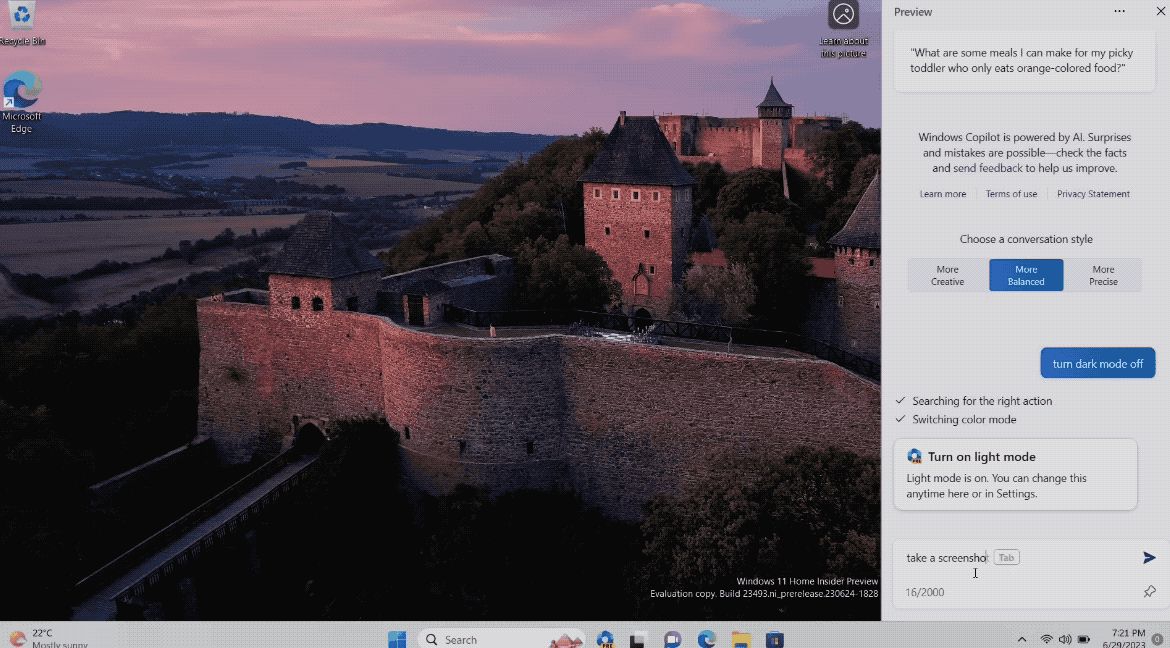
比如你输入“截图”,Copilot 会先告诉你截图的快捷键是什么,然后再帮你完成截图,这样是不是很贴心呢?
不过,有时候它可能会搞错你想要的操作。比如你想打开文件管理器,它可能会理解成要搜索这个指令,然后就去找Bing Chat来回应,这可能是因为它在调用系统功能上还不够灵活。
从目前的预览版来看,Windows Copilot 确实能让你用自然语言来操控系统,但这并不是说就一定是最快的方式。因为从你唤醒Copilot到输入指令,再到它理解和执行,其实需要一点时间。在这段时间内,你不如直接在控制面板里开关深色模式几次呢。
当然,这还只是个预览版,大家还是期待微软后续能推出一些更实用的功能,比如“一句话卸载程序”,那样就方便多了。
另外,Windows Copilot 在执行命令之前,会弹出一个确认框,问你要不要继续执行,毕竟你才是最重要的“驾驶者”。
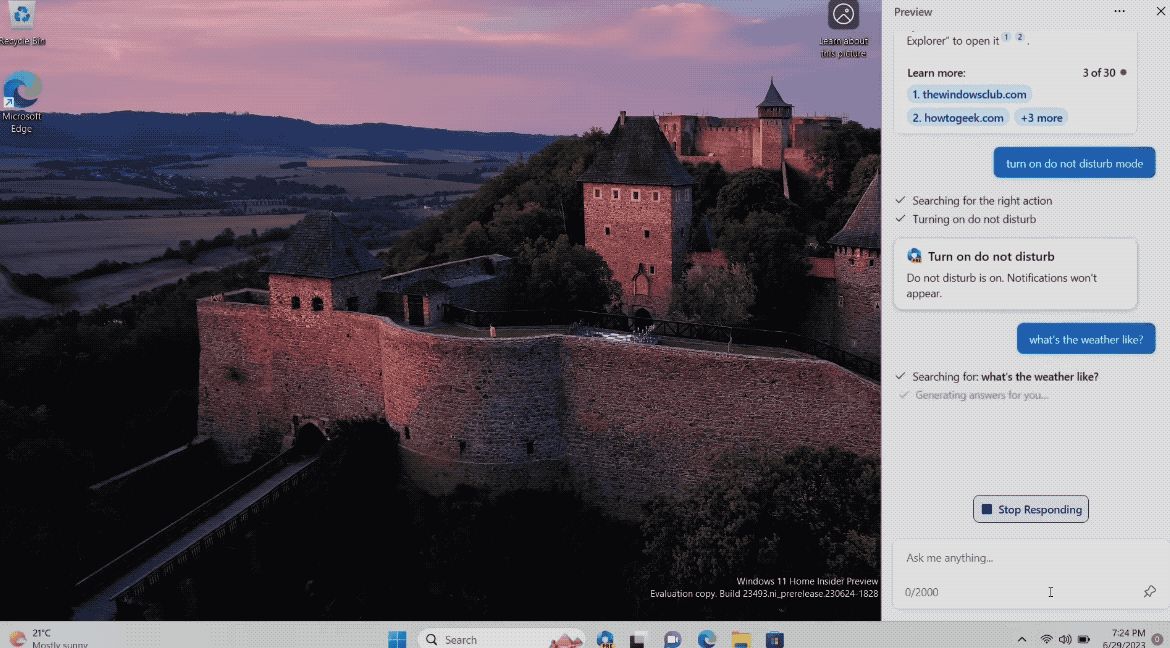
其实,Windows Copilot 更多的时候是个可以随时呼唤的聊天窗口。你可以问它你所在地区的天气情况,它会为你联网查找最新的天气数据,挺方便的。
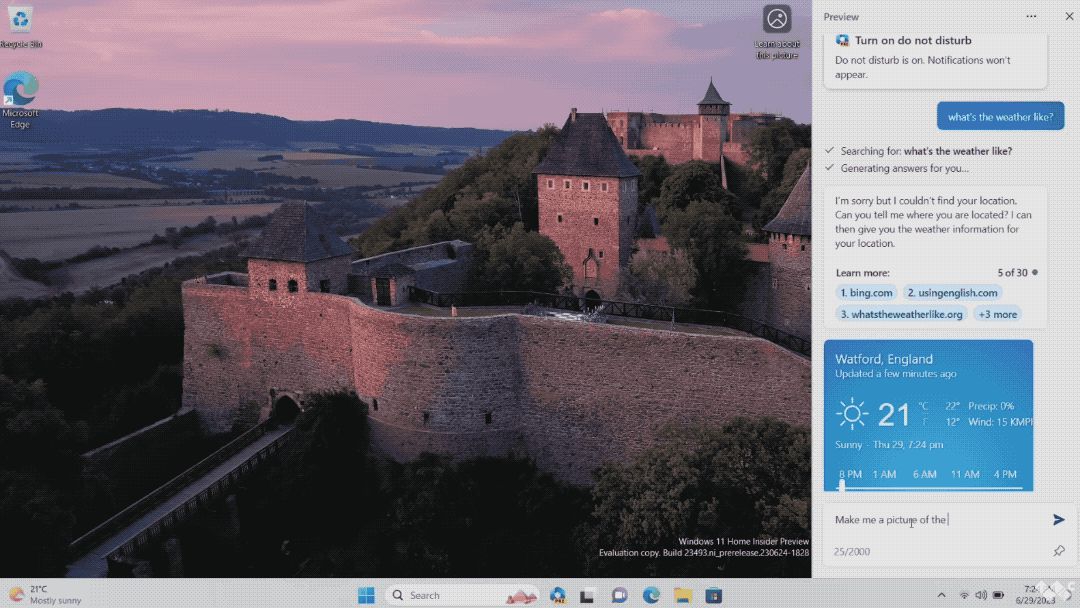
而且,你还可以让它帮你生成AI图片,这可是Bing Chat的新功能哦!只要告诉它你想要的图片,它就会调用OpenAI的Dall-E 2模型来生成。
虽然生成的效果可能比不上Midjourney等流行的AI绘图工具,但Bing Chat的生图是免费的,真的很划算。
接下来聊聊Windows Copilot最常用的功能:和Edge浏览器的联动,可以一键总结网页内容。
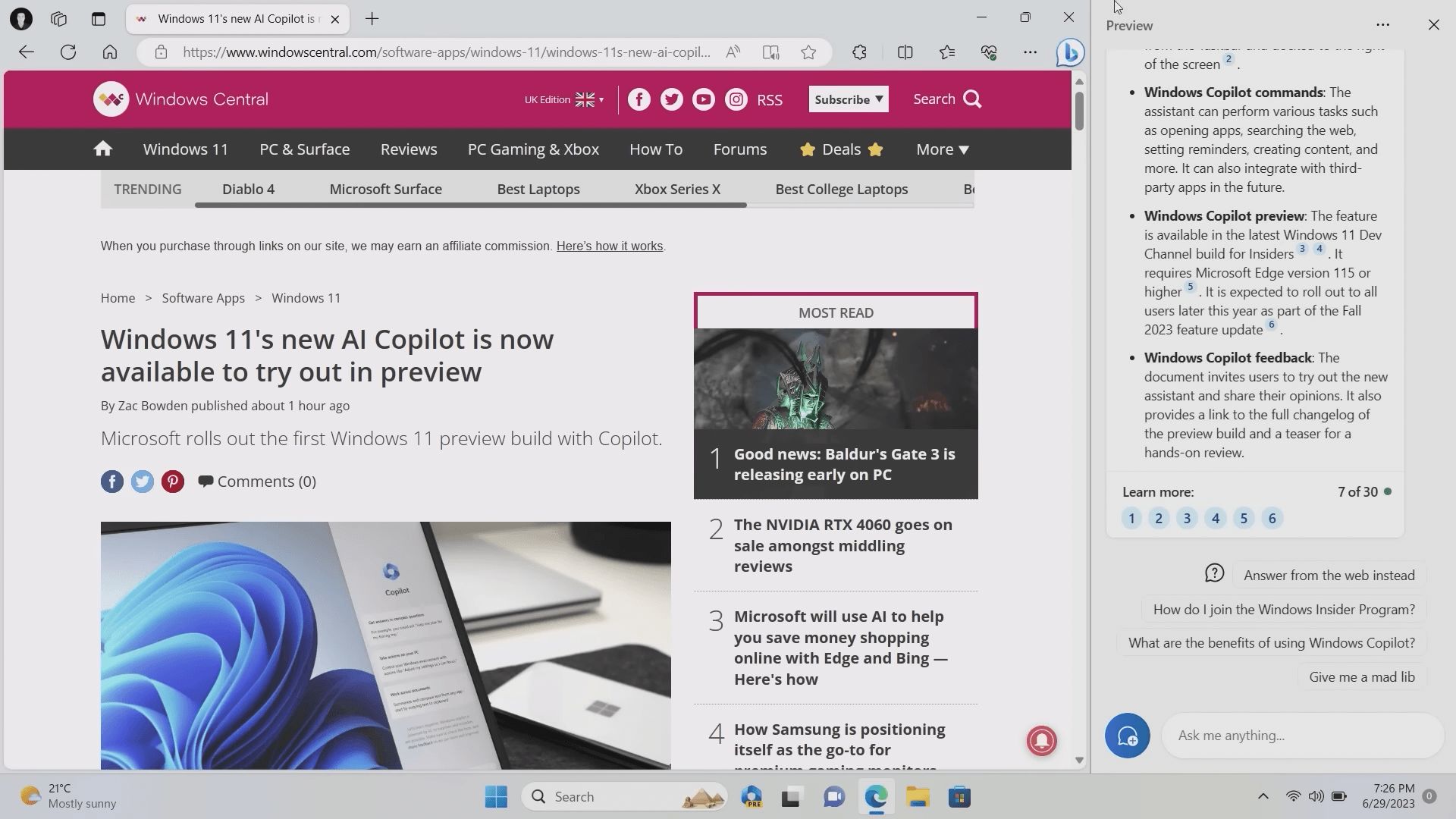
用起来非常简单,只要你同时打开Edge浏览器(115及以上版本)和Windows Copilot,然后在对话框里输入“总结这个网页”,Copilot就会自动读取网页内容并为你总结出来。
与ChatGPT或其他插件相比,这种方式省去了繁琐的选择、复制和粘贴,真是方便多了。
Windows Copilot新功能:让你的工作更高效!
说到Copilot,打开时它就像个忠实的小助手,直接霸占了你的窗口空间。当你把Edge浏览器或者其他应用最大化时,Copilot会自动调整,和它并排显示,真是灵活又贴心。
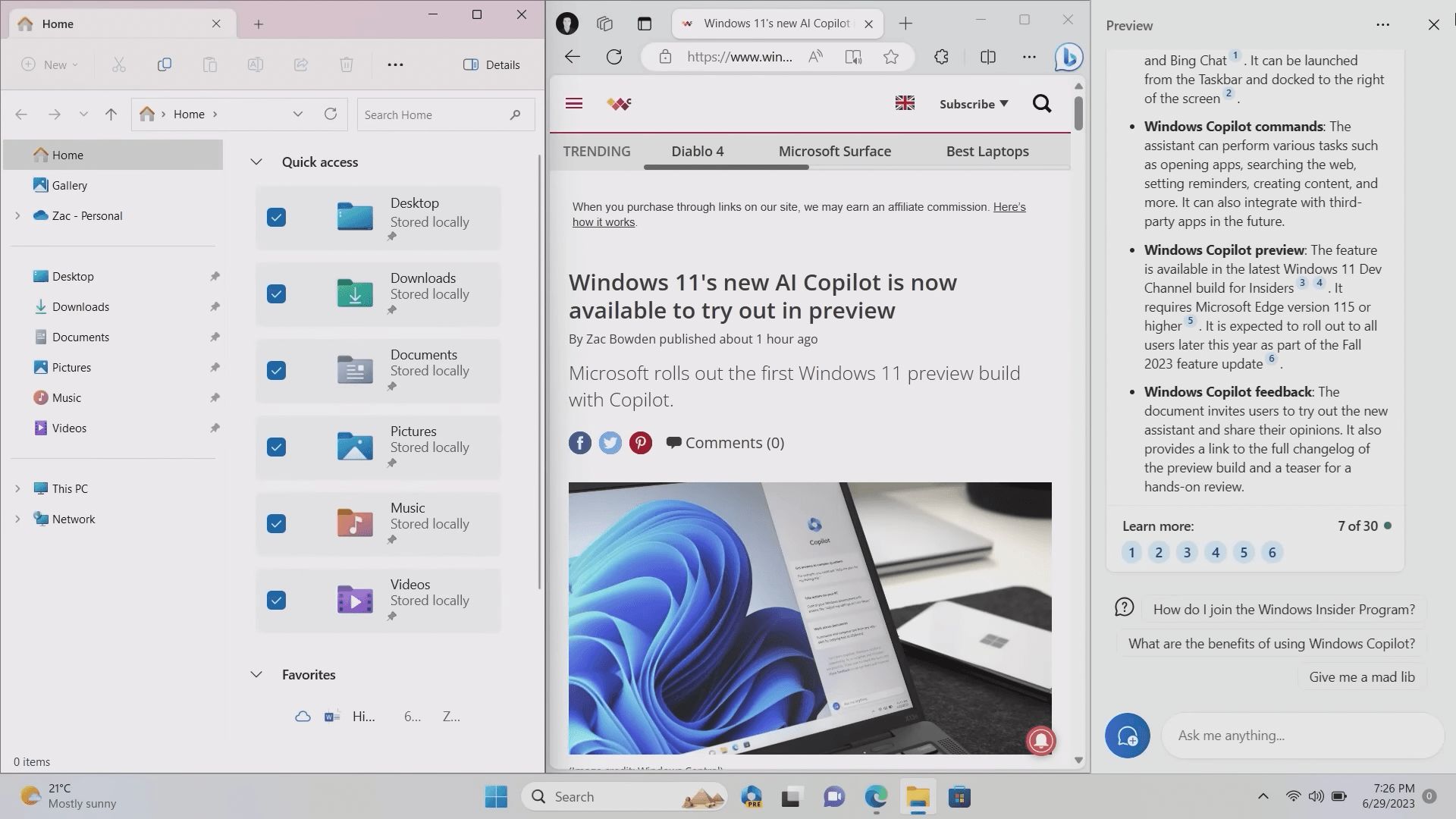
而且,当你同时打开多个应用时,Copilot依然稳稳地占据右侧窗口,给你提供不间断的帮助。
不过,Windows Copilot目前还存在一些问题,主要是支持的系统功能不够多,速度也有点慢。
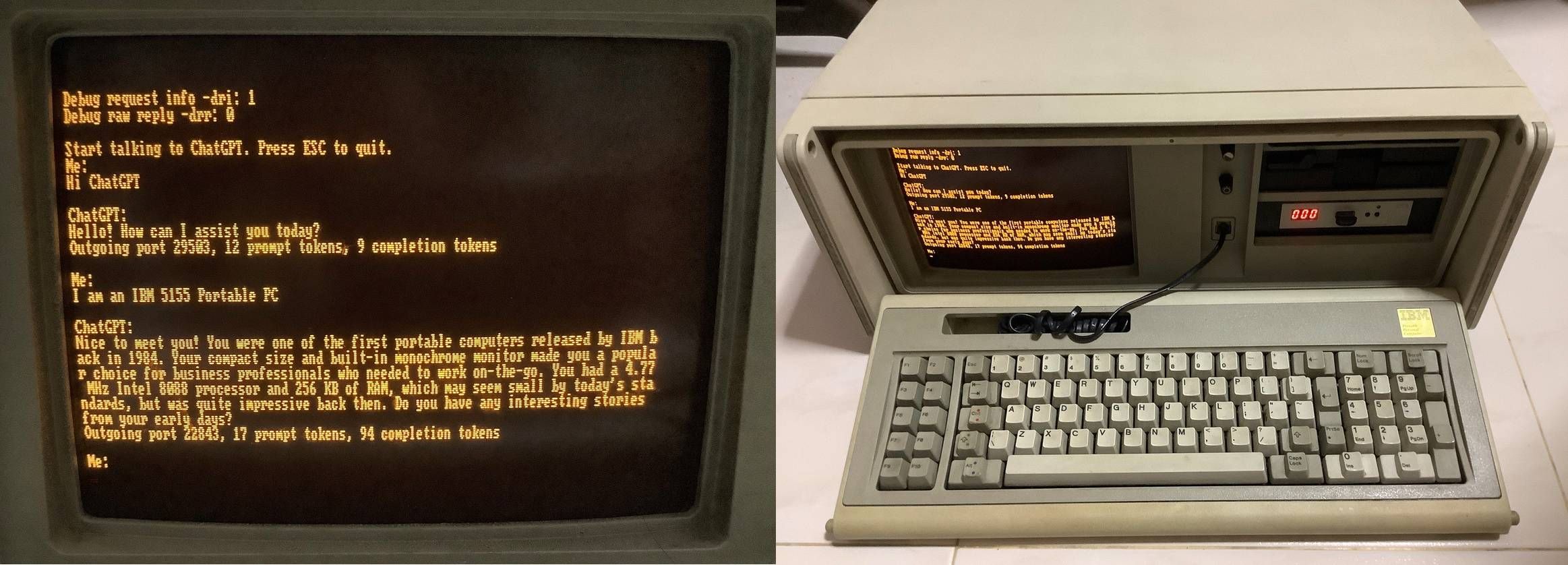
这或许和Bing使用的GPT-4模型有关,使用Copilot时常常让人感觉像是在等待老旧的DOS电脑响应。希望微软能在以后版本中解决这些问题。
如果你想要一个像贾维斯那样的超级AI助手,可能现在的Windows Copilot还不够成熟,建议耐心等待微软在秋季推出的正式版本。
小惊喜!
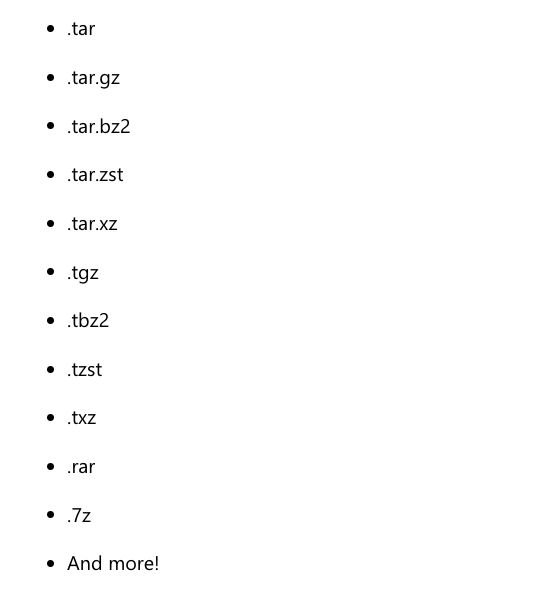
另外,微软这次还带来了一个重磅更新:现在可以本地打开.rar和.7z等压缩文件了!
之前,安装WinRAR或7-Zip等解压缩软件几乎是重装系统后必须要做的事情,而现在你可以直接通过文件管理器来解压这些压缩包,真是太方便了!
具体支持的文件格式列表如下:
微软的产品经理Sharla Soennichsen在Build大会上也提到,微软计划在2024年全面支持这些压缩文件格式,看起来压缩软件们的日子不多了。