昨天,智谱AI推出的GLM-4.7模型因其卓越的编码能力引发了不少关注。很多开发者都想在自己常用的AI编程工具Cursor中使用这个国产大模型。好消息是,通过一些简单的设置,你就能把GLM-4.7顺利集成到Cursor里,享受快速又省钱的代码生成体验。
这篇文章会给你带来一份详细的图文指南,手把手教你如何在Cursor中配置和使用GLM-4.7模型。
第一步:获取GLM Coding API密钥
首先,你得有一个可以调用GLM-4.7模型的API密钥。你可以去智谱AI的开发者平台看看
国内用户请访问:智谱AI开放平台
国际版用户可访问:(Z.AI Developer Platform)(来源:Cursor – Overview – Z.AI DEVELOPER DOCUMENT),注册并激活“GLM Coding Plan”。这个计划专为开发者设计,性价比非常高,特别适合需要频繁生成代码的用户。
重要提醒:在Cursor中使用时,务必配置专用的 Coding API,而不是通用API。
国内相关信息可以查看: https://docs.bigmodel.cn/cn/coding-plan/overview 以及 https://open.bigmodel.cn/api/coding/paas/v4
第二步:在Cursor中配置自定义模型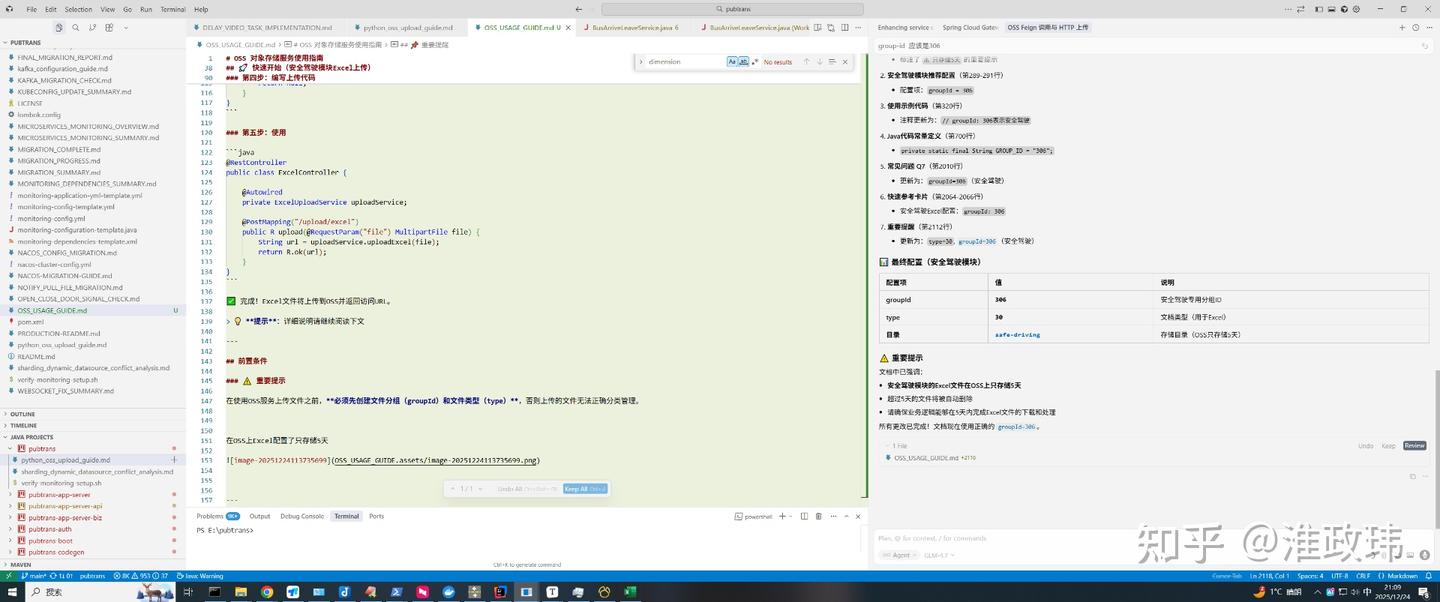

这篇文章会给你带来一份详细的图文指南,手把手教你如何在Cursor中配置和使用GLM-4.7模型。
第一步:获取GLM Coding API密钥
首先,你得有一个可以调用GLM-4.7模型的API密钥。你可以去智谱AI的开发者平台看看
国内用户请访问:智谱AI开放平台
国际版用户可访问:(Z.AI Developer Platform)(来源:Cursor – Overview – Z.AI DEVELOPER DOCUMENT),注册并激活“GLM Coding Plan”。这个计划专为开发者设计,性价比非常高,特别适合需要频繁生成代码的用户。
重要提醒:在Cursor中使用时,务必配置专用的 Coding API,而不是通用API。
国内相关信息可以查看: https://docs.bigmodel.cn/cn/coding-plan/overview 以及 https://open.bigmodel.cn/api/coding/paas/v4
第二步:在Cursor中配置自定义模型
- 首先打开你的Cursor编辑器,然后进入 Settings (设置) > Models (模型)。
- 在模型列表的最上方,你会看到一个输入框,输入
GLM-4.7。 - 接着下方会出现“Add Custom Model (添加自定义模型)”的选项,点击一下就行。
第三步:填写API配置信息
在弹出的配置窗口中,你需要填写一些关键信息:
- Provider Name: 这个可以自定义,比如“GLM-4.7 via Z.AI”。
- Override OpenAI Base URL: 这一项特别重要。
- 国内:把默认URL换成智谱AI提供的Coding API地址: https://open.bigmodel.cn/api/coding/paas/v4
- 国际:请将默认URL替换为智谱AI提供的Coding API地址:
https://api.z.ai/api/coding/paas/v4(来源:Cursor – Overview – Z.AI DEVELOPER DOCUMENT)。 - Model: 输入你想使用的具体模型名称,例如
GLM-4.7。记得在Cursor中,模型名要用大写哦,像GLM-4.7。 - API Key: 把第一步获取的GLM Coding API密钥粘贴到这里。
填写完成后,点击“Add”或“Save”按钮保存配置。
第四步:开始使用GLM-4.7
配置好之后,回到Cursor的主界面。在聊天窗口或者命令面板(⌘K)中,你应该能看到新添加的“GLM-4.7 Provider”在模型选择菜单里。选中它,就可以开始使用GLM-4.7进行代码生成、调试和任务分析了。
现在,不管是想优化现有模块还是开发新功能,你都可以借助这款国产顶尖大模型,让编程效率大幅提升。
而且价格方面,真的比其他的便宜多了。
声明:
文章来自网络收集后经过ai改写发布,如不小心侵犯了您的权益,请联系本站删除,给您带来困扰,深表歉意!