
大家好,今天来聊聊 Cursor。这款代码编辑器可是集成了AI智能辅助哦,能帮你更快地写代码和调试,简直是编码效率倍增的秘密武器!
即使你对编程一知半解,也能借助它轻松制作一些小工具。接下来,我就要跟大家分享一下如何安装和配置 Cursor。
安装地址
-
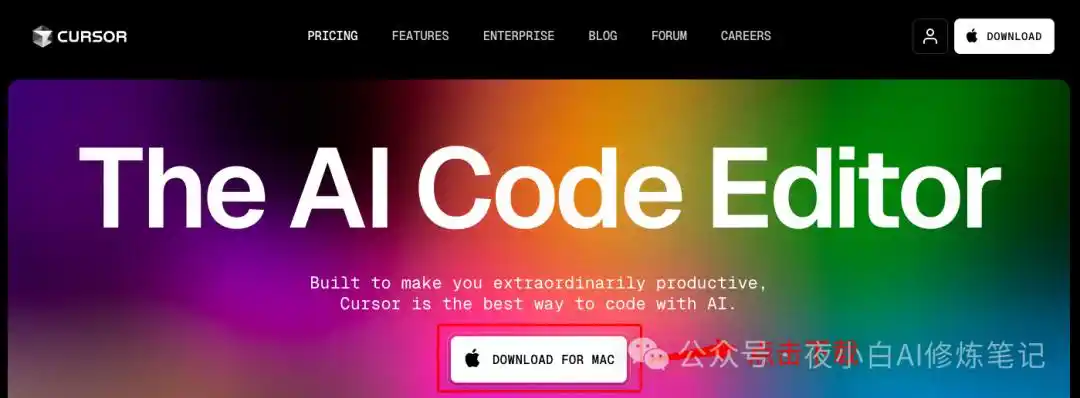
首先,咱们先来看看 AI 编程软件 Cursor 的官网:
https://www.cursor.com/
点击页面上的白色按钮,系统会自动识别你的电脑类型,轻松下载。
-
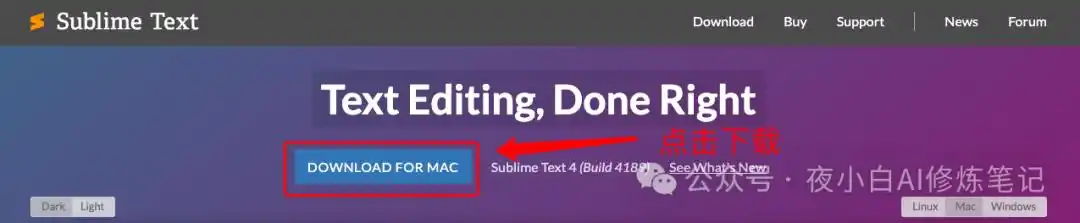
接下来是代码编辑软件 Sublime Text,官网地址是:
https://www.sublimetext.com/
同样,点击蓝色按钮,系统会自动识别你的电脑,轻松下载。
安装配置
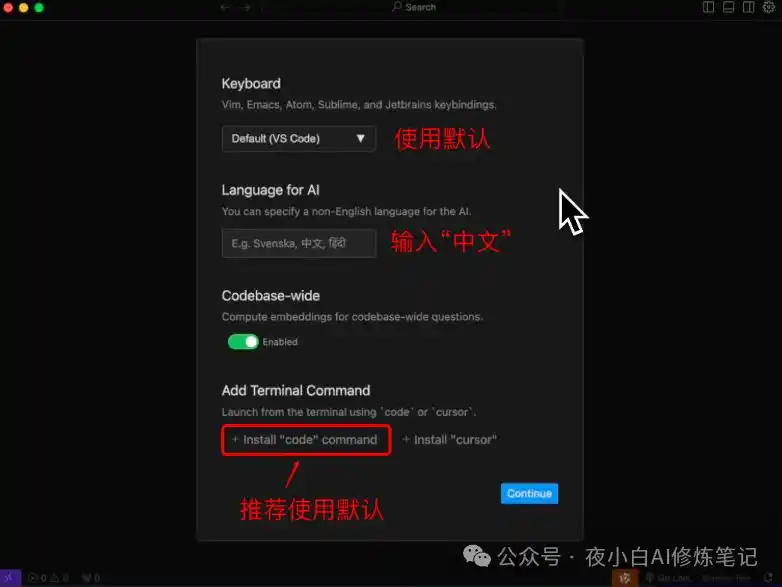
在安装过程中,记得在第二项语言选项里输入“中文”,其他项可以使用默认设置。
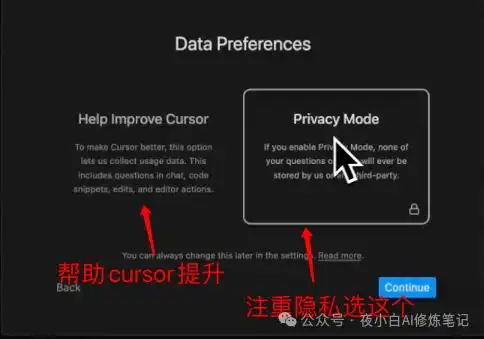
关于是否加入帮助计划,默认是加入的。如果你比较重视个人隐私,可以选择不加入。
注册登录
- 登录时建议使用国际邮箱注册,因为国内邮箱可能收不到验证邮件。
- 注册时需要联网,但写代码的时候对网络没有要求。
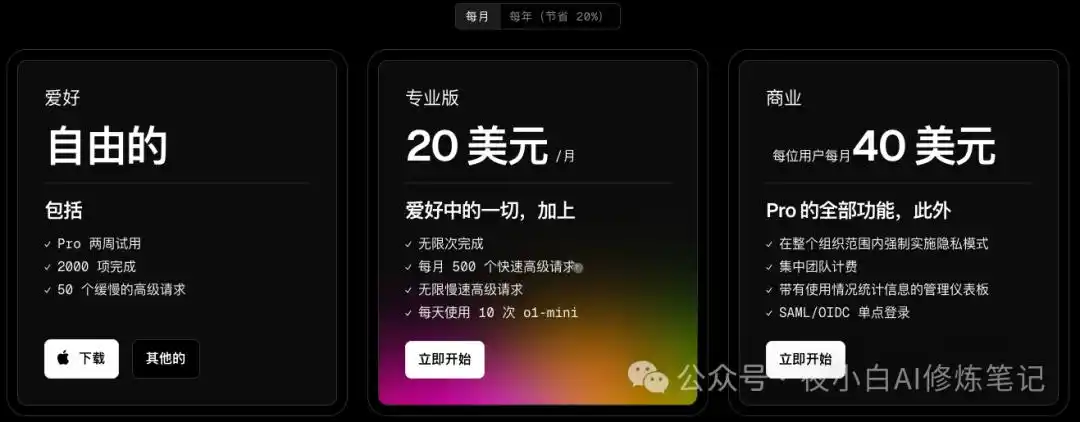
- 注册后会提供一些免费额度,额度用完后需要付费升级到 pro 版,价格是每月 20 美元(或者你可以在淘宝找找,9.9 元人民币每月哦)。
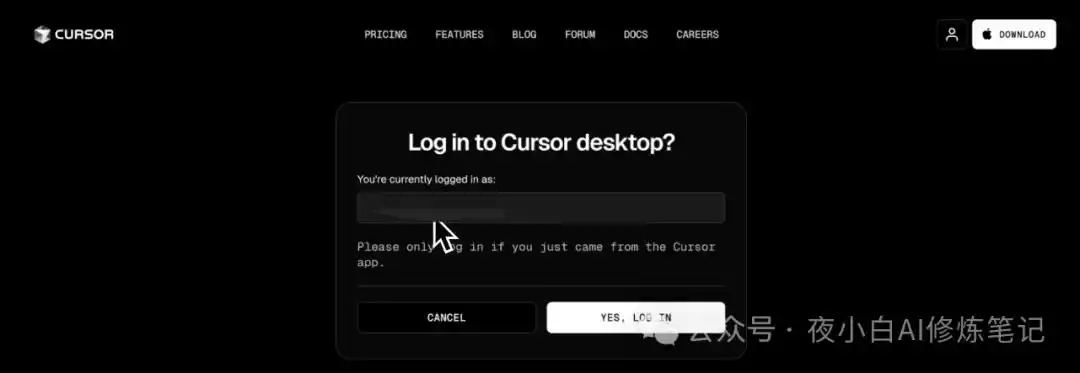
一旦登录成功,你就可以开始选择文件,尽情写代码啦!
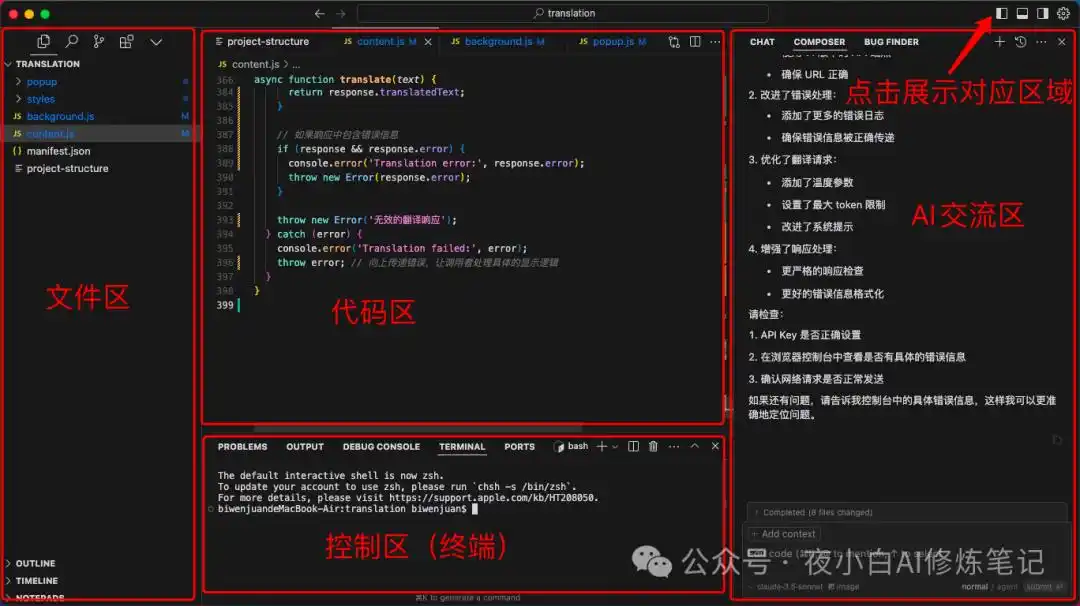
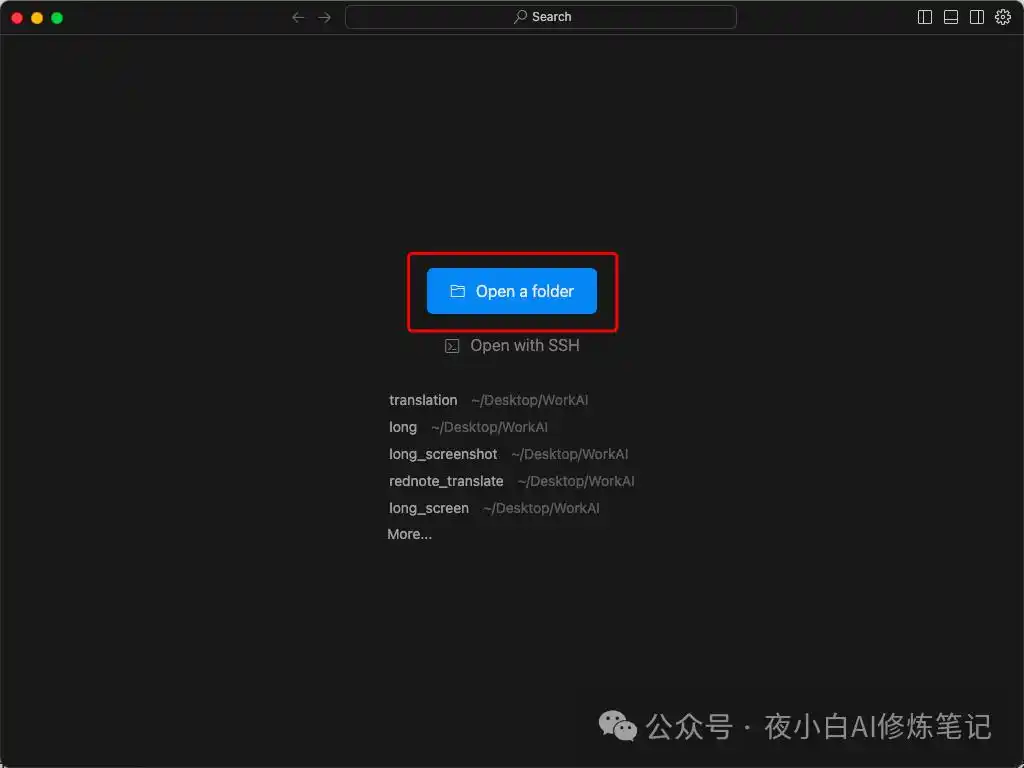
功能区概述首先,点击那个蓝色按钮来选择你的文件,然后再点左上角,把所有功能区域展示出来。
-
文件区:这里是你项目文件的展示地方。
-
代码区:这里会显示文件的代码详细信息。
-
控制区:主要用于选择终端,能够进行依赖安装等操作。
-
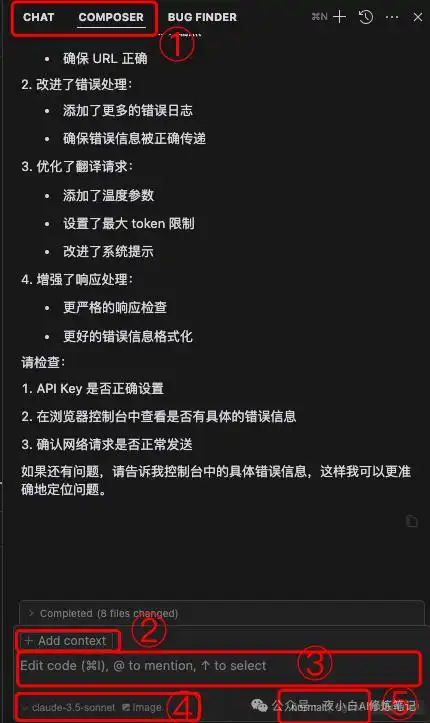
AI交流区:这是和AI交流生成代码的地方,绝对是最重要的区域。
AI交流区1.顶部功能
-
chat:这个功能不会生成代码,但可以用来解答你的问题。
-
composer:这个会生成代码和创建文件,完成后记得先点击接受,才能查看结果,版本管理可不能忽视哦!
2.添加文件区:如果你只想修改某个特定的文件,可以直接点击添加那个文件。3.提示词区:
-
在这里输入你的提示词。
-
如果要引用其他项目的文件,记得用“@”哦。
4.模型区:
-
cursor可以自定义模型,比如deepseek,但它仅适用于chat。
- image功能可以添加图片,像是你想要的风格参考,可以直接附上图片。
5.如果你是小白,建议使用normal模式。
文件区1.文件管理
-
TRANSLATION:显示项目中所有文件的目录。
-
OUTLINE:当前文件的模块目录(这个不太常用)。
-
TIMELINE:用于版本回退,因AI编程不能使用ctrl+z,所以可以利用这里进行回退,但次数多了也容易忘记。建议还是手动管理版本,这非常重要!!!
- NOTEPADS:如果你有灵感或想法,可以在这里记录下来。
2.搜索功能
3.版本管理:
- 可以连接GitHub进行版本管理,后面我会单独写一篇笔记来详细介绍这部分。
4.插件:
- 根据项目需求选择相应的插件。
-
全局规则,比如说必须使用中文等。
- 如果是针对某个特定项目的规则,记得要创建一个.cursorrules文件,把规则写在里面。
-
点击加号来自定义模型,输入名称、API密钥和基础URL(要兼容OpenAI),可以参考官方的API文档哦。
- 要注意,自定义的模型只支持聊天功能。
-
Cursor Tab可以帮你自动补齐代码,但会消耗一些token。
-
Codebase indexing会自动存储代码,用于提示词的上下文引用。
- Docs功能允许你添加自己的文档,比如在开启小程序时,可以加上微信开发文档,方便AI参考。
设置
1. 常规设置
2. 模型设置:
3. 功能介绍:
今天的分享就到这里,下次我会推荐另一款AI编程工具——windsurf。





在安装时选择中文真的很方便,简直是为我们小白量身定做的。
对于初学者来说,Cursor的AI辅助功能真的是太实用了,尤其是在写代码时能获取即时反馈。
我在用Cursor时发现,手动管理版本确实非常重要,特别是在项目复杂时。
我觉得这个软件的功能区设计很直观,特别适合新手使用。
我在用Cursor时,发现在提示词区多加点细节,生成的代码效果会更好。
版本管理功能连接GitHub的功能太棒了,大家觉得它的使用难度如何?
提示词区的使用真是个好主意,能不能给个例子让大家更好理解?