
最近我注意到,Cursor 的官方文档新增了一个指南分类,其中有篇关于“如何在 Cursor 中处理大型代码库”的文章,读完之后我觉得挺有意思,想跟大家分享一下。
链接在这里:https://docs.cursor.com/guides/advanced/large-codebases
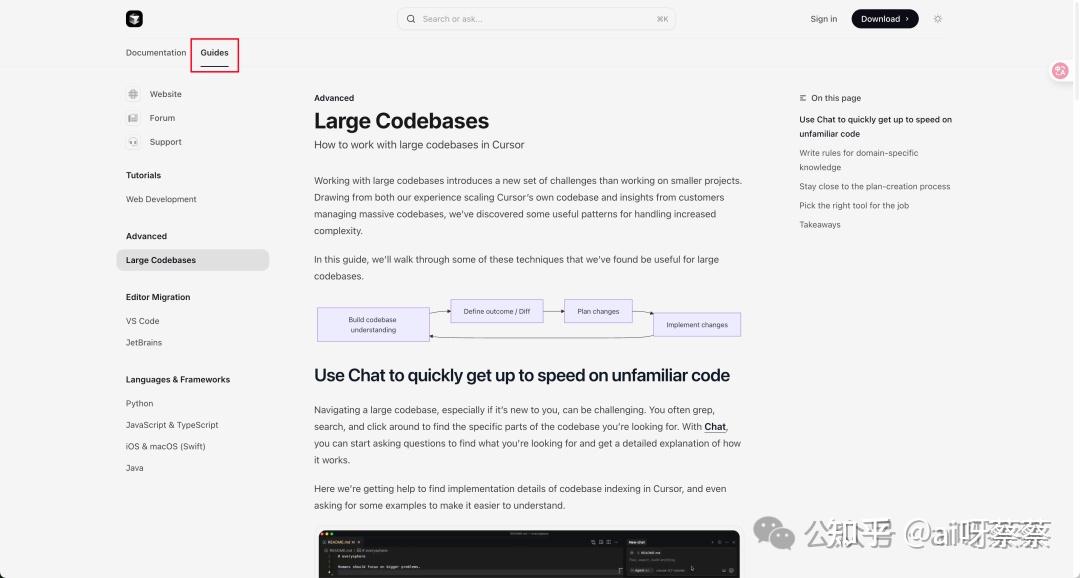
接下来,我会把这篇指南的内容翻译成中文,并加上我自己的理解(理解部分用斜体标出):
处理大型代码库可比小项目复杂得多,真的会遇到不少挑战。根据我们在 Cursor 代码库的扩展经验和客户在管理大型代码库时的观察,我们总结出了一些行之有效的处理方法。
接下来,我会分享一些我们认为对大型代码库管理特别有效的技巧。
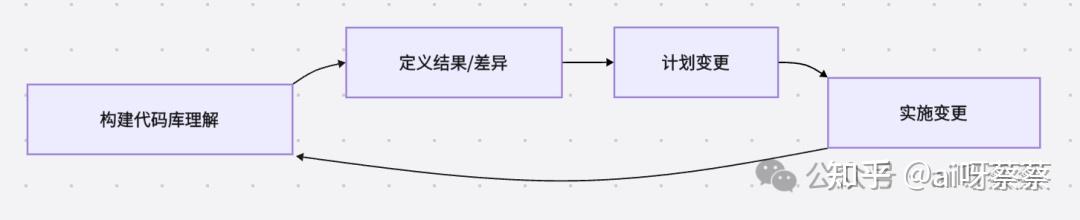
一、用 Chat 快速了解不熟悉的代码
如果你第一次接触一个大型代码库,可能会觉得有点棘手。
与其用 grep 搜索、点击来找指定的代码,不如直接用 Chat 来提问,这样你可以更快找到所需内容,并且还能收到关于它如何运作的详细解释。
注意:这里的 Chat 并不是指 v0.45 之前的 Chat 模式,而是泛指与 Cursor 的对话,包括当前的 Ask、Agent、Manual;
2、grep 是一个经典的命令行工具,用于在文本中搜索特定字符串或模式。
在下面这段视频中,我们正在利用 Cursor 来查找代码库索引的实现细节,同时请求一些示例帮助我们更好地理解。
除了用 Chat 来快速理解代码库的特定内容,我们还可以借助它来了解项目的整体结构,比如:
请分析项目代码库,用mermaid图表展示项目结构,以及各种文件的依赖关系等
不过,这种方法最好结合 mermaid.live、http://draw.io 等工具来进行可视化展示。

如果你需要熟悉的项目恰好在 GitHub 上,可以试试 Devin 推出的 DeepWiki(www.deepwiki.com)来帮助你。之前在知识星球上也提到过:
DeepWiki 可以看作是 GitHub 代码库的维基百科。原本的 GitHub 代码库只是简单的展示 README.md 文件,而 DeepWiki 会深入分析代码结构、文件和配置,生成以下内容:
- 结构化的项目文档:像维基百科那样,清楚列出项目概况、核心模块和关键概念等;
- 可交互的可视化 mermaid 图表:展示各种文件之间的依赖关系和模块的调用关系;
- 智能问答:支持用自然语言直接询问代码库的具体问题。
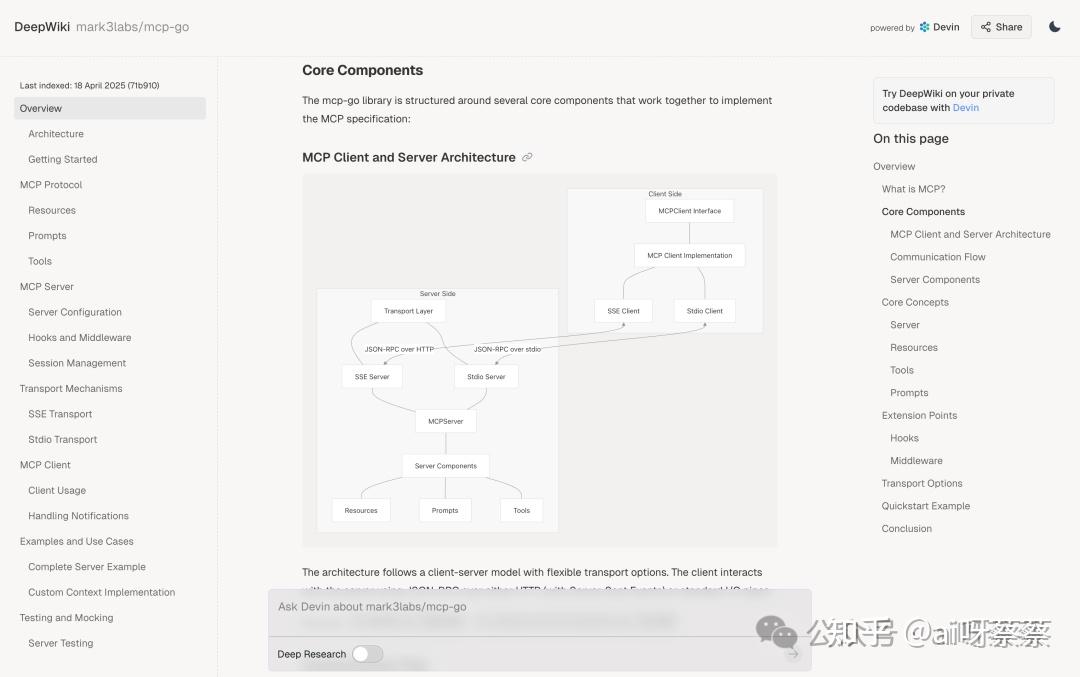
使用 DeepWiki 也很简单:
1、直接在官网上搜索任意 GitHub 仓库,就能看到一个类似维基百科的介绍页面;
2、或者在打开的 GitHub 仓库中,直接修改 URL,比如 https://github.com/microsoft/playwright-mcp,只需把 GitHub 替换成 deepwiki,即 https://deepwiki.com/microsoft/playwright-mcp,同样可以获得对应 GitHub 仓库的维基百科介绍页面。
如果你想在 Cursor 中使用 DeepWiki 的功能,可以考虑 DeepWiki MCP,这是一个非官方的 MCP 服务器,它能通过 MCP 接收 DeepWiki 的 URL,抓取相关页面,并将它们转化为 Markdown 格式,返回一个文档或页面列表。
链接在这里:https://github.com/regenrek/deepwiki-mcp
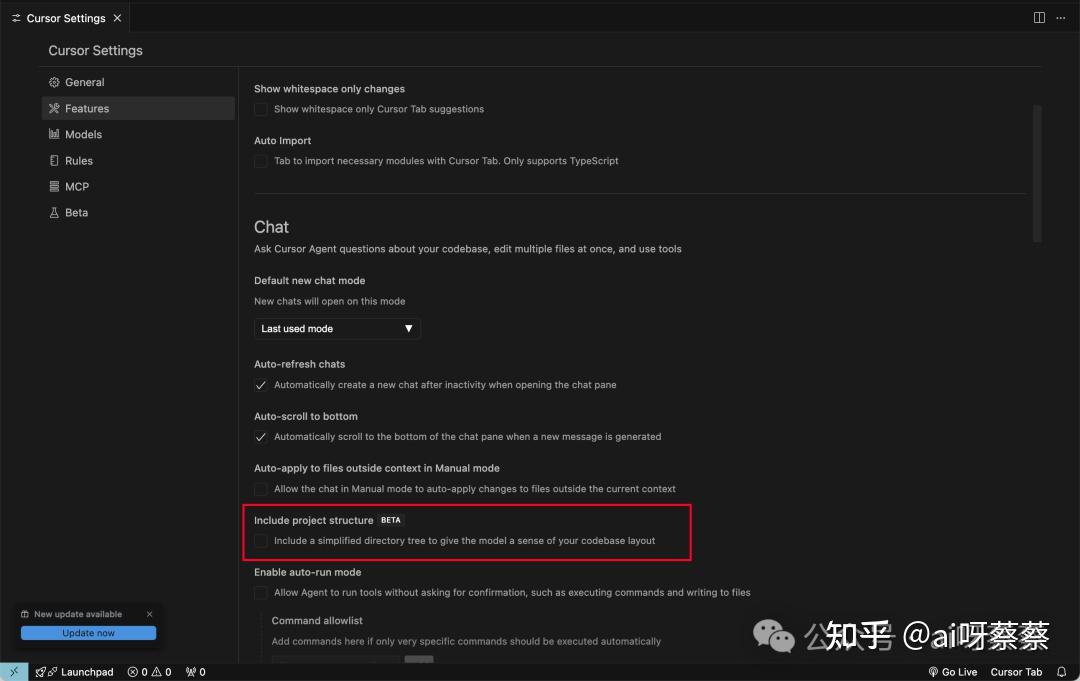
为了让 Cursor 更深入地理解代码库的结构,建议你在【Cursor 设置-特性】中启用【包含项目结构】选项,这样性能会更好。
二、编写特定领域知识的规则(Rules)
如果要你给新来的同事介绍代码库,你会说些什么来帮助他们快速上手呢?
每个组织或项目都有一些隐性知识,可能没完全记录在文档里。而有效利用规则,可以帮 Cursor 全面理解代码库(包括这些隐性知识)。
比如,你可以编写一条简单的规则,告诉 Cursor 如何实现新的功能或服务:
---
描述:添加一个新的 VSCode 前端服务
---
1. **接口定义:**
- 使用 `createDecorator` 定义一个新的服务接口,并确保包含 `_serviceBrand` 以避免错误。
2. **服务实现:**
- 在一个新的 TypeScript 文件中实现该服务,扩展 `Disposable`,并使用 `registerSingleton` 将其注册为单例。
3. **服务贡献:**
- 创建一个贡献文件来导入和加载该服务,并在主入口点注册它。
4. **上下文集成:**
- 更新上下文以包含新服务,从而允许在整个应用程序中访问。
---
再比如,如果你希望 Cursor 根据文件格式遵循相应的规则,就可以用 Auto Attached 模式来实现。
---
globs: *.ts
---
- 使用 bun 作为包管理器。相关脚本请参考 [package.json](mdc:backend/reddit-eval-tool/package.json)
- 文件命名统一使用 kebab-case(短横线连接的小写命名)
- 函数名与变量名统一使用 camelCase(驼峰命名法)
- 所有硬编码的常量使用 UPPERCASE_SNAKE_CASE(全大写+下划线分隔)
- 优先使用 `function foo()` 的函数定义方式,而非 `const foo = () =>`
- 使用 `Array` 的形式,而不是 `T[]`
- 推荐使用具名导出(named exports),例如 `export const variable ...` 或 `export function ...`,避免使用默认导出(default export)
关于 Cursor 的规则,我之前也写过一些文章,涵盖了最早的 .cursorrules 和最新的 Project Rules:
cursor教程 | 如何根据不同项目写好一份合格的 cursorrules?
Cursor Rules 在实际开发中的三种层级与应用(附 20 个常用 Rules)
早期我对 Cursor Rules 的理解更多是为了给 AI 制定规范。
由于 Cursor 中的各种大型模型有不同的编码特点,加之模型本身的随机性,使得我们与模型的每次对话,实际上就像在和一个新同事合作一样,需要不断给对方介绍项目要求,这种反复沟通肯定会让人感到疲惫。因此,Cursor Rules 就显得尤为重要。
我的这种理解,最初主要集中在个体与 Cursor 的合作上。但随着对企业使用场景的深入了解,我发现 Cursor Rules 并不仅仅是为 AI 制定的规范,它们也是确保团队成员在大型项目中使用统一的 AI 辅助标准的重要工具。
值得一提的是,编程只是 Cursor 应用的一个方面,很多人也在利用它作为 AI IDE,发挥它在文本编辑上的优势,比如写论文、创作小说、整理知识库等,Cursor Rules 在这些场景中同样能起到统一上下文的作用。
三、紧跟“计划制定”的过程
对于大型项目的变动,提前投入时间制定一个精确、合理的计划,可以大大提升 Cursor 的输出质量。
从头开始,制定一个清晰的计划
当你发现自己不断调整提示词,结果却依旧不尽如人意时,不妨停下来,重新规划一个详细的策略。这就像是给同事写产品需求文档(PRD)一样。通常,确定需要哪些改动是最具挑战性的部分,这更适合我们人类来完成。有了清晰的指令后,执行的工作就可以交给Cursor来处理了。
当然,AI同样可以帮助你制定计划。
在Cursor中,你可以开启Ask模式,把你从项目管理工具、内部文档或者零散想法中获得的上下文信息都输入进去。想象一下,你在代码库中需要用到的文件和依赖项。可能是包含你想集成的代码片段的文件,也可能是整个项目的文件。
以下是一个“让AI协助制定计划”的示例提示:
制定一个关于如何创建新功能的计划(类似于 @existingfeature.ts)
如有任何问题,请向我提问(最多 3 个)
请务必搜索代码库
@Past Chats(我之前的探索提示)
以下是来自 [项目管理工具] 的更多背景信息:
[粘贴的工单描述]
我们可以通过“向人类提问”的方式让模型制定计划并收集上下文,参考之前的探索提示和工单描述。推荐使用Claude-3.7-Sonnet、Gemini-2.5-Pro或o3这类推理模型,它们能够理解项目改动的意图,从而更好地制定计划。

在Cursor开发大型项目时,大家普遍使用的模式是Plan&Act:
- Plan模式:负责制定计划
- Act模式:负责执行计划
我之前分享过的文章 Cursor解决bug总在绕圈?可以尝试引入 Memory Bank,介绍了如何在Cursor中应用Plan&Act模式以实现更高效的开发。
---
描述:
全局设置:
始终应用:true
------
## 模式规则
你有两种操作模式:
1、Plan 模式:你将与用户共同制定计划,收集所有必要信息以进行更改,但不会实际执行任何更改
2、Act 模式:你将根据计划对代码库进行实际修改
- 你默认以Plan模式开始,只有在用户批准计划后才会切换到Act模式
- 每次响应开头需标明当前模式,计划模式显示'# 模式:Plan',执行模式'显示# 模式:执行'
- 除非用户明确输入指令要求切换至Act模式,否则你将始终保持Plan模式
- 每次响应后自动返回Plan模式,用户输入计划指令时也会切换回Plan模式
- 在Plan模式下若用户要求执行操作,你需要提醒当前处于Plan模式,需要先批准计划
- 在Plan模式下,每次响应都必须输出完整的更新后计划
当然,这种方法也可以通过Cursor的自定义模式(Manual模式)实现:
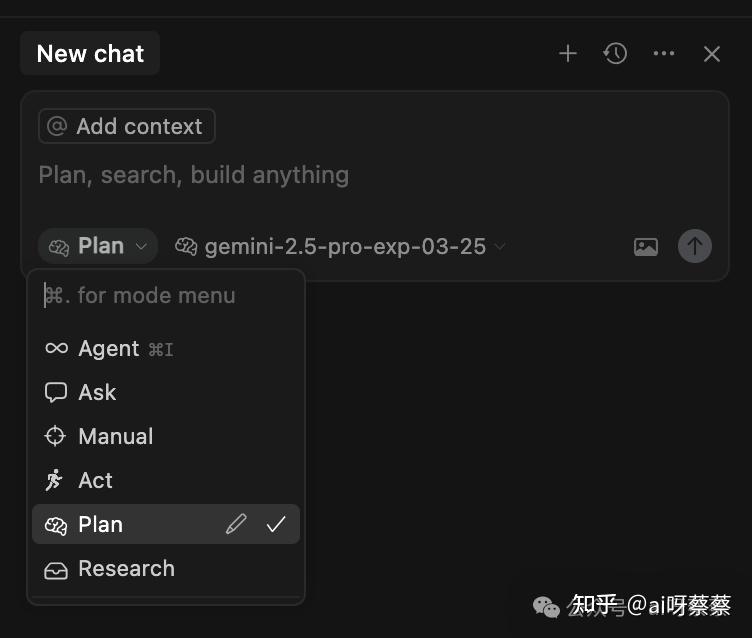
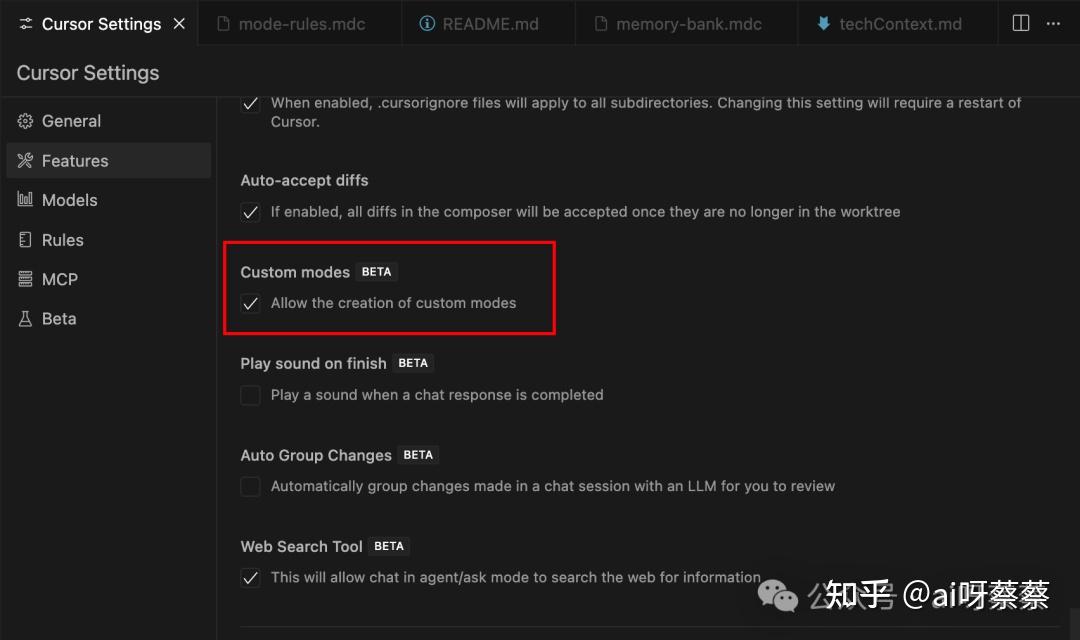
在【Cursor Settings-Features】中开启【Custom modes】后,你就可以在对话框中配置Plan模式和Act模式,之后可以根据自己的开发流程自由切换工作模式。
就像官方提到的,对于大型项目的变动,前期花时间思考并制定一个清晰合理的计划是非常值得的。所以在Plan阶段,其实可以进一步拆分为Research模式和Plan模式:
- Research模式:主要进行前期调研,包括需求收集、功能理解和模拟实现
- Plan模式:将前期调研的内容转化为具体的可执行计划,PRD就是一种计划的展现形式
简单介绍一下这三种模式的配置,大家可以根据实际情况进行调整:
Research模式:可以选择Claude-3.7-Sonnet、Gemini-2.5-Pro等推理模型;tools可按照截图所示选择,其中MCP并非必选;Advanced option的custom instructions可使用以下指令:
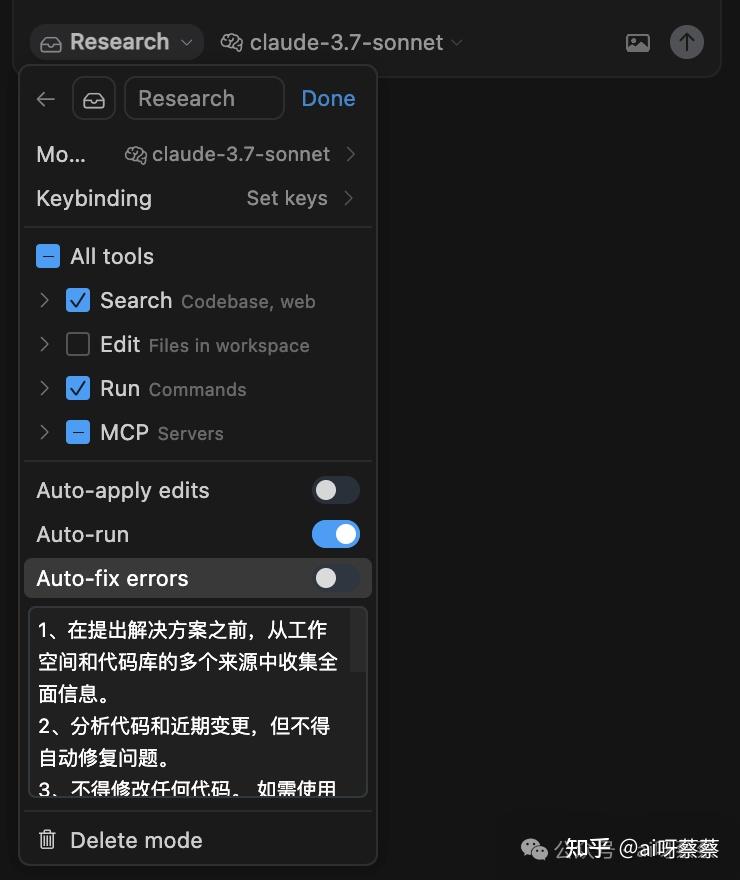
在提出解决方案之前,从工作空间和代码库的多个来源中收集全面信息。
分析代码和近期变更,但不得自动修复问题。
不得修改任何代码。 如需使用代码展示解决方案,直接在回复中以纯Markdown文本格式提供。
在提供解决方案时,保留相关上下文信息(如文件路径、函数名或模块),以便用户理解。
避免基于不明确的假设进行分析或建议,必要时向用户请求澄清。
以一致的格式(如代码块、列表或标题)呈现分析结果和解决方案,便于用户快速阅读。
Plan模式:与Search模式的配置基本一致,主要区别在于Advanced option的custom instructions:
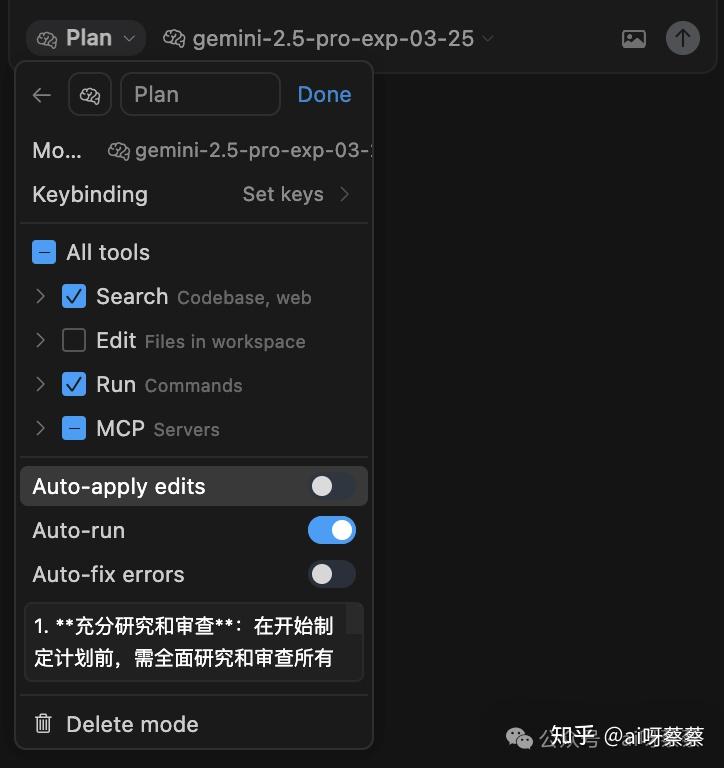
**充分研究和审查**:
在开始制定计划前,需全面研究和审查所有相关细节,包括我们讨论过的内容、文档、代码库和外部资源。

**制定详细实施计划**:基于研究结果,创建详细的实施计划,但不直接修改代码,计划需要包含以下内容:
- 代码级别的变更指南,需完全基于代码库审查。
- 潜在风险分析及应对措施(如兼容性问题、性能影响)。
- 测试策略(如单元测试、集成测试)以验证变更效果。


**使用Mermaid图表**:对于复杂流程,使用Mermaid图表(流程图/时序图/状态图)进行说明:
- 使用清晰的标签和节点连接。
- 不同操作类型使用颜色编码(如输入为蓝色,处理为绿色,输出为橙色)。

**计划文件存储**:
- 所有计划文件必须存储在 .plans/ 目录下。
- 文件命名格式为 PLAN-{id}-{summary}.md:
  - {id} 为 .plans/ 目录及其子目录中的唯一编号。
  - {summary} 为任务的简短描述。
  - 文件采用 Markdown 格式,包含任务完成状态(如 [ ] 未完成,[x] 已完成)等。
Act模式:通常可以直接选择Agent模式。
四、选对工具,事半功倍
在高效使用Cursor的过程中,挑选合适的工具非常重要。要考虑你的目标,并选择能够让你保持顺畅工作的方法。
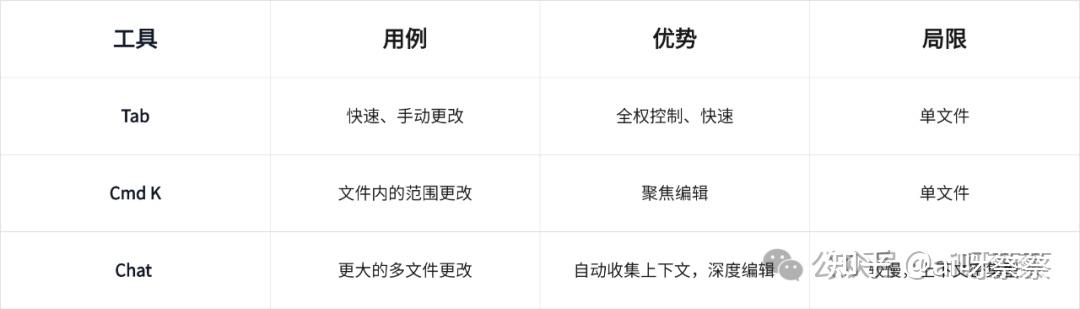
每种工具都有其独特的优势:
- 使用Tab进行快速编辑,让你成为工作的主导者
- 当需要对代码的特定部分进行精细修改时,Cmd + K会非常有用
- 对于需要Cursor理解更广泛上下文的大规模修改,Chat模式是最佳选择
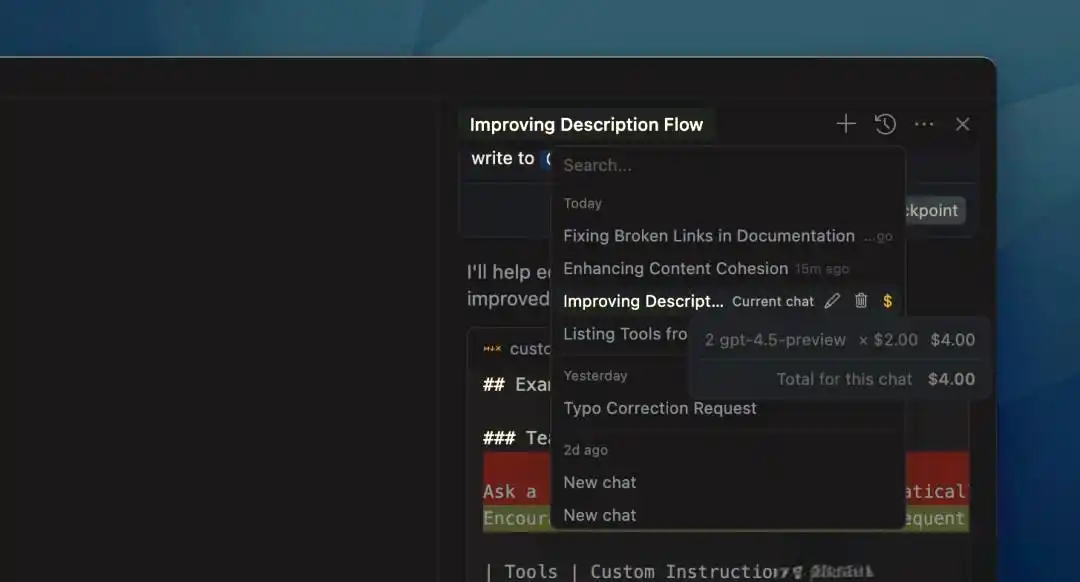
在使用Chat模式时,虽然可能感觉有点慢,但它非常强大。你可以通过提供良好的上下文来帮助它。例如,使用@files指向你想参考的代码,或使用@folder来更好地理解项目结构。而且,不要害怕将大改动拆分为小部分——从头开始聊天能帮助保持专注和高效。
这部分内容乍一看似乎和处理大型代码库没有太大关系,但如果把它放到大型项目的代码重构中去理解,你会发现它非常实用。
对于大型项目的代码重构,通常无法一次性完成,拆分(如模块化)是常见做法。拆分后,大家可以根据每个阶段、模块、步骤的特点来选择合适的工具,例如:
初期规划阶段:使用 Chat模式分析项目结构,识别需要重构的模块或文件。结合@folder理解全局上下文,制定重构计划。
局部优化阶段: 使用 Cmd + K 进行特定代码块的优化,比如重构函数、提取公共逻辑或替换过时的API。
快速调整阶段: 使用 Tab 来补全重复性代码或修复小问题,保持编码流畅。
验证与收尾: 再次使用 Chat模式检查跨文件的一致性,或用 Cmd + K 微调,确保重构后的代码符合预期。
根据任务的规模和复杂性灵活切换工具,并结合上下文管理与任务分解,你就能在Cursor中高效完成大型项目的重构,最大化工具的价值。
总结:
1. 缩小变更范围,不要一次性尝试太多;
2. 如果条件允许,尽量在对话中包含相关上下文;
3. 利用Chat、Cmd + K和Tab在它们擅长的领域发挥作用;
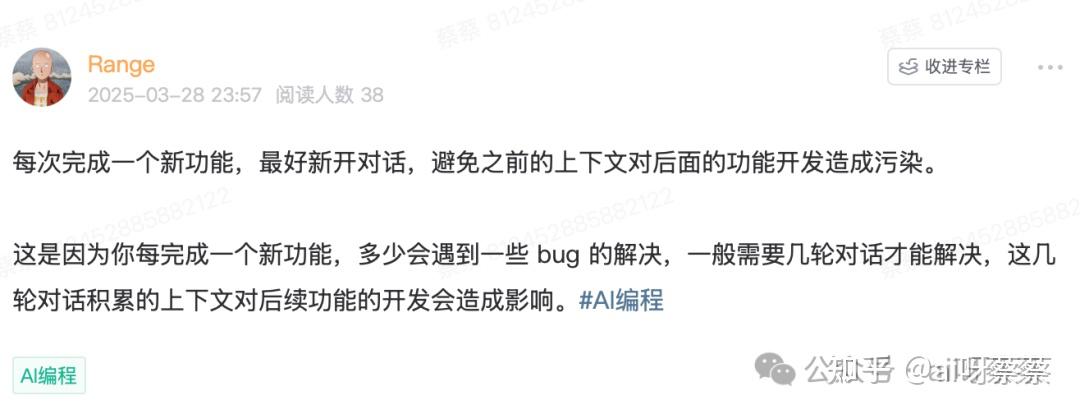
4. 经常创建新的对话(之前在知识星球分享过,每次完成一个新功能,最好新开对话,以免之前的上下文影响后续功能开发);
5. 使用Ask模式制定计划,使用Agent模式执行计划。
以上就是Cursor官方处理大型代码库的指南和我的实践经验,希望对你有所启发。
可以搭配Cursor首席设计师Ryo Lu分享的Cursor正确用法一起阅读 >>>Cursor官方谈Cursor的正确用法,以及我的实践解读


大型项目管理复杂,分享的这些技巧确实很实用,特别是可视化部分。
用 mermaid 展示项目结构,我之前没想到!这下我可以试试了。
我觉得光靠工具还是不够,理解代码逻辑才是关键。
用 mermaid 展示依赖关系,听上去很酷,真想赶紧试试!
我用过类似的可视化工具,发现它们确实能帮助我更好地理解项目结构,推荐给大家!
用 DeepWiki 分析 GitHub 代码库,感觉会让人更清楚项目全貌,谁用过?效果怎么样?
如何才能更好地利用这些工具?有没有什么使用技巧可以分享?
建议在使用工具时,配合团队讨论,这样能更全面地理解项目。
我觉得大型代码库的管理确实不简单,分享的经验很有帮助。
mermaid 生成的图表太吸引人了,想试试可视化展示项目结构的效果,大家觉得易用吗?