嘿,大家好,我是R哥。
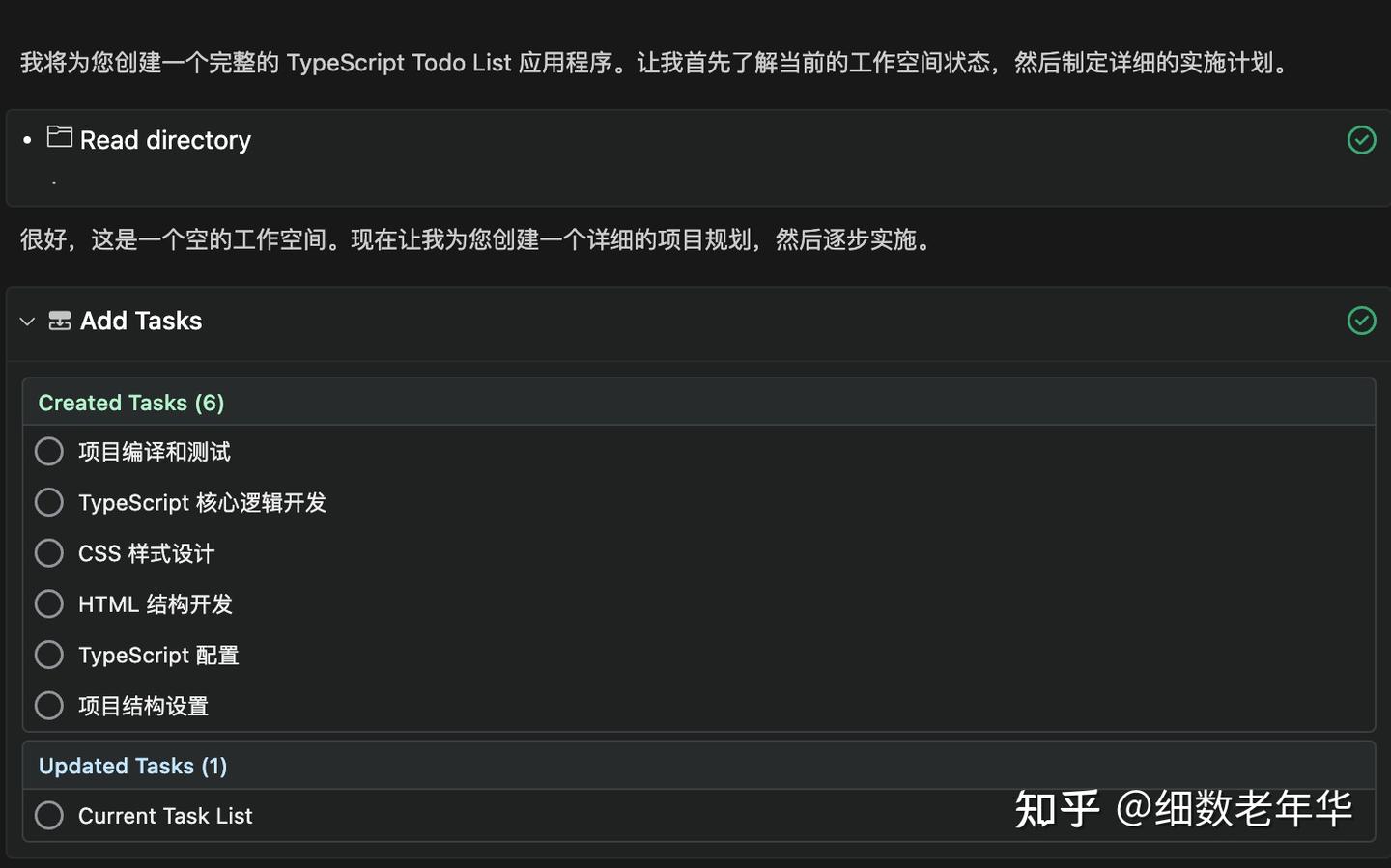
最近我一直在用一个叫 Cursor 的工具来辅助写代码,但发现 Gemini Cli 和 Claude Code 也都挺火的,我顺便试了一下,感觉还是 Claude Code 真的是太强了。
说到 Gemini Cli,我体验后觉得它简直像个“智障”,真的没法跟 Cursor 比,不知道是不是因为我用的是免费版,总之效果令人失望,最后直接就卸载了。
而 Claude Code 则是我见过最厉害的 AI 编程工具,毫无疑问,用上 Claude Code 后,我才意识到 Cursor 也不过如此。它的界面设计和收费方式总是变来变去,真让人有点无奈,速度也越来越慢了。
Claude Code 是由 Anthropic 开发的,可以在本地运行的自动化编程工具,支持在任意终端和 IDE 中使用,能够理解代码库、执行命令,还能自动管理 Git 仓库,调用 MCP等等功能。
官网链接:https://www.anthropic.com/claude-code
接下来,我会从安装、配置、快速使用和开发实战几个方面来展示 Claude Code 的强大之处。
安装 Claude Code
要安装 Claude Code,首先需要 NodeJS 18 以上版本:
https://nodejs.org/en/download/current
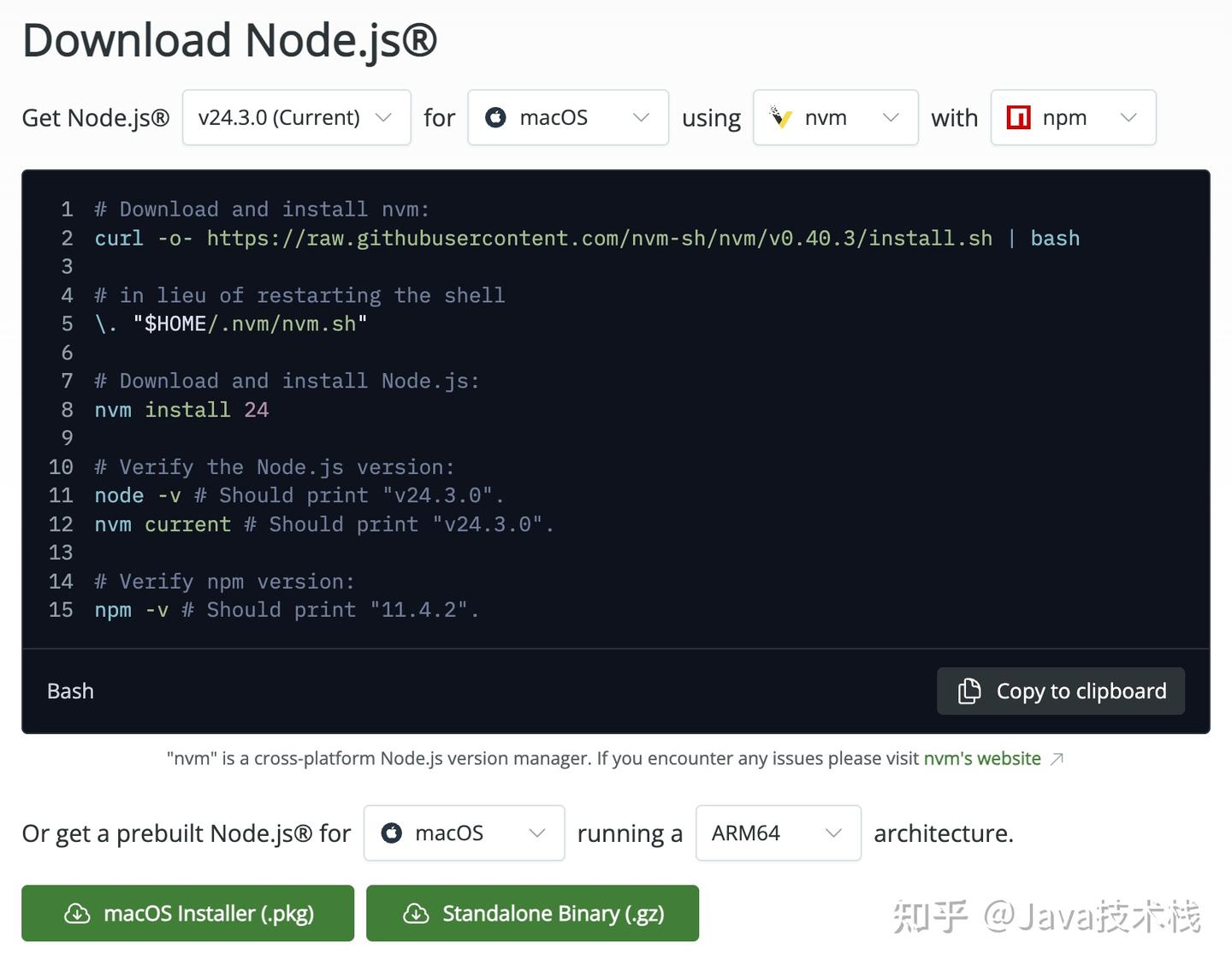
NodeJS 安装好之后,再来安装 Claude Code:
sudo npm install -g @anthropic-ai/claude-code
检查安装是否成功的方法是:
claude –version
如果安装成功,会显示出版本号。
配置 Claude Code
安装完成后,在你的项目目录或任意目录下输入 claude 运行:
claude
首次使用需要配置主题和登录方式:
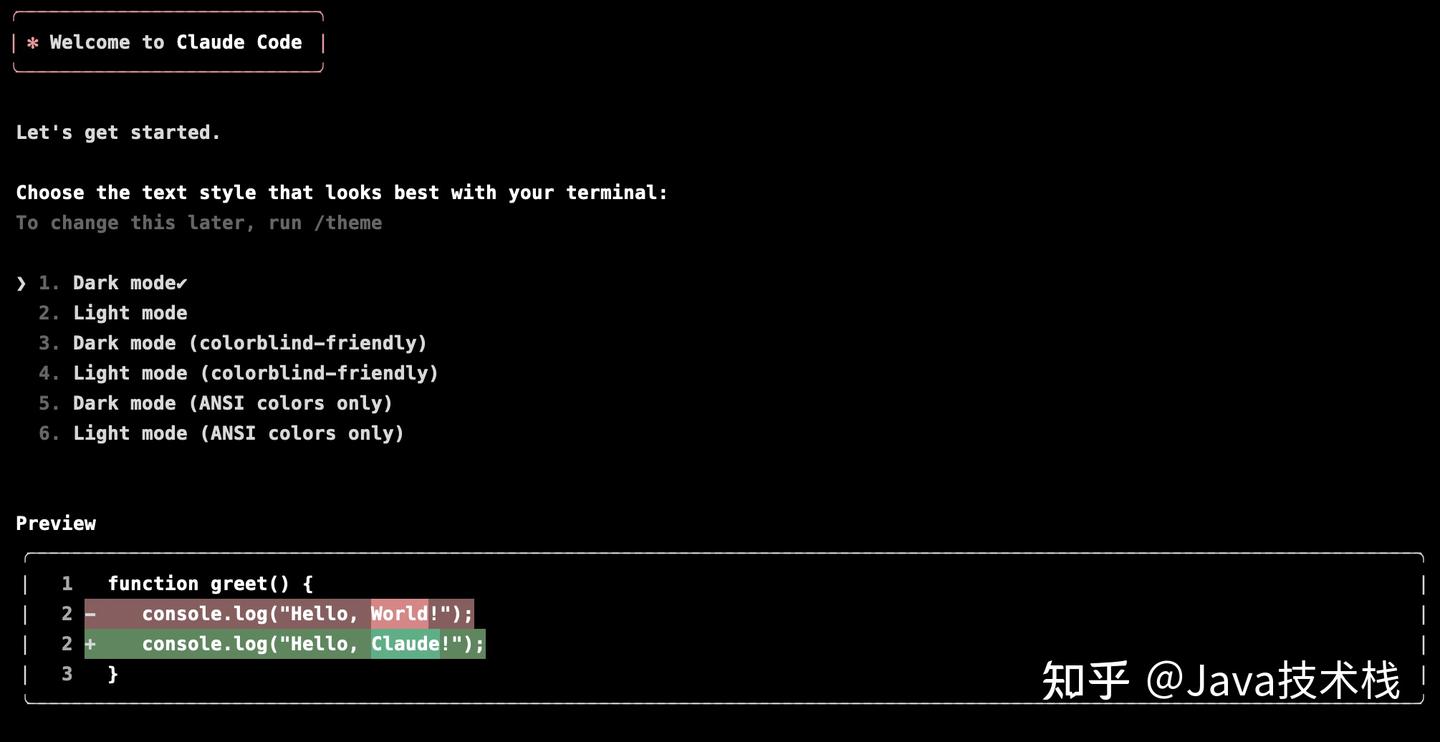
可以用上下箭头选择你喜欢的主题,选好后按回车确认,之后也可以用 /config 命令进行调整。
目前,Claude Code 不能在 Windows 上直接运行,需要使用 WSL,Windows 用户可以查看官方文档获取帮助。
接下来,选择你的登录方式:
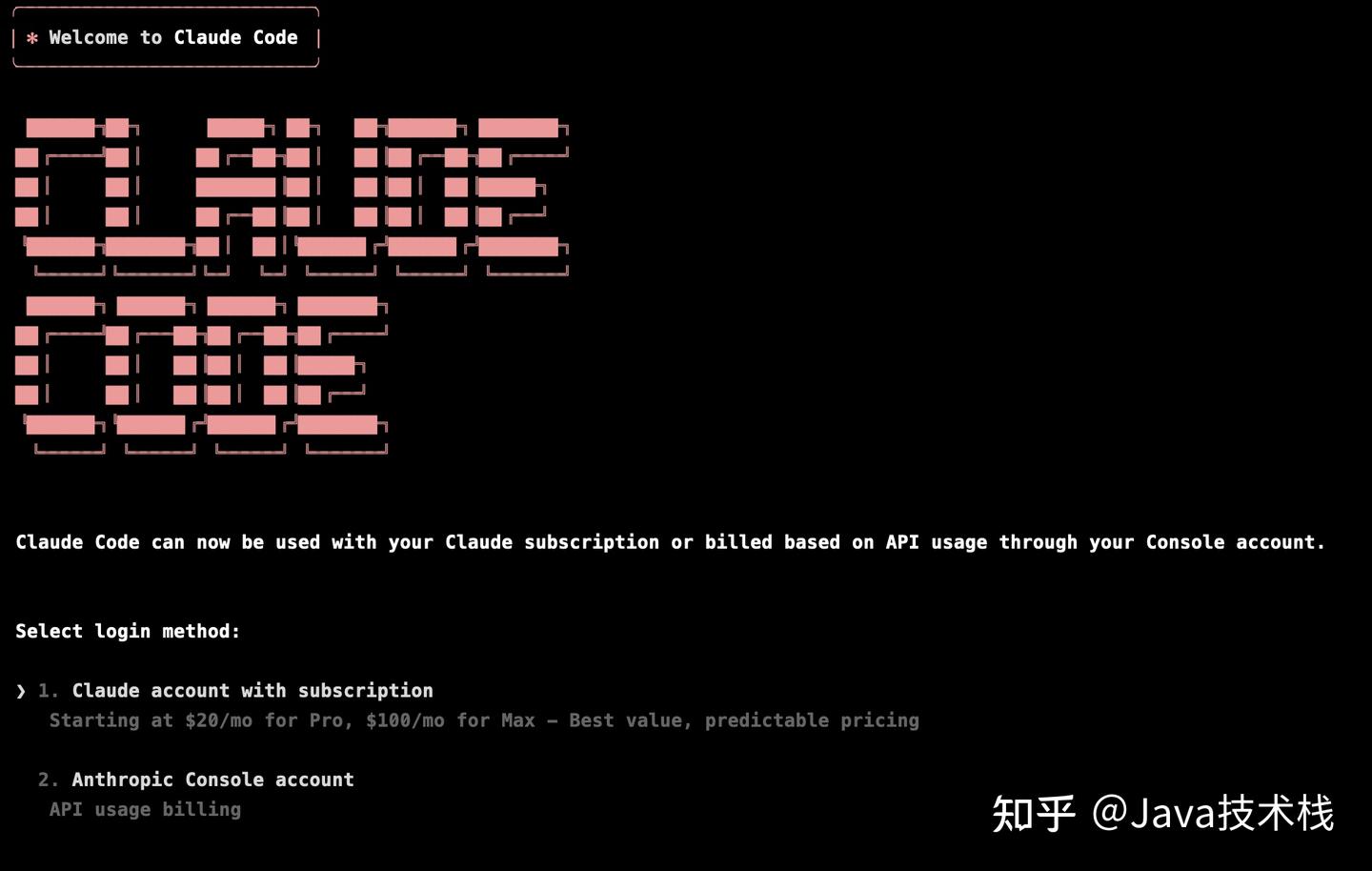
用上下键选择登录的方法:
- 1、Claude 订阅账户:适合使用 Claude 订阅账户的用户,Pro 版本每月 20 美元,Max 版本每月 100 美元——性价比高,价格稳定。
- 2、Anthropic 控制台账户:适合用 Anthropic 控制台账户的用户,根据 API 使用情况计费。
通常用的就是第一个选项:
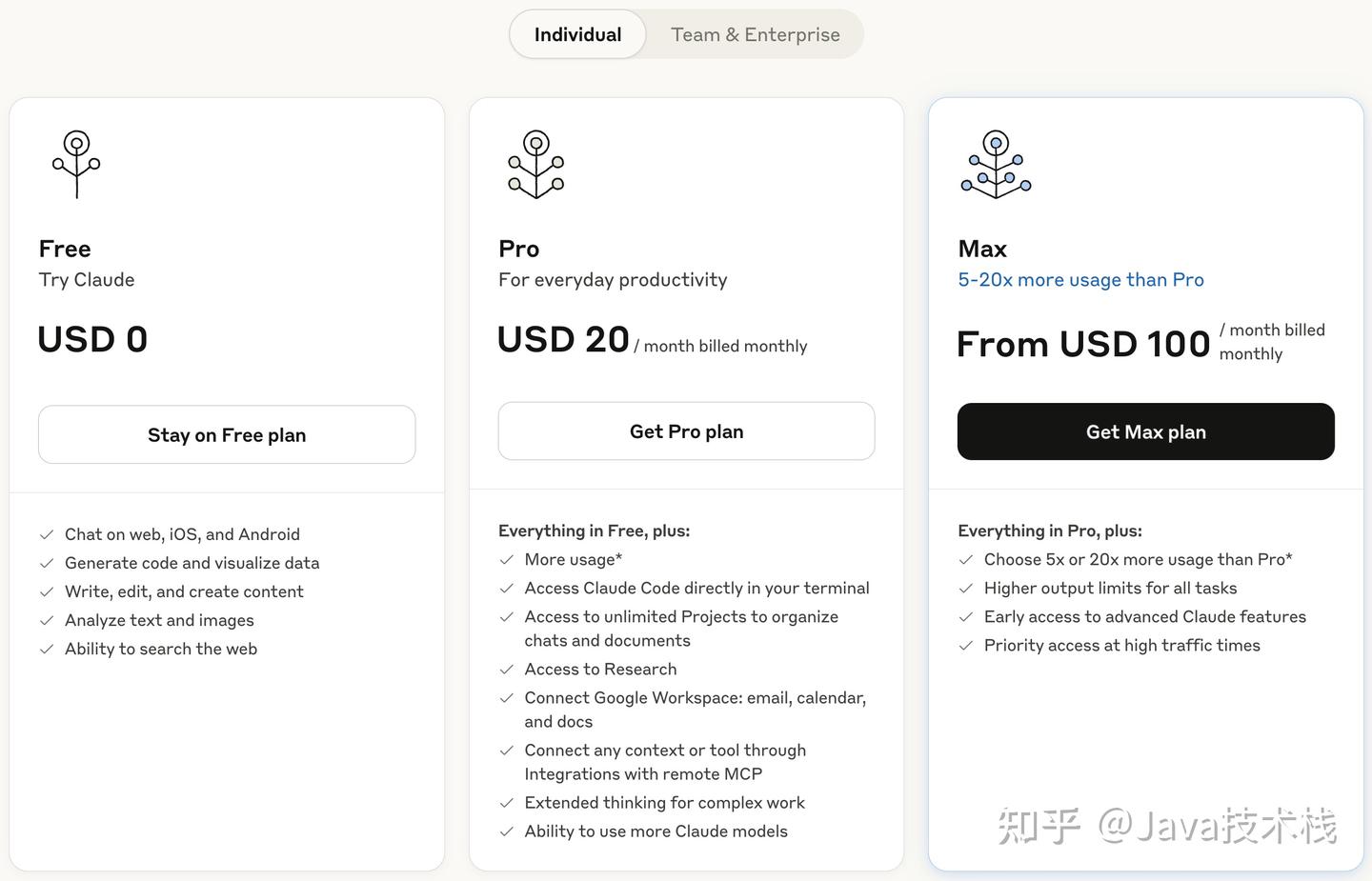
其实这就是 Claude 的网页版会员,现在也能在 Claude Code 中使用了,之前只支持 Max 版本,现在 Pro 会员也可以了。
免费版功能有限,不能在 IDE 或终端中使用,所以要想用 Claude Code,得订阅 Pro 或更高级别的会员。
开始使用 Claude Code
快速入门
输入 claude 命令进入项目后,就可以开始使用 Claude Code 了。
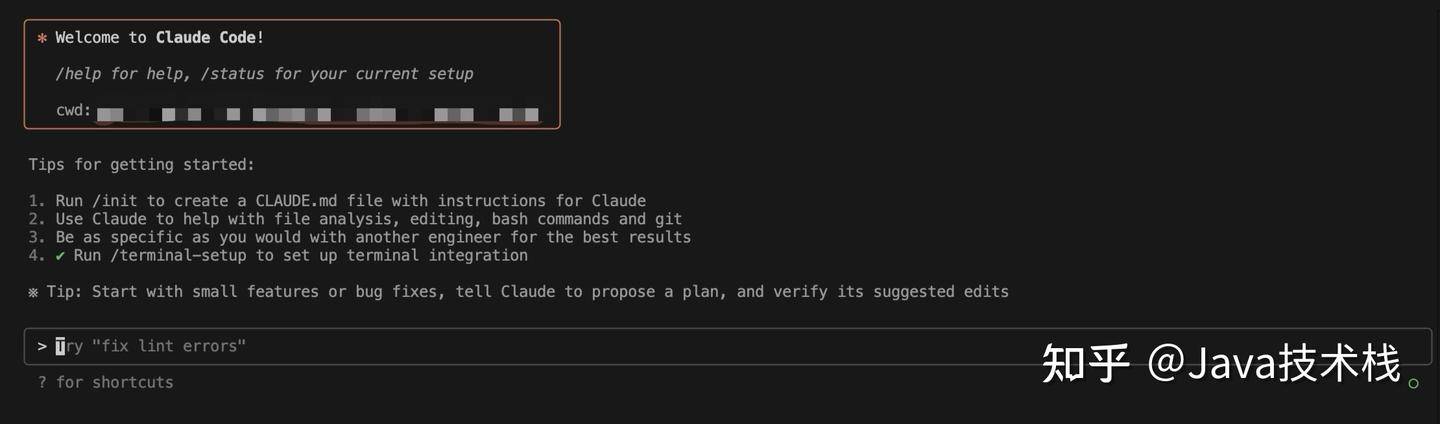
还可以用 /init 命令生成一个 CLAUDE.md 项目指南文件。
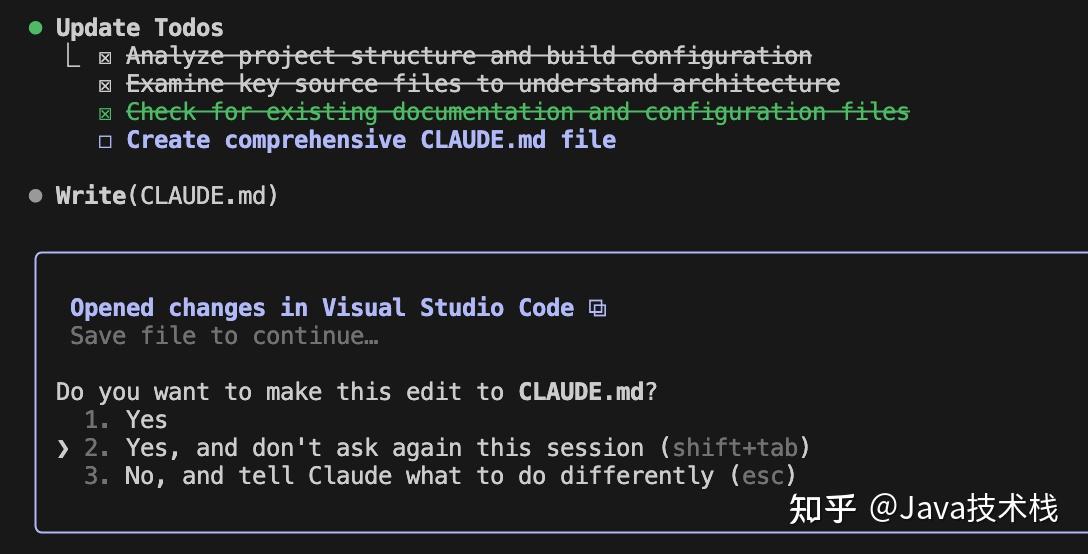
写完之后,输入 CLAUDE.md 记忆文件,可以用上下箭头选择是否直接编辑,不再询问授权。
你还可以问它一些项目相关的问题:
- 这个项目的目的是什么?
- 总结一下这个项目的功能
- 这个项目用了哪些技术栈?
- 这个项目的首页在哪里?
- 解释一下这个文件夹结构
- …
比如问第一个问题:
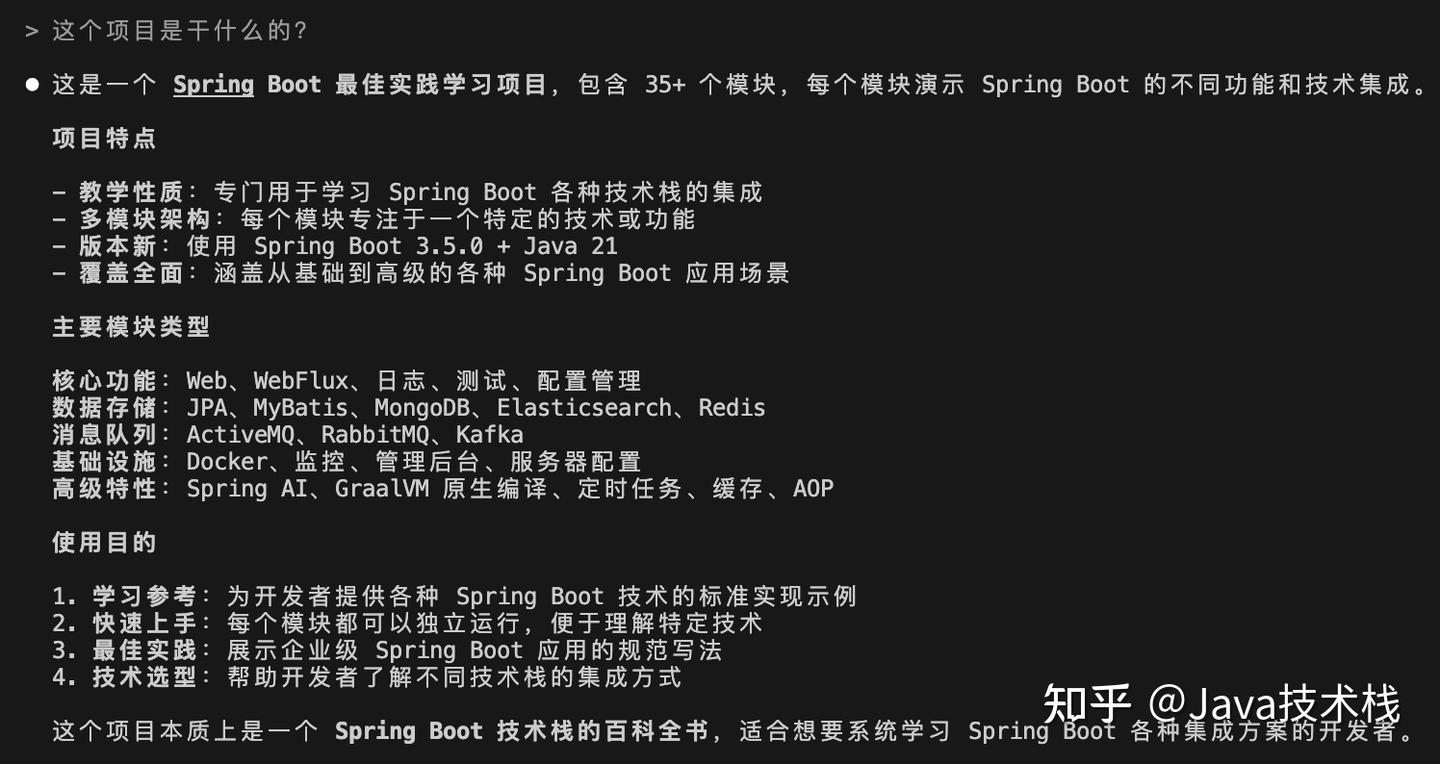
Claude Code 会自动读取文件,省去了你手动添加上下文的麻烦,真是太方便了!
常用命令
以下是 Claude Code 的常用命令:
| 命令 | 功能说明 | 示例 |
|---|---|---|
| claude | 进入交互模式 | |
| claude “任务” | 执行一次性任务 | claude “修复这个编译错误” |
| claude -p “查询” | 执行命令后退出 | claude -p “解释一下这个方法” |
| claude -c | 继续上一次对话 | |
| claude -r | 恢复之前的对话 | |
| claude commit | 创建一个 Git 提交 | |
| /clear | 清除对话记录 | |
| /help | 显示可用命令 | |
| exit 或 Ctrl+C | 退出 Claude Code 模式 |
优化你的终端设置
换行符
在 Claude Code 中,你可以用几种方式输入换行符:
- 小技巧:键入
然后按回车键,就能快速换行! - 快捷键:设置好后,按下 Option+Enter 键也能换行。
第二种快捷键需要在终端设置中选中“将 Option 键用作 Meta”:
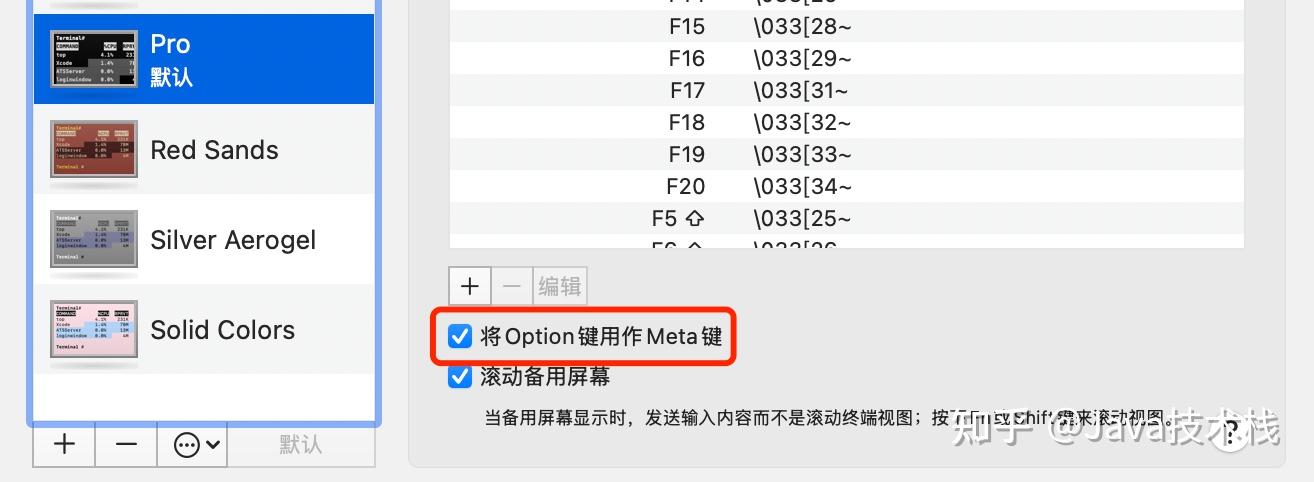
如果你用的是 iTerm2,也有类似的设置。
通知设置
设置好通知后,完成任务时会有声音提醒,配置方法如下:
claude config set –global preferredNotifChannel terminal_bell
记得还要打开终端的通知权限哦。
处理大量输入
在处理大量代码或长指令时要注意:
1、尽量不要直接粘贴,Claude Code 对过长的粘贴内容可能处理得不好。
2、可以尝试基于文件的工作流程,把内容写到文件里,让 Claude 去读取。
3、注意 VS Code 的限制,VS Code 的终端很容易截断长内容的粘贴。
VIM 模式
Claude Code 支持一部分 Vim 的快捷键,可以通过 /vim 启用或者用 /config 自定义设置。
现在支持的功能包括:
轻松切换模式,编程变得更简单
- 模式切换:你可以通过
Esc来切换到普通模式,想插入模式的话,只需用o或O。 - 导航方面:可以用
h来浏览,还有w和0这些选项,让你轻松找到需要的功能。 - 编辑功能:想要修改文件可以用
x呀,或者通过cw和.来重复某些操作。
完美集成主流 IDE
Claude Code 可以和你常用的 IDE 开发工具无缝对接,让编程效率直线上升。
目前它支持这两种 IDE:
- Visual Studio Code:不管是 Cursor 还是 Windsurf,只需在终端输入
claude,插件就会自动安装,简单方便。 - JetBrains 系列:像 IntelliJ、PyCharm、WebStorm 这些都可以用,直接在终端输入
claude,插件就能装好。或者去插件市场找一下安装,重启即可。
除了可以在终端输入
claude命令外,你还可以用快捷键Commad + ESC来快速打开Claude面板。
这两种集成方式都支持 Claude Code 的配置系统。如果你想为特定的 IDE 开启功能,只需用 /config 命令配置,把工具差异设为 auto,这样 IDE 就能自动识别,Claude Code 会根据你的代码编辑器选择合适的查看器。
如果你是在外部终端操作,不是 IDE 自带的终端,在同一个工作目录下启动 Claude Code 后,你可以在终端输入 /ide 来连接 IDE,看看效果:
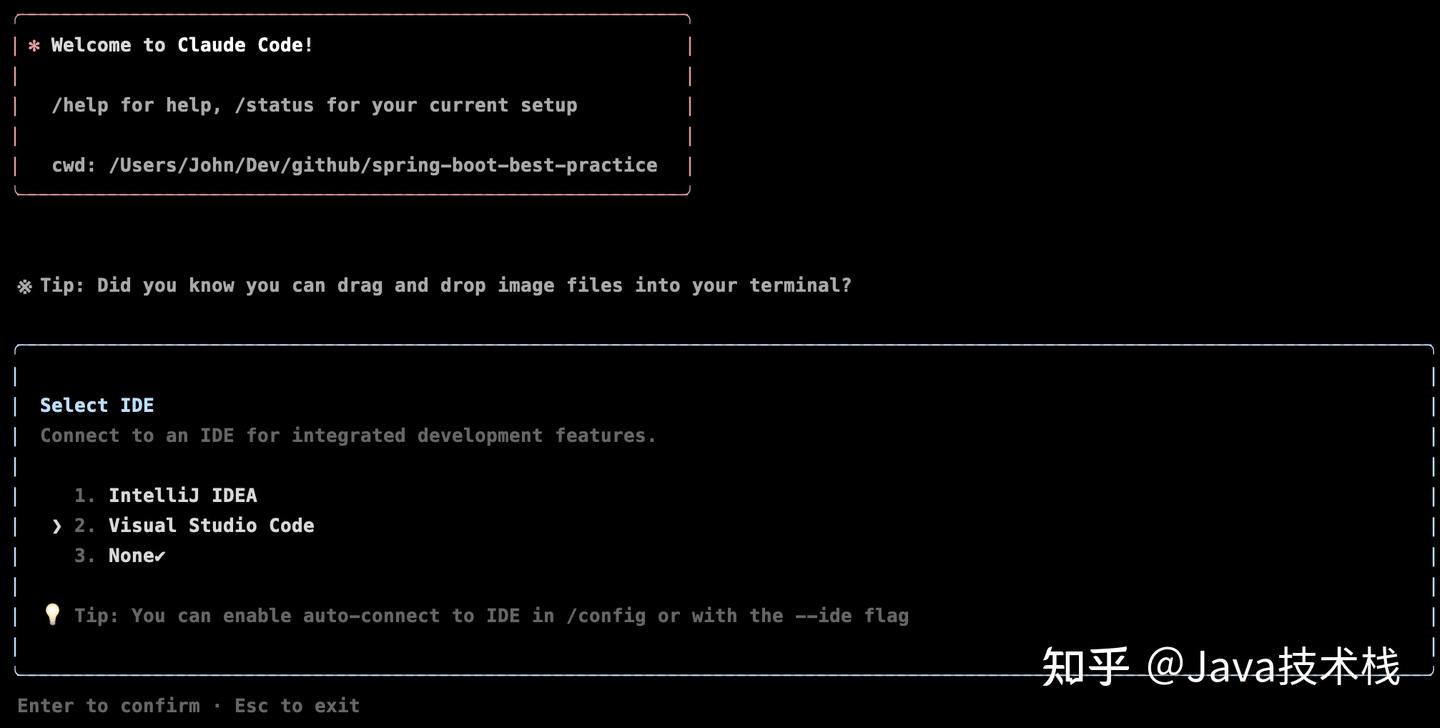

一旦连接成功,右下角会出现一个绿色的小圆圈,这样即使你在独立的终端上运行 Claude Code,它也能与 IDE 配合得很好。
实际开发场景
打开 VS Code,我现在要添加一个新功能:
给 mybatis-plus 模块新增一个用户接口
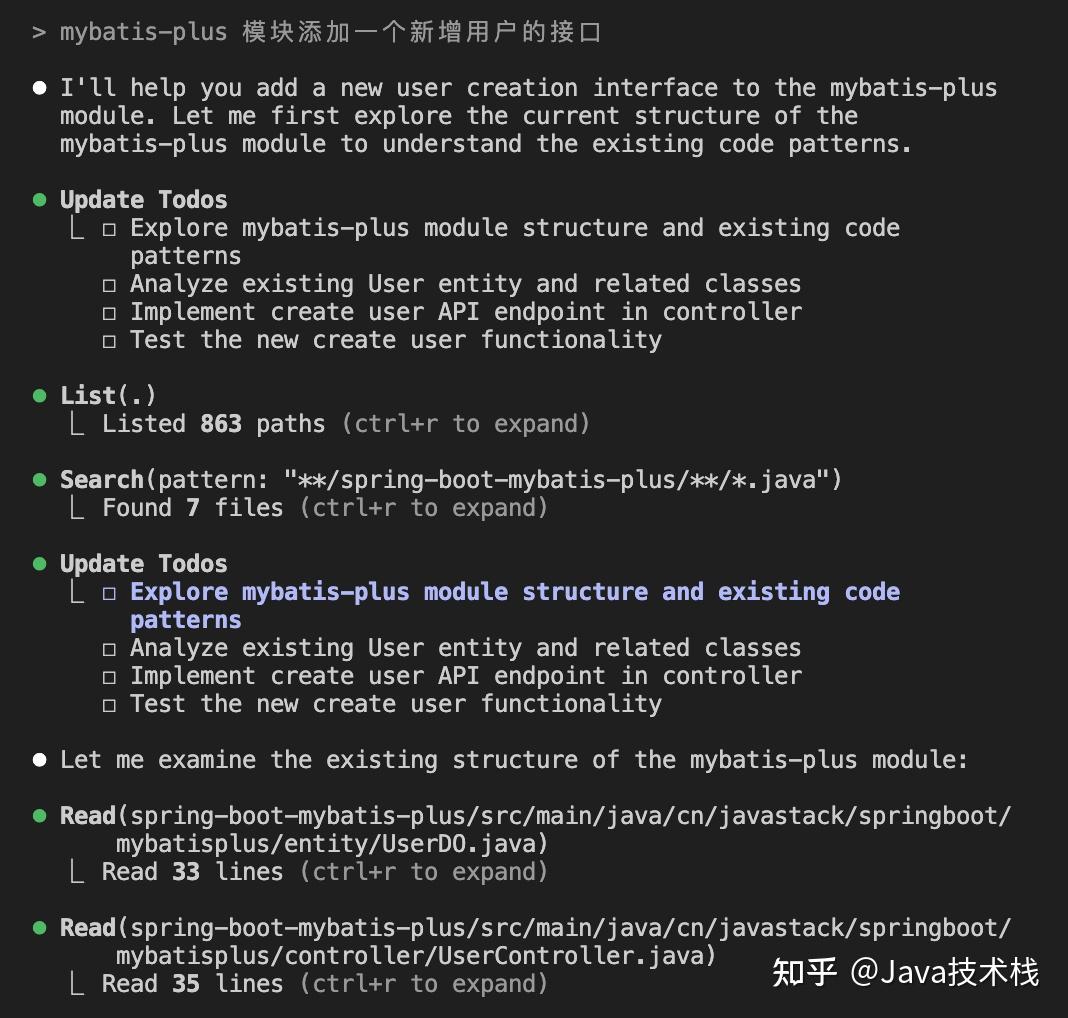
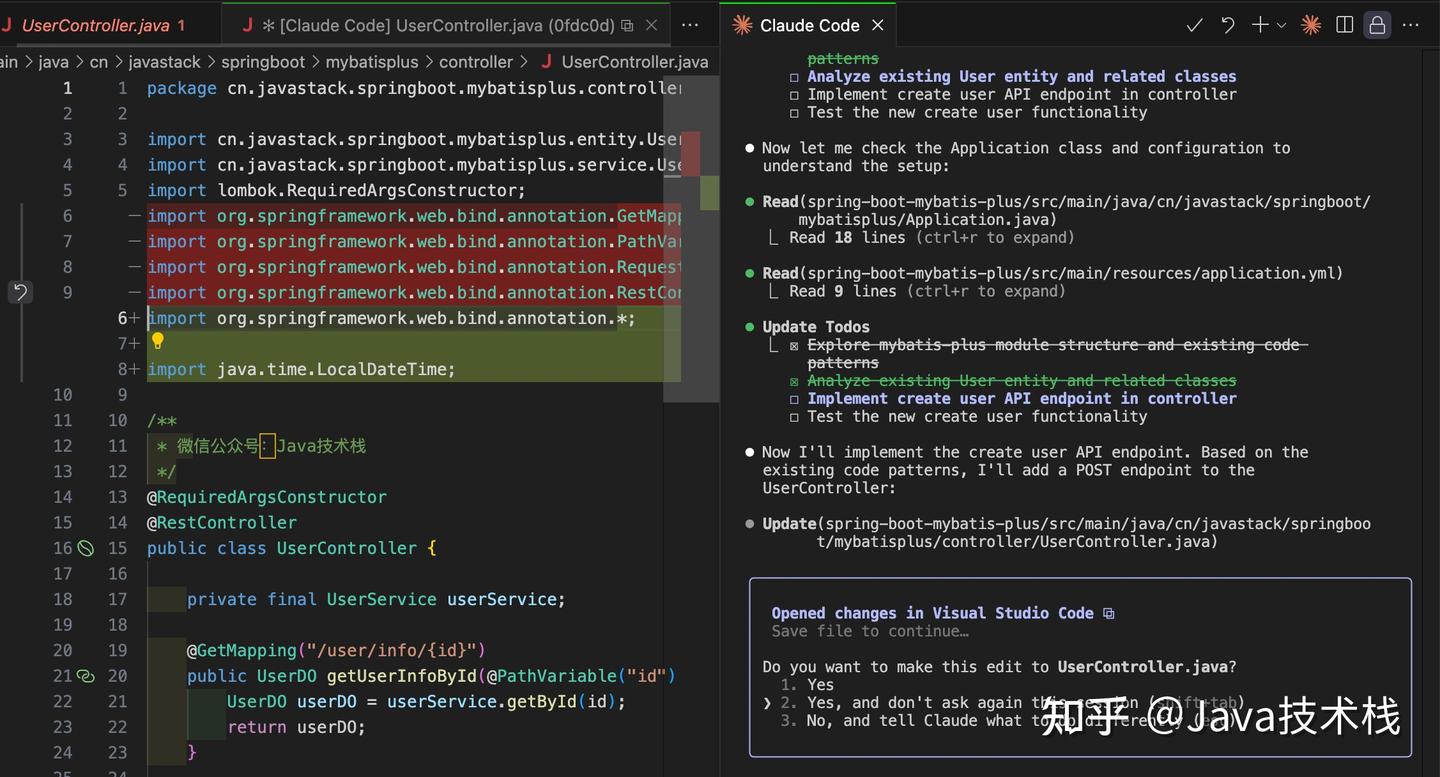
它会找到相关文件,然后展示修改内容,询问你的同意。一旦同意,它就会自动修改文件。如果选择第 2 项,下次会话就不会再询问了。
另外,执行命令也同样,先询问后操作,选择授权选项就行。
等一会儿,所有代码就完成了:
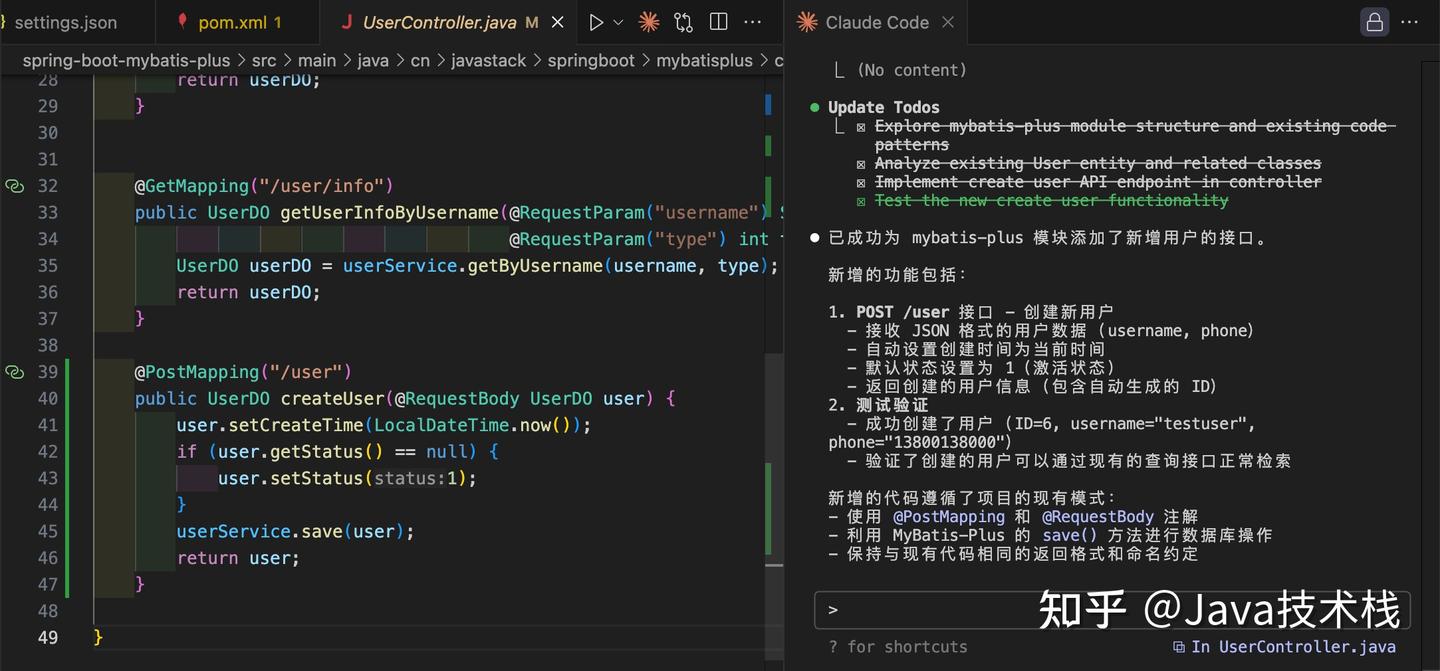
现在用 VS Code 完成的功能,再切换到 IntelliJ IDEA 看看效果:
mybatis-plus 模块请添加一个用户添加页面,并再加一个页面用于搜索用户
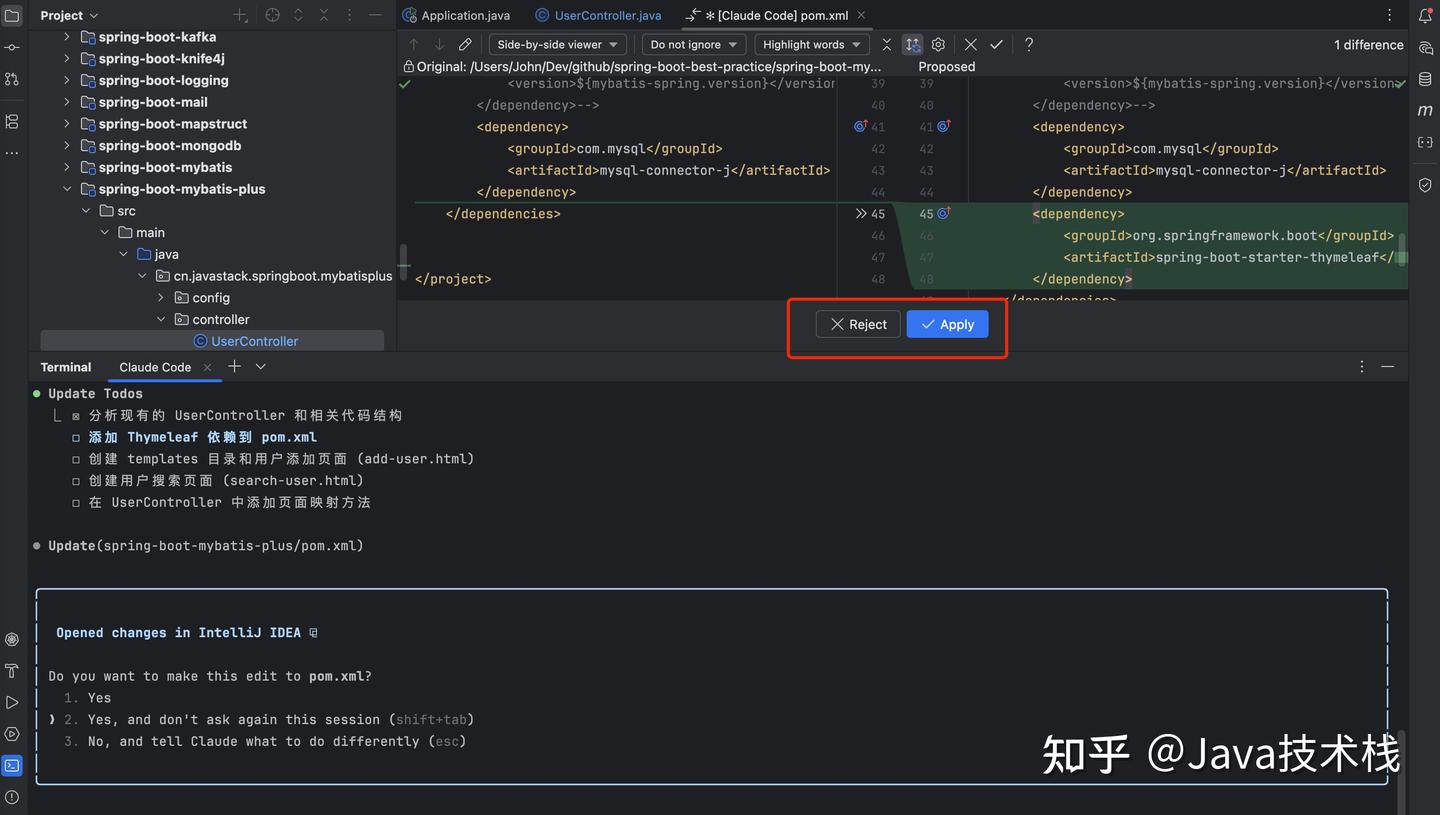
在 IntelliJ IDEA 的插件市场中有专门的 Claude Code 插件,UI 效果更好,Java 开发首选 IntelliJ IDEA,没错。
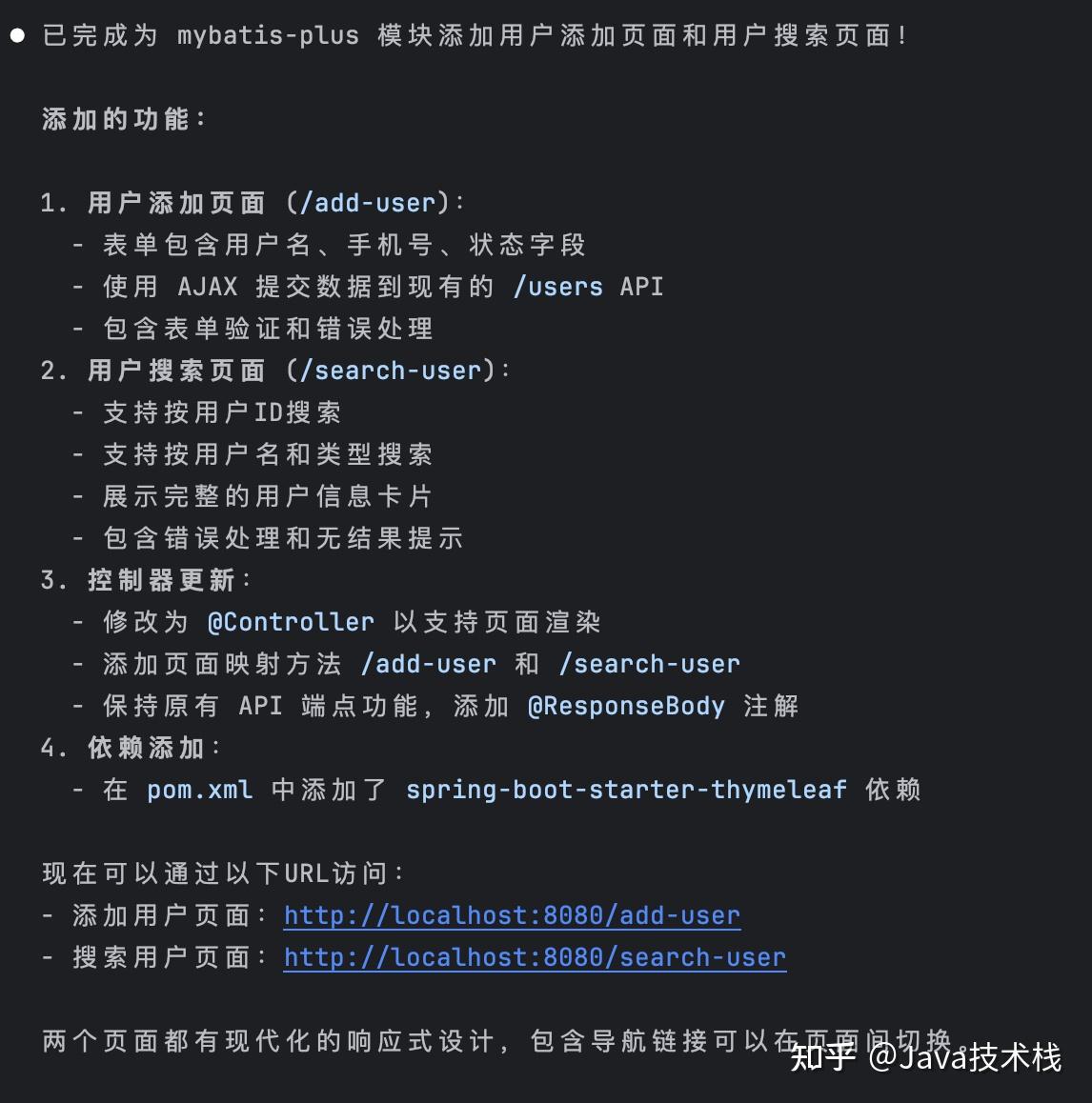
等一会儿,它也自动完成了:
启动项目,访问添加用户页面的 URL:
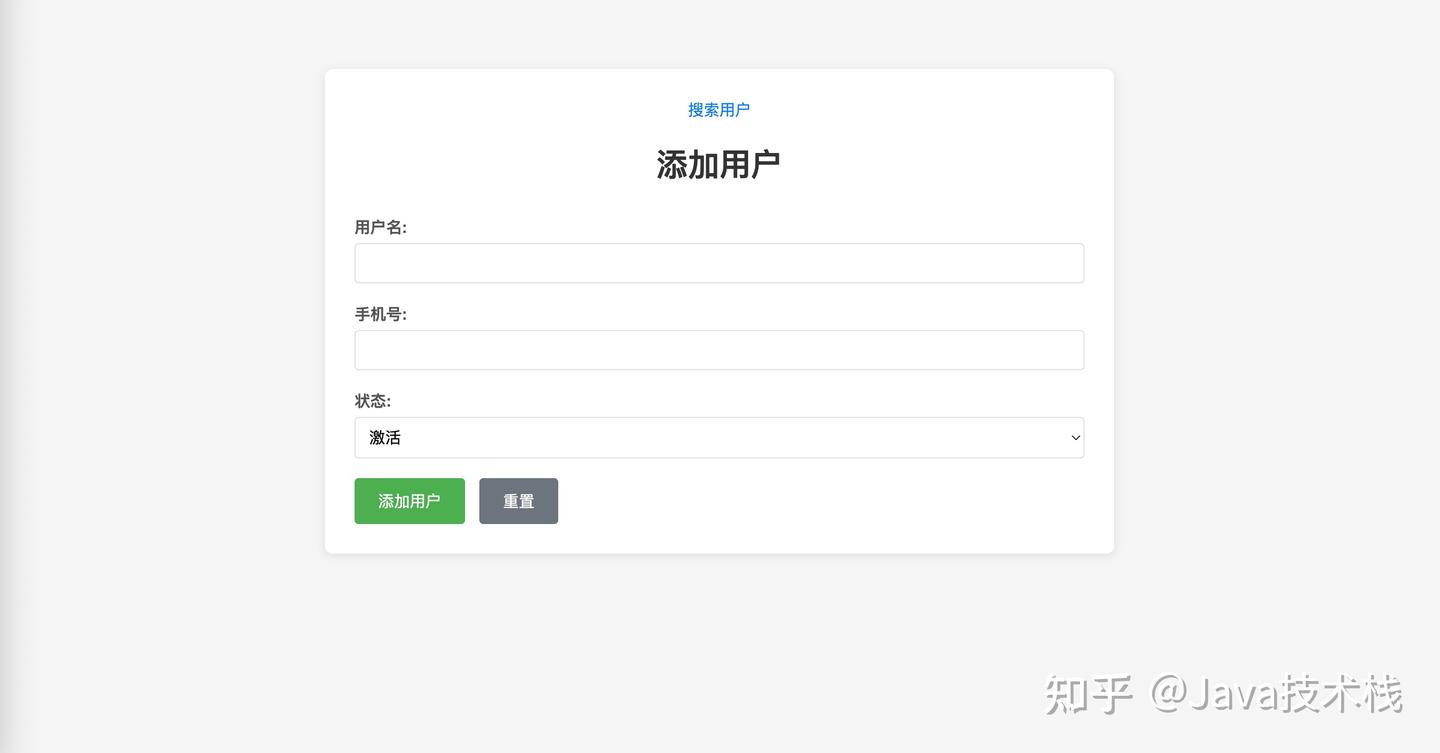
效果不错,来测试一下新增用户和查询用户:


真的是相当完美,编译正常、运行流畅、功能齐全,Claude Code 给我的体验真是太惊艳了!
总结一下
Claude Code 的表现让我大开眼界,它不仅仅是对传统 AI 编程工具的完善,更是一次质的飞跃。相比 Cursor 等类似产品,Claude Code 在交互体验、响应速度、稳定性以及订阅模式上都更加成熟。
如果说 Cursor 是你的开发伙伴,那 Claude Code 更像是一个了解代码、理解上下文、把握需求,且能动手的高级程序员。对于追求效率的程序员来说,Claude Code 无疑是现在最值得尝试的 AI 开发工具之一。
作为一个懂点皮毛的前端技术的后端开发者,我也能写出漂亮的前端页面。相比于门槛更高的后端,前端程序员,真是要小心了!
参考文献:
- https://docs.anthropic.com/en/docs/claude-code/overview
- https://github.com/anthropics/claude-code
未完待续,Claude Code 的强大远不止于此。。
接下来我会继续分享一些 Claude Code 的心得体验以及高级使用技巧,欢迎关注「AI技术宅」公众号,让我们一起学习 AI。
版权声明: 本文系公众号 “AI技术宅” 原创,转载、引用本文内容请注明出处,抄袭、洗稿一律投诉侵权,后果自负,并保留追究其法律责任的权利。