
大家好呀,我是苍何。
前天 CodexGuide 上线后,后台直接炸裂了。
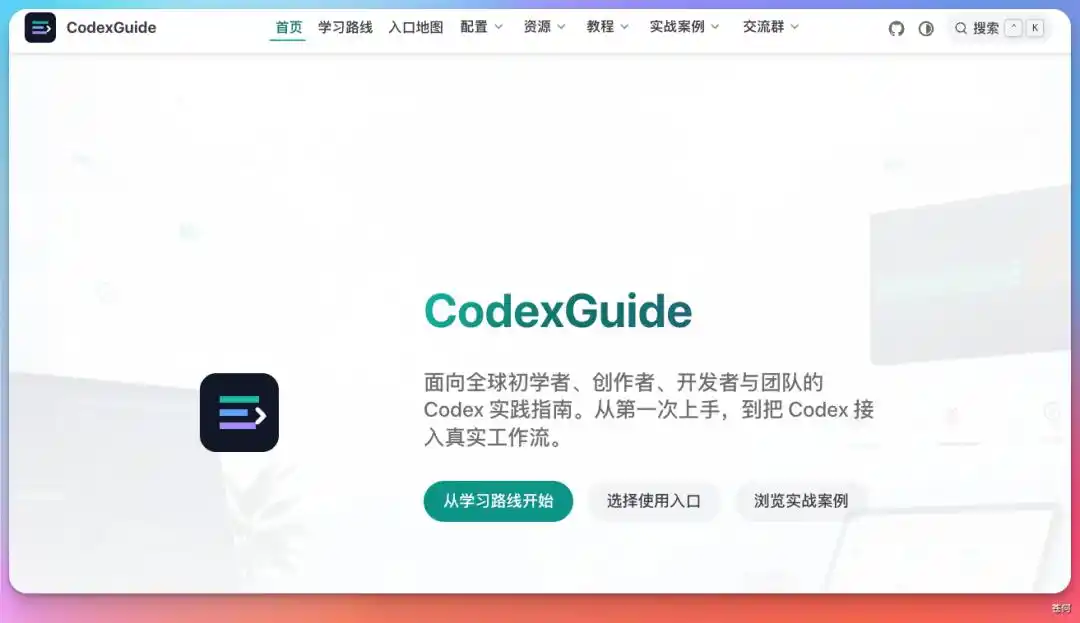
大家问得最频繁的一个问题是:国内怎么才能用 Codex?有没有不充 Plus 的办法呢?
老实说,我完全能理解大家的苦恼。
充 Plus 本身就很麻烦,还得搞定支付方式,折腾半天真让人心累。
所以我花了两天时间,把网上的一些方法都试了一遍,踩了不少坑,最后总结出了三种最可靠的接入方式。
今天就一次性分享给你,照着做就好。
教程也已经在 CodexGuide 上线,随时可以去查阅哦。
看我这么努力,你们也来个 star 吧,哈哈。
先说个前提,Codex 最稳的使用方式还是通过官方的 GPT 账号登录。
接入第三方 API 是个进阶操作,你需要了解一些基本概念,比如 config.toml、API Key、Base URL 这些东西。
不过如果你不太懂也没关系,跟着我下面的步骤就行了。
如何选择三种方案
先给你一张表,看看适合你的方案。
方案一:手动配置
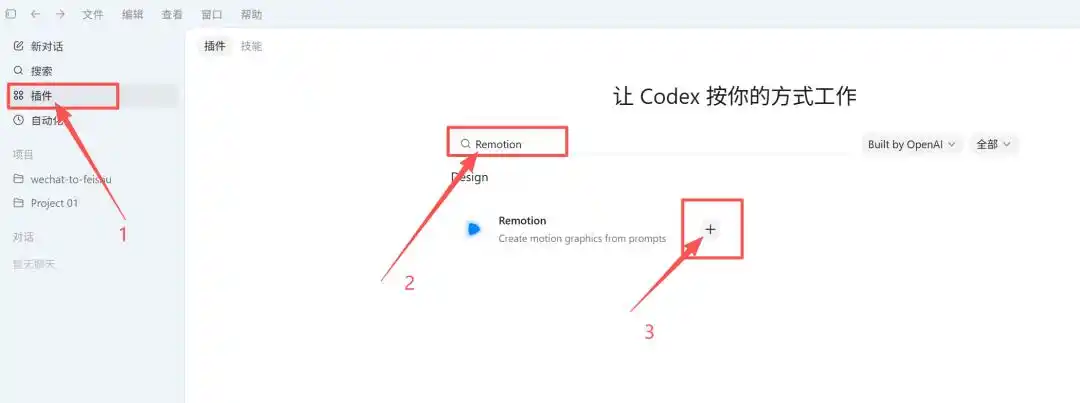
说实话,这种手动配置方式有个小缺陷,那就是你不能使用 Codex APP 的插件功能。
如果你想用插件,直接参考方案二就好了。
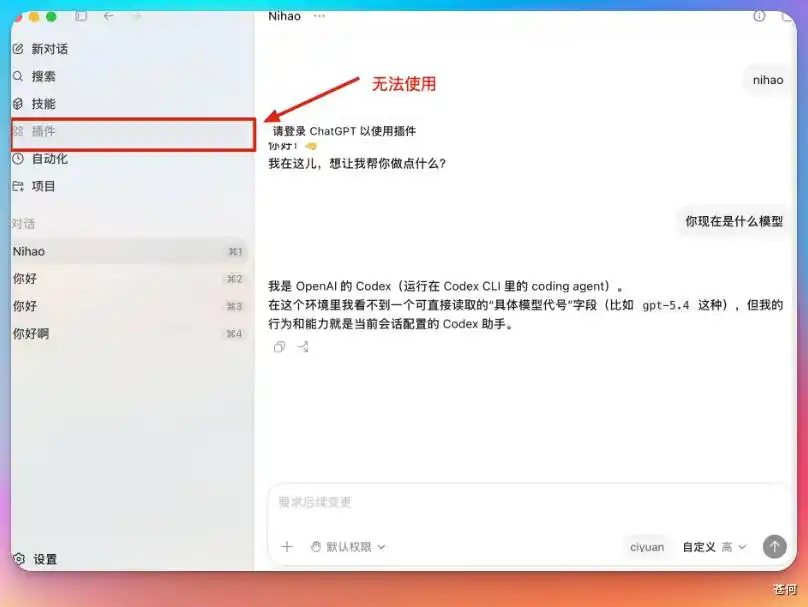
手动配置的关键在于修改某个文件:
●●●~/.codex/config.toml
在修改之前,记得先备份一下,养成这个好习惯哦:
●●●cp ~/.codex/config.toml ~/.codex/config.toml.backupcp ~/.codex/auth.json ~/.codex/auth.json.backup
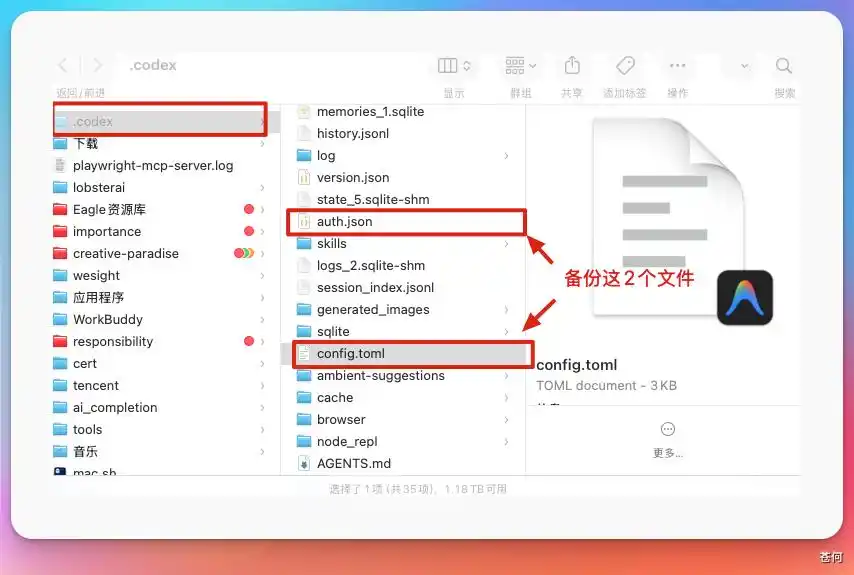
两类登录思路

建议一下:不要一次性改太多,先试着加一个 provider,等跑通了再慢慢增加其他配置。
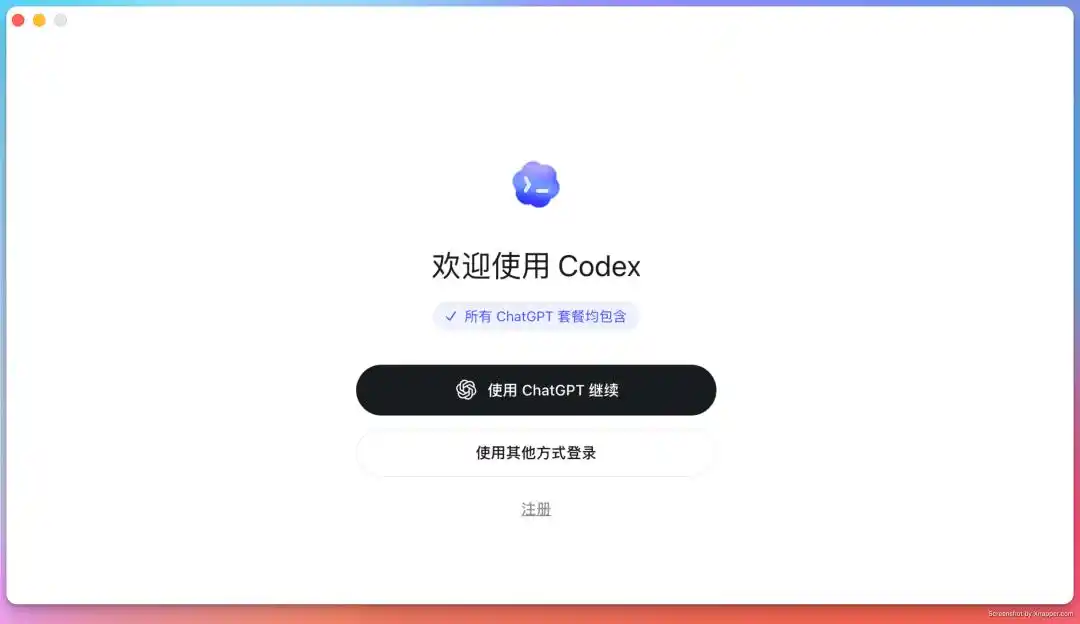
GPT 登录态示例
换句话说,你的 Codex 需要先登录你的 GPT 账户。
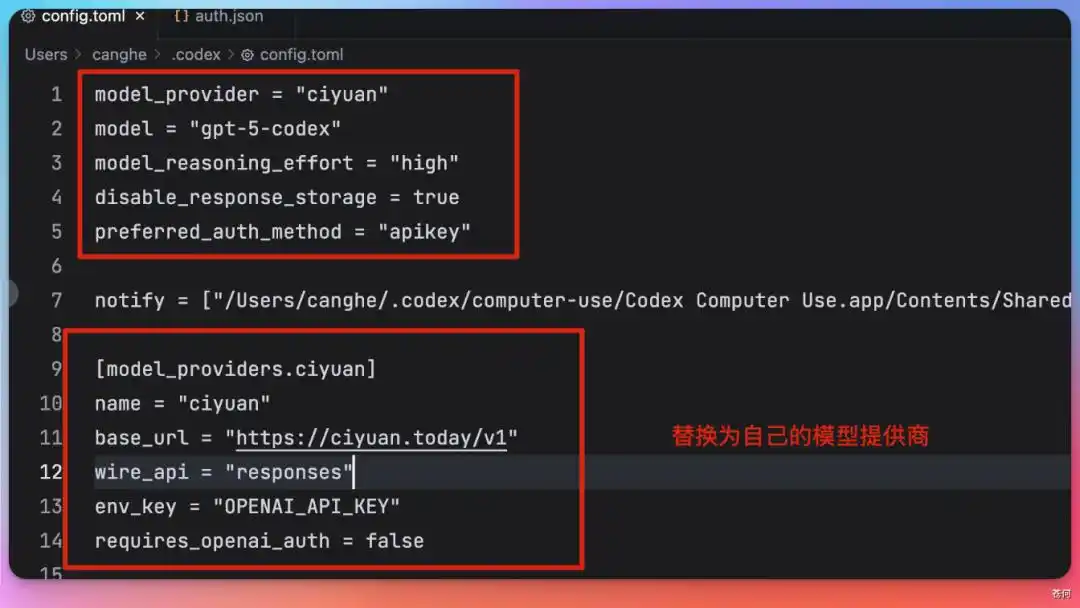
第一步,修改配置文件:
打开 ~/.codex/config.toml,并添加以下配置。
请注意,字段和对应的值一定要根据你实际的服务来填写:
●●●model = "gpt-5-codex"#这里填你想要的模型model_reasoning_effort = "high"disable_response_storage = truepreferred_auth_method = "apikey"[model_providers.ciyuan]name = "ciyuan"# 填你的模型提供商名字或者中转站名字,这里以词元为例base_url = "https://ciyuan.today/v1"# 填你的模型提供商的请求 URLwire_api = "responses"# 这里不要变env_key = "OPENAI_API_KEY"# 这里将会通过环境变量的方式注入并启动Codex APPrequires_openai_auth = false
避免踩坑的小贴士
model_provider和[model_providers.xxx]里面的xxx一定要完全一致,连一个字母都不能错。base_url只需要写到/v1,千万别把/v1/responses整段都贴上去。wire_api = "responses"表示要用 Responses API 的方式请求,记得不要改哦。requires_openai_auth = false这意味着不需要使用官方的登录状态。
第二步,设置环境变量
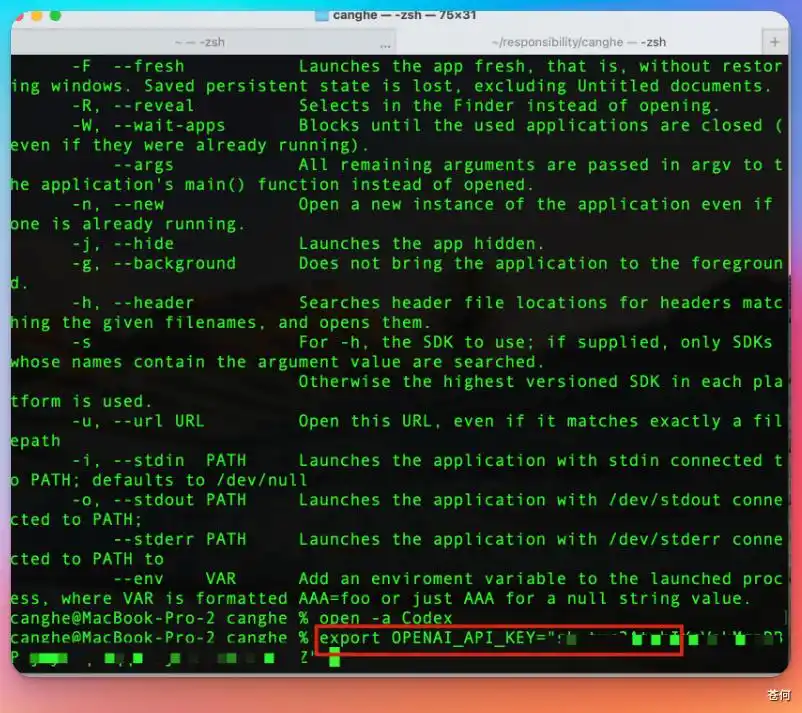
打开你的终端,然后输入:
●●●export OPENAI_API_KEY="这里填你的key"
第三步,启动 Codex APP
要注意,Mac 用户一定要通过终端来启动,不然直接点击图标可能会找不到模型。
在启动之前,确保将 Codex APP 完全关闭,然后在终端输入:
●●●open -a Codex
第四步,检查效果
打开 Codex APP,你应该能看到模型已经成功切换了:
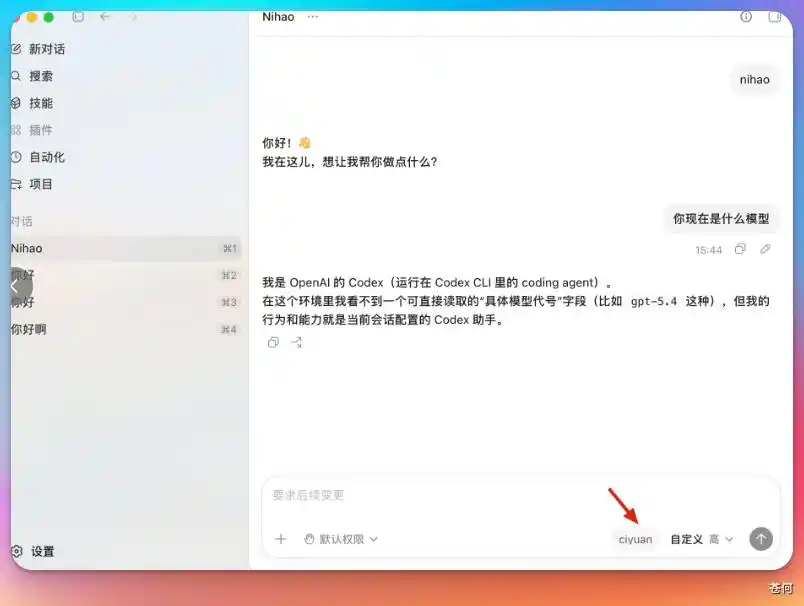
太棒了,感觉就像起飞一样。
API Key 登录示例
如果你使用 API Key 的方式,记住一个重要的原则:密钥要放在环境变量中,不要直接写在配置文件里。
●●●export OPENAI_API_KEY="sk-your-api-key"
配置的基本要点
接下来,我们来看看相关的配置细节:
这里是具体的代码块配置内容。
要特别注意的是,如果你的上游服务只支持 Chat Completions,而不支持 Responses API,那单纯调整配置是没用的。你需要借助 CCX 这样的网关来进行协议转换,后面我会详细介绍这个方案。
更新鉴权文件
打开相应的文件,把 OPENAI_API_KEY 替换为你的模型服务商提供的密钥:
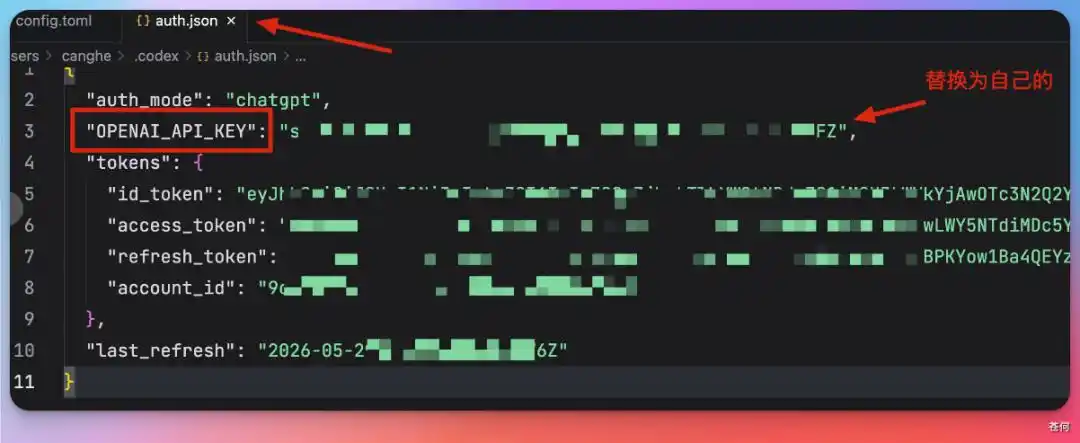
如何验证配置是否成功
配置完成之后,别急着继续,先来验证一下吧:
- 首先,完全退出 Codex,然后重新打开它。
- 接着,执行一个只读的任务,比如总结当前的目录结构。
- 如果遇到错误,先检查你的配置文件名称、相关代码块和环境变量。
- 如果出现认证错误,先切回之前的备份配置,保持冷静。
方案二:Codex++
如果觉得手动调整配置太麻烦,不妨试试 Codex++。
这是一个图形化管理工具,可以帮助你一键完成中转配置,不需要手动写 toml 文件。
而且,它还支持插件功能,这是方案一无法提供的。
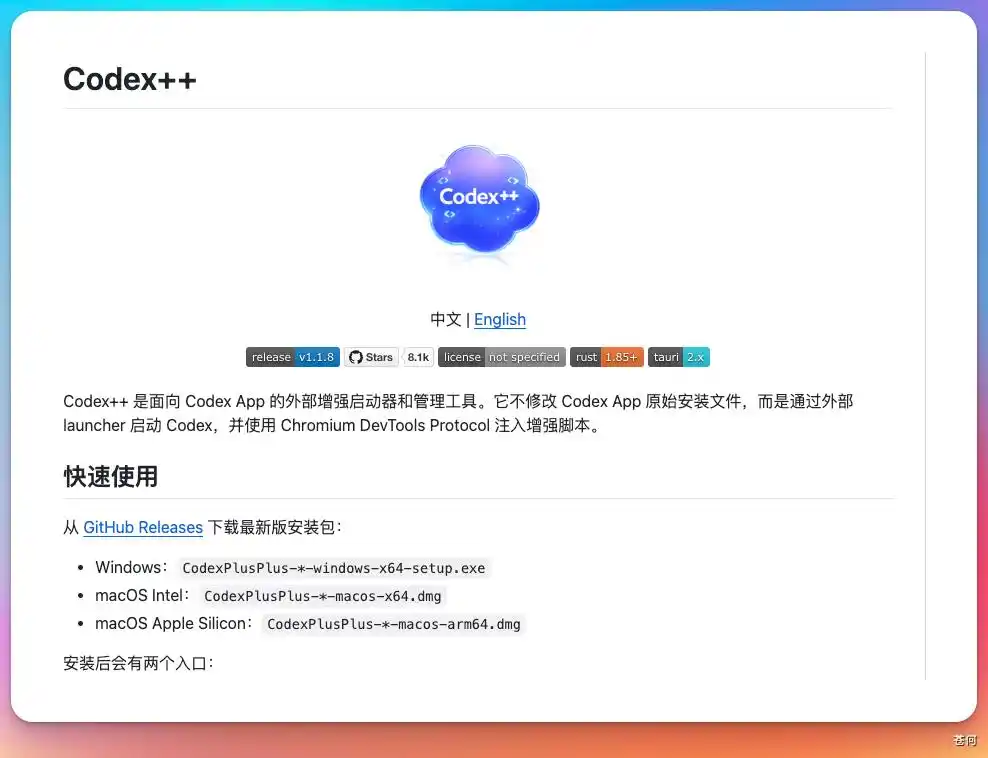
这个工具特别适合以下几类人:
- 主要使用 Codex 桌面应用的用户。
- 不想手动编写配置文件的朋友。
- 希望随时可以切换回官方模式的用户。
安装步骤
- 首先,前往 Codex++ Releases,下载安装包。
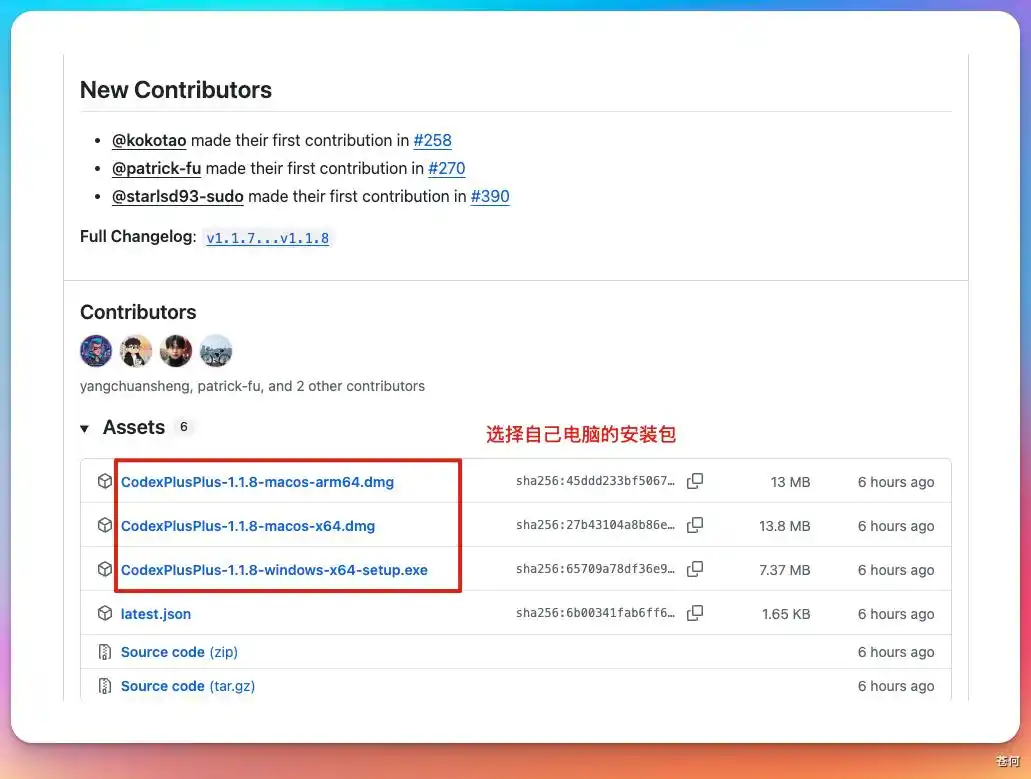
你会看到两个安装包,分别是「Codex++ 管理工具」和「Codex++ app」,这两个都得安装哦。
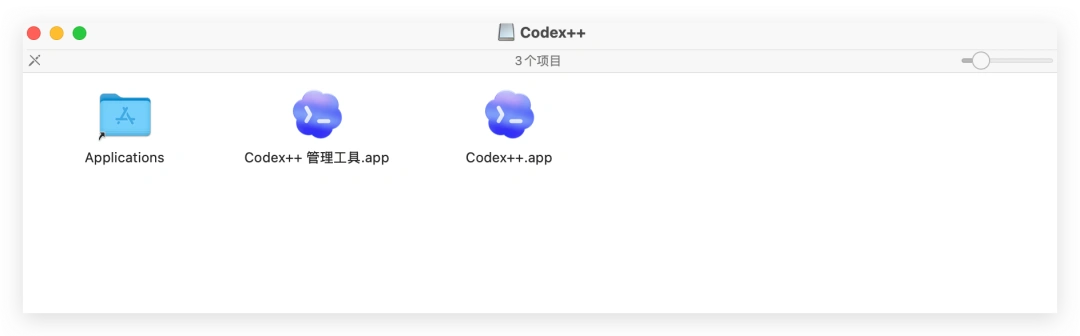
- 安装完成后,打开「Codex++ 管理工具」。
第一次打开时,如果出现这个错误提示,不用慌张哦:
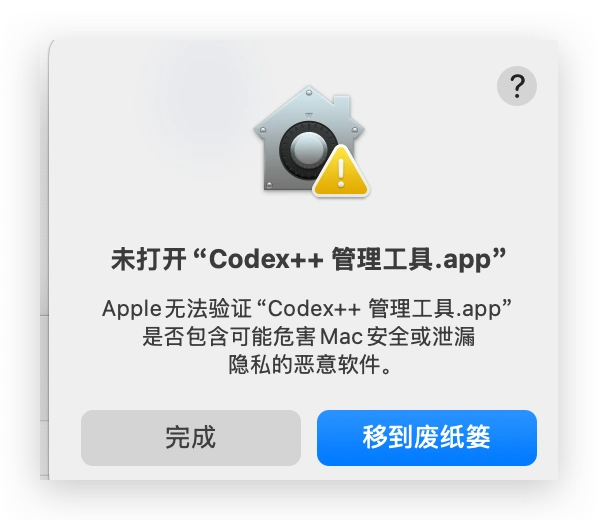
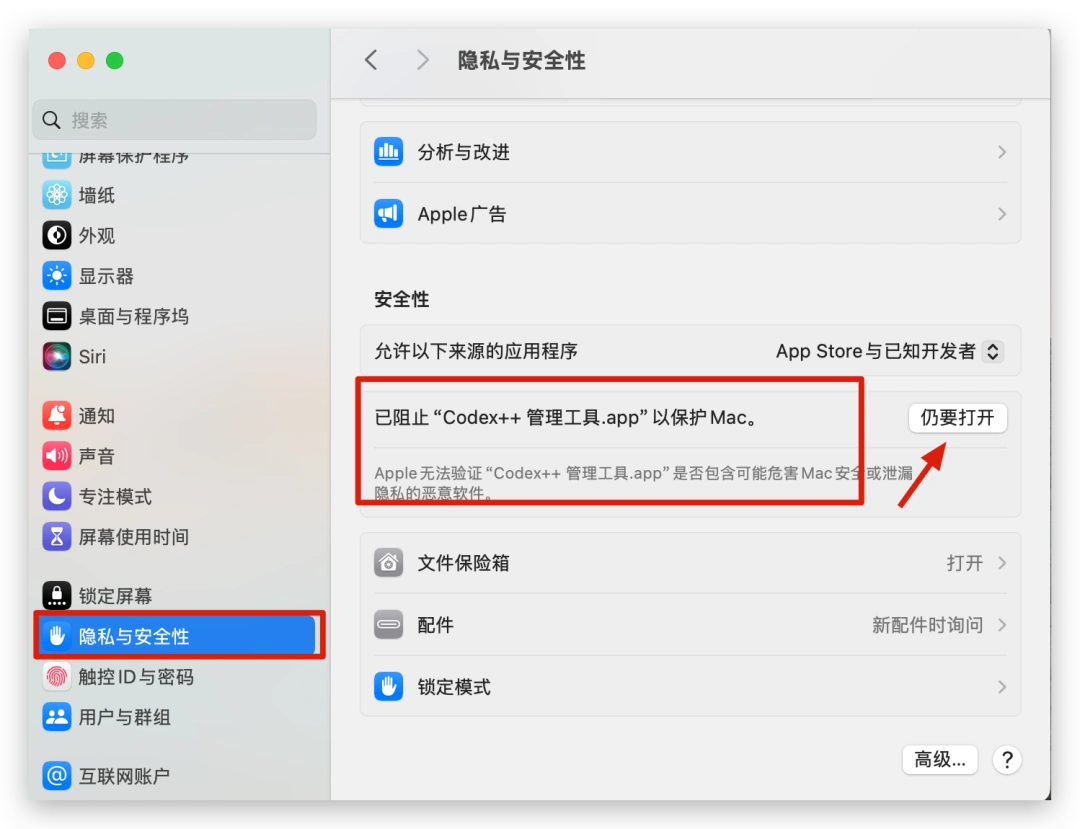
去「系统设置」-「隐私与安全性」,点击「仍要打开」就好啦:
打开后,你就能进入管理界面了:
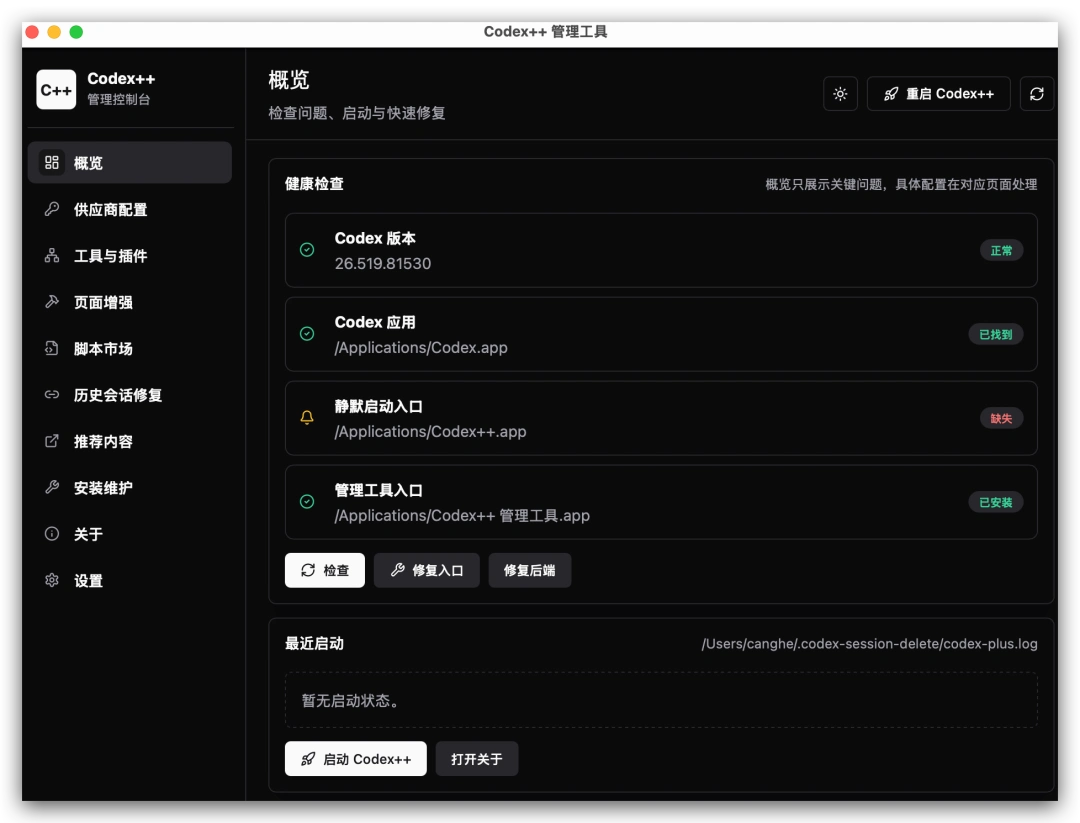
同样的步骤也去安装 Codex++ app,管理工具的状态全绿就说明安装成功:
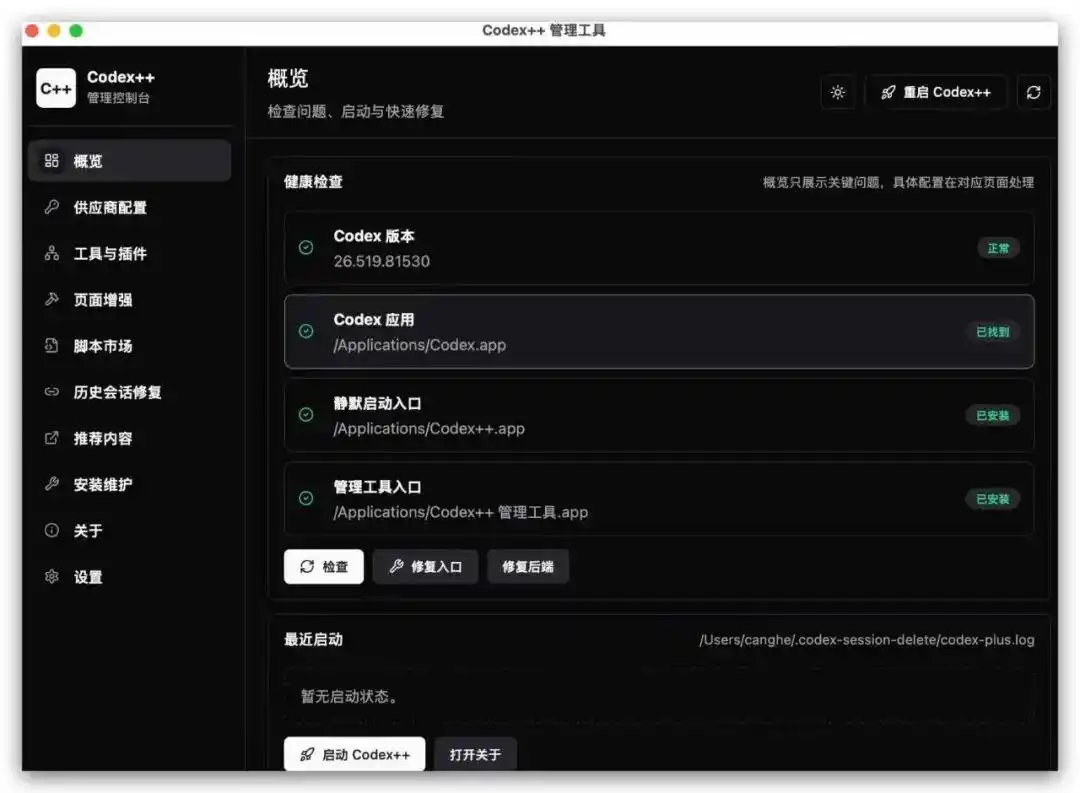
确认一下,系统能检测到 GPT 的登录状态。
- 接下来,添加中转配置。
选择「供应商配置」- 添加供应商,填上你的 Base URL 和 Key。
要注意的是,接入方式要选「纯API」哦:
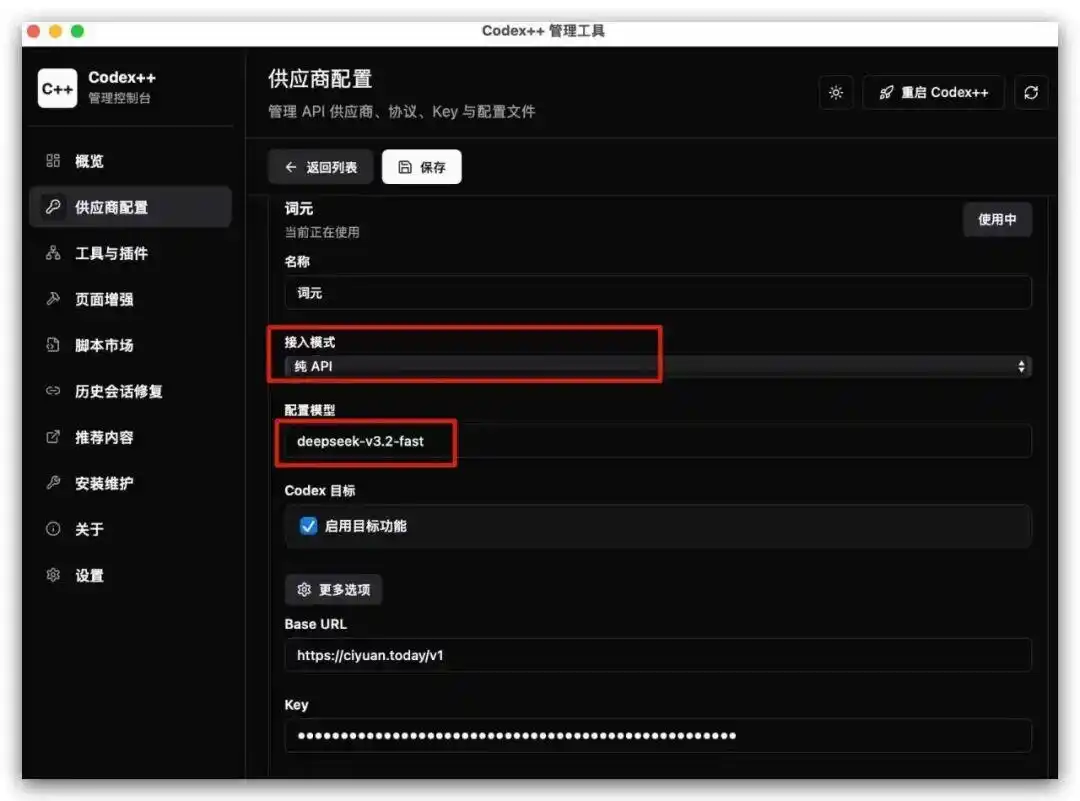
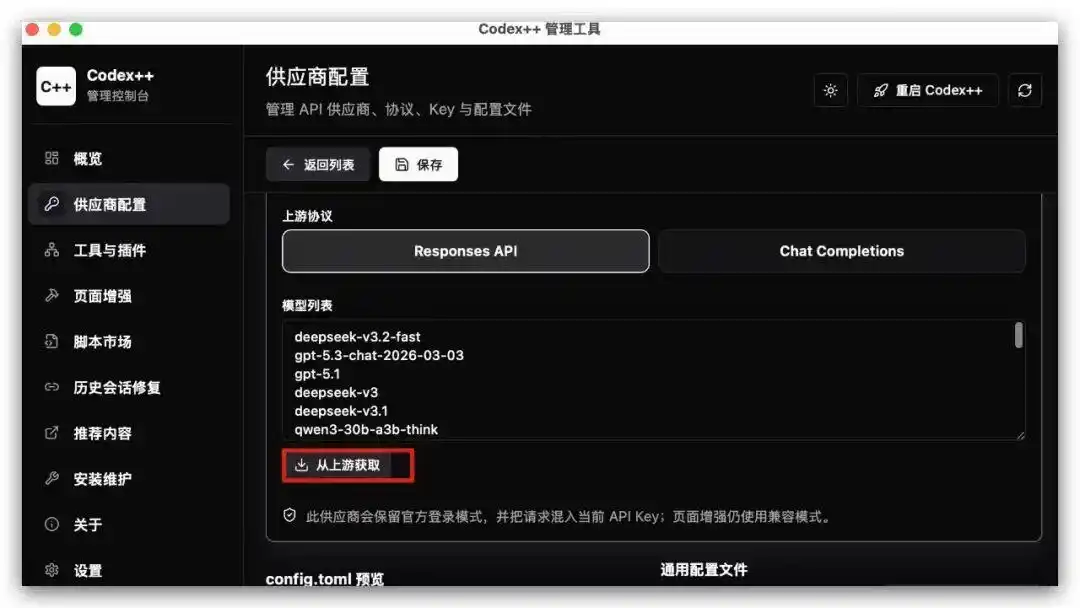
模型列表可以从上游自动获取,如果你配置的是中转站,这里能选择的模型就非常多了:
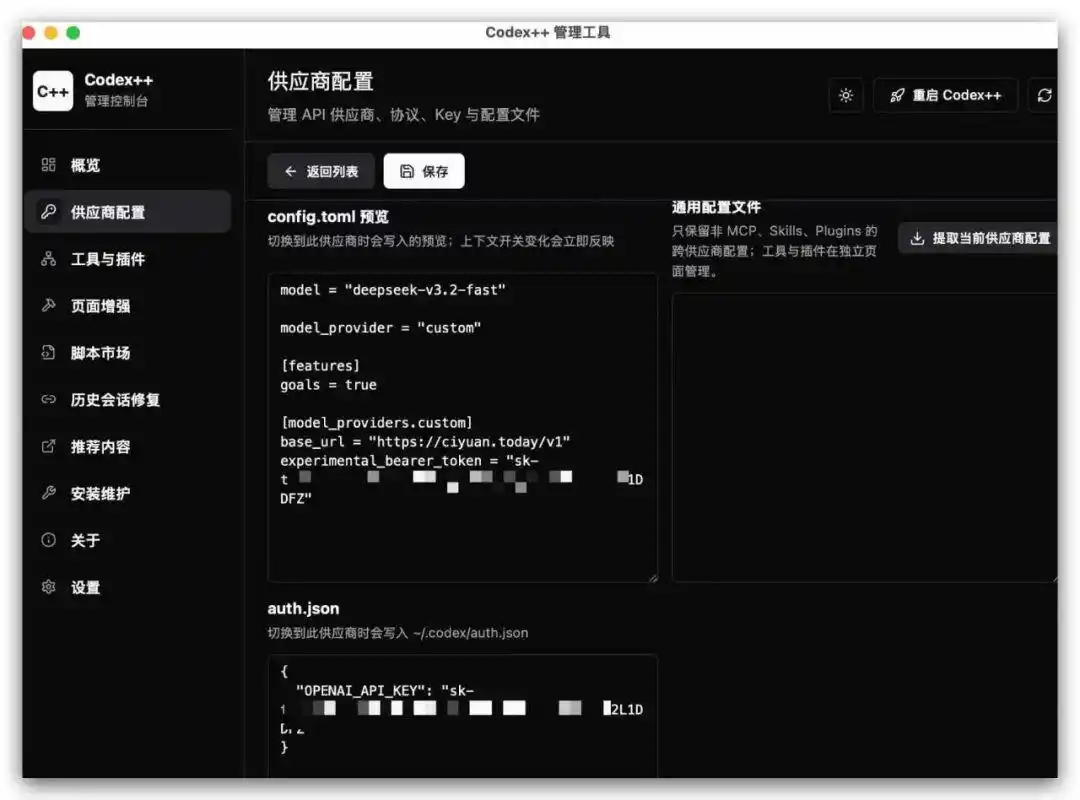
总的来说,这个工具就是为了让你更轻松地配置,省去手动修改文件的麻烦:
方案三:CCX + CC Switch
如果你是个重度玩家,这个方案可以让你把「网关」和「切换工具」分开使用,效果更好:
- CCX:这是个API代理网关,主要负责协议的转换和路由。它支持多种入口,包括Claude、OpenAI、Codex、Gemini等。
- CC Switch:这是个桌面管理工具,能够一键切换不同的供应商配置。
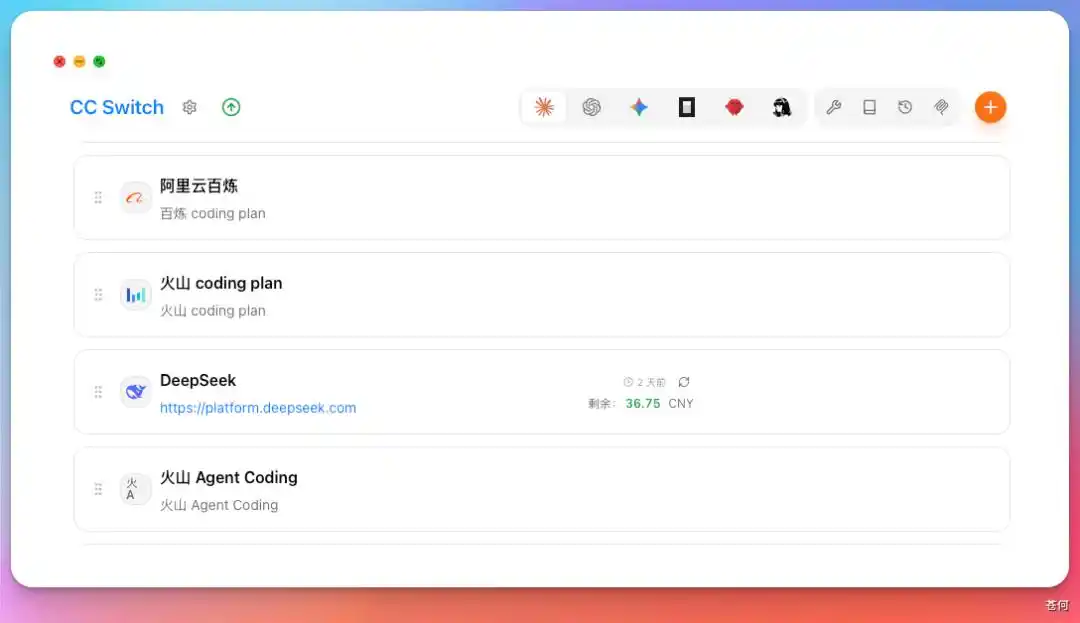
那什么时候适合用这个方案呢?比如说你有多个国产模型的API、中转服务,或者手里有好几个Key,甚至需要把上游只支持的Chat Completions转换成Responses API的时候,这个方案就是你的好帮手。
步骤一:部署 CCX
用 Docker 一条命令就能搞定:
●●●docker run -d--name ccx-p 3000:3000-e PROXY_ACCESS_KEY=your-proxy-access-key-e APP_UI_LANGUAGE=zh-CN-v $(pwd)/.config:/app/.configcrpi-i19l8zl0ugidq97v.cn-hangzhou.personal.cr.aliyuncs.com/bene/ccx:latest
启动后,打开浏览器就能访问了。
步骤二:添加上游渠道
在 CCX 的管理界面上添加你的渠道:
- 选择你所需的上游服务类型。
- 输入 API Key 和基础 URL。
- 配置模型的映射和路由规则。
- 利用自带的测试功能确认连接是否可用。
这里有个重点:Codex 需要通过 Responses API 接入。如果上游只提供 Chat Completions,那么 CCX 就会帮你转换协议,这也是它的一个重要功能。
步骤三:安装 CC Switch
通过命令行进行安装:
●●●npm install -g cc-switch
接下来进行初始化:
●●●cc-switch init
在初始化时,输入 CCX 的地址作为中转入口。
步骤四:更改设置并启动
只需一条命令就能切换供应商:
●●●cc-switch use
重启一下 Codex,就能看到效果了。
切换完后,最好打开 ~/.codex/config.toml 检查一下:
model_provider是否是你刚才选择的。base_url是否指向 CCX。- 你的 Key 有没有不小心放到公开的仓库中(这一点特别重要)。
常见问题集锦
最后给大家来个排错小贴士,碰到问题可以先看看这个:

说真的,我试过三种方案,平时用得最多的还是方案二 Codex++,省事不少。
如果你手上有多个 Key 和供应商,方案三可能更适合你哦。
好了,今天的分享就到这里啦。
如果这篇教程对你有帮助,给我点个赞吧,我会继续更新更多 Codex 的实用技巧。
有疑问可以直接在评论区问我,我都会回复的。






手动配置听起来有点复杂,真的能用吗?有没有人试过?
我试过手动配置,确实有点曲折,尤其是修改 config.toml 的时候。备份文件的习惯真是太重要了!
看到手动配置的步骤,感觉有点复杂,其他方案真的简单吗?
Codex 真的很强大,能顺畅使用太好了!支持国产的接入方式!
看到有三种方案,哪个最简单啊?我对技术不太在行,怕搞不定。
我觉得对于不太懂的人,这种方法还是有点门槛的。
我觉得手动配置的风险比较大,是否有更安全的选择?
Codex的接口真是强大,能顺利使用真是太好了,值得尝试!
看到配置文件里的参数,感觉有些技术细节可能会让人困惑,建议用图示说明。
看到Codex的功能介绍,真心觉得它值得一试,尤其是对开发者来说,实用性很强。