
一、“项目”到底是什么
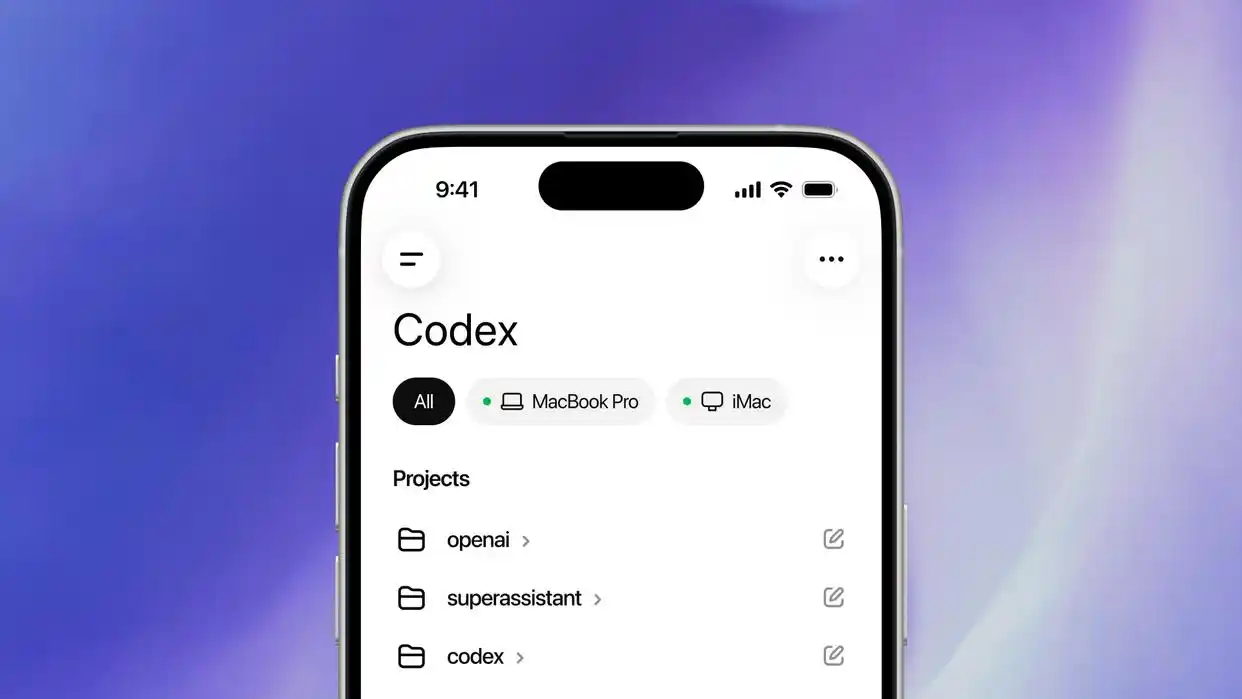
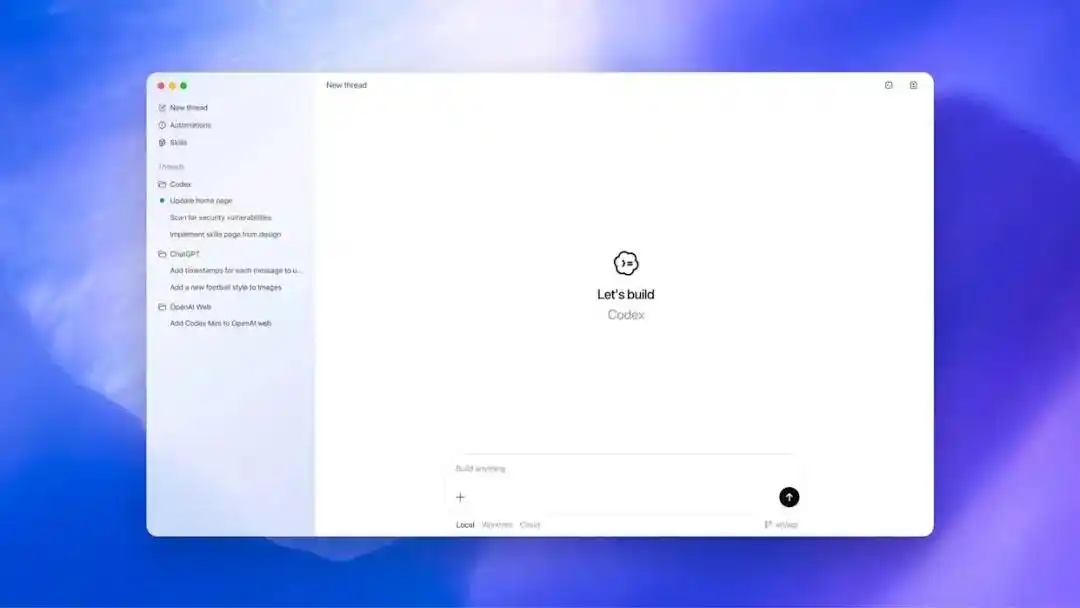
当你打开 Codex 准备开始本地工作时,首先需要选定一个项目文件夹。
这里提到的“项目”,并不是简单地给聊天记录打个标签,而是告诉 Codex:接下来的工作主要会在这个文件夹内进行。
作为内容创作者,建议你先单独创建一个文件夹,避免直接选择“下载”文件夹、整个“文稿”目录或者那些包含大量私密文件的地方。
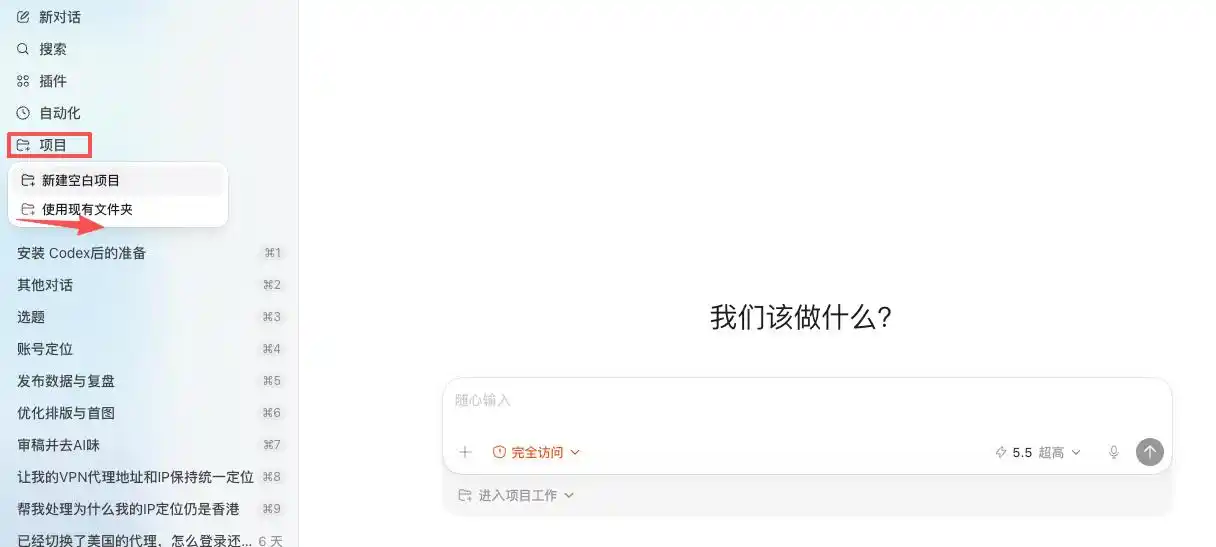
这样一来,未来让 Codex 检查重复选题时,它可以读取“历史标题”;需要修改文章时,也能从“待修改稿件”中找到原文;而生成的新文件则会统一放到“输出结果”中。
别把项目文件夹选得太大
如果项目文件夹里杂七杂八的文件太多,你就得花额外的时间解释哪些可以读,哪些不能动。
比如,假如你选择了整个“文稿”目录,里面可能会有公众号文章、合同、个人笔记,还有临时下载的文件。
此时,Codex 面对的可是一堆没整理过的材料,而你只想要历史标题。
所以,刚开始的时候,最好把范围缩小。把同一主题的内容放在一个独立的文件夹里,原稿和输出文件分开存放。

-
“完全访问”该不该开启
选完项目后,接下来要关注的就是权限设置。
如果你打开“完全访问”,Codex 就能少受一些文件范围和确认步骤的限制。虽然它能做的事情更多,但权限的扩大并不意味着文章就会写得更好。
比如你可能会说:“帮我整理这个文件夹”,但你心里想的可能是分类,而 Codex 可能就会理解成移动或重命名文件。
当你说“修改这篇文章”时,如果没有明确要求保留原稿,它就可能缺乏清晰的版本要求。
因此,初次使用时,建议先保留默认的权限设置。等到看到批准提示时,先确认它准备访问哪个位置,执行什么操作,然后再选择范围较小的授权。
要确保处理的仅是当前项目里的文件;
如果涉及到项目以外的目录,记得再确认一下;
删除、覆盖和批量改名这些动作要单独检查;
如果看不懂操作内容,先别批准,继续问清楚。

三、如何查看剩余用量
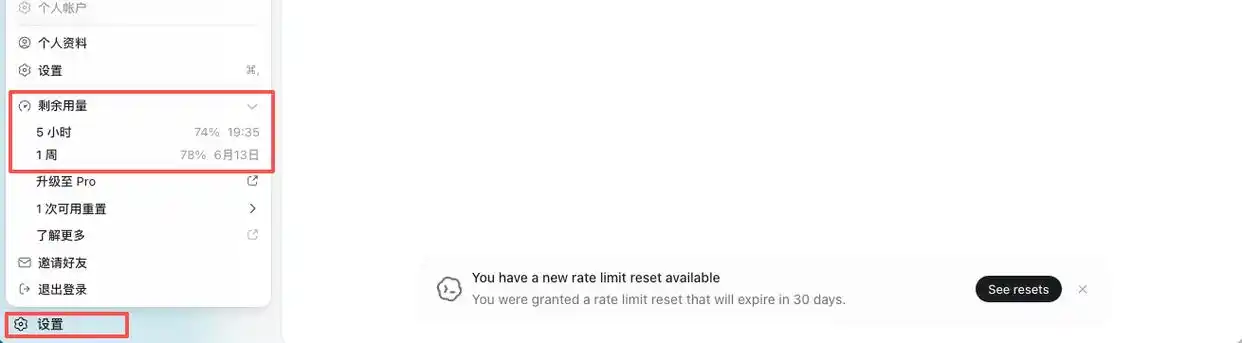
用量并不是按提问次数简单计算的
就算是发出一条消息,“帮我改一个标题”和“在阅读几十份资料后重写整篇文章”,处理的内容量可就大相径庭。
以下这些操作通常会消耗更多的用量:
一次读取大量文件;
在很长的历史对话中继续工作;
反复修改同一份内容;
选择更高的推理强度;
生成图片或连续调用多个工具。
在发出内容任务前,可以多写几句要求。
把目标读者、文章目的、表达风格、必须保留的内容和保存位置都一次性说清楚,能减少来回修改的次数。
哪些任务适合交给 Codex
如果只是问一句话怎么改,普通聊天就能搞定了。
只有在需要读取本地资料、创建文件、批量整理内容,或者将结果保存到指定文件夹时,Codex 的优势才能体现出来。
比如读取历史标题,找出重复选题;
对比多篇旧文章,整理常用结构;
根据修改意见生成新版本,同时保留原稿;
将选题结果整理为文档或表格。
四、实操:准备第一个内容项目
文件夹建好后,可以放入一些真实的资料。
这时候不需要一次性把所有历史内容都放进去,先添加第一项任务需要的文件就行。
比如账号定位和目标读者;
几篇有代表性的历史文章;
历史文章标题清单;
写作要求以及不希望出现的表达方式;
需要处理的示例文件。
账号定位可以先写成一页简单的说明:

这些要求会直接影响最终的结果。
比如,只有在提供了“历史标题”文件的情况下,Codex 才能检查新选题是否重复;如果明确写出“不制造焦虑”,它生成标题时才有清晰的取舍标准。
任务中要明确三个边界
不允许删除任何文件;
不覆盖原稿,修改后要创建新版本;
新生成的文件要放到“输出结果”文件夹中。
这三条可以直接写进第一次任务中,无需转化成复杂的提示词。
五、上手:完成第一个小任务
第一次任务建议不要选一篇几千字的长文。可以先做一个容易检查的小任务:

任务完成后,直接打开输出文件检查,不仅要看对话框里的任务总结。
确认读取的是不是指定的标题文件;
重复选题的判断是否合理;
新选题是否符合账号定位;
原文件有没有变化;
结果是否保存在指定的文件夹内。





建议先从小项目开始,慢慢摸索,这样出错的几率会小很多。我就是这样过来的,简单明了。
完全访问的权限确实有风险,很多新手可能不知道如何设置,容易出错。
对项目文件夹的选择特别有帮助,之前我都没考虑过这一点,感谢分享!
完全访问权限看似方便,实则风险大,建议新手先别急着开启,保护好自己的文件!
有时候觉得Codex反应慢,是不是因为我用的权限不够?
感觉Codex有时候不太理解我的意图,特别是在修改内容时。
在使用Codex时,最好先明确文件的处理方式,避免意外删除或覆盖,之前就出过这样的错。
权限设置的复杂性让我有点头疼,特别是完全访问的潜在风险。有没有更简单的方式?