
尤其是刚在5月底推出的 v26.527 版本,带来了Windows 11的“Computer Use(电脑操控)”功能。也就是说,它不光能写代码,还能自己移动鼠标、开启浏览器、操作各种软件。

今天我想给大家带来一篇超级简单的Codex教程,涵盖从下载到基础使用的所有步骤,教你一步一步搞定,保证看完就可以上手使用。希望你喜欢。
1
Codex到底是什么
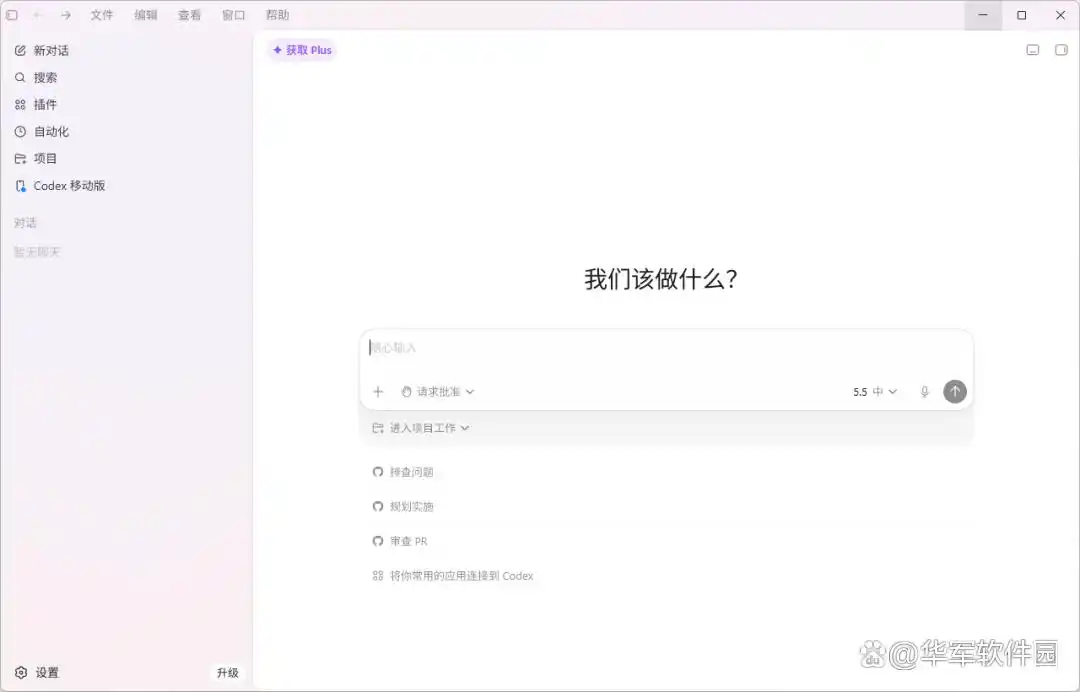
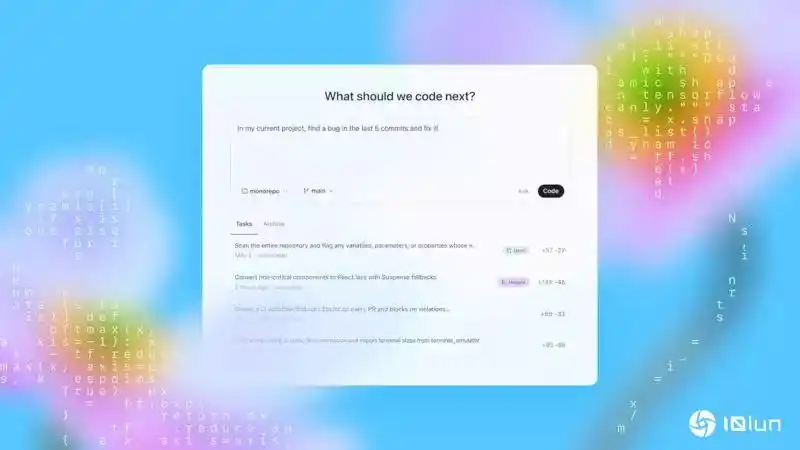
Codex是OpenAI推出的编程AI助手。现在的Codex已经变成了一个独立的桌面应用(Desktop App),和传统的AI聊天机器人不同,它不仅能回答你的问题,还能直接读取项目文件、修改代码、执行命令,甚至完成开发任务。
另外,它支持多个智能体同时进行工作,你一边做PPT,它就能在后台帮你跑测试、写文档,完全不会影响到你。
2
如何下载与安装
安装前需要准备:
系统要求:需要macOS系统或Windows 11(Windows系统请务必更新到最新版本)。
一个ChatGPT账号(建议使用Plus及以上版本)——完整的桌面功能(多智能体并行、技能、自动化)需要Plus套餐才能完全使用;免费账号只能有限制使用。
网络环境需要正常——这是很多人容易出问题的地方。如果网络不通,下载页面打不开、登录也会卡住。
安装步骤
1、获取Codex客户端
根据你的系统,选择下载相应的macOS或Windows安装包。
2、一键安装并登录
轻松上手Codex:一步步教你安装和使用
首先,找个安装包,双击一下,接下来就一路点“下一步”就行。等安装完成后,打开Codex,点“登录”,然后用你的ChatGPT账户来授权登录。

接下来,重点来了!当你第一次让Codex执行像“打开我的浏览器”这种指令时,系统会跳出一个窗口,询问你是否允许它获取屏幕截图和无障碍功能的权限。
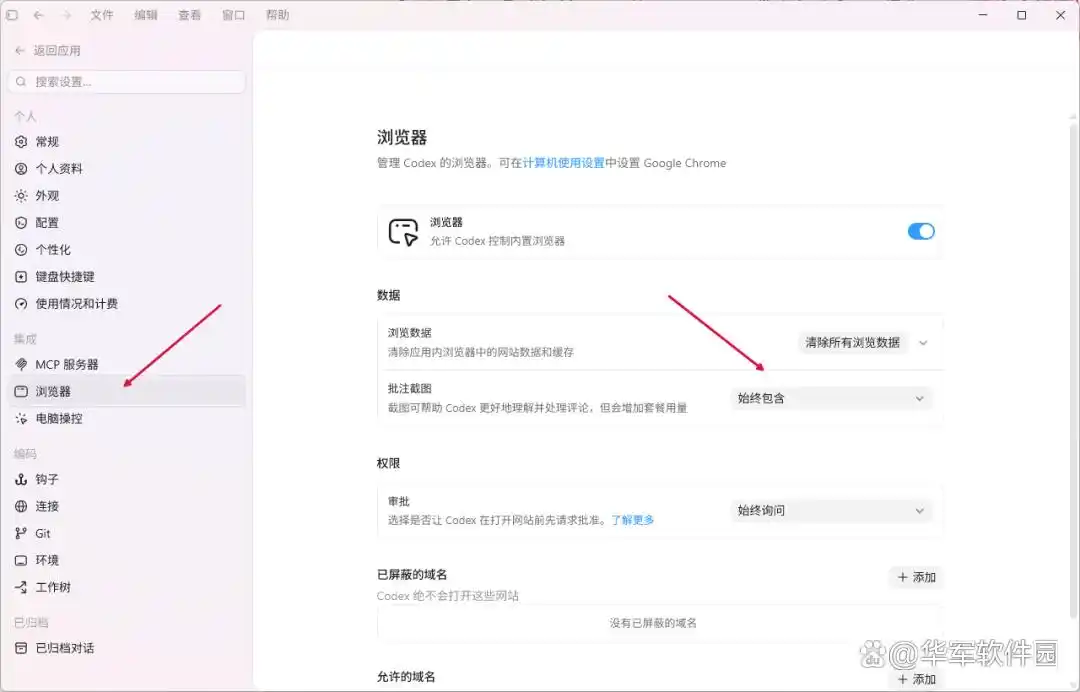
一定要全都允许哦!这是Codex能“看见”你屏幕并“控制”鼠标和键盘的必要条件。
3
codex使用教程
1. 登录账户
启动Codex客户端后,点击“用ChatGPT登录”。这时会自动打开浏览器,让你进行身份验证。只需登录你现有的ChatGPT账户,就能轻松同步。
2. 绑定工作区
登录成功后,Codex会要求你指定一个工作目录。
点击“选择文件夹”,然后选中你正在开发的本地项目文件夹,或者直接连接你的Git代码仓库。
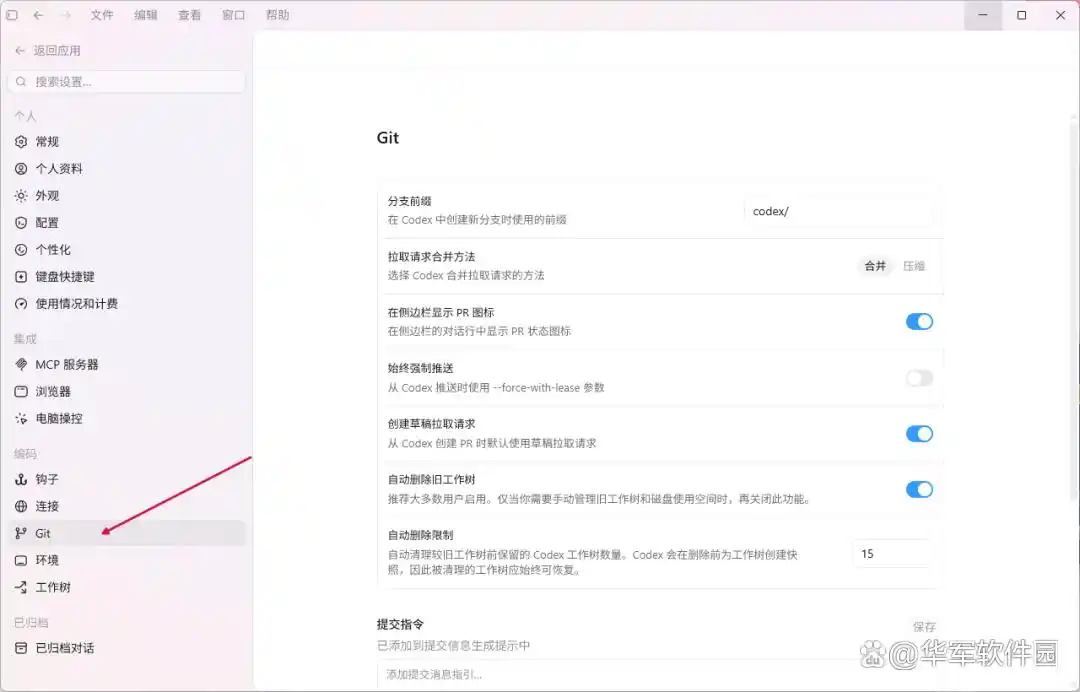
安全上你可以放心,Codex默认是在开源系统级沙盒里运行的,编辑文件时只能在你指定的文件夹或分支里进行。如果需要额外的网络访问或系统权限,Codex会弹出提示向你申请,所以安全性非常高。
codex实用技巧
1. 调教AI的“性格”:/personality 命令
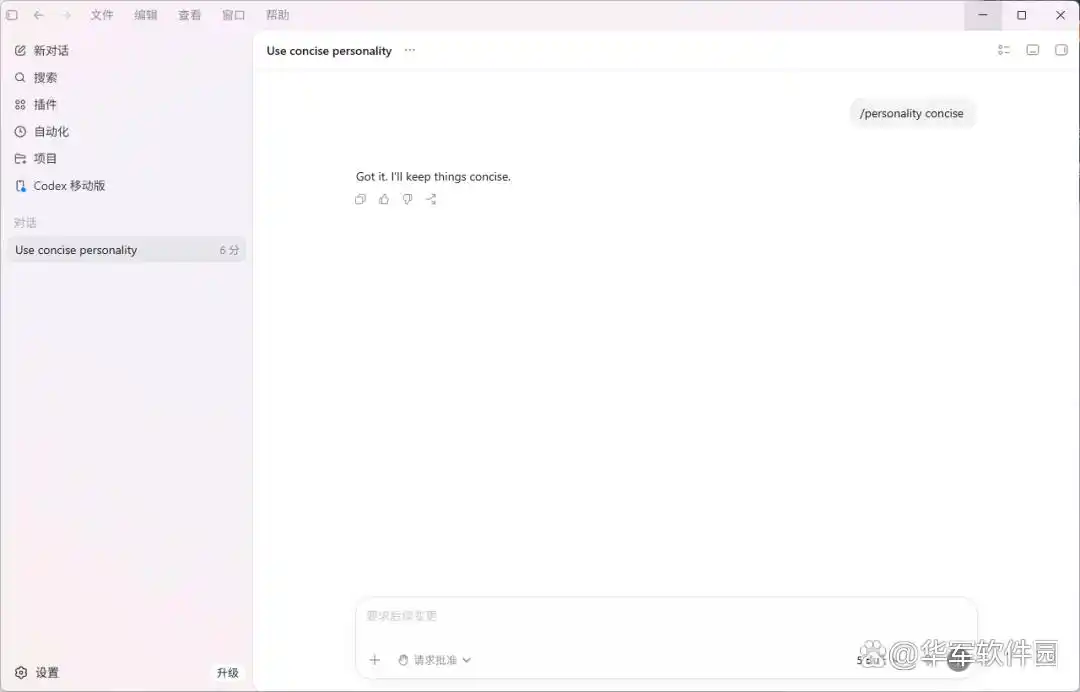
每个人喜欢的合作方式不一样。Codex特别内置了“双重人格”,你可以在应用底部的输入框或CLI中输入:
/personality concise —— 这会把它变成一个简洁、务实、干脆利落的执行型伙伴。
/personality empathetic —— 这会让它成为一个极具对话感、富有同理心的耐心导师。
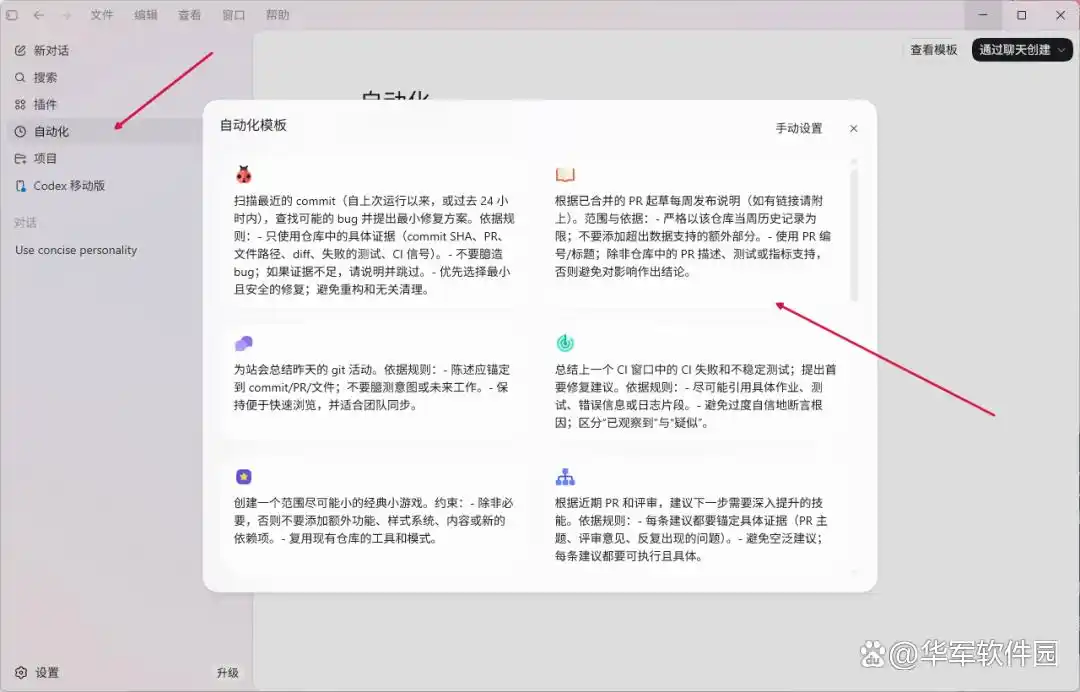
2. 开启“自动化(Automation)”后台流
在左侧面板点击Automation,你可以创建一个自动化日程表:
你可以把一些任务指令,比如说:“每晚10点检查一下分支内有没有代码冲突,然后自动生成文档更新草稿”,和你的技能结合起来。
这样一来,它就能在后台悄悄地运作。当一切完成后,结果会被放进你的审核队列(Review Queue)里。你只需在忙里偷闲的时候,回来看看,点个确认就行了。










我试过类似的AI助手,操作起来总是会有延迟,不知道Codex表现如何?
使用过程中是否会有隐私泄露的风险?这个问题需要关注一下。
我觉得Codex的多智能体功能很强大,像是有个助理在背后默默工作,效率提升不少。
Codex的桌面应用真是个新奇的玩意,能直接控制电脑,感觉像在科幻电影里!不过,使用前一定要检查系统更新。
如果网络不稳定,真的会影响使用吗?我总是遇到这种情况。
安装过程中的网络问题确实需要注意,是否有推荐的解决方案?
在我使用Codex的过程中,它确实能帮助我同时处理多个任务,感觉像是多了个不知疲倦的助手。
安装时要确保权限设置正确,尤其是屏幕截图和无障碍功能,不然功能会受限。
这个Codex真的是太神奇了,居然能直接控制电脑,感觉像是未来科技!
我第一次尝试Codex时没注意权限设置,导致功能受限,安装时一定要留意这个!
这个Codex简直是科技的结晶,感觉像是拥有了一个无所不能的助手!
第一次使用Codex时,它的反应速度让我惊讶,感觉像是有一个聪明的机器人在帮我工作。