
那么,什么是Claude Code呢?
Claude Code 是由 Anthropic 公司推出的一款AI 编程助手,它类似于 ChatGPT 的代码解释器,特别适合用来编写代码、理解代码、调试问题,甚至可以帮你生成网页、脚本和自动化工具!
我安装完成 Claude Code 后,问了它一句:你都能干些什么呢?然后 Claude Code 给了我这样的回答。
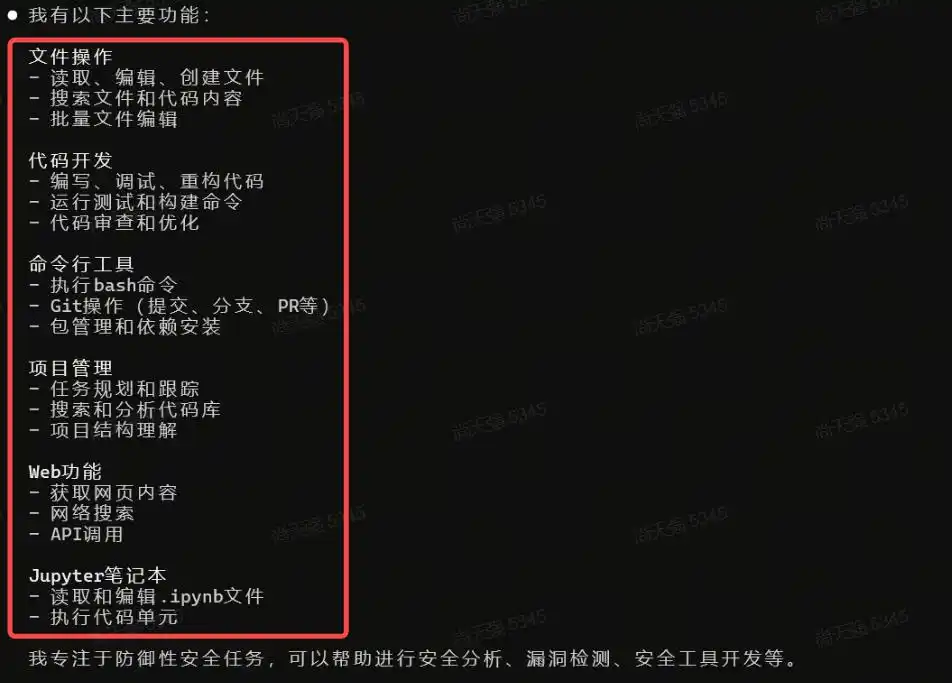
相比于 ChatGPT,Claude Code 在一些编程场景中表现得更为稳定,尤其是在处理长上下文和生成注释方面,很多开发者都称它为“新一代效率工具”。
接下来,让我们一起动手,看看怎样下载安装 Claude Code,并且免费使用吧!
1. 获取Claude令牌
点击下面的链接,进入 Any Router 的官网,免费获取 Claude 的额度,然后用 GitHub 账号登录。如果你没有 GitHub 账号,可以先去注册,或者直接用邮箱登录也可以。
https://anyrouter.top/register?aff=iCmG
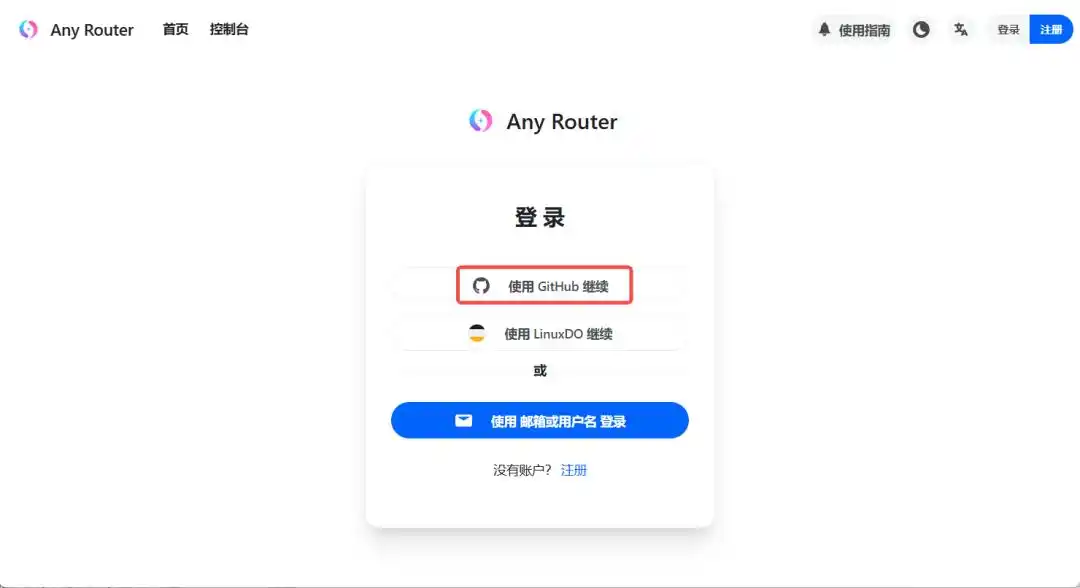
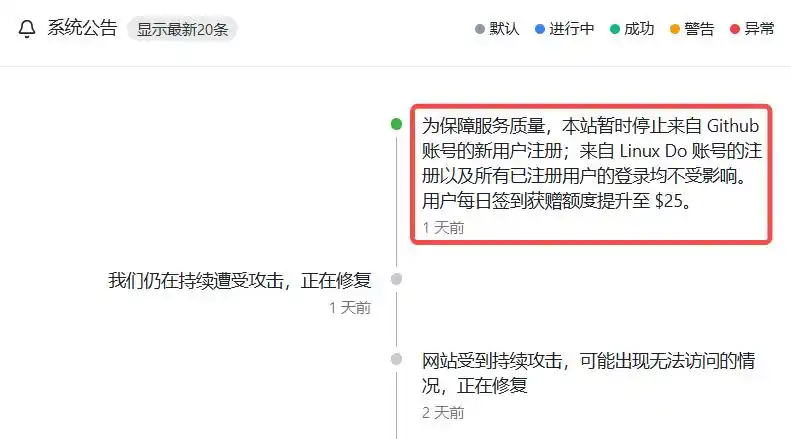
小提示:根据系统公告,暂时不能用 GitHub 账号注册,所以最好用邮箱注册登录。
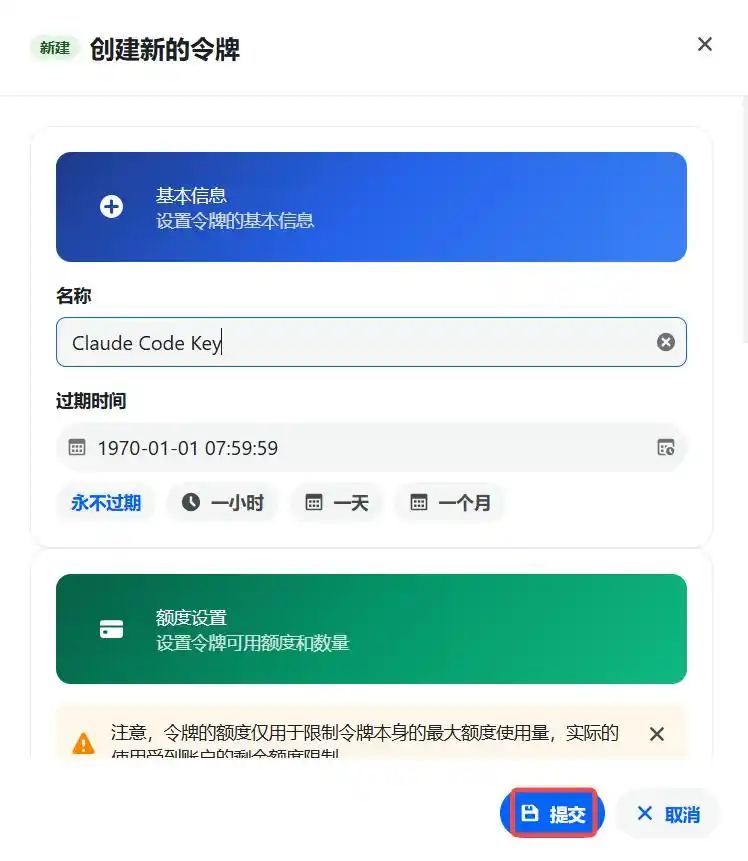
登录后,点击“API 令牌”,然后选择“添加令牌”。

设置基本信息、额度和模型限制,点击提交,就能生成一个 API Key 了。
记得勾选生成的 API Key,然后复制这条以 sk 开头的令牌,注意保护隐私,以后会用到的。

2. 安装Git
要使用 Claude Code,首先得安装 Git,Claude 会自动检测 Git for Windows 的安装并调用 bash 环境,你不需要手动配置或额外安装 WSL,就能轻松实现安装,这样你就可以在Windows 环境下运行了。
访问官网,选择合适的版本进行下载https://git-scm.com/downloads/win,或者你也可以直接点击下载链接,适合 Windows 用户。
https://github.com/git-for-windows/git/releases/download/v2.50.1.windows.1/Git-2.50.1-64-bit.exe
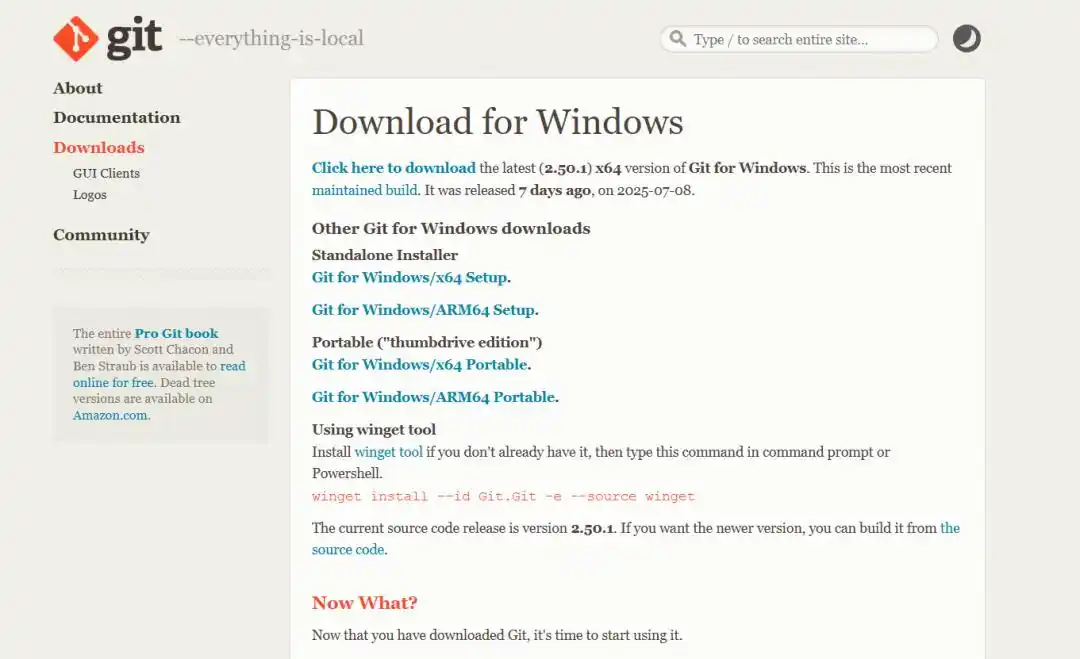
下载完成后,双击安装包,按照默认选项逐步点击“下一步”进行安装即可。
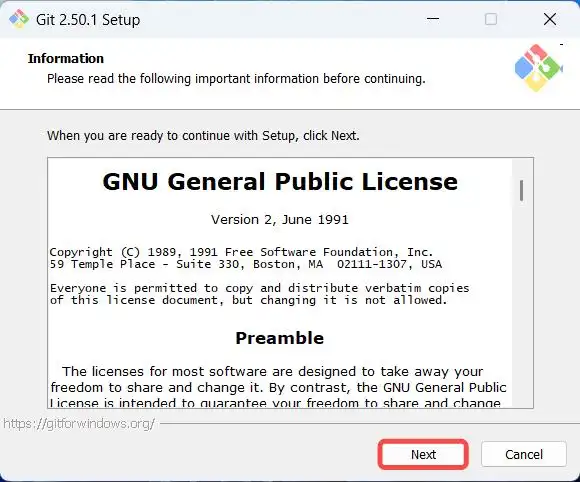
3. 安装Node.js
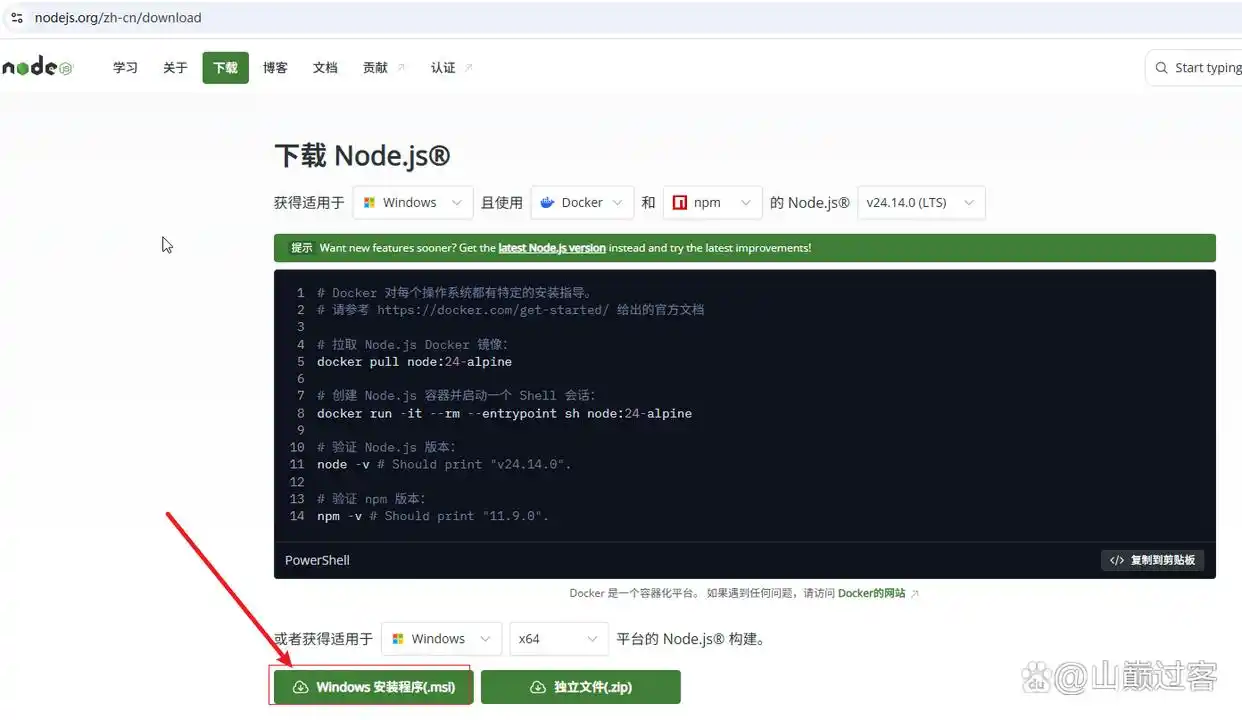
接下来,我们需要安装 Node.js,因为 Claude Code 的运行需要这个环境,所以在正式安装之前,先完成 Node.js 的安装步骤,打开 Node.js 的主页进行下载。
https://nodejs.org/zh-cn/download
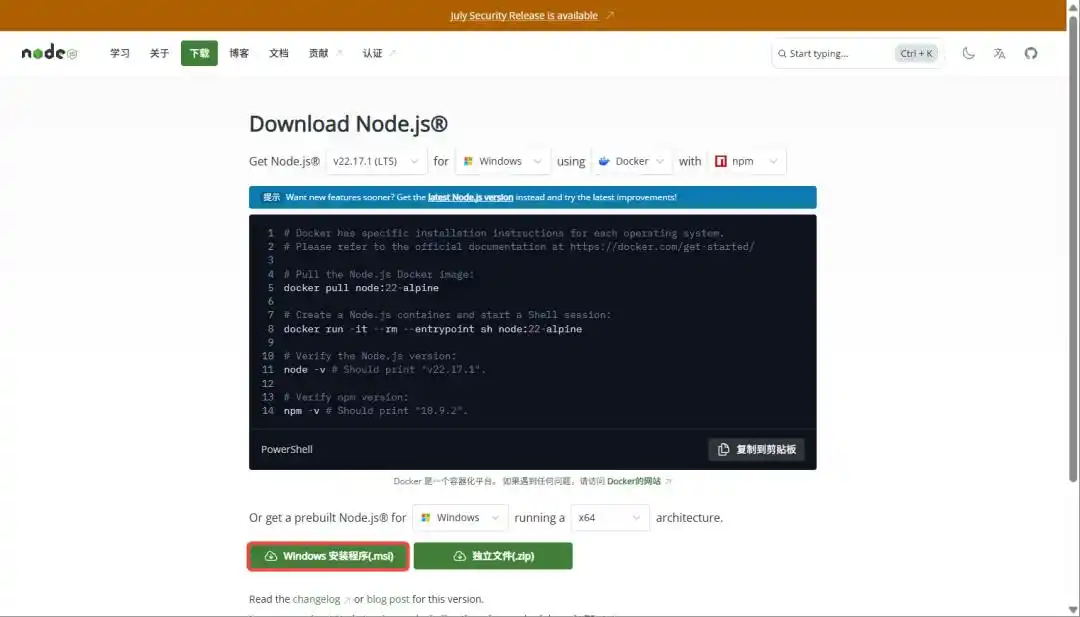
当然,你也可以直接点击下面的链接进行下载,和安装 Git 一样,记得默认安装即可。
4. 添加环境变量
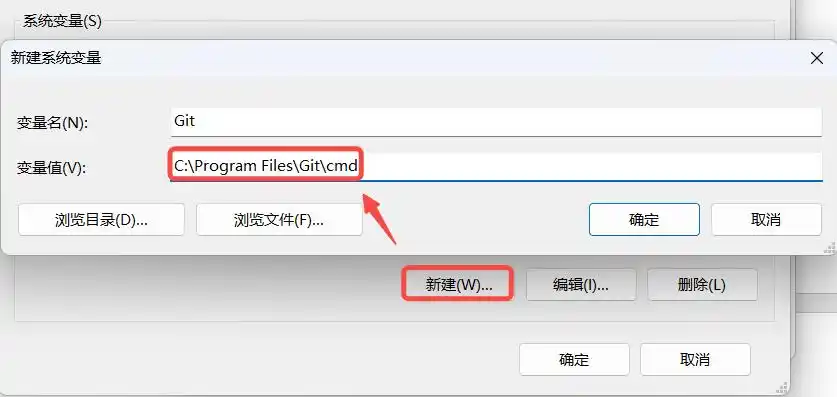
首先,我们要把 Git 添加进环境变量中。Git 的默认安装路径是:C:Program FilesGitcmd。你可以按下 Win + S,直接搜索“环境变量”,然后选择“编辑系统环境变量”。
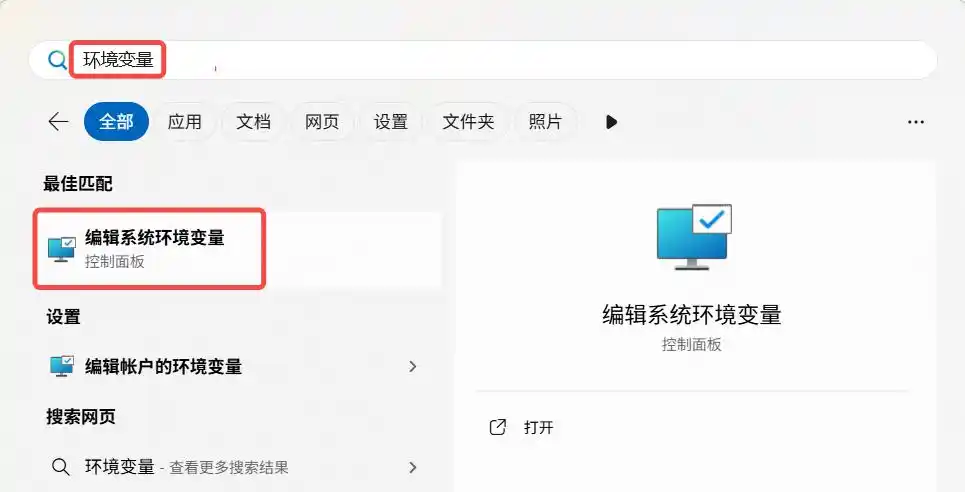
在“系统属性”窗口里,找到并点击“环境变量”。
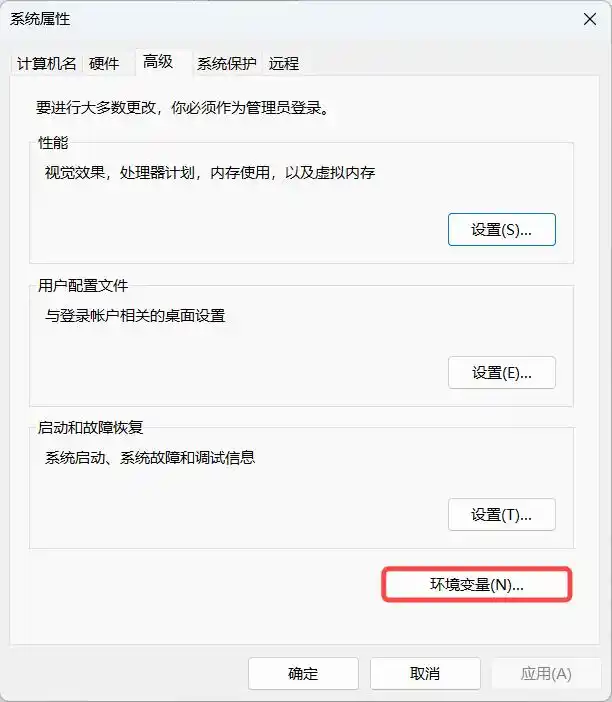
接着,点击“新建”把 Git 的路径添加到 Path 中,输入 C:Program FilesGitcmd,然后点击“确定”以保存所有设置。
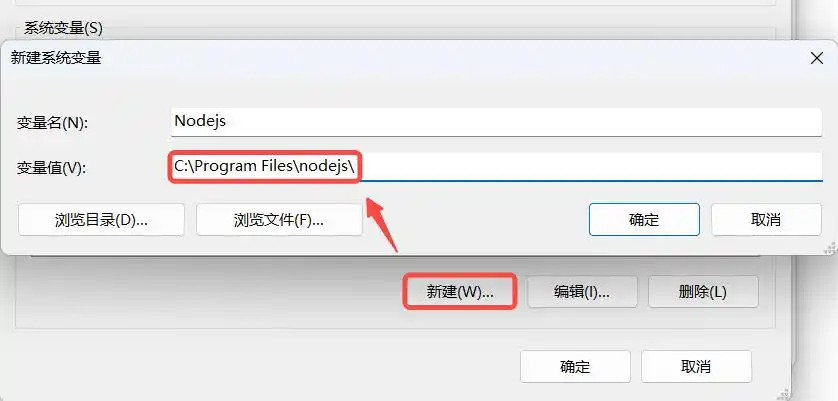
然后,我们再把 Node.js 添加到环境变量中。Node.js 的默认安装路径是:C:Program Filesnodejs,同样在环境变量中点击“新建”,输入这个路径,再点击“确定”保存。
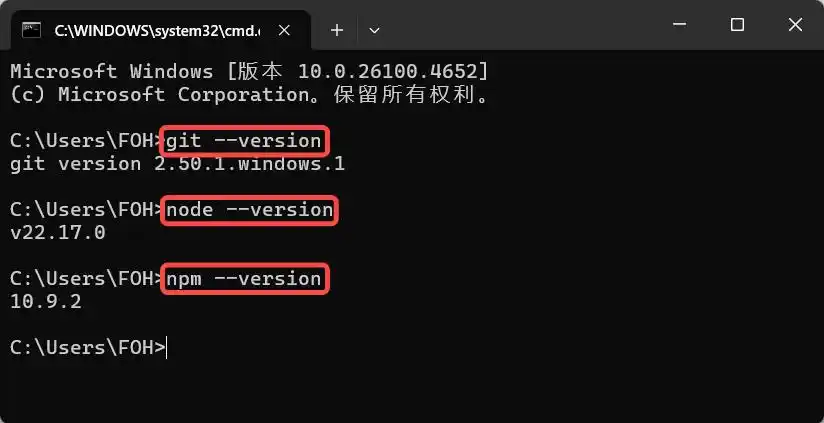
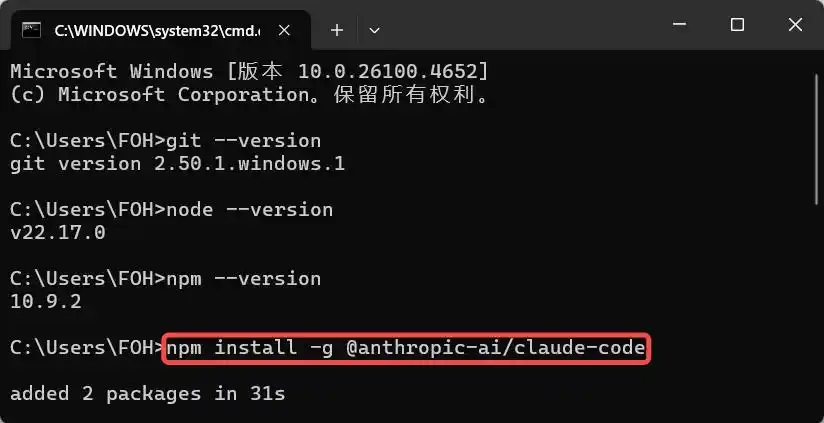
为了确保配置成功,可以按下 Win + R 打开运行窗口,输入 cmd 来启动终端。然后分别运行以下命令,如果都能显示版本号,那就说明配置完美!
另外,还需要把 Any Router 添加到环境变量中,涉及到两个变量的配置。
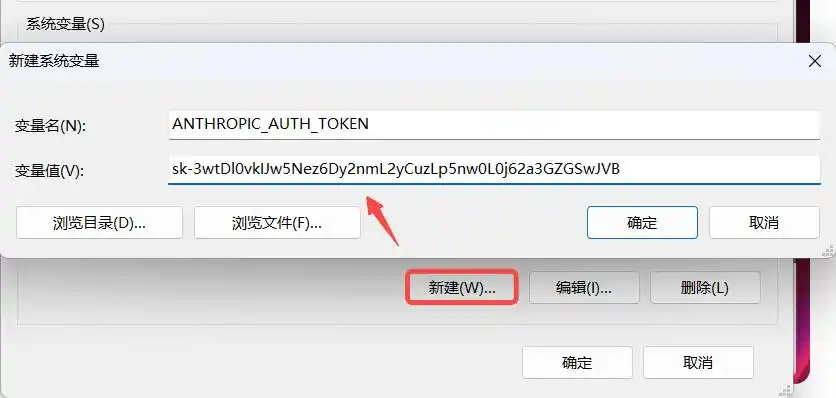
ANTHROPIC_AUTH_TOKEN:这个是你在 Any Router 里申请的 Claude 令牌,以 sk 开头。
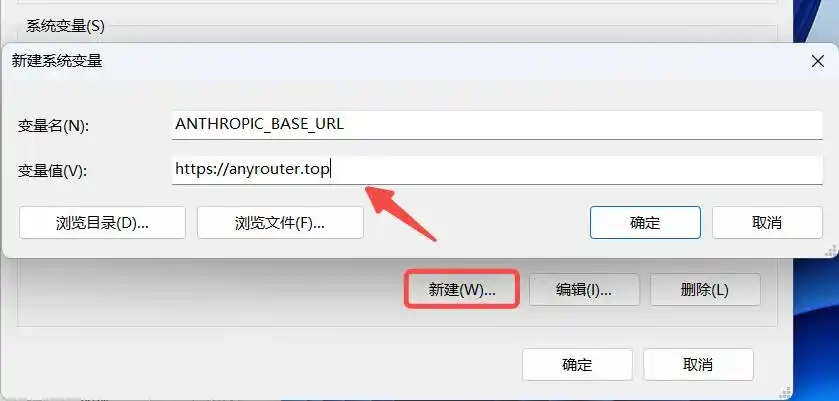
ANTHROPIC_BASE_URL:这个是 API 服务地址,链接是 https://anyrouter.top。
接下来,在环境变量中再新建一个 ANTHROPIC_AUTH_TOKEN 变量,设置完成后记得点击确定。
同样的方法,新建 ANTHROPIC_BASE_URL 变量。
5. 安装 Claude Code
在终端里输入下面的命令就能开始安装了:
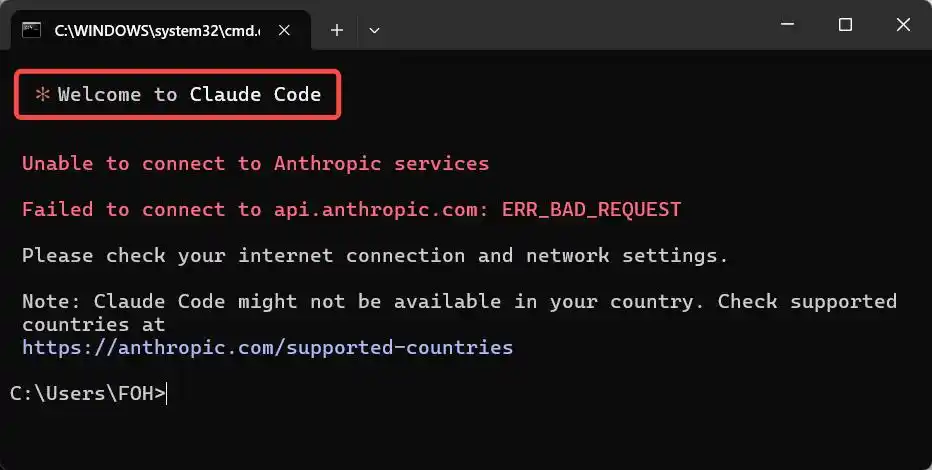
安装完成后,再输入 claude 来进行验证。如果显示出相应的字样,那就说明安装成功了,你可以开始设置主题等内容。
再次输入 claude,会跳转到 Claude Code 界面,接下来按上下键并回车设置:
选择你喜欢的主题 + Enter
确认安全须知 + Enter
使用默认终端配置 + Enter
信任工作目录 + Enter
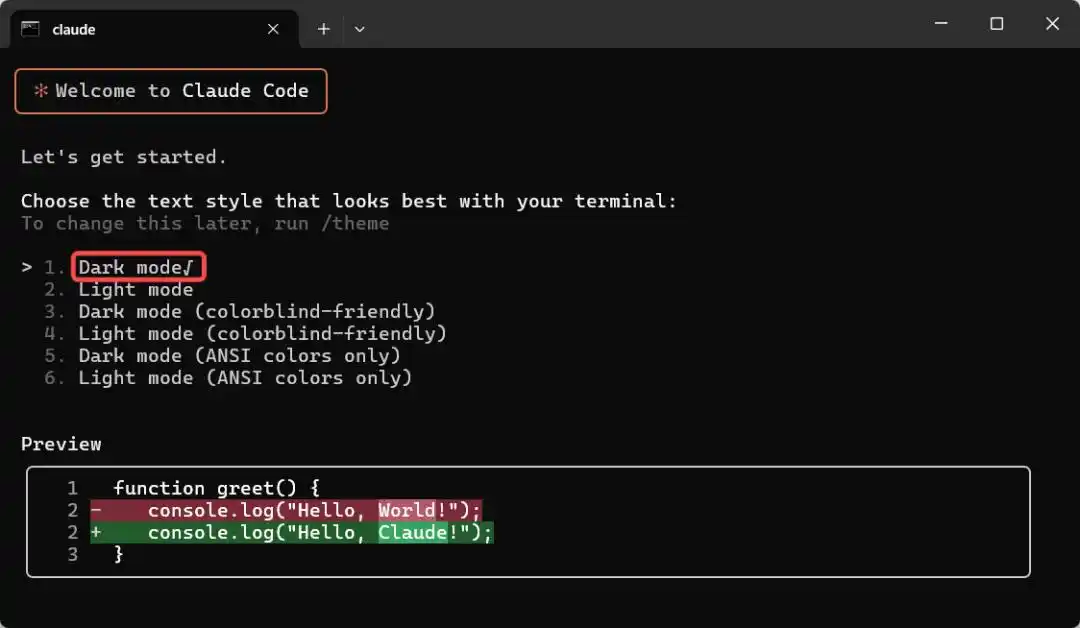
这样你就可以顺利使用 Claude Code 了。
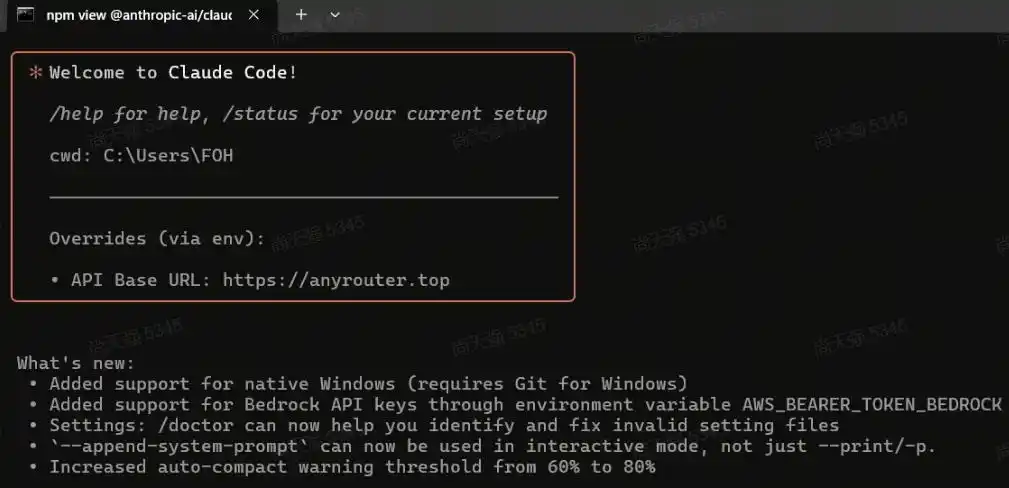
输入下面的提示词来测试一下 Claude Code 的代码编写功能,看看 Claude Code 如何迅速返回代码输出结果。
帮我做一个贪吃蛇的网页,生成为可执行的 HTML 文件。
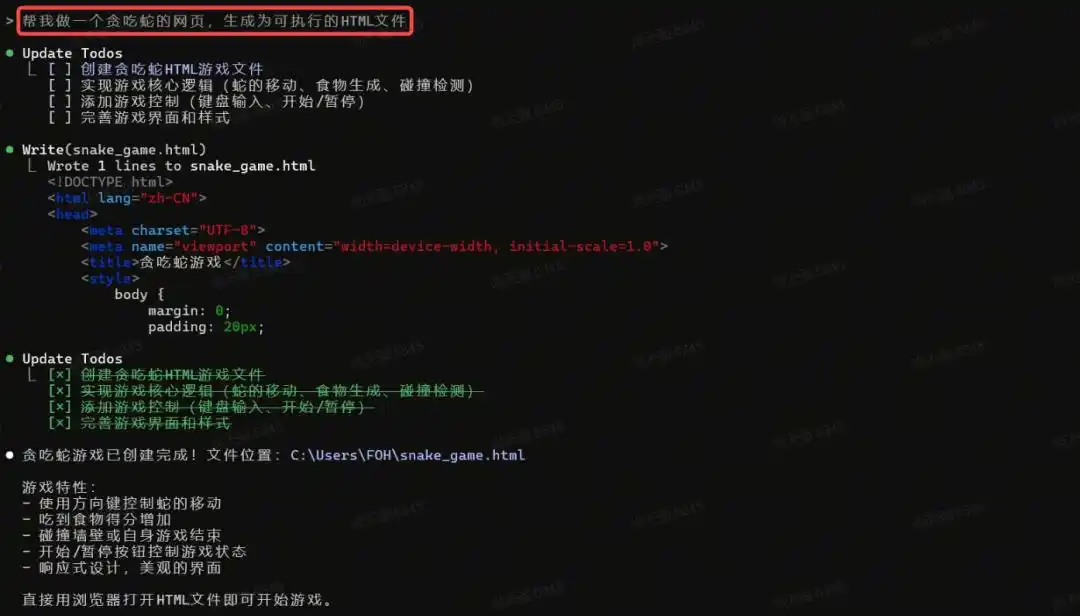
轻松掌握 Claude Code,开启你的编程之旅!
好了,以上就是关于 Claude Code 的基本信息、如何免费使用和完整的安装步骤,哪怕你是个新手也能轻松跟随。这款 AI 编程助手真是个宝贝,让你在写代码、修复 BUG 和制作工具时都能事半功倍,赶快照着教程试试看吧!








Claude Code 真是个好工具,特适合我这种小白,能帮我理解代码,省了不少时间。
用 Claude Code 生成的代码效果怎么样?想知道实际使用中的表现。
Claude Code 处理长上下文的能力确实很强,我在使用中发现它在生成注释时比其他工具要准确多了。
建议在安装前检查系统要求,确保一切兼容,避免不必要的麻烦。
除了安装,Claude Code在实际编程中表现如何?有用户分享经验吗?
听说 Claude Code 在生成网页方面也很强,谁试过的来分享一下使用感受?
用 Claude Code 处理长上下文很不错,生成的注释质量也相对高,值得一试。
听说 Claude Code 不仅能编写代码,还能调试,有没有人分享具体的使用案例?
在安装过程中,建议提前关闭其他应用,避免干扰安装流程。