
让我们聊聊Claude Code的命令吧!
Claude Code 提供了超过50个命令,不过大多数开发者常用的其实就那3到5个,其他的几乎没人摸过。
这篇文章会带你逐一了解每个斜杠命令、CLI标志、键盘快捷键,还有一些开发团队悄悄上线但没正式通知的隐藏功能。看完后,Claude Code的命令就不再是个谜了。
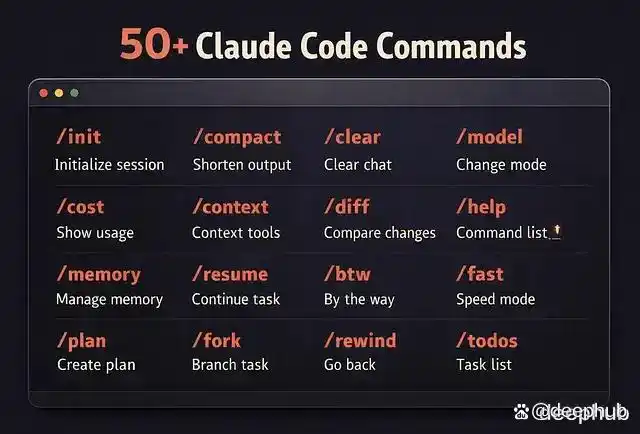
命令的三种类型
在深入具体命令之前,有必要先了解一下Claude Code的三种命令类型。
CLI命令是在终端启动Claude Code时执行的:
claude # 在当前目录启动
claude -c # 继续最近的会话
claude –print “question” # 一次性查询,然后退出
斜杠命令是在交互式会话中输入 / 触发的:
/init # 初始化 CLAUDE.md
/compact # 压缩上下文
/model # 切换模型
只需输入 / 就能查看所有可用的命令,随时筛选。
键盘快捷键在会话中直接生效:
Ctrl+C # 取消当前生成
Ctrl+R # 搜索命令历史
Shift+Tab # 切换模式(正常 → 自动接受 → 计划)
第一部分:日常必备命令(核心10个)
这些命令是你每天都会用到的,先把它们掌握好吧。
1. /init — 项目初始化
这个命令会在项目根目录创建一个CLAUDE.md文件,Claude会在每次会话中读取这个持久记忆文件。
/init
生成的初始CLAUDE.md会包含项目的描述、技术栈、代码风格偏好和常用模式。
根据开发者们的反馈,从/init开始,可以减少80%的重复设置。举个例子,干嘛每次都解释“用async/await而不是promises”,不如一次性写进CLAUDE.md里,以后都生效。
执行完/init后,可以立即补充具体规则:
# CLAUDE.md
Authentication
– 使用JWT tokens,而不是sessions
– 存储在httpOnly cookies中
Testing
– 为所有API端点编写测试
– 使用Jest,而不是Mocha
Error Handling
– 返回结构化的错误:{ error: string, code: number }
2. /compact — 上下文压缩
当上下文窗口快满的时候,可以通过压缩对话历史来回收空间。
# 基础压缩
/compact
# 定向压缩(保留特定上下文)
/compact retain the error handling patterns and auth module changes
适合在会话超过30分钟、收到“上下文过大”的警告时,或者当Claude开始忘记之前的决策时使用。
根据2026年2月的发行说明,/compact的执行速度已经提高到即时完成,以前可是需要3到5秒的。
压缩后保留的内容包括:CLAUDE.md中的内容;任务列表项;关键决策和模式。
丢弃的内容包括:冗长的对话往返;已被替代的代码迭代。
别等到上下文满了再去压缩,70%到80%时就可以主动执行,用/context检查当前的使用情况。
3. /clear — 硬重置
这个命令会完全清除对话历史,重新开始。
/clear
当你需要切换到一个完全不同的任务、完成某个功能后,或者上下文与后续工作完全无关时,可以使用/clear。
/compact和/clear的区别在于:
掌握这些命令,让你的编程更高效!
命令效果使用场景: /compact 用于摘要并保持上下文,适合在同一任务中继续深入;而 /clear 则是硬重置,给你一个全新的开始,适合转向完全不同的任务。
小提醒:使用 /clear 的话,会把这个目录下的命令历史也清空。如果你想保留以前的提示记录,记得用 /compact。
4. /model — 切换模型
在会话中,你可以在 Sonnet、Opus 和 Haiku 三个模型之间自由切换。
如何切换模型:
/model # 互动选择器
/model sonnet # 切换到 Sonnet 4.6
/model opus # 切换到 Opus 4.6
/model haiku # 切换到 Haiku 4.5
Sonnet 4.6 是 Pro/Max5 的默认选项,适合日常编码、重构和修复 Bug,处理大部分常规任务没问题。
而 Opus 4.6 是最强模型,配合 Max20 使用,尤其适合复杂的多步骤规划、架构决策和关键生产代码——当你注重质量而非成本时,别犹豫!
Haiku 4.5 是速度最快、成本最低的选择,特别适合简单编辑、生成样板代码和快速提问——当速度比细致更重要时,它是最佳选择。
日常使用的小窍门:从 Sonnet 开始,遇到难题时切换到 Opus,琐碎的任务就交给 Haiku 吧。
5. /cost — Token 用量
这个命令可以显示你当前会话的 Token 消耗和费用。
输入:/cost
输出示例:
会话费用:$2.47
输入 Tokens:48,392
输出 Tokens:12,847
模型:claude-sonnet-4-20250514
目前开发中,一个会话的费用在 5 到 50 美元之间波动,具体取决于你选择的模型和会话的长短。对于简单任务,建议用 Haiku,同时执行 /compact 压缩上下文,必要时从 Opus 降级到 Sonnet,完成大交互后运行一次 /cost,这样能有效控制开支。
6. /context — 上下文窗口用量
这个命令可以实时以百分比形式显示上下文的使用情况。
输入:/context
输出示例:
上下文使用情况:67% (134,400 / 200,000 tokens)
当使用率在 70-80% 时,记得主动执行 /compact,一旦超过 90%,Claude 可能就会遗忘早期的上下文。上下文过多反而会影响 LLM 的表现,因此在达到上限前进行压缩是明智之举。
7. /diff — 查看最近更改
这个命令能显示 Claude 在当前会话中所做的更改,以 git diff 的格式呈现。
使用方法:/diff # 显示所有更改
/diff src/auth.ts # 显示特定文件的更改
在提交代码之前,检查 Claude 的修改、查找意外更改时,这个命令非常有用。每完成一个功能后执行 /diff → 审查 → 提交,这就是你提交前的代码审查流程。
8. /help — 命令列表
这个命令会列出所有可用的斜杠命令。
输入:/help
随着 Claude Code 版本的更新,可用的命令会有所变化。/help 始终是当前版本的权威参考。确认版本可以用 claude –**version**。
9. /memory — 编辑 CLAUDE.md
你可以在不退出会话的情况下,直接打开 CLAUDE.md 进行编辑。
输入:/memory
如果在会话中需要添加编码规范、更新项目上下文或记录新模式,随时调用这个命令就行。
快速记忆语法:
# 无需打开编辑器即可添加到记忆
# 所有数据库查询都使用 async/await
轻松掌握 CLAUDE 的命令技巧
# 首先,要知道前缀的内容会直接加到 CLAUDE.md 上。
10. /resume — 继续之前的对话
这个命令可以让你轻松地重新载入之前的聊天记录。
# 恢复最近的对话
claude –resume
# 按名称恢复特定会话
claude –resume auth-refactor
# 选择会话列表中的某项
/resume
会话数据会保存在 ~/.claude/projects/ 文件夹里。你也可以直接让 Claude 搜索“找到我 2024 年 12 月的会话”。
第二部分:进阶命令
接下来是一些高阶用户才用得上的命令。
11. /btw — 不打断上下文的提问
这个命令让你在 Claude 处理任务的时候,插入附加问题,不用担心打断主要任务。
# 假设 Claude 正在重构一个大模块
# 你突然需要查询某些信息
/btw useEffect 和 useLayoutEffect 有什么区别?
# Claude 回答后会继续重构
在有了 /btw 前,插入问题意味着要取消当前任务,先提问再重新启动原来的工作。而现在,一条 /btw 就能搞定。
12. /fast — 极速模式
这个命令能让你启用速度优化的快速模式。
/fast # 开关快速模式
快速模式是基于同一个 Opus 4.6,实际上并没有换模型,只是调整了 API 设置。适合快速迭代、实时调试和实验时使用;如果你在意成本或者是在写生产代码时,就可以把它关掉。
在会话中途开启快速模式后,之前的上下文会按照快速模式的费率重新计算费用。
13. /plan — 计划模式(只读)
在这个模式下,代码更改会以计划的形式提出,只有在审批后才能执行。
# 切换到计划模式
Shift+Tab # 切换模式
# 或者直接切换
/plan
Claude Code 有三种模式。Normal 模式每次执行前需要确认;Auto-Accept 模式则是直接执行;而 Plan Mode 则只展示计划等待审批。
在写测试和生成模板代码时,用 Auto-Accept 方便快捷。而涉及到配置、数据库迁移以及 package.json 这种重要文件时,就要用 Plan Mode。在“展示计划 → 审批 → 执行”的流程下,能有效避免误操作。
14. /fork — 实验性分支
这个命令可以创建一个临时的对话分支,用于探索新的想法,而不会影响到主上下文。
/fork
# 尝试一些实验性的重构
# 效果不理想?
# 那就直接关闭分支,回到主对话
在进行高风险重构、探索多种方案或快速实验时,这个命令特别有用。
15. /rewind — 撤销对话或代码
这个命令可以让你回退对话历史和/或代码更改。到2026 年 2 月时增强功能后,可以分别回退对话和代码。
Esc Esc # 打开回退菜单
# 选项:
# – 仅回退对话(保持代码)
# – 仅回退代码(保持对话)
# – 同时回退二者
典型用法:
# 尝试实验性的重构
# → 效果不理想
# → Esc Esc
# → “仅回退代码”
# → 代码恢复,对话历史保留
当不小心批准了错误的更改时,这个命令真的是救命稻草。
16. /todos — 持久化任务列表
这个命令可以维护一个跨会话的任务列表,确保你不会丢失重要事项。这个功能在 v2.1.16(2026 年 1 月)中新增。
# 切换任务列表显示
Ctrl+T
# 使用自然语言创建任务
“添加身份验证功能。按依赖关系将其拆分为任务”
即使你关闭会话,任务也不会消失,上下文的压缩也不会影响它。
轻松管理你的任务和代码审查
通过设置 CLAUDE_CODE_TASK_LIST_ID 这个环境变量,大家可以在不同的 Claude Code 会话之间共享同一个任务列表,这样非常适合团队同时处理同一个项目的不同部分。
17. /review 变成 /simplify(2026 年 3 月推出)
现在可以使用三个并行的 Agent 来进行代码审查了。
/simplify # 用来替代已经不再使用的 /review
审查内容包括代码质量、安全隐患、最佳实践的遵循情况、性能问题以及测试覆盖率。整个流程非常简单:写功能 → /simplify → 收到审查反馈 → 修复问题 → 提交。
18. /output-style — 调整 Claude 的输出风格
你可以自定义 Claude 的回应方式。
/output-style
# 可选项:
# – 简洁
# – 教育性
# – 代码审查
# – 快速原型设计
还有一个不太公开的入口:
@agent-output-mode-setup
执行后,会在 ~/.claude/output-modes/ 目录下生成简洁、教育性、代码审查和快速原型设计这四种自定义输出模式。
19. /permissions — 管理自动审批
配置 Claude 以便它能跳过一些确认步骤,直接执行操作。
/permissions
# 示例配置:
# 自动批准: npm install, git status, 读取文件
# 需要批准: git push, 删除文件, npm publish
把常规操作放进自动审批,这样你就可以把注意力集中到更重要的决策上。
20. /agents — 管理子 Agent
创建和管理专门用于特定任务的子 Agent。
/agents
# 创建子 Agent
@agent-create test-writer “编写全面的 Jest 测试”
通过委派特定任务,可以保持主对话的专注,避免上下文被无关的工作占据——这就是子 Agent 的用武之地。
第三部分:CLI 标志和启动选项
接下来我们来看一下如何通过终端启动 Claude Code 的一些控制标志。
21. claude –print — 一次性查询
执行单个查询后,Claude 会直接退出,不会进入交互式会话。
# 提问并获取答案后退出
claude –print “解释 async/await 和 promises 之间的区别”
# 非常适合脚本使用
result=$(claude –print “生成一个随机 UUID”)
echo $result
这个功能非常适合 Shell 脚本、CI/CD 流水线,或者那些不需要完整会话的快速提问。
22. claude -c 或 –continue — 恢复最近的会话
可以恢复当前目录下最近的会话。
cd ~/projects/my-app
claude -c # 在这个目录中继续最近的会话
如果要从不同目录恢复会话:
claude –resume session-id
从 Pull Request 恢复会话:
claude –from-pr 123
这条命令会直接恢复与 PR #123 相关的会话。
23. –append-system-prompt 与 –system-prompt
这两种方式可以让你自定义系统指令。
# 追加到默认指令(比较安全)
claude –append-system-prompt “始终使用 TypeScript 严格模式”
# 替换所有默认指令(相对危险)
轻松掌握系统指令与快捷键
你知道吗?其实有两种方式可以调整系统指令。第一种是追加自定义规则,这样可以保留默认的 Claude Code 功能,比较适合日常使用;第二种则是完全替换默认设置,这种方式适合需要完全掌控的情况。真心推荐大家优先用第一种哦。
24. –dangerously-skip-permissions
使用这个选项,你可以跳过所有权限确认,自动批准所有操作。可别小看这项功能!
# ⚠️ 注意:仅在可信的容器中使用
claude –dangerously-skip-permissions
这项功能只能在像 Docker 或 CI/CD 这样的可信环境中使用,千万别在本地机器上执行,尤其是那些存有生产数据的地方。使用前记得查看《自动批准安全使用指南》!
25. –agents — 定义子 Agent
通过 JSON 格式,启动时你可以定义子 Agent。
claude –agents ‘{
“test-writer”: {
“role”: “编写全面的 Jest 测试”,
“model”: “claude-sonnet-4”
}
}’
这对于团队工作流和 CI/CD 场景来说,简直是个预配置的好方案。
26. –output-format json — 结构化输出
如果你想要结果以 JSON 格式返回,而不是纯文本,这个选项就很适合你。
claude –print “列出 app.js 中的所有函数” –output-format json
这在 Shell 脚本、CI/CD 集成以及需要程序化解析输出的场景中都非常有用。
第四部分:键盘快捷键(让操作更高效)
接下来,我们聊聊一些能显著提高操作效率的快捷键。
核心快捷键:
Ctrl+C 取消当前生成
Ctrl+R 搜索命令历史
Tab 切换思考显示
Shift+Tab 切换模式(正常 → 自动接受 → 计划)
Esc Esc 返回菜单
导航与编辑:
Ctrl+T 切换任务列表
Alt+M 切换模式(跟 Shift+Tab 一样)
Alt+P 上一条消息
Alt+N 下一条消息
Alt+B 返回聊天
Alt+F 向前聊天
在 macOS 上使用 Alt 相关快捷键时,记得要在终端中将 Option 键设置为 Meta 键。iTerm2 的设置路径是:Settings → Profiles → Keys → 将左侧/右侧 Option 设置为 “Esc+”。
高级快捷键:
Shift+Enter 多行输入而不发送
Ctrl+L 清屏(只视觉上,不会清除对话)
Ctrl+D 退出 Claude Code
在 WSL 环境中的 Windows Terminal 中,Shift+Enter 可能无法直接生效,需执行 /terminal-setup 来安装相应的键位绑定。
文件与命令快捷键:
@ + path 文件自动补全
! + command 直接执行 bash
# + text 快速添加记忆
示例:
# 文件自动补全
@src/auth.ts # 自动补全为完整路径
# 直接执行 bash
! git status # 立即运行,输出将被传入上下文
# 快速记忆
# 使用 JWT 令牌进行身份验证
第五部分:隐藏与未公开的功能
这里有一些功能并未在官方文档中列出,但在生产环境中却能正常使用。
27. /vim — Vim 键位绑定
启用 vim 键位绑定来输入提示。
/vim
实用小技巧:让你的 Claude Code 更高效
你知道吗?Claude Code 支持很多强大的功能,比如模式切换(正常/插入)、导航(h/j/k/l、w/b/e、0/$)、字符跳跃(f/F/t/T)、编辑操作(d、c、y、p)和文本对象(iw、aw、i”、a())。这可不是简单的 vim 模拟,而是功能非常全面的工具哦。
远程控制:随时随地掌控
通过 claude.ai 的网页界面,你可以轻松控制本地的 Claude Code。
不在办公室时也能用手机来远程处理事务。比如你在通勤时突然想到有个 bug 需要修复,打开手机上的 claude.ai,连接到本地会话,然后直接让 Claude 来帮你解决问题。
导出会话:方便又实用
你可以将对话导出为一个可搜索的文档。
在解决了复杂问题后,不妨试试这个功能。导出的内容能够作为可搜索的技术文档、学习资料,甚至是团队知识库,真的是相当实用。
对话克隆:灵活应变
虽然这不是单独的命令,但你可以通过组合来实现:
# 保存会话状态
/export
# 开始新的会话
# 导入之前的状态
这种方式在你想从同一个起点探索多种架构方案时特别有效,能帮助你更好地进行讨论和决策。
使用报告:了解你的使用情况
你可以查看过去一个月的使用数据,并生成 HTML 格式的报告。
这个报告会涵盖总会话数、Token 消耗情况、费用明细、最常用命令和各项的使用时长,让你对自己的使用情况一目了然。
PR 状态实时更新
在处理有 PR 的分支时,Claude Code 底部会自动显示 PR 的状态。链接上的彩色下划线代表不同的审查状态:
🟢 绿色:已批准
🟡 黄色:请求更改
🔴 红色:已阻塞
⚪ 灰色:等待审查
而且它会每 60 秒自动刷新,让你时刻掌握最新进展。
第六部分:个性化设置与配置文件
文件位置:
~/.claude/ # 主配置目录
~/.claude/projects/ # 会话历史
~/.claude/commands/ # 自定义命令(旧版)
~/.claude/skills/ # 代理技能(2026 标准)
~/.claude/output-modes/ # 自定义输出样式
~/.claude/keybindings.json # 快捷键设置
CLAUDE.md — 项目记忆
这个文件位于项目的根目录,里面存储了项目的描述、技术栈、代码风格规则、常见模式和测试要求等信息。
举个例子:
# 项目:电子商务 API
技术栈
– Node.js + Express
– 通过 Prisma 使用 PostgreSQL
– JWT 身份验证
规则
– 使用 async/await,绝不使用回调
– 所有端点都要写测试
– 返回结构化错误:{ error, code }
模式
– 所有数据库查询放在 /services
– 路由处理程序在 /routes
– 中间件在 /middleware
自定义技能(与命令统一)
这些文件存放在 ~/.claude/skills/ 中。
自2026年起,传统的自定义命令(.claude/commands/)和技能(.claude/skills/)已经合并。虽然旧的命令文件依然兼容,但新的标准是技能。这些技能在原有基础上增加了基于 Frontmatter 的自动调用控制和文件管理能力,并遵循代理技能开放标准,具备跨工具的兼容性。
轻松掌握生产工作流,提升你的开发效率
嘿,今天咱们聊聊如何在开发过程中高效地使用命令吧!
工作流 1:功能开发
首先,你得启动会话,输入 claude。接着,如果你是第一次在这个项目里,就用 /init 来设置上下文;如果你已经在这里混过,就用 /memory 更新一下当前功能需求。
然后,给这个功能添加几条快速记忆,比如:使用 JWT 进行身份验证,确保为所有端点编写测试,遵循 RESTful 的规范。
接下来,开始实现吧,比如说“为 Express 创建一个验证 JWT 的身份验证中间件”。完成后,别忘了用 /diff 来审查一下你的代码。
运行测试时直接用 ! npm test,确保一切正常。检查费用可以用 /cost,最后,提交你的代码,记得用 ! git add . 和 ! git commit -m "feat: add JWT auth middleware"。
工作流 2:调试
继续现有的会话,输入 claude -c,接着展示你遇到的错误,直接说“我遇到的错误是:”然后粘贴错误信息。
接下来,让 Claude 帮你调查一下。可以用 /btw 来提问,这样不会打断你的主线。
应用修复后,用 /diff 查看改动是否合理,然后用 ! npm test 测试一下。如果一切正常,就可以用 /compact 继续。
工作流 3:大规模重构
启动时记得以计划模式运行:输入 claude,然后按 Shift+Tab 启用计划模式。
描述你的重构目标,比如“把身份验证模块改为使用 bcrypt,而不是明文密码”。在执行之前,审查一下这个计划,看看是否需要调整。
监控上下文状态,输入 /context。当上下文达到 70% 时,主动使用 /compact,并保留身份验证模式和迁移策略。
切换到自动接受模式处理一些常规更改,记得再次按 Shift+Tab。最后,别忘了最终审查,用 /diff 和 /simplify 进行代码审查,然后用 /export 导出文档。
工作流 4:多 Agent 委派
主对话可以开始于架构设计,输入“为用户身份验证设计数据库架构”。接着,委派给子 Agent,输入 /agents,然后用 @agent-create test-writer "编写全面的测试"。
主对话继续进行,比如“现在实现身份验证中间件”。子 Agent 会并行工作,生成身份验证中间件的测试。
最后,合并结果,保持主对话的清晰和专注。
总结要点:
1. 先掌握那 10 个核心命令:/init、/compact、/clear、/model、/cost、/context、/diff、/help、/memory、/resume。这些命令能让你的工作效率提升至少 3-4 倍。
2. 使用 /btw 命令可以随时提问,不会打断当前的上下文,记得多多利用。
3. 记得主动压缩,不要等到上下文使用到 95% 再去做。70-80% 就可以执行 /compact 了。
4. 配置好 CLAUDE.md 后,每次会话能省下 10-15 分钟。
5. 切换模式可以防止误操作。Auto-accept 适合样板代码和测试,Plan mode 用于生产关键文件,Normal 模式则适合其他场景。
6. 使用 /export 可以把解决问题的过程变为可复用的文档。
7. Opus 会话的费用可能高达 50 美元,记得每次大交互后用 /cost 检查一下费用。
快速掌握这些实用快捷键和功能!
记住这四个快捷键:Shift+Tab、Ctrl+T、Esc和Ctrl+R,使用起来会让你的操作更加顺畅。
子代理负责特定任务,这样主对话就能保持整洁,避免信息混乱。
别忘了,像/vim、/remote-control和/usage-report这样的隐藏功能很实用,定期查看一下/help,或许会有意想不到的发现。
Claude Code 里有超过50个命令,刚才提到的内容都已经涵盖了。虽然大多数开发者通常只用到3到5个,但现在所有的工具都已经摆在你面前了。
把 Claude Code 当作“终端版的 ChatGPT”或是可编程的编码助手,关键在于你对命令的熟悉程度。可以从最基础的10个命令开始,每周增加一个新命令,并将重要对话导出保存。
—— 作者:Rohan Mistry










看完后发现其实不需要把所有命令都记住,掌握核心的几条就够用了,真是轻松不少。
看到/compact的执行速度提升,我立刻想到了我之前的烦恼。开发团队的更新真是及时!
使用/model命令切换模型时,有没有人遇到过兼容性问题?感觉有时候会卡住。
信息量很大,感觉可以再多举几个使用案例,帮助理解这些命令的实际应用。
有时候/compact命令的效果不明显,可能需要多次尝试,这个我之前的经验是这样。
听说/init命令能减少重复设置,大家有没有分享一下具体的使用体验?尤其是在团队项目中的应用。
我之前用过/model切换模型,感觉有点不稳定,大家有遇到类似的问题吗?