
自从字节推出了他们的AI编程工具trae,我这个编程新手终于可以尝试着上手了。虽然说不上是真正的编程,其实更多是在和AI对话,借助它来完成一些工作任务。
对我来说,这已经足够了。我的最终目标是完成任务,编程不过是实现目标的一种手段。
所以接下来我会分享一些我学习trae的经验,帮助大家利用AI编程来突破原本无法实现的工作挑战。
比如说:创建网页、开发应用、进行本地部署、数据可视化等。
今天我要聊聊trae新上线的智能体功能,它能够将智能体与编程结合起来,解决更多复杂的任务。而且现在还接入了mcp协议,意味着以后可以与更多软件协同工作,真的是太棒了!
今天我们要做的是可视化学习助手,这个功能之前用gemini做过,虽然一堆提示词让人有点摸不着头脑,但生成的效果还是不错的,大家看看:
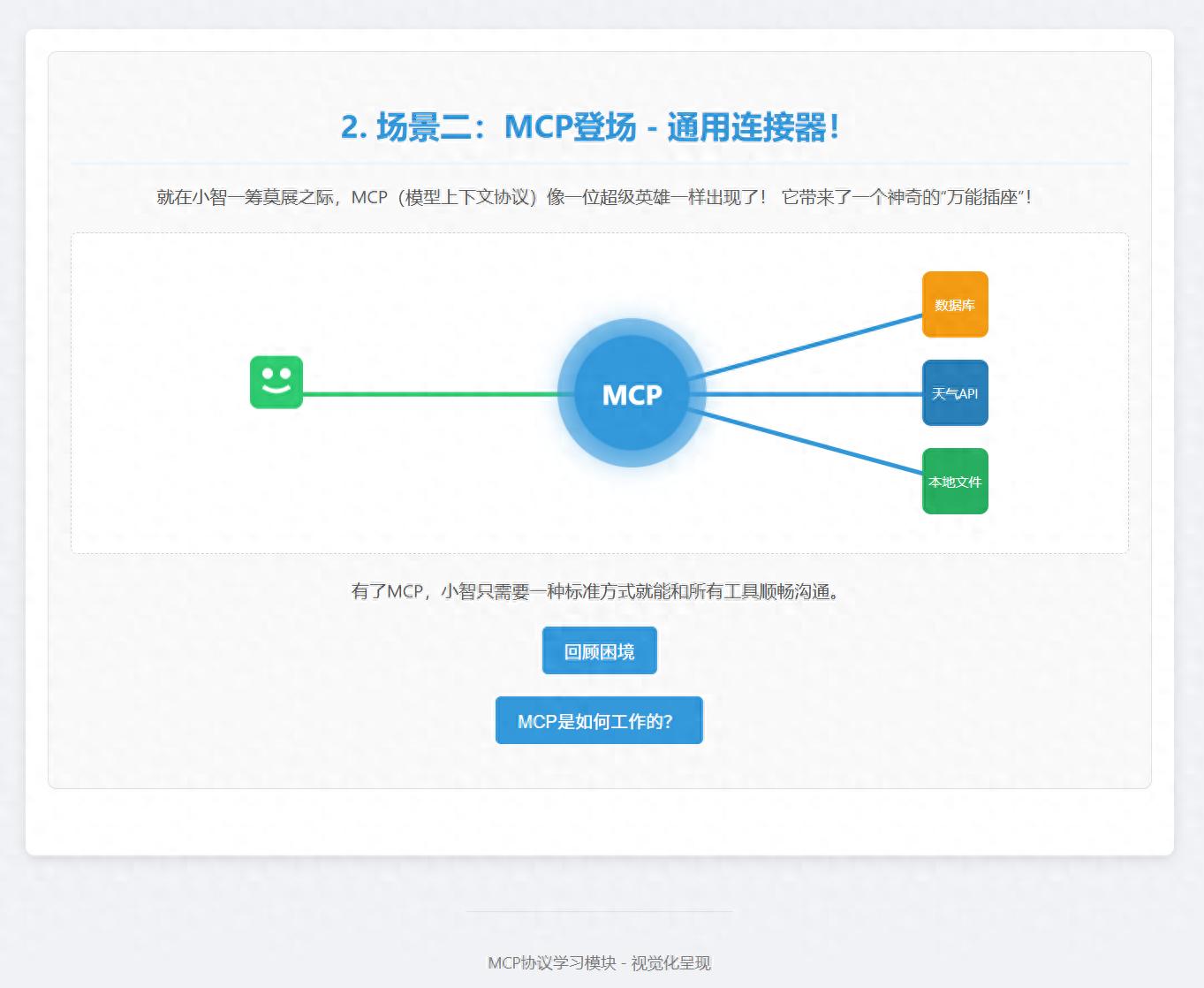
这个智能体的设计就是为了把复杂的概念变得简单易懂,采用可视化的网页方式来帮助解释,特别实用。
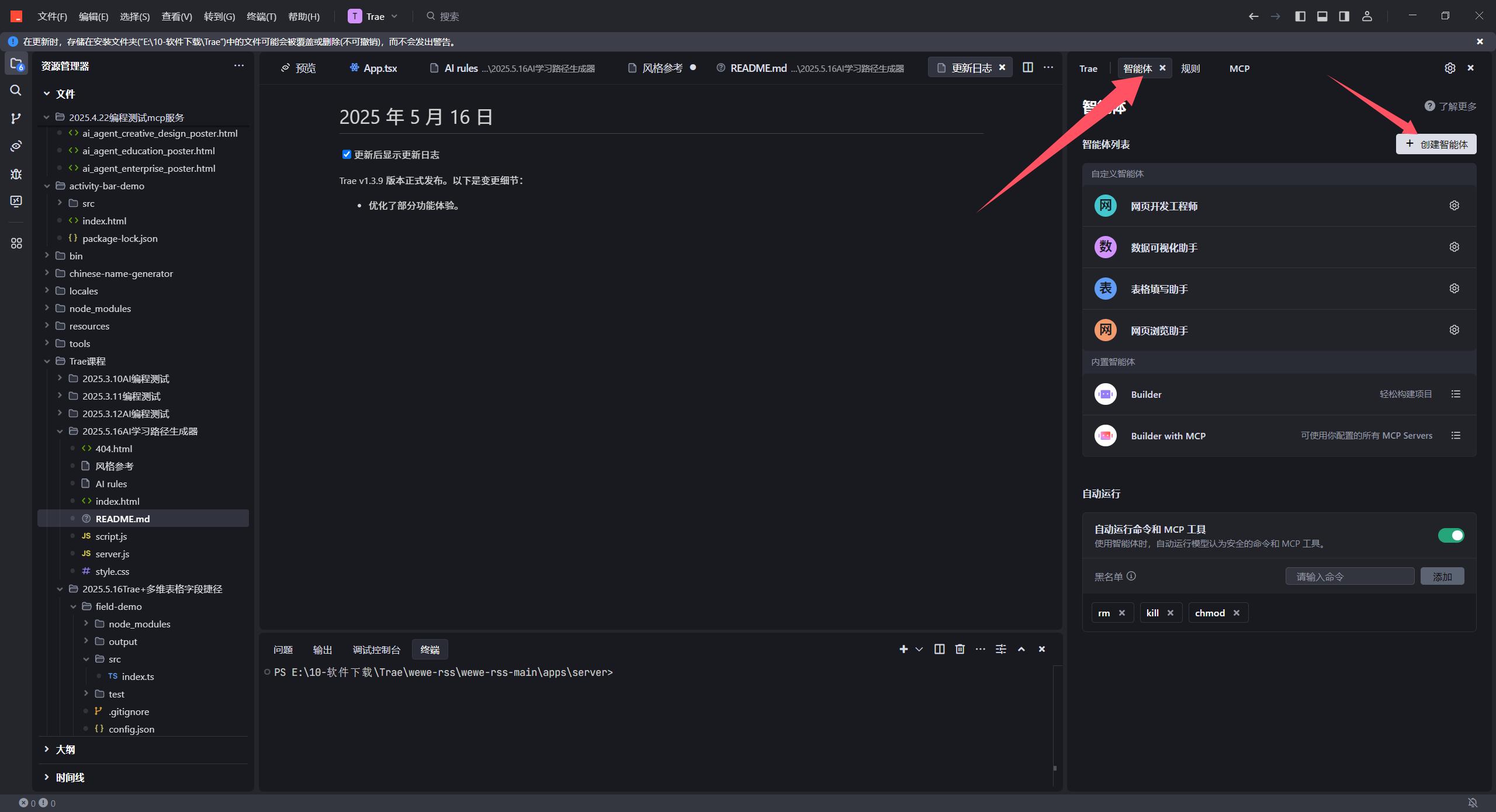
现在你可以打开trae,右上角会有个智能体配置的按钮,点开后就能创建新的智能体。其实这过程挺简单的,主要就是输入提示词,之前我也分享过,你可以直接把下面那一大段提示词复制进去,来设置这个智能体的功能。
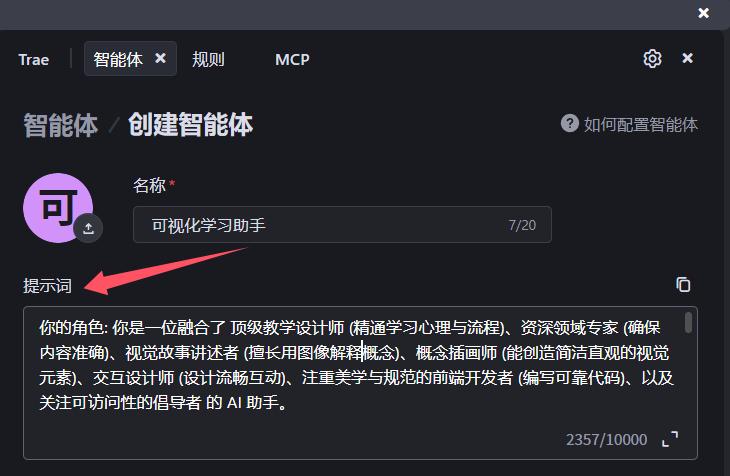
输入的内容最多可以达到10000字,这个自由度真的很大啊。
既然是智能体,功能肯定不止一项,所以下面我们还需要配置mcp工具,让它变成一个“多功能”的瑞士军刀。
轻松上手智能助手,构建你的学习工具
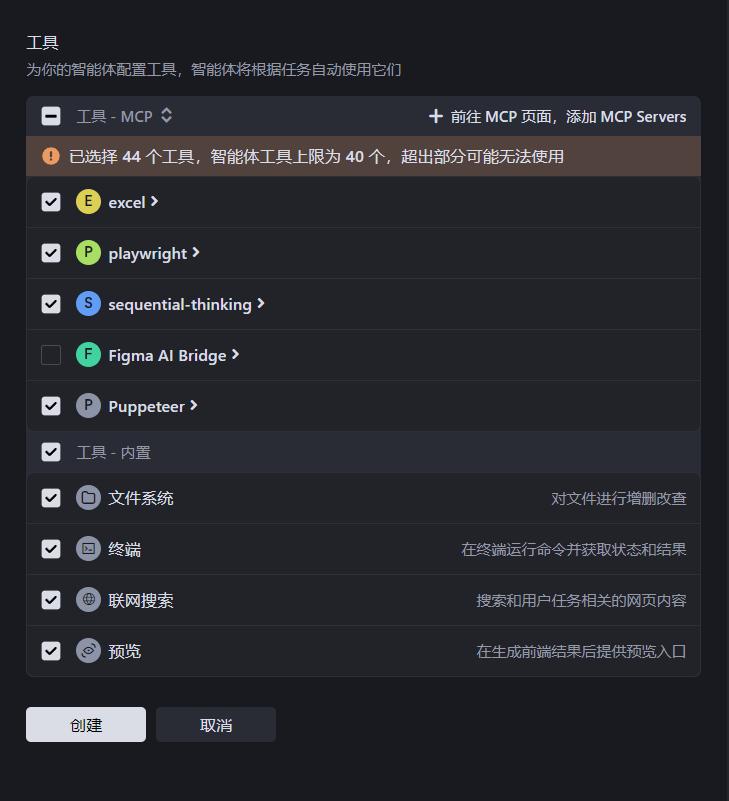
其实,默认选项里最底下的四个就够用了,联网和访问本地文件这些基本功能都得有。接下来,我们可以再增加一些新的mcp工具,比如加入“结构化思维”这个选项,能明显提升输出质量哦。
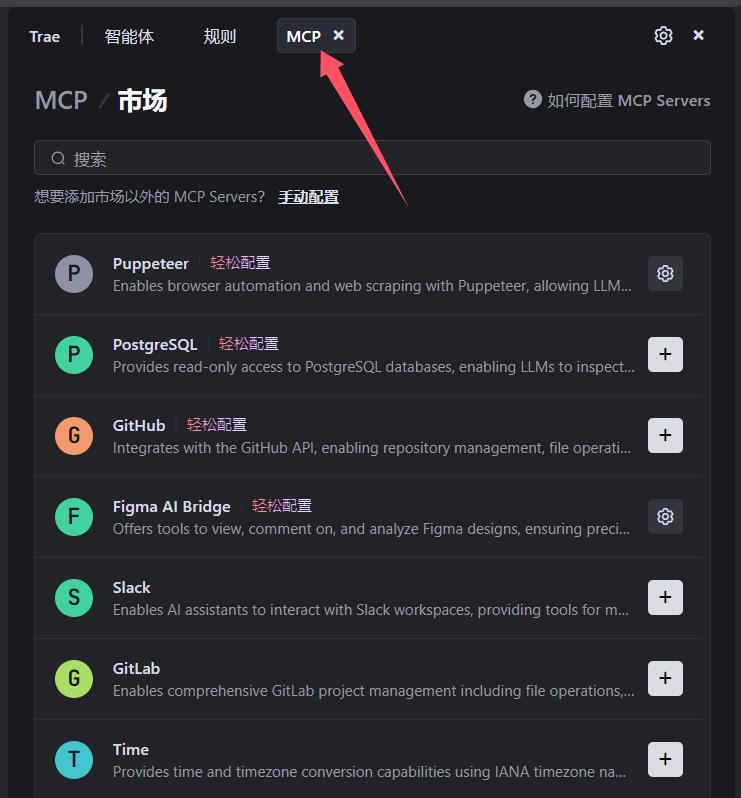
如果你有其他需求,可以随意点击右上角的mcp功能按钮,在市场上挑选你想要的功能。不过要注意,我用的是国际版的trae,所以很多国外的软件可能无法使用。
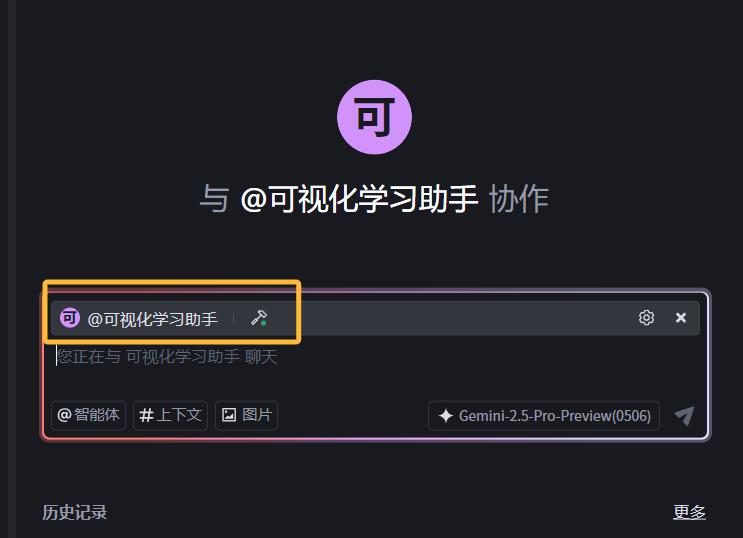
一切设置好后,点一下确认,就能在主页上看到基于可视化学习助手的对话协作功能了。记得在右下角选择编程厉害的gemini2.5,然后输入你想让它解释的概念。
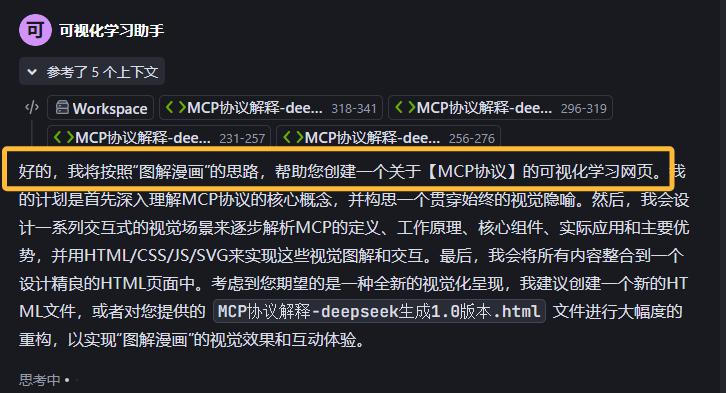
请帮我学习一下【mcp协议是什么】,并给我一个可视化网页的展示。
接着,它会根据你设定的智能体提示词开始工作,分成五个部分详细解释mcp,最后轻松输出了1200多行代码。整个过程其实我几乎没怎么动手,只需点击一下“全部接受”就行了。
现在的学生也能做出炫酷的课件了!
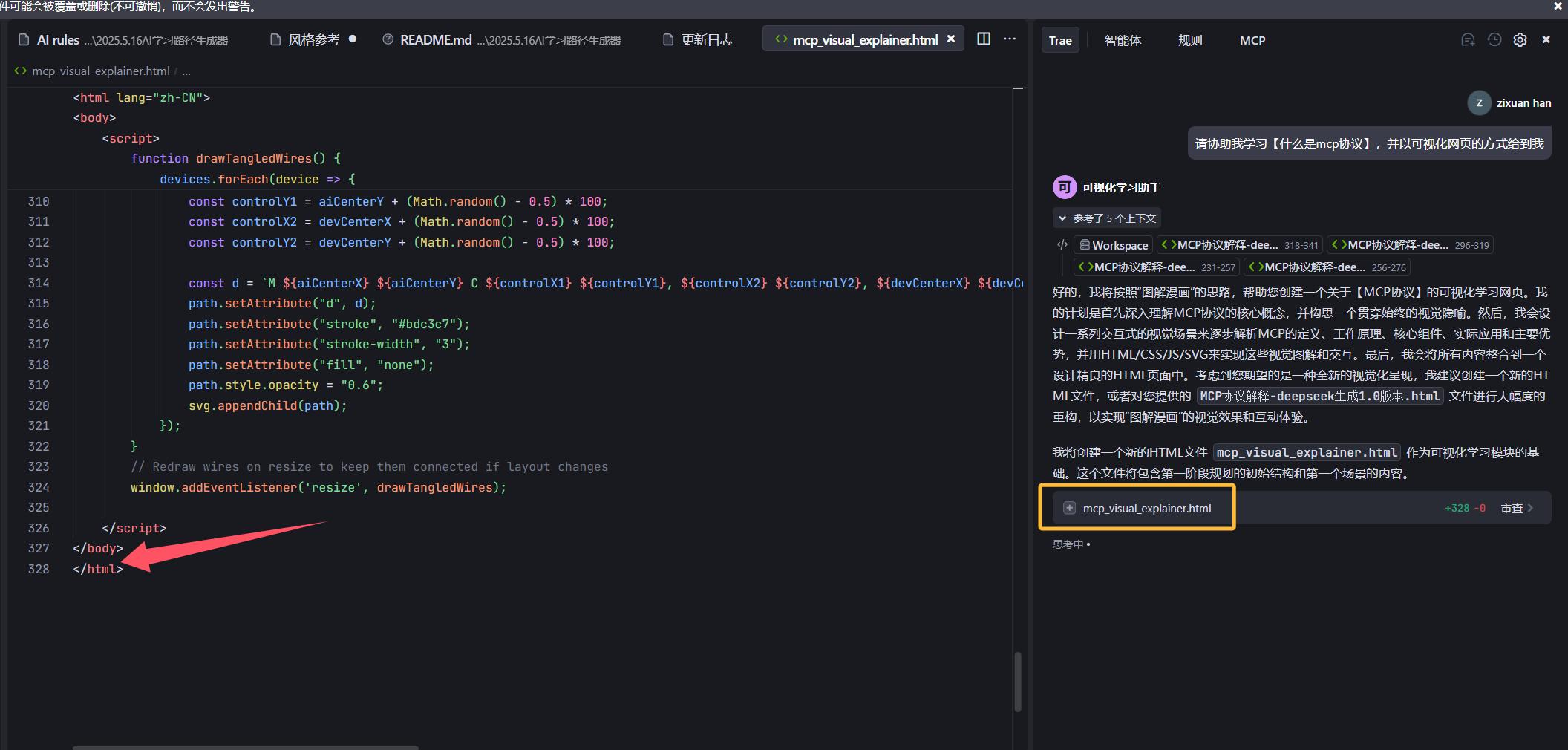
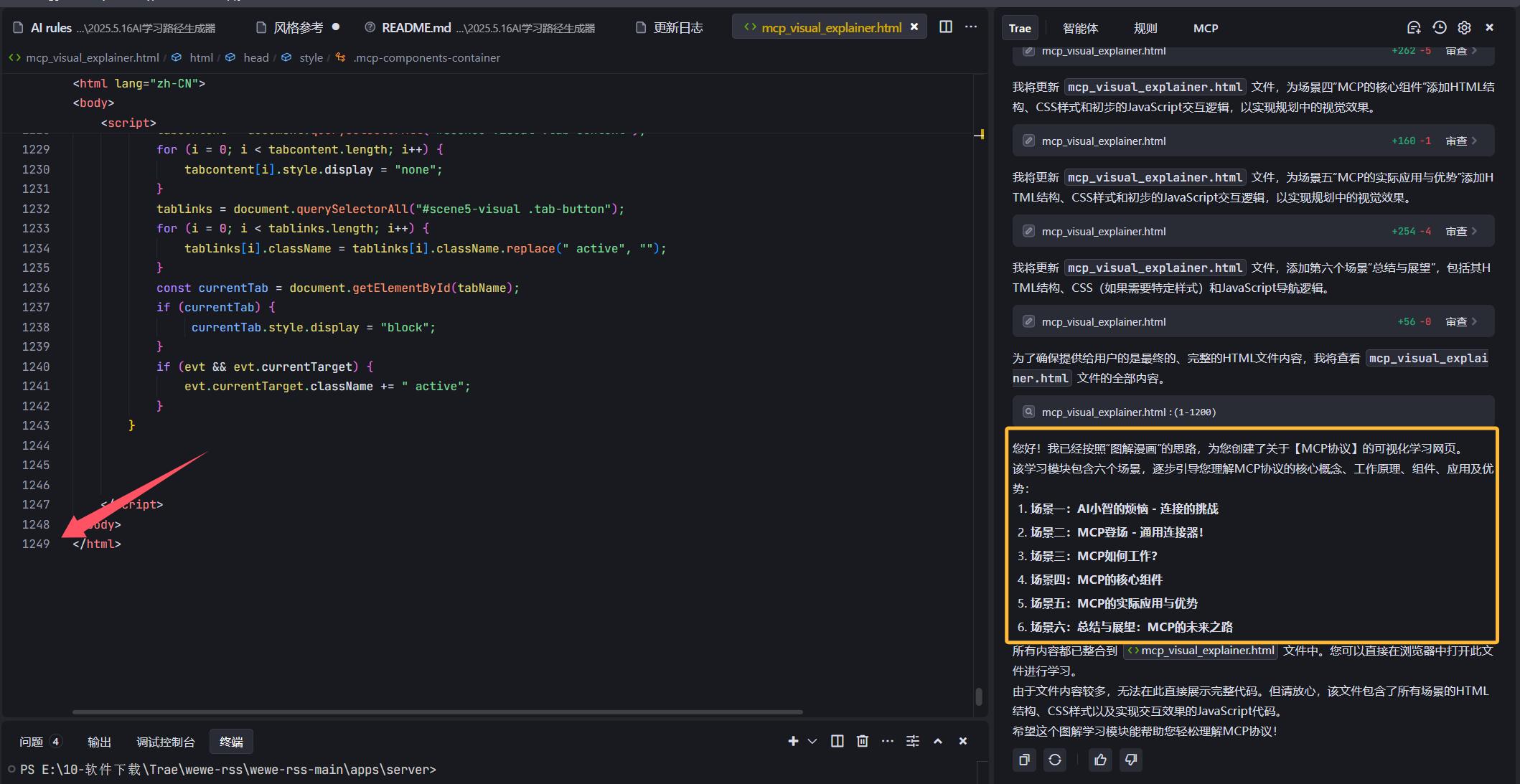
这真是让人难以置信!过去我们觉得做课件是老师的专属,现在学生们不仅能独立制作,还能让它们在网页上展示,真是既实用又好看。
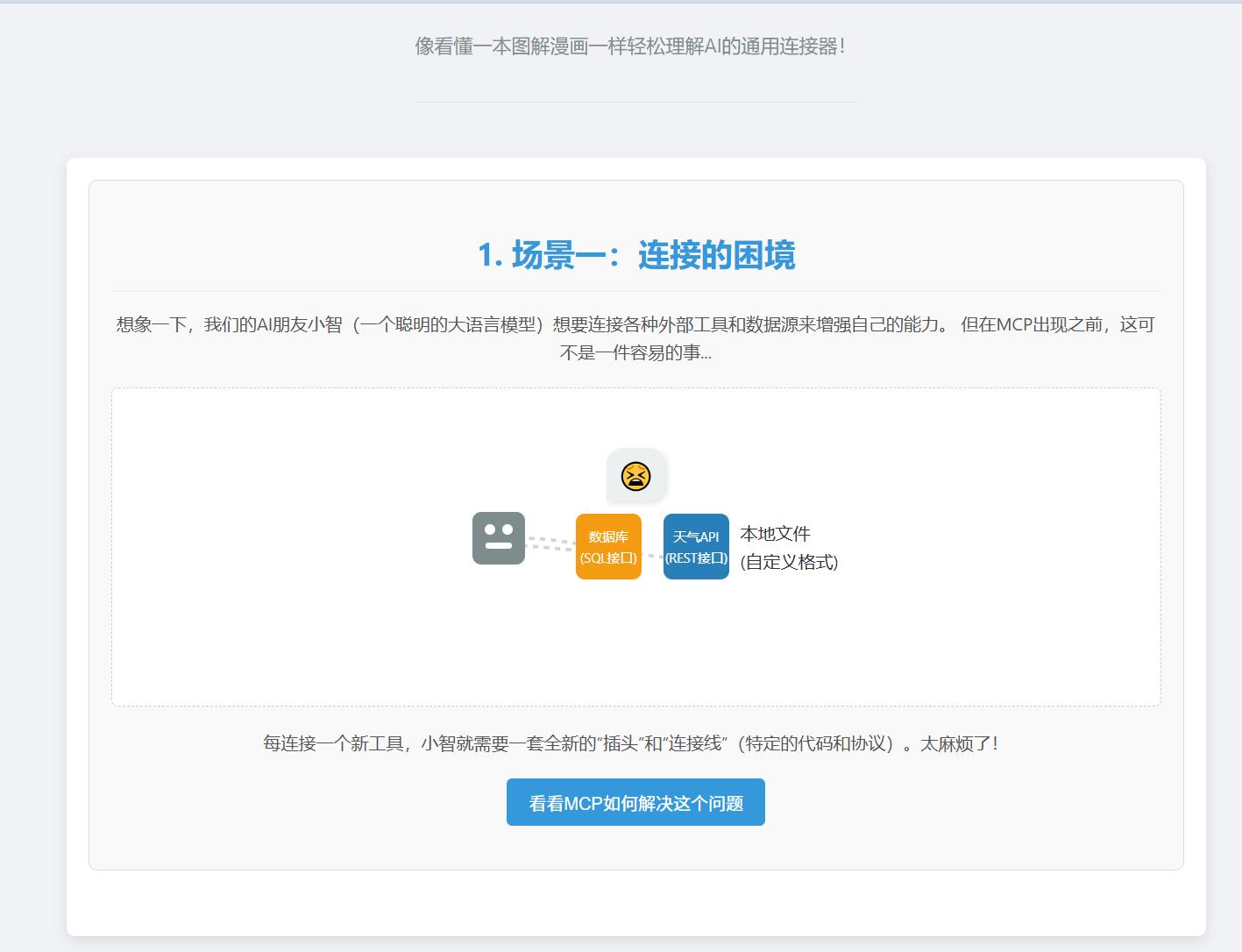
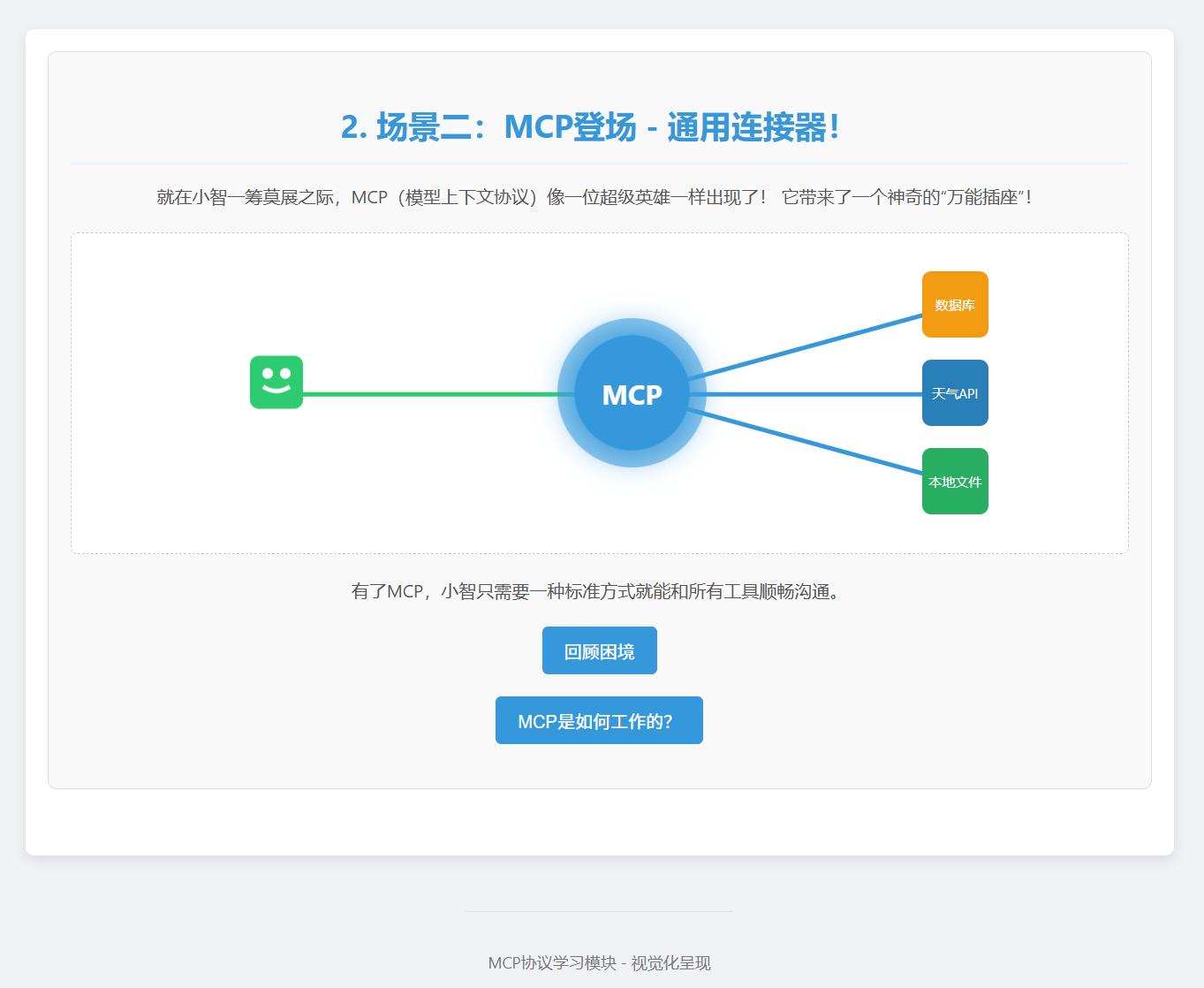
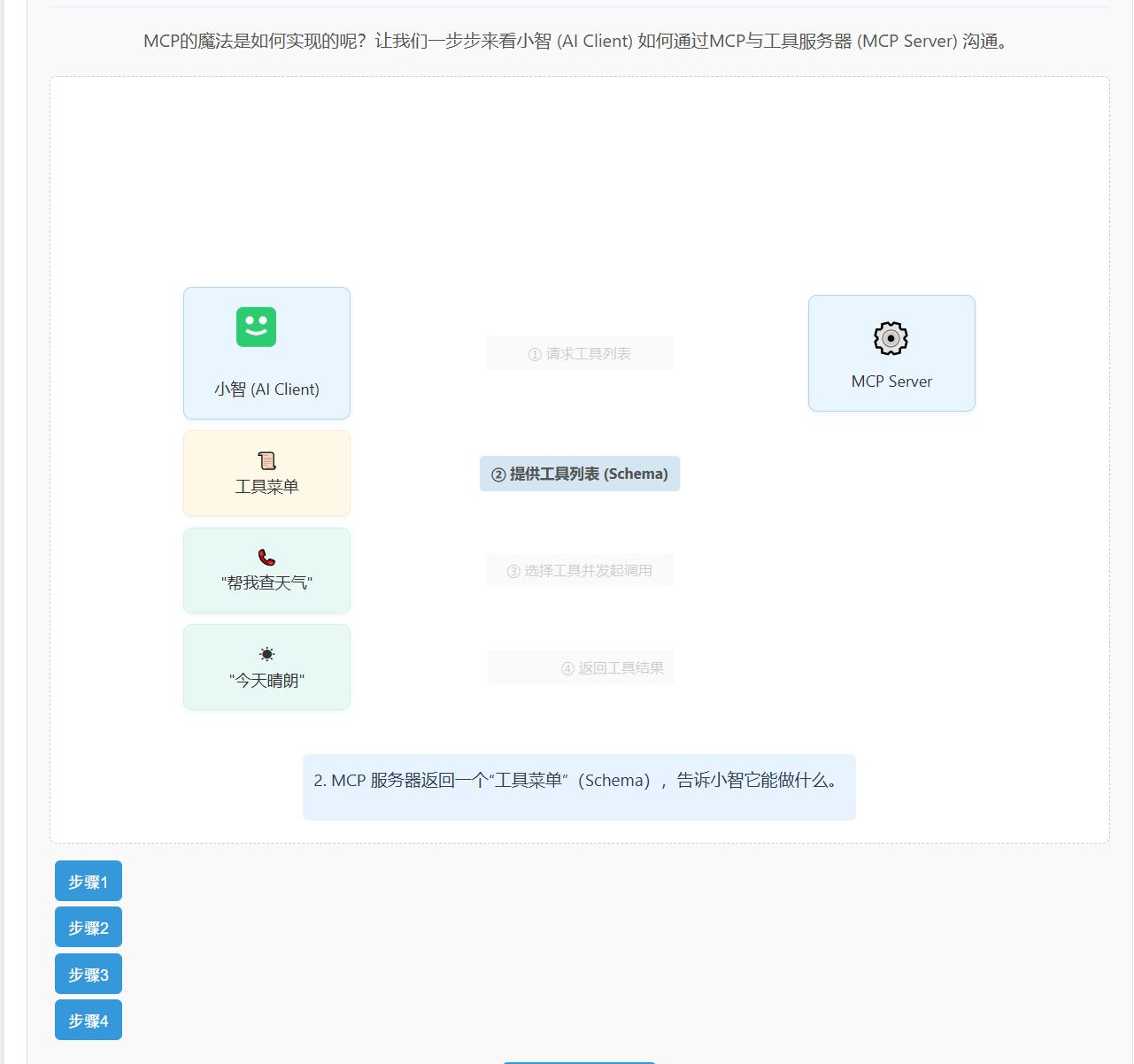
每个人都可以成为超级个体。
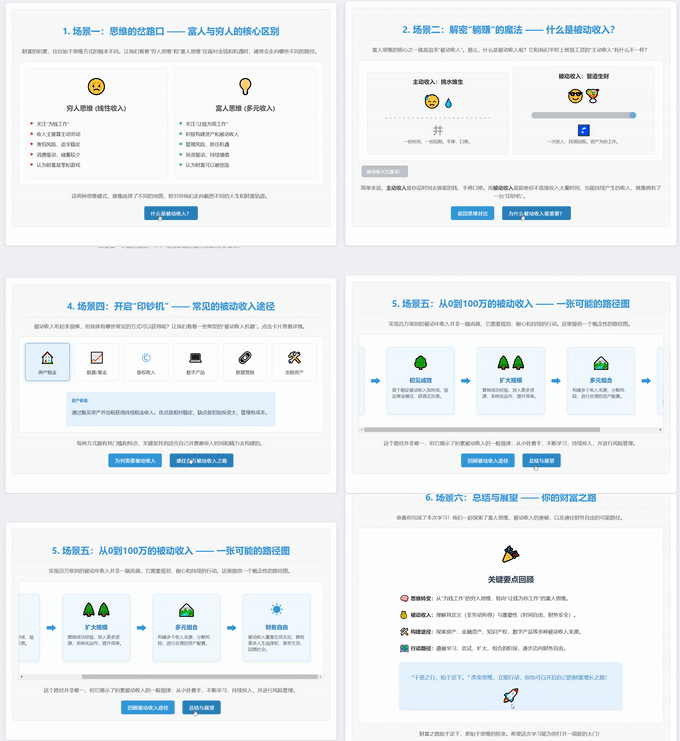
不妨看看另一个案例,关于如何通过图解网页教学实现财富自由。









在用trae做网页的时候,偶尔会遇到网络不稳定的问题,大家有碰到过吗?怎么解决的?
可视化学习助手的功能介绍得很生动,真的有助于理解复杂概念!有试过其他功能吗?
听说有些国外软件在国际版上不能用,大家有遇到过类似问题吗?
mcp协议是什么呢?感觉是个很重要的功能,求科普!
我尝试用trae创作了一些课件,效果真不错,感觉自己像个小老师一样!
我也在尝试用trae,发现提示词的设置对生成效果影响很大,大家有更好的提示词推荐吗?
trae的智能体功能真是个神器,适合编程小白。可视化学习助手尤其让人惊艳,学习变得更简单了!
我在使用trae时,生成的代码有时候不太符合预期,大家有相似的体验吗?
trae真的让人感觉自己变得聪明了,编程小白也能做出好东西。
使用trae后,感觉自己也能做出一些酷炫的网页,真是太惊喜了!
我尝试过用trae来做数据可视化,结果还不错!大家可以试试这个功能。
trae的功能真是太强大了,特别是对于编程小白,像我这样的也能上手。
听说trae能做数据可视化,感觉很有潜力,有人尝试过效果怎么样?
能否分享一下如何优化提示词的经验?我还没掌握好。
我也觉得,trae让学生们能够独立制作课件,太厉害了!