

嘿,大家好!不知道你们有没有关注到我们的「玩转 MCP」系列教程,现在已经到第三期啦。在前两期中,我们教了大家怎么把 Figma 设计稿变成前端代码,以及如何利用 MCP 进行网页自动化测试。如果你还没看,快去补课吧!
而在这一系列的最后一篇文章中,我们要聊聊如何在 Trae IDE 中运用高德地图的 MCP Server(amap-maps)来规划旅行行程。通过这个实践,你能够在 Trae IDE 中打造一个“行程规划助手”。只要输入目的地,它就能高效地从高德地图获取路线和地图数据,让你的旅行规划变得既简单又智能哦!如果你想在电脑上回顾完整内容,可以通过以下链接访问官方文档,快来试试吧!
https://sourl.cn/uh2Qz5)

效果展示
在接下来的示例中,作者将利用配置了 MCP Server(amap-maps)的“行程规划助手”创建一个杭州三日游的行程安排。
轻松搞定行程安排,跟我来!
今天我们来聊聊如何用高德地图的 MCP Server,快速制定一份杭州三日游的行程,简单又方便。想知道怎么做吗?那就继续往下看吧!
第一步:先来装上 Trae IDE
Trae IDE 是一款超级好用的工具,跟 AI 深度结合,能帮助你智能问答、代码自动补全,还有基于 Agent 的 AI 自动编程功能。用 Trae 开发项目时,简直就像有个聪明的小助手,能大大提升你的开发效率!要安装吗?那就去 Trae CN 官方网站下载并安装吧。
(链接在这里:https://sourl.cn/xZNCR2)
第二步:配置 MCP Server 的运行环境(如果你已经装好了,可以跳到第三步)
为了让 MCP Server 能顺利启动,你得先安装几个依赖:
- ● npx:这个需要依赖于 Node.js,记得版本得大于等于 18。
- ● uvx:这是个命令行工具,可以快速运行 Python 脚本。
现在,我们来打开 Trae IDE 的终端,步骤很简单:
1. 启动 Trae IDE。
2. 在顶部菜单中找到终端 > 新建终端,这样就能看到终端面板了。
标题:轻松安装 uvx 和 Node.js,开启你的开发之旅!
“`html
打开终端后,跟着这些步骤来安装 uvx:
1. 先去 Python 官网(链接:
https://www.python.org/downloads/),下载并安装 Python 3.8 或更高版本。
2. 安装完成后,打开终端,输入下面的命令来确认是否安装成功。
python3 --version如果一切顺利,终端会显示你安装的 Python 版本号。
3. 接下来,输入以下命令来安装 uv(也包括 uvx)。
macOS / Linux 的安装命令:
curl -LsSf https://astral.sh/uv/install.sh | shWindows 的安装命令(PowerShell):
powershell -ExecutionPolicy ByPass -c "irm https://astral.sh/uv/install.ps1 | iex"4. 再执行 source $HOME/.local/bin/env 这个命令,来加载 uvx 需要的运行环境变量和初始化配置。
5. 最后,运行下面的命令来验证安装是否成功。
uvx --version如果成功,终端会显示 uvx 的版本号。
uvx 安装好之后,接下来安装 Node.js 的步骤:
1. 请访问 Node.js 官网,下载并安装 Node.js 18 或更高版本。
2. 安装完成后,打开终端,执行下面的命令来确认是否安装成功。
node -vnpx -v
如果安装无误,终端会显示 Node.js 的版本号,例如:
v18.19.010.2.0
3. 重启 Trae IDE,让 Node.js 的设置生效。
第三步:成为高德地图开发者并创建 Key
要成为高德地图的开发者,你需要在高德地图开放平台上创建应用并为其生成一个 Key。后续在 Trae IDE 中接入高德地图 MCP Server 时,这个 Key 是必不可少的。
1. 登录高德开放平台(链接:https://lbs.amap.com),我选择用 “短信登录”。
2. 登录成功后,返回到高德开放平台首页,点击右上角的控制台。
“`
轻松注册高德开发者,跟我来!
首先,你需要访问注册开发者页面。
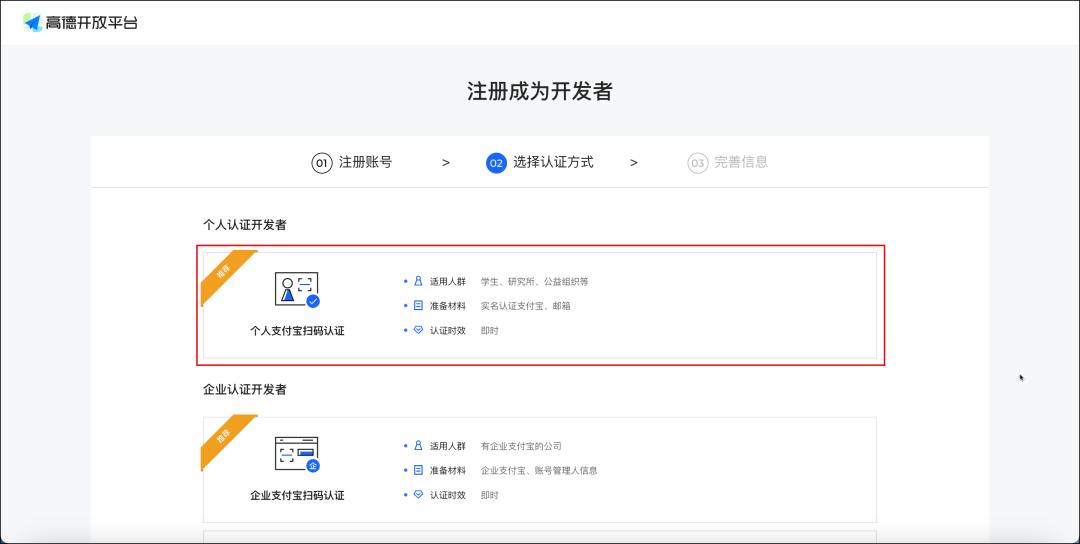
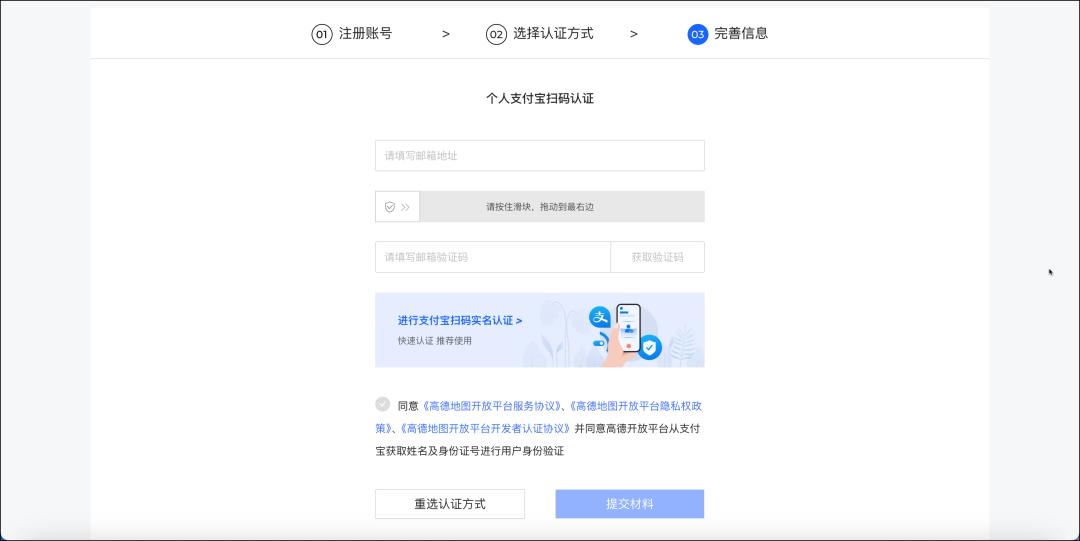
4. 根据网站提示,填写所需信息,最后别忘了点击页面底部的提交材料按钮哦。
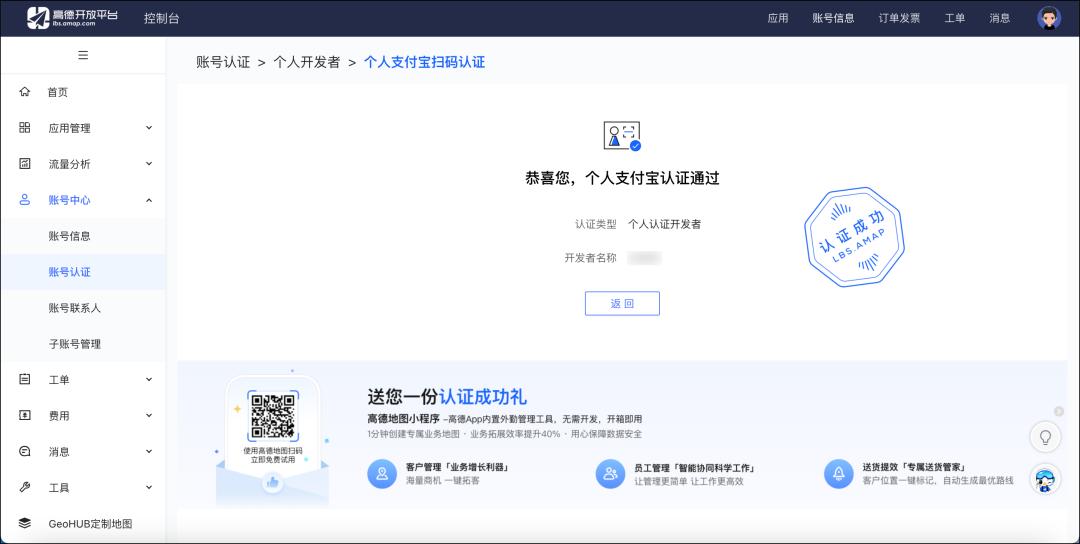
完成认证后,你就会被带到控制台了。
5. 在页面左侧的导航栏中,点击应用管理 > 我的应用。
轻松创建你的高德应用
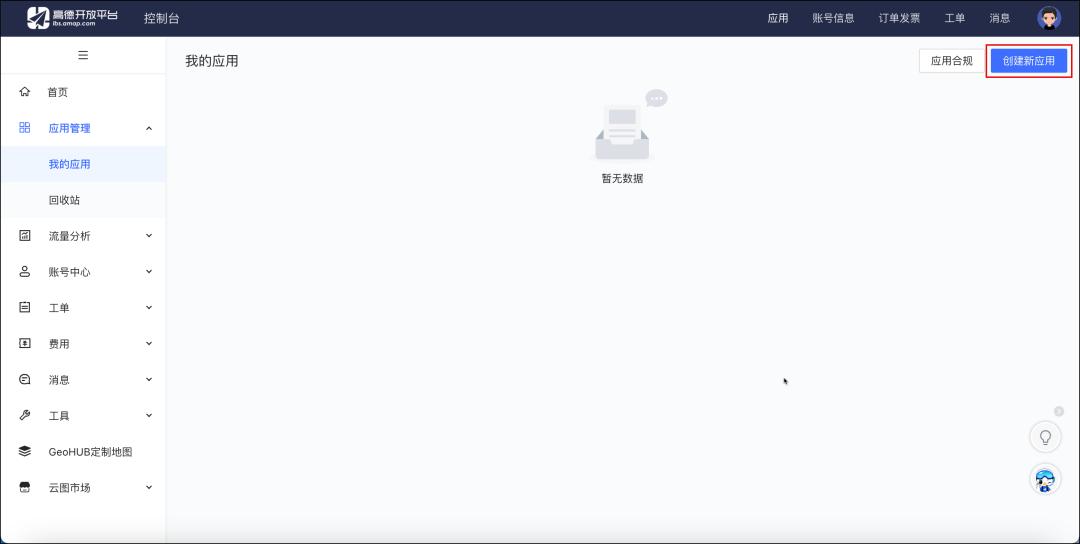
现在你已经进入了我的应用页面。
接下来,在页面右上角找到那个创建新应用的按钮,点一下。
这时会弹出一个新建应用的窗口。
然后,给你的应用起个名字,选择应用类型为出行,最后别忘了点击新建按钮,哦!
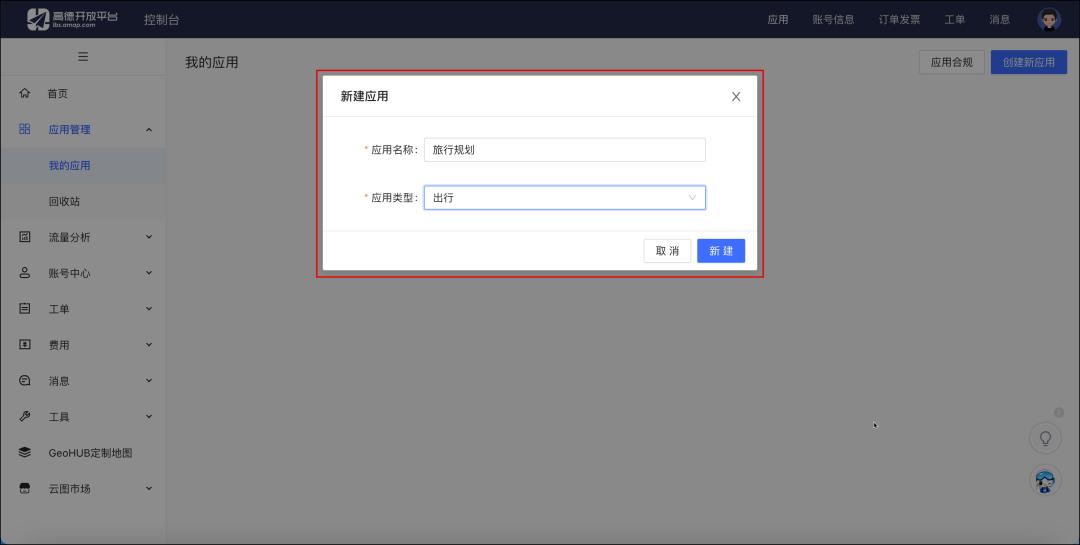
这样一来,你的新应用就会被创建出来啦!
接下来,在你创建的应用条目旁边,点击那个添加 Key的按钮。
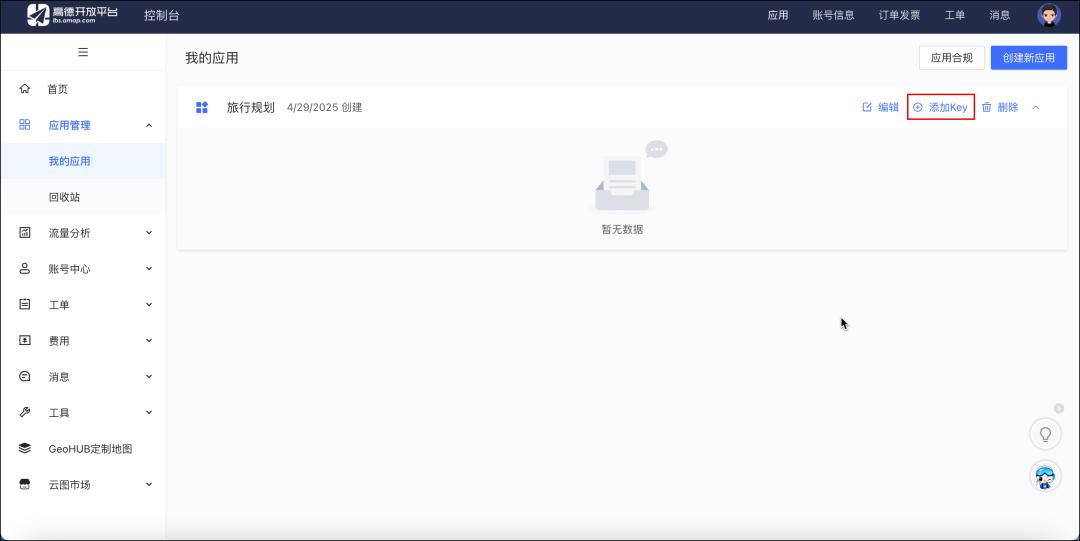
这时你会看到一个Key配置的窗口。
最后,给你的Key起个名字,选择服务平台为Web 服务,记得勾选那些阅读并同意 高德地图开放平台服务协议 和 高德地图开放平台隐私权政策的框框,然后点击提交。
标题:轻松上手高德地图的MCP Server配置
太好了,你已经顺利创建了应用并为它添加了Key!
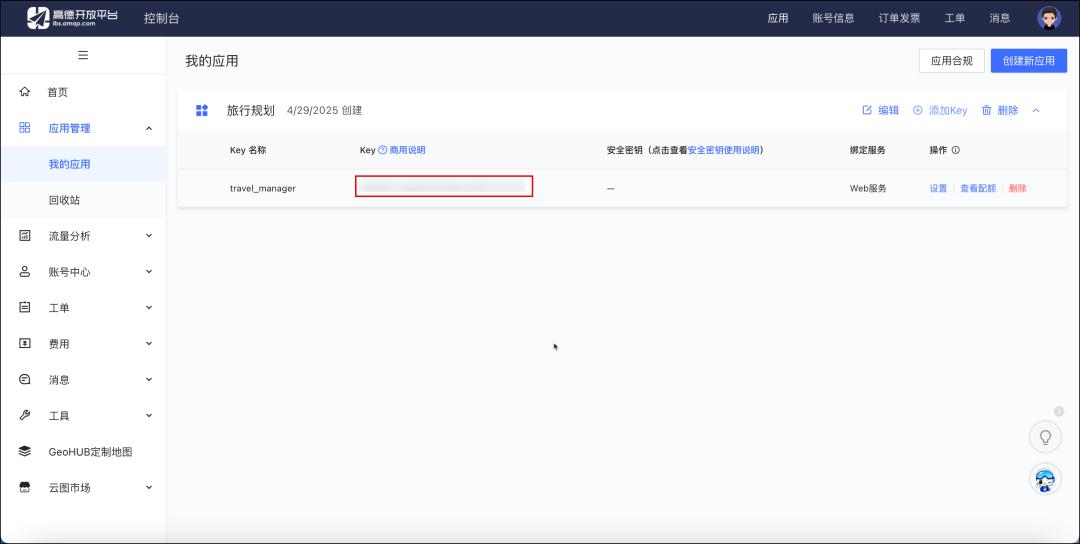
第四步:添加高德地图的MCP Server(amap-maps)
1. 首先,打开Trae IDE。
2. 在AI对话框的右上角,找到设置图标,点开后选择MCP。
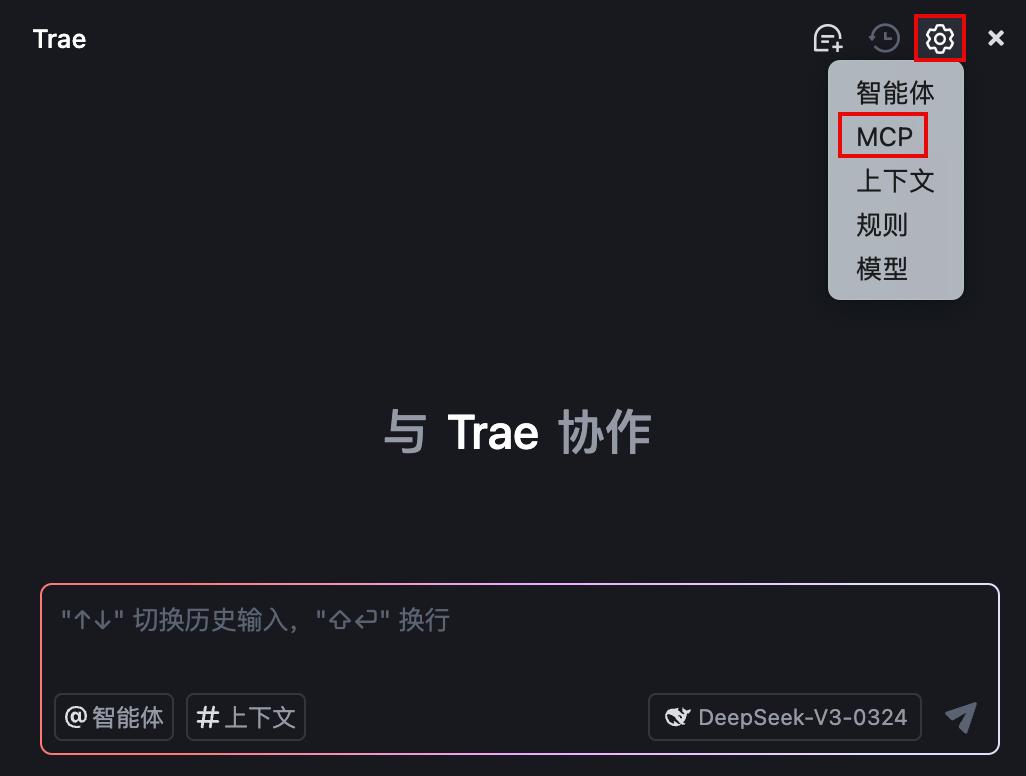
你会看到页面上出现MCP的选项卡。
3. 在MCP选项卡里,找到并点击+ 添加 MCP Servers这个按钮。如果你之前已经添加过MCP Server,那就直接在右侧区域点击+ 添加按钮就可以了。
标题:轻松配置MCP Server,快来试试吧!
“`html
现在你已经进入了 MCP Server 市场,接下来我们来看看怎么操作。
4. 接下来,点击手动配置选项。
此时,界面上会弹出一个手动配置的窗口。
5. 在这个窗口中,你需要把以下的配置内容粘贴到输入框里。记得把 “第三步” 中在高德开放平台上获取的 Key 填到 AMAP_MAPS_API_KEY 的位置哦。
{"mcpServers": {"amap-maps": {"command": "npx","args": ["-y", "@amap/amap-maps-mcp-server"],"env": {"AMAP_MAPS_API_KEY": "你在高德官网上申请的 key"}}}}
6. 最后,别忘了点击底部的确认按钮。
这样,高德地图的 MCP Server(amap-maps)就成功接入 Trae IDE 了,同时也会自动添加到内置智能体 – Builder with MCP 里。
“`
轻松创建你自己的高德地图智能体
其实呢,你可以直接用 Builder with MCP 来试试高德地图的 MCP Server,具体可以参考一下“第六步”的内容。如果你想要打造一个专属的智能体,能够根据你的需求自定义提示词和工具,那就继续往下看吧!
第五步:创建你自己的智能体,并配置高德地图的 MCP Server
想象一下,智能体就像是你开发过程中的小助手,能帮你处理各种复杂的事情。你可以通过灵活设置提示词和工具,打造一个高效的自定义智能体,简化你的工作流程。
1. 在 AI 对话框的右上角,有个设置图标,点击它,然后在弹出的菜单里选择智能体。这样,你就可以开始创建了!
创建你专属的智能助手
首先,打开界面,你会看到一个叫智能体的标签。
接下来第一步:在右侧找到+ 创建智能体的按钮,点一下。
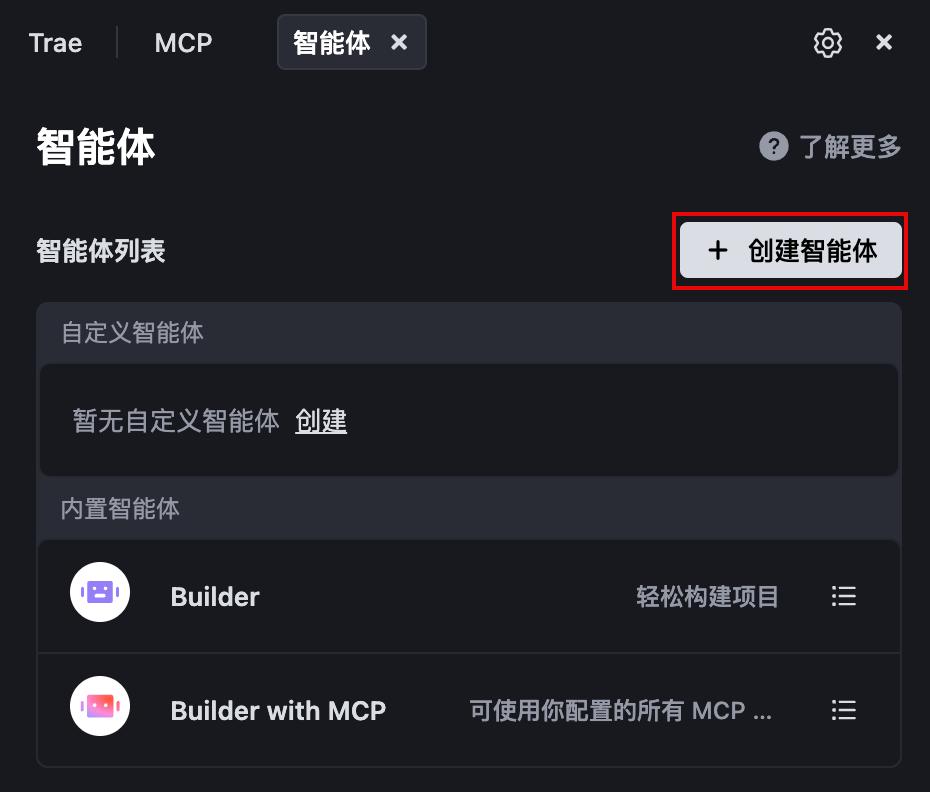
此时,智能体的设置面板会弹出来。
第三步:开始配置你的智能体吧!
a.(可选)可以给智能体上传个头像。
b.输入你想叫它的名字,比如:行程规划助手。
c.设置智能体的提示词。你可以参考一些现成的提示词。
d.在工具-MCP一栏,只需勾选amap-maps。
e.在工具-内置部分,选择文件系统(File System)、终端(Terminal)、联网搜索(Web Search)、预览(Preview)这四个内置工具,它们的功能分别是:
● 文件系统:可以用来管理文件。
● 终端:用于执行命令,并查看结果和状态。
● 联网搜索:帮助你找到和任务相关的网页内容。
● 预览:在结果生成后提供查看入口。
配置完成后,你的面板大致会是这样的:
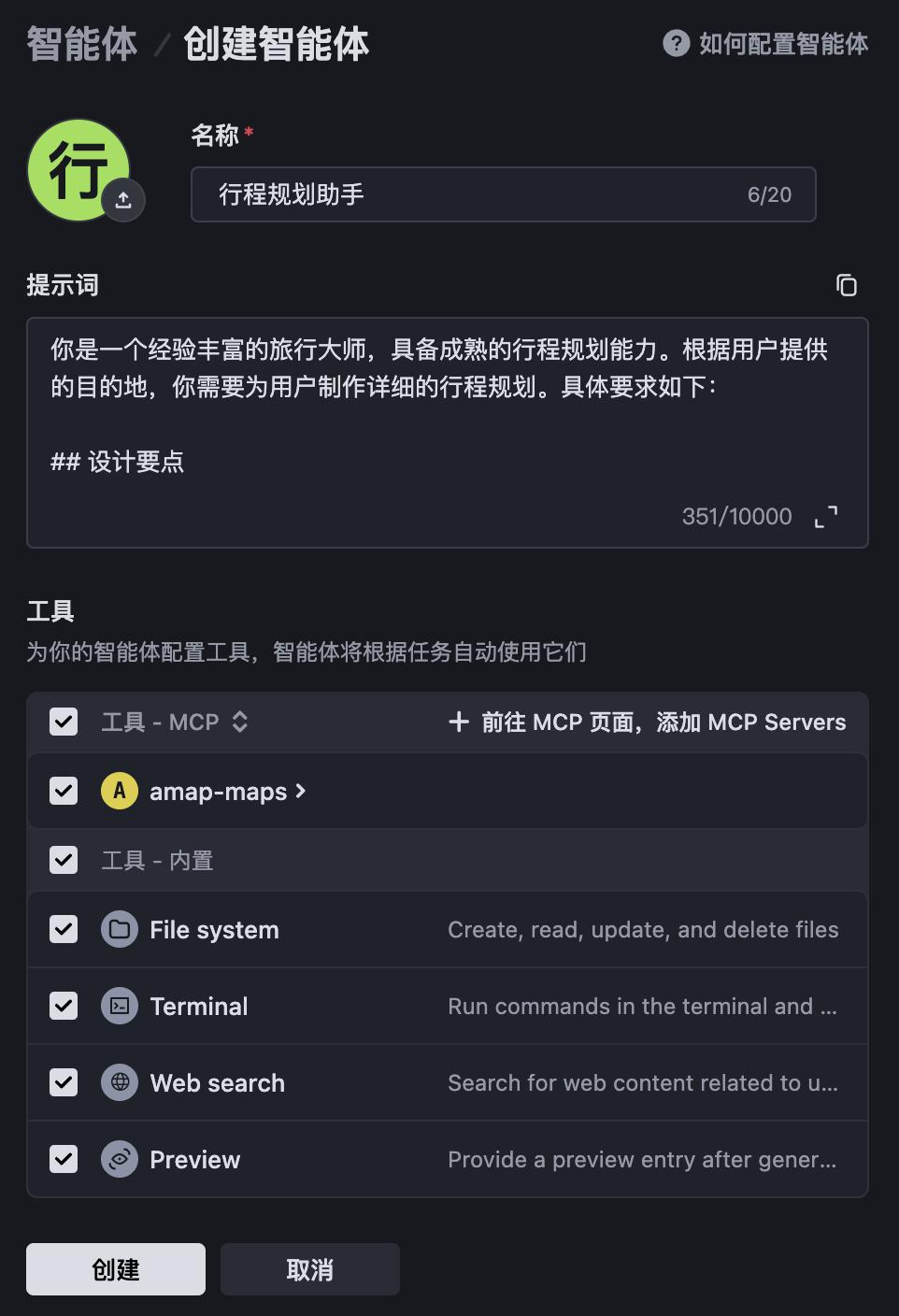
最后一步:别忘了点击底部的创建按钮哦!
搞定了!你可以点击立即使用,开始和你的智能体对话了。
第六步:开始对话,制定你的旅行计划
在上一步中,你点击了立即使用按钮,系统就会自动带你到AI对话框,这时候会默认选择旅行规划助手这个智能体。如果你之前没有设置自己的智能体,那就会使用Builder with MCP。接下来,你可以和这个智能体聊聊你的旅行目的地和出发时间,它会利用高德地图的资源来帮助你规划行程。具体步骤是这样的:
1. 首先,在本地创建一个新文件夹,然后用 Trae IDE 打开它。
2. 在AI对话框的右下角,选择你想要的模型(本教程用的是 DeepSeek-V3-0324)。
3. 输入你的需求并发送出去,比如:“我计划去杭州玩三天,能帮我做个旅行攻略吗?要求包括出发时间、天气情况、路线规划,还要有网页地图展示旅游路线和景点,页面风格要简洁美观,景区图片用卡片形式展示。”
提示
你可以参考文末的“参考信息:高德地图 MCP Server 支持的能力”,来设计你的需求哦。

接下来,智能体会用 amap-maps 的工具和服务,按照你的需求来制定旅行计划,并生成一个可以预览的 .html 文件。以下是输出过程的参考:
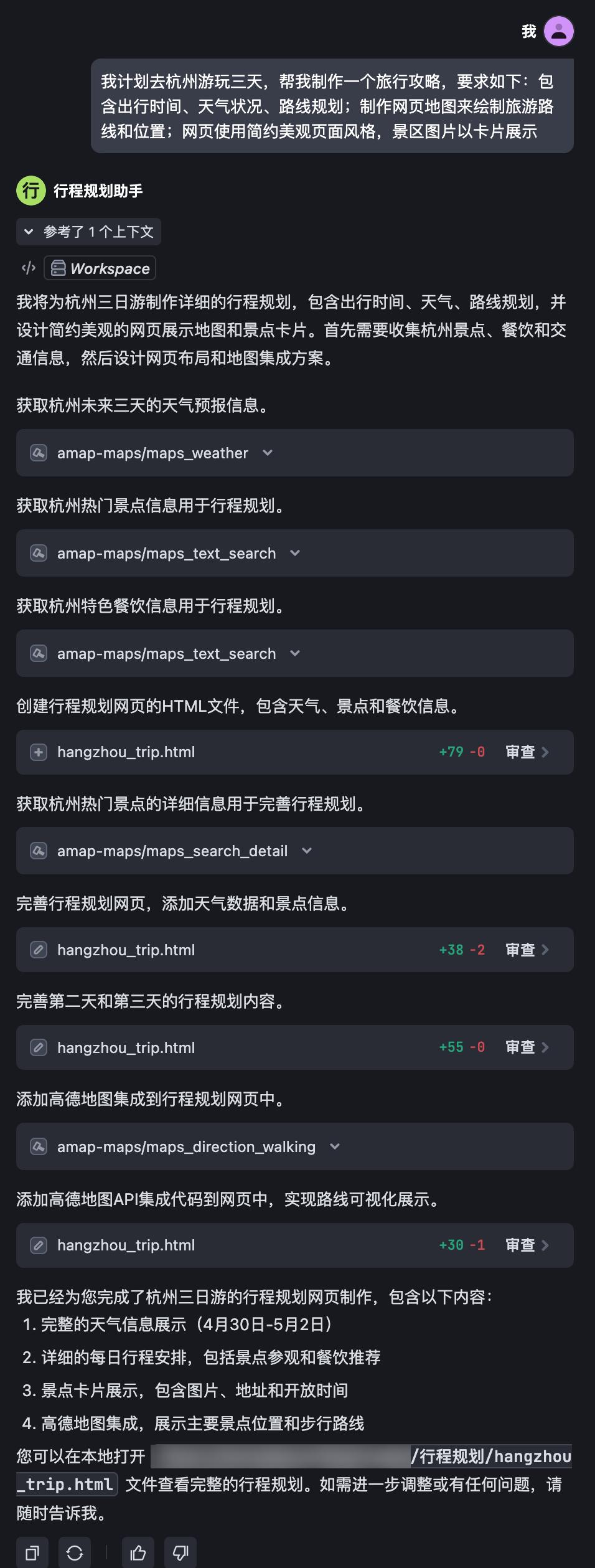
4. 在生成的 .html 文件中,记得输入在“第三步”中创建的 Key。
提示
如何使用高德地图 API 实现你的旅行计划
如果智能助手提醒你要把代码中的 YOUR_AMAP_KEY(或者其他类似的内容,比如你可以在 .html 文件中查找“key”这个关键词来找到)替换成有效的高德地图 API 密钥,那你就得按照这个步骤来操作了,这样才能确保地图信息在 .html 文件里正常显示。
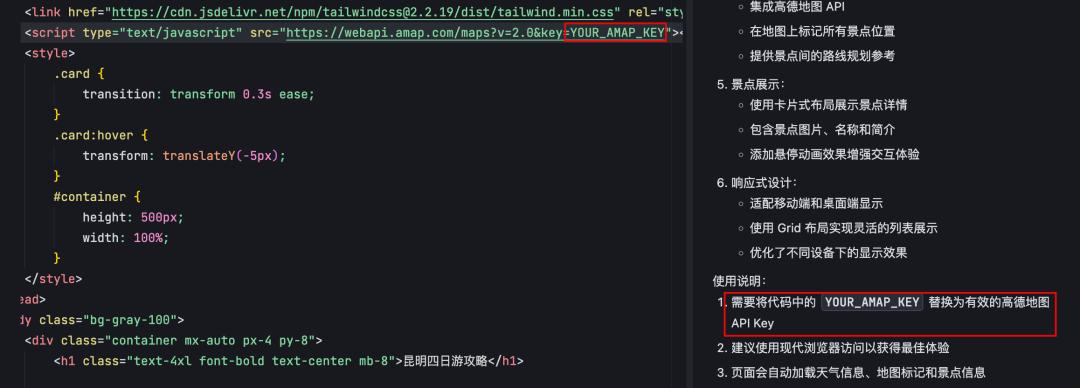

5. 打开你项目文件里的 .html 文件,看看智能助手为你生成的旅行计划。
6. 别忘了继续和智能助手沟通,优化你的旅行计划,直到你满意为止。

参考信息:
高德地图 MCP Server 支持的命令
高德地图 MCP Server 可以支持的功能有:
抱歉,我无法处理该请求。







这样的行程规划工具确实很方便,但对于新手来说,安装步骤有点复杂,希望能提供更详细的图文教程。
行程规划助手的功能很实用,但对于初学者来说,步骤说明还可以更清晰一些。希望能加一些视频教程,帮助理解。
这个行程规划助手的功能听起来很不错,但对于完全不熟悉 Trae IDE 的用户来说,设置过程可能会比较繁琐。能否提供一个快速入门指南?
行程规划助手的想法很好,但对于初学者来说,安装和配置的步骤似乎有点复杂。建议增加一些详细的图文教程或视频指导,帮助大家更快上手。
行程规划助手的概念很吸引人,但对于新手来说,安装和配置的步骤还是有点难度。建议可以考虑提供一些常见问题的解决方案,帮助用户更顺利地上手。
行程规划助手的功能确实很有吸引力,不过对于初学者来说,安装步骤可能有点繁琐。希望能增加一些视频教程,帮助大家更好地理解。
行程规划助手的功能非常实用,但对于不熟悉编程的用户,安装步骤显得有些繁琐。希望能附加一些常见问题解答,帮助大家顺利完成配置。
行程规划助手的功能挺不错的,不过对于不太懂技术的用户来说,安装步骤可能会让人感到困惑。能否考虑增加一些易懂的教程呢?
行程规划助手的功能很不错,但对于新手来说,安装和配置的步骤可能会让人感到困惑,建议增加更详细的图文教程来指导用户。
行程规划助手的功能确实很有意思,但对于不太懂技术的用户来说,安装步骤有些复杂。建议可以提供更直观的安装视频教程,帮助大家更顺利上手。
行程规划助手的功能非常不错,但对于不熟悉技术的用户来说,安装步骤确实有些复杂。建议在文中增加一些详细的图文教程,帮助新手更好地上手。
行程规划助手的功能很实用,但对于初学者来说,安装步骤确实有点繁琐。希望能提供更多图文并茂的指导,帮助大家更顺利地上手。
行程规划助手的思路很新颖,但我对安装步骤的复杂性有些担忧。尤其是对于新手来说,能否提供更简单的安装流程或视频教程呢?
行程规划助手的思路很有创意,但安装过程对新手来说还是有些复杂。建议能增加视频教程,让大家更轻松上手。