“又到了凌晨3点,我再次盯着满是错误的代码,心里一阵绝望……”
作为一个刚刚接触AI的菜鸟,起初我只是想搭建一个自己的知识库,好方便查阅资料和整理笔记。没想到,光是搞定RAGFlow的部署就让我犯了不少错误——环境配置出问题、数据加载不成功、大模型的响应速度慢得跟蜗牛一样……
你是不是也有过类似的烦恼呢?
- ❌ 按照教程一步一步来,结果代码还是不动?
- ❌ 本地部署的时候,内存撑爆了,显卡都快冒烟了?
- ❌ 好不容易搭建成功,没想到搜索效果还不如百度呢?
别着急,这篇亲身经历的踩坑指南就是为你量身定制的!我花了一周的时间,彻底搞懂了RAGFlow和大模型的本地部署的最佳方案,即使是零基础也能轻松上手,帮助你减少80%的弯路!
1、在ubuntu上进行系统操作,准备安装
docker的官方网站:
https://docs.docker.com/engine/install/ubuntu/
按照docker的官方指导,先卸载旧版本的docker
for pkg in docker.io docker-doc docker-compose docker-compose-v2 podman-docker containerd runc; do sudo apt-get remove $pkg; done
sudo apt-get purge docker-ce docker-ce-cli containerd.io docker-buildx-plugin docker-compose-plugin docker-ce-rootless-extras
sudo rm -rf /var/lib/docker
sudo rm -rf /var/lib/containerd
sudo rm /etc/apt/sources.list.d/docker.list
sudo rm /etc/apt/keyrings/docker.asc
接下来安装docker
# 添加Docker的官方GPG密钥:
sudo apt-get update
sudo apt-get install ca-certificates curl
sudo install -m 0755 -d /etc/apt/keyrings
sudo curl -fsSL https://download.docker.com/linux/ubuntu/gpg -o /etc/apt/keyrings/docker.asc
sudo chmod a+r /etc/apt/keyrings/docker.asc
# 将仓库添加到Apt源:
echo
“deb [arch=$(dpkg –print-architecture) signed-by=/etc/apt/keyrings/docker.asc] https://download.docker.com/linux/ubuntu
$(. /etc/os-release && echo “${UBUNTU_CODENAME:-$VERSION_CODENAME}”) stable” |
sudo tee /etc/apt/sources.list.d/docker.list > /dev/null
sudo apt-get update
sudo apt-get install docker-ce docker-ce-cli containerd.io docker-buildx-plugin docker-compose-plugin
验证安装是否成功
sudo docker run hello-world
注意,修改配置文件vim /etc/docker/daemon.json,可以实现快速无障碍下载!
{“runtimes”: {
“nvidia”: {
“args”: [],
“path”: “nvidia-container-runtime”
}},
“registry-mirrors”: [“https://docker.registry.cyou”,
“https://docker-cf.registry.cyou”,
“https://dockercf.jsdelivr.fyi”,
轻松搭建你的数据流平台
嘿,朋友们,想要搭建数据流平台吗?那就从这几个镜像地址开始吧!这里有些推荐的链接,你可以试试:
- https://docker.jsdelivr.fyi
- https://dockertest.jsdelivr.fyi
- https://mirror.aliyuncs.com
- https://dockerproxy.com
- https://mirror.baidubce.com
- https://docker.m.daocloud.io
- https://docker.nju.edu.cn
- https://docker.mirrors.sjtug.sjtu.edu.cn
- https://docker.mirrors.ustc.edu.cn
- https://mirror.iscas.ac.cn
- https://docker.rainbond.cc
接下来,我们要安装ragflow。可以参考官方的安装说明,这里有个链接给你:
ragflow官方安装说明
首先,确保你的系统设置中,vm.max_map_count的值至少要大于262144。可以使用以下命令来调整:
$ sudo sysctl -w vm.max_map_count=262144然后,克隆这个仓库,准备安装:
$ git clone https://github.com/infiniflow/ragflow.git注意哦,在启动docker服务之前,记得更新docker/.env文件里的RAGFLOW_IMAGE变量,确保下载的是完整版,而不是带-slim的版本。
在docker/.env文件中,根据提示选择适合你的镜像,比如:
- 华为云镜像:swr.cn-north-4.myhuaweicloud.com/infiniflow/ragflow
- 阿里云镜像:registry.cn-hangzhou.aliyuncs.com/infiniflow/ragflow
接着,进入docker文件夹,启动服务器:
$ cd ragflow/docker如果你只想用CPU来执行embedding和DeepDoc任务,可以用这个命令:
docker compose -f docker-compose.yml up -d想要用GPU加速同样的任务,那就用这个:
docker compose -f docker-compose-gpu.yml up -d服务器启动后,可以用下面的命令确认状态:
$ docker logs -f ragflow-server最后,在浏览器里输入你的服务器的IP地址来访问RAGFlow,像这样:http://IP_OF_YOUR_MACHINE,默认情况下不需要输入端口哦。
接下来,我们要安装ollama。官方的安装网址在这里:
ollama官方安装网址
运行下面的命令来安装:
curl -fsSL https://ollama.com/install.sh | sh安装完成后,启动服务:
ollama serve确认ollama是否运行正常,可以用这个命令:
ollama -v如果你想让服务开机自启,运行以下命令:
sudo useradd -r -s /bin/false -U -m -d /usr/share/ollama ollamasudo usermod -a -G ollama $(whoami)然后启动服务:
sudo systemctl start ollama查看服务状态,你可以用:
sudo systemctl status ollama接下来安装deepseek:
ollama pull deepseek-coder:14b检查安装是否成功,运行这个命令记录显示的名称,后面在ragflow添加模型时会用到:
ollama list最后,准备好搭建你的知识库吧!
轻松上手,快速搭建你的知识库!

首先,去注册一个账号,接着登录一下。
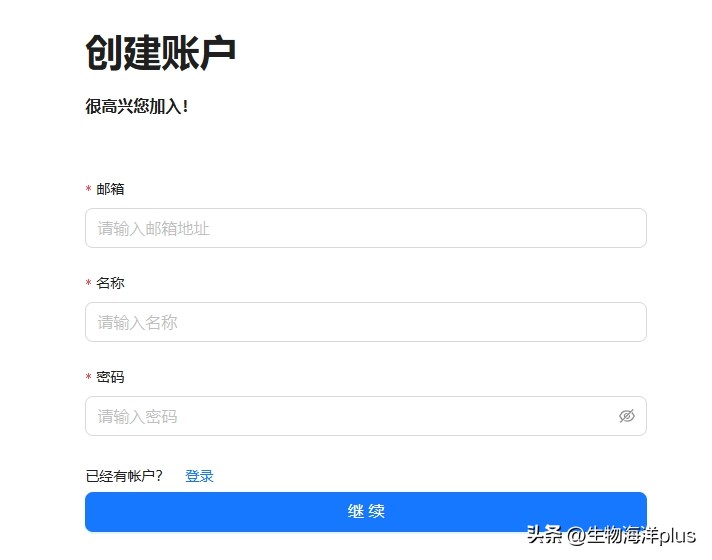
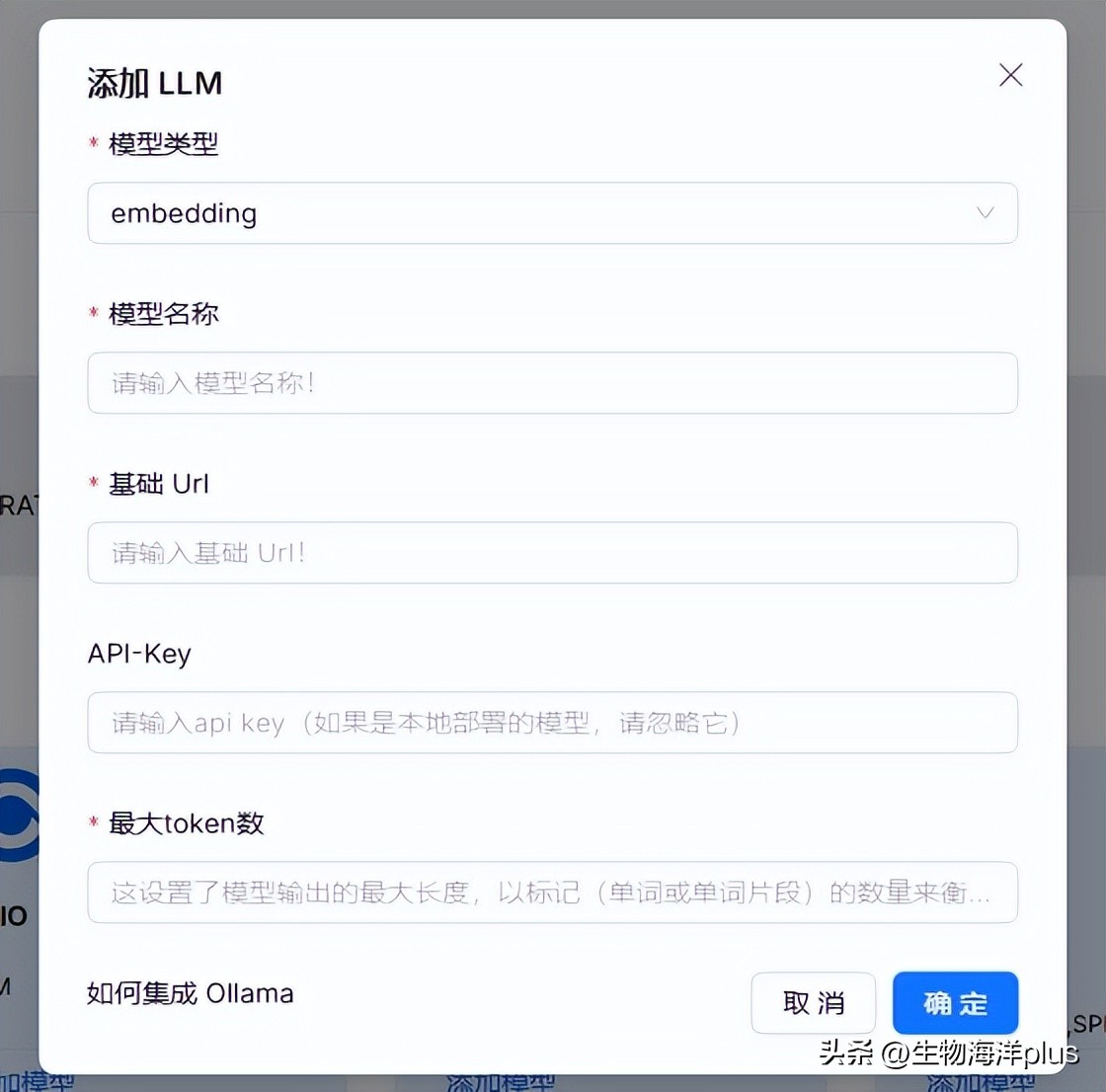
登录后,你可以点击右上角的头像,添加你本地安装的Ollama模型,没必要填API密钥哦。
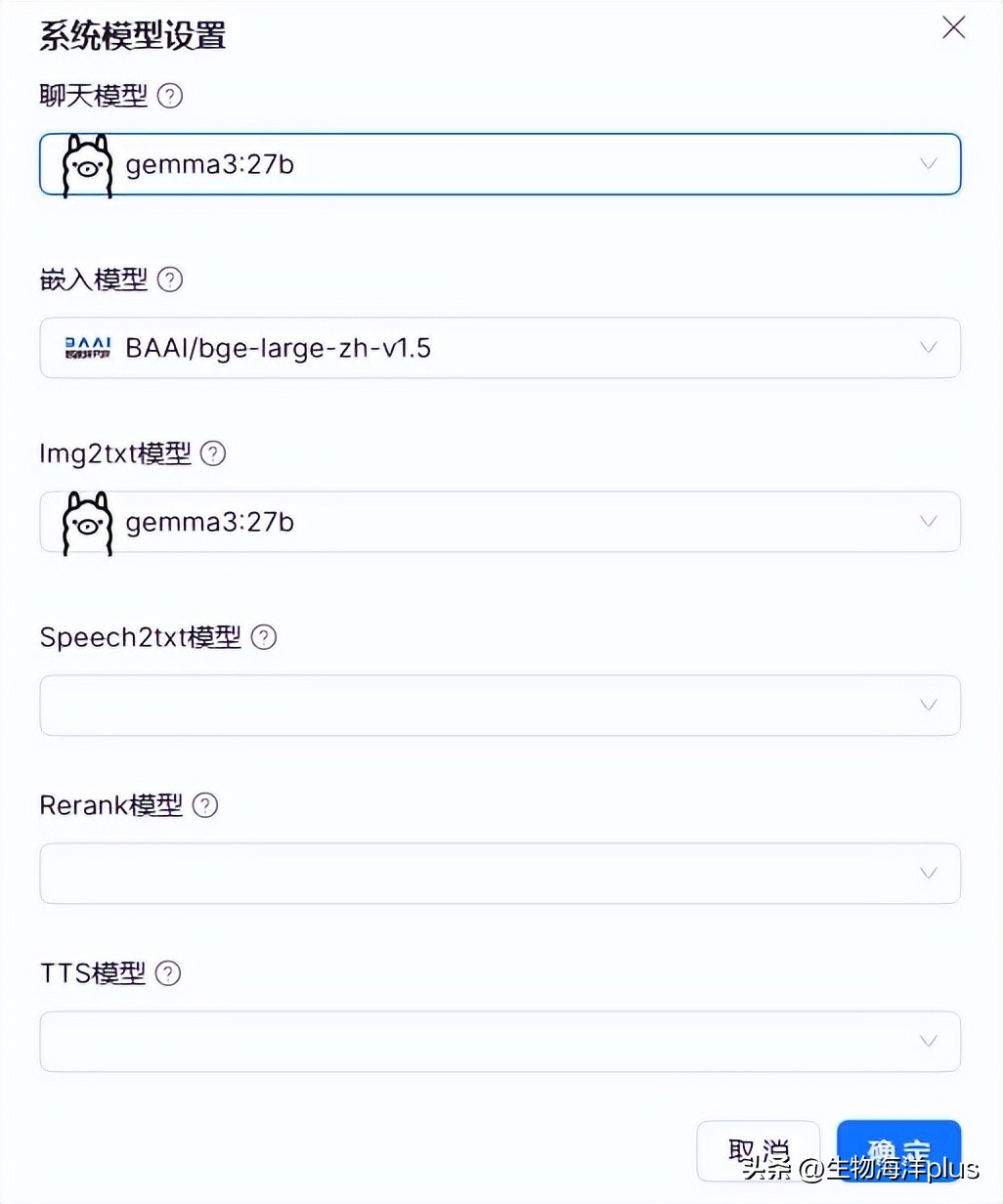
接下来,点击右上角的系统模型设置,调整模型参数。
最后,点击知识库,创建一个新的知识库吧!
轻松创建你的智能知识库!
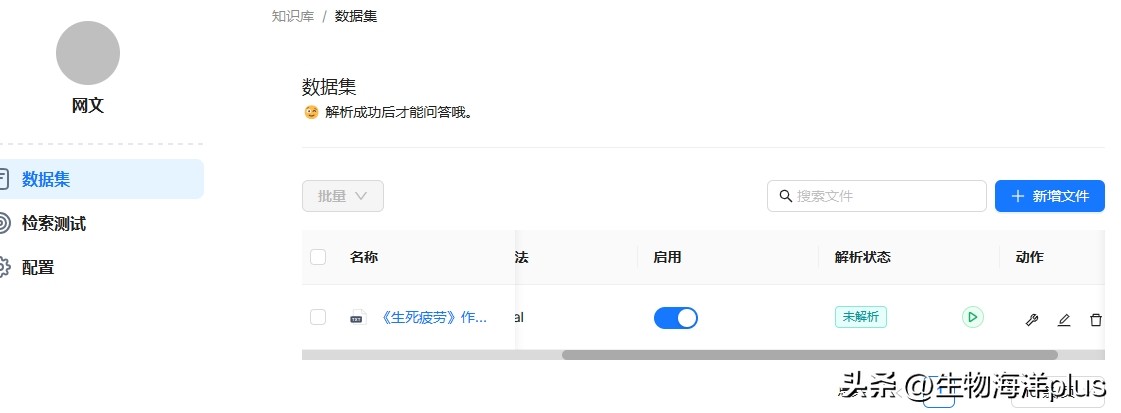
只需上传文件,点击解析,你的知识库就轻松创建了。
接着,点击聊天就能随时调用知识库里的内容。
经过一周的折腾,我的本地RAGFlow知识库终于顺利运行起来了,“技术应该是每个人都能拿来使用的工具,而不是高不可攀的门槛。”
如果你也想拥有一个属于自己的AI知识管家,可以试试这份指南。相信我,经历的每一个坑,都会成为前进的路。
(P.S. 你在搭建AI知识库的过程中碰到过什么麻烦吗?欢迎在评论区分享,一起避开雷区!)